
5 adımda yer panosu kurun
- SSN'de şunu açın: Para Kazanma → Yer Panoları ve Son Satışlar.
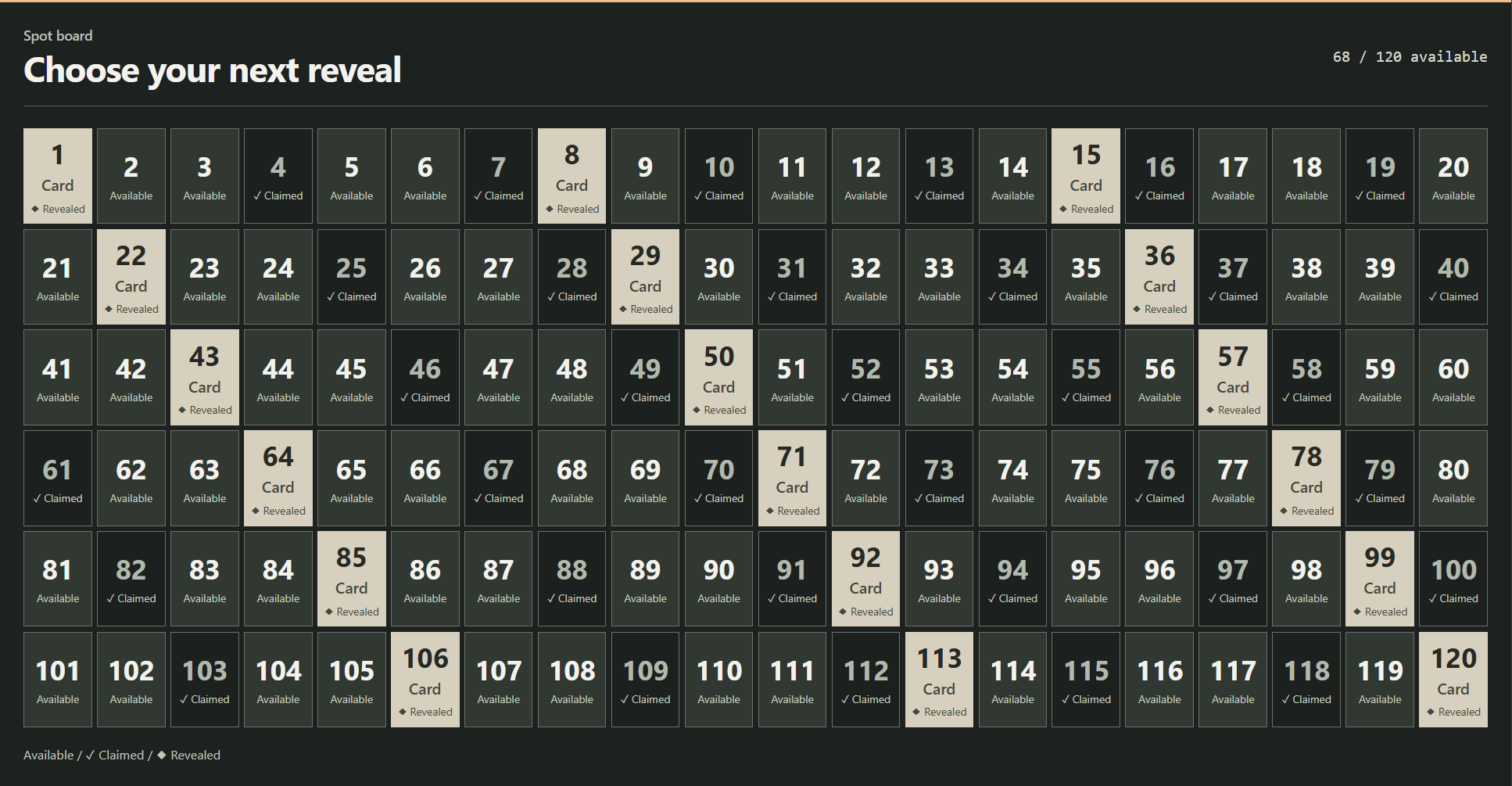
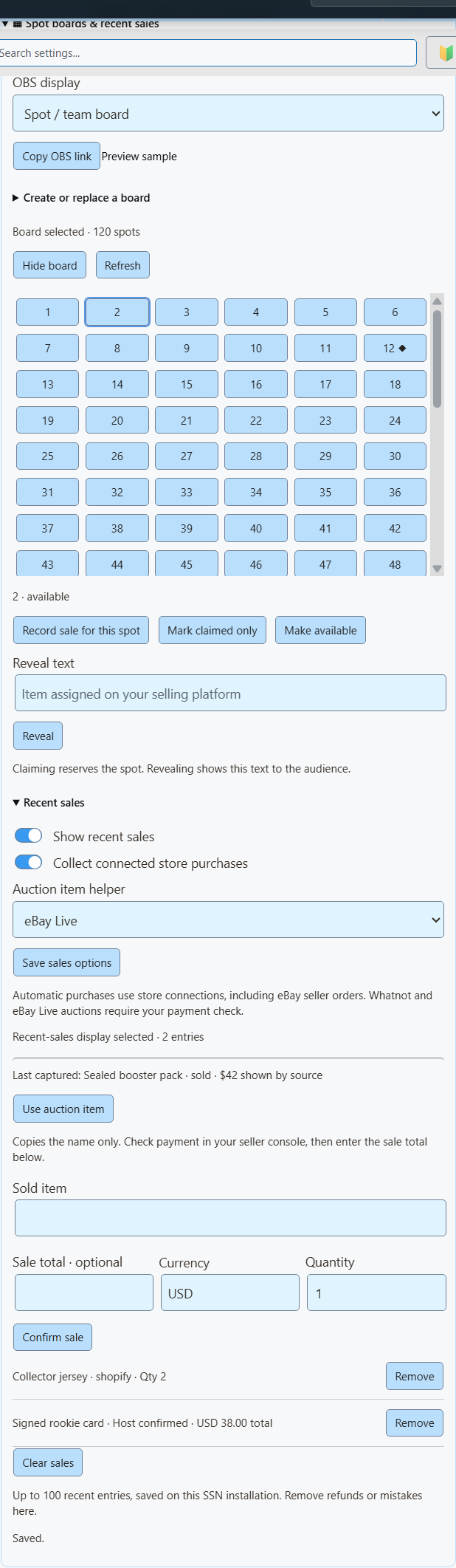
- Seçin: Numaralı kutucuklar. 20 × 6 ızgara için 120 yer ve 20 sütun kullanın. Şuna tıklayın: Pano oluştur.
- Tıklayın: OBS bağlantısını kopyala ve OBS'ye şu şekilde ekleyin: Tarayıcı Kaynağı 1920 × 1080 boyutunda.
- Bir yer satıldığında kutucuğuna tıklayın. Ödemeyi kontrol edip şuna tıklayın: Bu yer için satış kaydet ve satışı onaylayın.
- Ne aldıklarını göstermek için şuraya yazın: Açığa çıkarma metni ve tıklayın: Açıkla.
| Şunu yapmak istiyorum… | Şuna tıklayın |
|---|---|
| Satış kaydetmeden yer ayır | Yalnızca ayrıldı olarak işaretle |
| Yanlışlıkla işaretlediğim yeri düzelt | Müsait yap |
| Yeri iade et ve boşalt | İade et ve yeniden aç (ilgili satışı da kaldırır) |
Takımlı kart açılışları
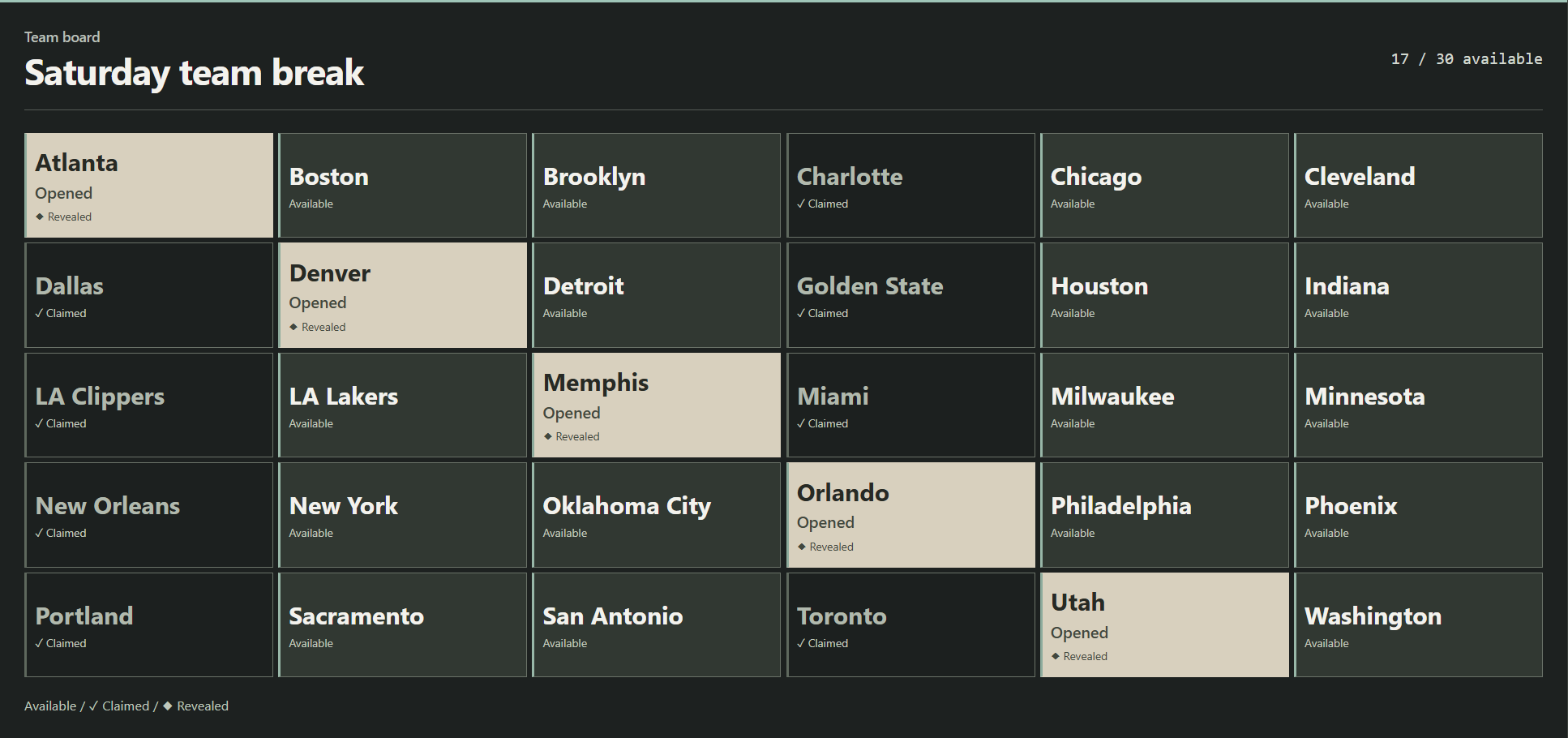
Takım bazlı kart açılımında açılan kartlar takıma, oyuncuya veya başka bir adlandırılmış yere göre paylaştırılır.
- Seçin: Takım kutucukları.
- Takım adlarını her satıra bir tane olacak şekilde yapıştırın. Yer sayısını liste belirler.
- Satılan her yeri alınmış olarak işaretleyin. Hazır olduğunuzda açığa çıkarın.
Whatnot veya eBay Live yayını sırasında
- Yayınınızı SSN'de açın ve şunu etkinleştirin: Yayın etkinliklerini yakala. Whatnot, açık artırma alt bilgisi görünen yayın sayfasını gerektirir. eBay Live sohbet veya yayın sayfasından çalışır.
- Şu bölümde: Son satışlar, şunu ayarlayın: Açık artırma ürünü yardımcısı Whatnot veya eBay Live olarak. Şuna tıklayın: Satış seçeneklerini kaydet.
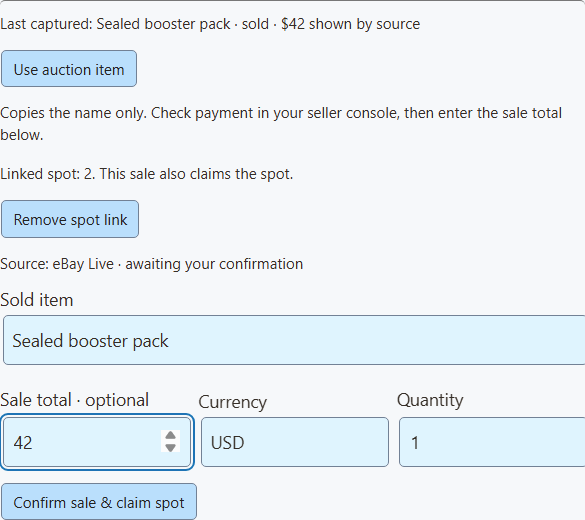
- Bir ürün satıldığında şuna tıklayın: Açık artırma ürününü kullan adını kopyalamak için.
- Ürünü ve ödemeyi satış sitesinde kontrol edin. Ardından satış toplamını ve para birimini girin.
- Bir yer için kutucuğuna, ardından şuna tıklayın: Bu yer için satış kaydet. Onay düğmesi şuna dönüşür: Satışı doğrula ve yeri ayır, böylece ikisi birden kaydedilir.
- Ürünü göstermeye hazır olduğunuzda açığa çıkarma metnini ekleyin.
| Şunu yapmak istiyorum… | Yapılacak işlem |
|---|---|
| Satışları ekranda göster | Açın: Son satışları gösterin. Panoyu ve satışları aynı anda göstermek istiyorsanız ikinci bir OBS kaynağı kullanın. |
| Satışı iade et ve yerini boşalt | İade et ve yeniden aç ilgili satışta. |
| Yalnızca satış kaydını kaldır | Kaldır |
Yeni pano sıfırdan başlar. Eski panonun satışları eski panoda kalır.
Canlı yakalama ve mağaza bağlantısı
Whatnot ve eBay Live yakalaması ürünü, teklifleri ve açık artırma durumunu sağlar. Ayrı eBay satıcı bağlantısı seçilen ilanların ödenmiş siparişlerini alır ve son satışları kendisi doldurabilir. Bu satışları ayrıca elle onaylamayın; yoksa iki kez görünürler. Diğer otomatik kaynaklar Shopify, Fourthwall, Ko-fi ve Buy Me a Coffee'dir.
Yardımcı, seçilen sitedeki yalnızca son ürünü tutar. Beş dakika güncelleme olmazsa ve SSN yeniden başlatıldığında temizlenir. Birden fazla yayın açıksa ürünü tekrar kontrol edin. Yardımcı boşsa açtıktan sonra yeni açık artırma güncellemesini bekleyin.
eBay: satıcı konsolunda ödeme durumunu kontrol edin · Whatnot: başarısız açık artırma ödemeleri
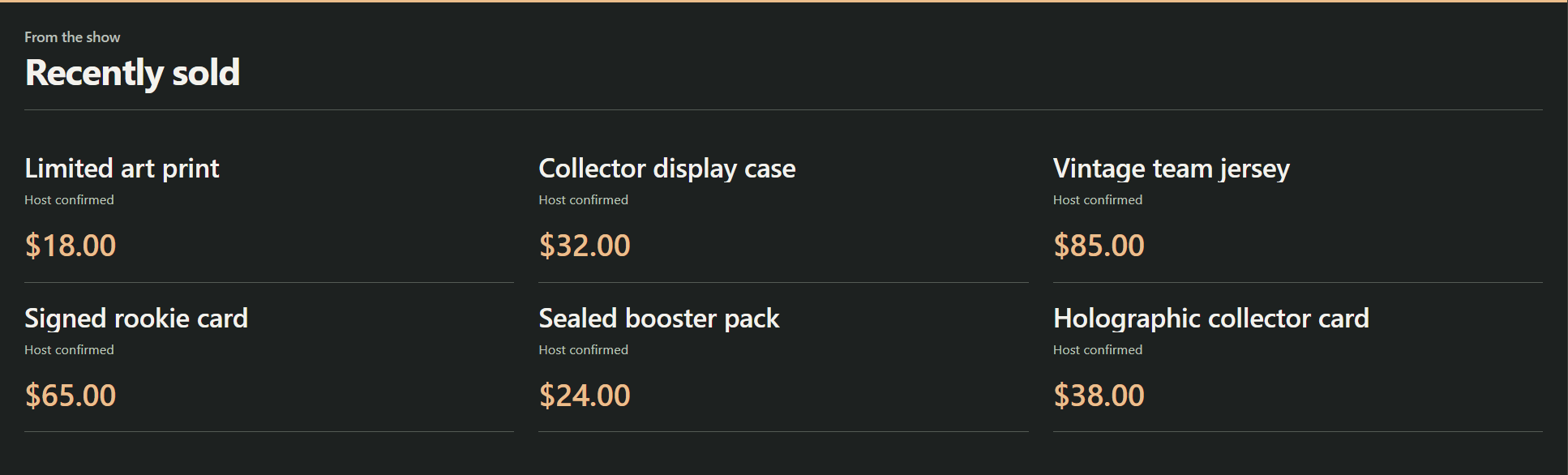
Son satışları gösterin
Gerçek satın almaları uyarı kaybolduktan sonra ekranda tutun. Kısa liste, altı kartlı duvar veya şerit seçin.
| Satışlar nereden gelir? | Nasıl kurulur? |
|---|---|
| Çevrimiçi mağazanız | Açın: Son satışları gösterin ve Bağlı mağaza satın alımlarını topla, ardından şuna tıklayın: Satış seçeneklerini kaydet. Shopify, eBay satıcı bağlantısı, Fourthwall, Ko-fi ve Buy Me a Coffee'deki yeni satın almalarla çalışır. |
| Kendiniz onayladığınız satışlar | Ürünü ve isterseniz toplamı ve para birimini girin. Şuna tıklayın: Satışı doğrula. Ödemeyi kontrol ettikten sonra Whatnot, eBay Live veya yüz yüze satışlar için uygundur. Şu şekilde görünürler: Yayıncı tarafından doğrulandı. |
Hataları veya iadeleri düzeltmek için şuna tıklayın: Kaldır ilgili satışta. Şuna tıklayın: Satışları temizle yeni yayın için sıfırdan başlamak üzere.
Fiyatlar, geçmiş ve gizlilik
Mağaza akışları her zaman fiyat içermez; otomatik satırlarda fiyat bu yüzden boş kalır. Fiyat göstermek için satırı kaldırıp kendiniz onaylayın. Birden çok üründe tek tek fiyatları değil, kaydın toplamını girin. SSN bunun yerine ilan fiyatı, en yüksek teklif veya bağış tutarı asla doldurmaz.
SSN, yeniden başlatmadan sonra bile bu bilgisayarda son 100 satışı tutar. Yalnızca açtığınız andan itibaren toplar; eski siparişleri içe aktarmaz. Yinelenen iletimler yok sayılır; son 2.000 kimlik hatırlanır. İadeleri elle kaldırmanız gerekir.
Alıcı adları, adresler, ödeme bilgileri ve açıklanmamış ürünler asla gösterilmez. Demo bağlantıları açıkça işaretlenmiş uydurma veriler kullanır.
OBS'de gösterin
- Pano kontrollerinde bir görünüm seçin: Yer / takım panosuveya son satışları liste, duvar ya da şerit olarak.
- Tıklayın: OBS bağlantısını kopyala. 1920 × 1080 boyutunda Tarayıcı Kaynağı olarak ekleyin. Boş alan saydamdır; kameranız arkasından görünür.
- SSN'yi çalışır durumda tutun. Değişiklikleriniz hemen görünür.
OBS'den kontrol etmeyi mi tercih edersiniz? Şu araç: OBS ürün kontrol paneli aynı düğmelere sahiptir.
İsteğe bağlı bağlantı ayarları
| Bağlantıya ekleyin | Ne yapar |
|---|---|
&view=board, sales, wall, veya ticker | Düzeni seçer. |
&limit=6 | En fazla altı son satış gösterir (üst sınır 24). |
&prices=0 | Fiyatları gizler. |
&label=Recently%20sold | Satış başlığını ayarlar. |
&onlytype=shopify,ebay | Yalnızca bu kaynaklardaki satışları gösterir. |
Kopyalanan bağlantıdaki oturum, parola ve sunucu ayarlarını koruyun. Bağlantı yoksa veya gösterilecek bir şey yoksa katman saydam kalır. Kurulum mesajları izleyicilere asla gösterilmez.
Canlı yayınlardaki bu ızgaralar ne işe yarıyor?
| Biçim | Nedir? |
|---|---|
| Takım yerleri | Alıcılar, bir takımın kartları gibi kart açılımından bir pay satın alır. Pano, her yeri kimin aldığını takip eder. Bkz. Whatnot kart açılımı kılavuzu ve eBay kart açılımı kılavuzu. |
| Numaralı açıklamalar | Numaralı veya top biçimli ızgara, atanan ürünleri takip edebilir. Kesin kurallar yayına göre değişir. Whatnot Surprise Sets, bir yer satıldıktan sonra ürün atar. Bkz. Whatnot Surprise Sets kılavuzu. |
API ve Event Flow
Çoğu kişi bu bölümü atlayabilir. Stream Deck düğmeleri, betikler ve otomasyonlar içindir.
API komutları ve Event Flow
Bu kontroller mevcut commerceControl API'sini genişletir. SSN, Stream Deck özel API eylemleri ve isteğe bağlı OBS paneli aynı şu yanıtı okur: getCommerceState yanıtını okur.
{"action":"commerceControl","value":{"command":"boardSpot","data":{"id":"12","status":"claimed"}}}| Komut | Şunun içindeki alanlar: data |
|---|---|
boardSave | title, style, columns, count veya satır sonlarıyla ayrılmış labels |
boardSpot | id, status, result; optional boardId to reject changes if that board has been replaced |
boardVisibility | visible |
saleAdd | title; isteğe bağlı amount, currency, quantity, platform; yer almak için isteğe bağlı boardId ve spotId |
saleRemove | id; isteğe bağlı reopenSpot |
salesClear | yok |
salesSettings | visible, automatic; isteğe bağlı auctionSource: whatnot, ebayveya boş dize |
Bu düzenlemeler satın alma olayı göndermez veya ücretli ödül tetiklemez.
Şurada: Etkinlik Akışışunu kullanın: Ürünler ve destek eylemi. Bir pano veya satış komutu seçip şunu doldurun: Pano / satış alanları. Metin değerleri şu tür değişkenleri kabul eder: {subtitle}. Satış eylemlerinde onaylanmış bir satın alma olayıyla eşleştirin. Akışınız satışları elle ekliyorsa iki kez görünmemeleri için otomatik toplamayı kapatın.