
ฉันต้องใช้ไหม?
“ในเครื่อง” หมายถึงได้สองอย่าง: เสียงในตัว SSN ที่รันในเบราว์เซอร์ หรือเซิร์ฟเวอร์เสียงที่คุณรันเอง
| ฉันต้องการ… | ทำตามนี้ |
|---|---|
| เสียงฟรีโดยไม่ต้องติดตั้ง | ใช้ เสียงในตัว ผู้ใช้ส่วนใหญ่จบที่นี่ |
| ใช้เซิร์ฟเวอร์เสียงที่ฉันมีอยู่ | เชื่อมเซิร์ฟเวอร์. |
| เสียงโคลน | ดู การโคลนเสียง. |
| Fish Audio ใน OBS | ดู การตั้งค่า Fish Audio. |
| เสียงคลาวด์แบบเสียเงิน | ดู เอกสารอ้างอิง TTS. |
เสียงในตัว (ไม่ต้องติดตั้ง)
ทำงานภายใน SSN ในเบราว์เซอร์ ไม่ต้องมีเซิร์ฟเวอร์ Docker หรือคีย์ API
| เสียง | เสียง | ภาระคอมพิวเตอร์ | ค่าในลิงก์ |
|---|---|---|---|
| Kokoro | ยอดเยี่ยม | ปานกลาง เร็วขึ้นด้วย GPU | ttsprovider=kokoro |
| Piper | ดีมาก | ต่ำ ใช้ CPU เท่านั้น | ttsprovider=piper |
| Kitten | ดี | ต่ำมาก ใช้ CPU เท่านั้น | ttsprovider=kitten |
| eSpeak-NG | เสียงหุ่นยนต์ | น้อยมาก ใช้ CPU เท่านั้น | ttsprovider=espeak |
ตั้งค่าใน 4 ขั้นตอน
- เพิ่ม
&speech=en-US&ttsprovider=kokoroไปยัง URL ของdock.htmlลิงก์ (หรือpiper,kitten,espeak.) - เพิ่มลิงก์นั้นใน OBS เป็น แหล่งเบราว์เซอร์ (Browser Source) นั่นคือหน้าที่สร้างเสียง
- ในคุณสมบัติ เปิด ควบคุมเสียงผ่าน OBS (Control audio via OBS).
- ส่งแชตทดสอบสั้น ๆ เช่น
Testing local TTS.
dock.html?session=YOUR_SESSION&speech=en-US&ttsprovider=kokoro
เสียง ความเร็ว และภาษาอื่น: การตั้งค่าผู้ให้บริการ อยากใช้การคลิก? ใช้ คู่มือตั้งค่า.
เชื่อมเซิร์ฟเวอร์ TTS ของคุณ
เซิร์ฟเวอร์ให้เสียงมากขึ้น โคลนเสียง หรือใช้เสียงเดียวข้ามเครื่องมือ SSN คุยกับเซิร์ฟเวอร์เหมือน เข้ากันได้กับ OpenAI เซิร์ฟเวอร์เสียง ไม่ต้องใช้คีย์ API
- เริ่มเซิร์ฟเวอร์ Kokoro-FastAPI ง่ายที่สุด
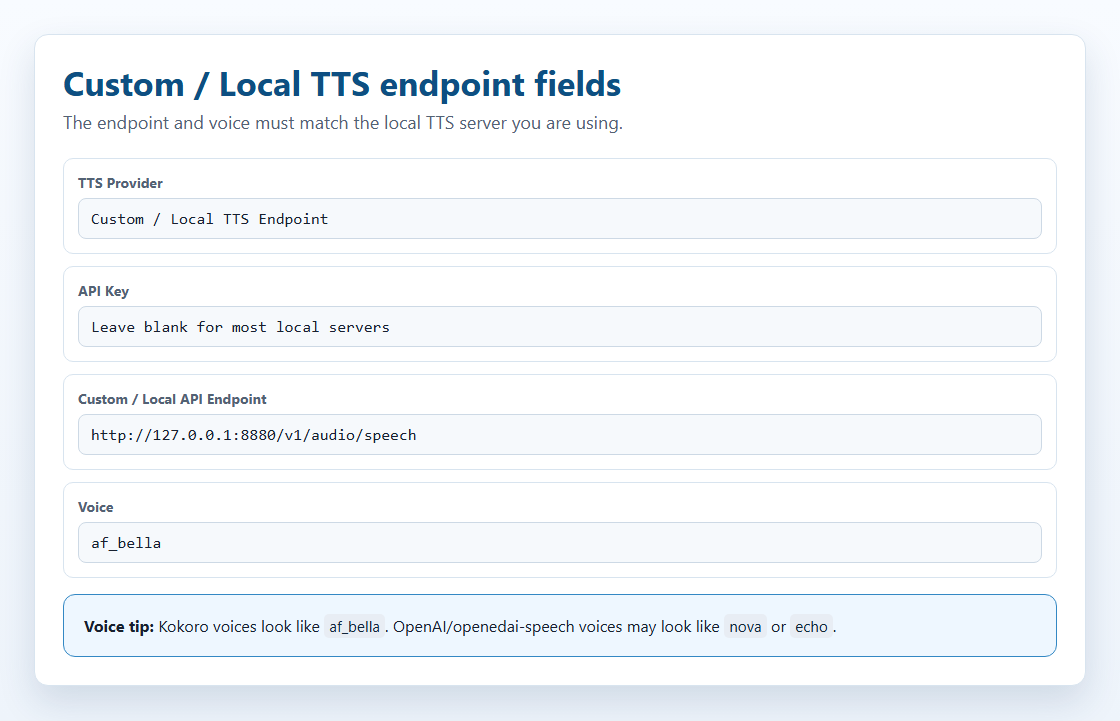
- ใน SSN เปิดรายการผู้ให้บริการ TTS แล้วเลือก ปลายทาง TTS แบบกำหนดเอง / ภายในเครื่อง.
- ใน Custom / Local API Endpoint ใส่ที่อยู่เซิร์ฟเวอร์ เช่น
http://127.0.0.1:8880/v1/audio/speech. - เว้นคีย์ API ว่าง
- เลือกเสียงที่เซิร์ฟเวอร์รู้จัก:
af_bellaสำหรับ Kokoro,novaสำหรับ openedai-speech - คัดลอกลิงก์เข้า OBS แล้วส่งแชตทดสอบ
| เซิร์ฟเวอร์ | โมเดล | GPU | ดิสก์ | พอร์ต |
|---|---|---|---|---|
| Kokoro-FastAPI (แนะนำ) | Kokoro 82M | ไม่บังคับ | ~2 GB | 8880 |
| openedai-speech (Piper) | Piper | เฉพาะ CPU | <1 GB | 8000 |
| kokoro-web | Kokoro 82M | ไม่บังคับ | ~2 GB | 3000 |
ตัวเลือกเหล่านี้ต้องมี Docker Desktop ติดตั้งและทำงานอยู่ ใช้ส่วนตัวได้ฟรี
กฎ localhost
นี่คือข้อผิดพลาดที่พบบ่อยที่สุด
localhost และ 127.0.0.1 หมายถึง “คอมพิวเตอร์เครื่องนี้” เสมอ หาก OBS อยู่เครื่องหนึ่งและเซิร์ฟเวอร์เสียงอยู่อีกเครื่อง 127.0.0.1 ใน OBS ชี้ไปคอมพิวเตอร์ OBS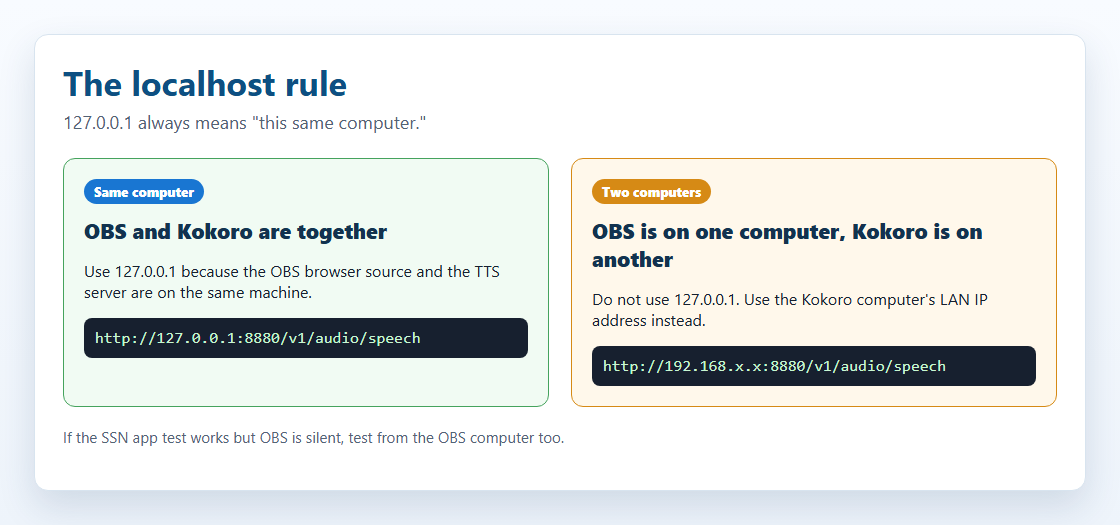
| การตั้งค่าของคุณ | ใช้ที่อยู่นี้ |
|---|---|
| OBS และเซิร์ฟเวอร์บนเครื่องเดียวกัน | http://127.0.0.1:8880/v1/audio/speech |
| เซิร์ฟเวอร์บนอีกเครื่องในบ้าน | http://192.168.x.x:8880/v1/audio/speech พร้อม IP ภายในของเครื่องนั้น |
| ทดสอบแอป SSN ได้ แต่ OBS เงียบ | OBS ต้องมีที่อยู่ที่เข้าถึงได้เอง การทดสอบในแอปไม่พิสูจน์ว่า OBS เข้าถึงเซิร์ฟเวอร์ได้ |
ตรวจว่าไฟร์วอลล์อนุญาตพอร์ตและ Docker เปิดพอร์ตไว้ (-p 8880:8880).
Kokoro-FastAPI
Kokoro-FastAPI รัน Kokoro เป็นเซิร์ฟเวอร์ในเครื่อง ใช้ CPU ได้ ไม่ต้องมี GPU
- เปิดเทอร์มินัล (Command Prompt, PowerShell หรือ Terminal) แล้วรันหนึ่งในคำสั่งนี้:
docker run -p 8880:8880 ghcr.io/remsky/kokoro-fastapi-cpu:v0.2.2
NVIDIA GPU (เร็วกว่า):
docker run --gpus all -p 8880:8880 ghcr.io/remsky/kokoro-fastapi-gpu:v0.2.0post4
ครั้งแรกดาวน์โหลดประมาณ 1.5–2 GB เพียงครั้งเดียว - เปิด
http://localhost:8880/web/ควรเห็นหน้าทดสอบเสียง มีมากกว่า 67 เสียง - ใช้ลิงก์นี้ (เปลี่ยนที่อยู่หากเซิร์ฟเวอร์อยู่เครื่องอื่น):
dock.html?session=YOUR_SESSION&speech=en-US&ttsprovider=customtts&openaiendpoint=http://127.0.0.1:8880/v1/audio/speech&voiceopenai=af_bella
af_bella, af_sarah, am_adam หรือ bf_emma ชื่อ OpenAI เช่น nova หรือ alloy อาจใช้ไม่ได้เริ่มอัตโนมัติด้วย Docker:
docker run -d --restart unless-stopped -p 8880:8880 ghcr.io/remsky/kokoro-fastapi-cpu:v0.2.2
openedai-speech (Piper และ XTTS-v2)
ตัวเลือก A: เซิร์ฟเวอร์ Piper แบบเบา (CPU)
ต่ำกว่า 1 GB ไม่โคลนเสียง
docker run -d --restart unless-stopped -p 8000:8000 ghcr.io/matatonic/openedai-speech-min
เสียง: alloy, echo, fable, onyx, nova, shimmer.
dock.html?session=YOUR_SESSION&speech=en-US&ttsprovider=openai&openaiendpoint=http://localhost:8000/v1/audio/speech&voiceopenai=nova
รันจากซอร์สบน Windows (ข้อผิดพลาด HTTP 500)
เพิ่มส่วนของ virtual environment: Scripts ไปยัง PATH ก่อน มิฉะนั้นจะหาไม่พบ: piper.exe หรือ ffmpeg.exe.
cd openedai-speech
$env:Path = "$PWD\.venv\Scripts;$env:Path"
.\.venv\Scripts\python.exe speech.py --xtts_device none -H 127.0.0.1 -P 8000
ตัวเลือก B: โคลนเสียง XTTS-v2 (GPU)
ต้องใช้เซิร์ฟเวอร์เต็ม ไม่ใช่ openedai-speech-min เตรียมหน่วยความจำ GPU ประมาณ 4 GB ใช้ CPU ได้แต่ช้า
ตั้ง XTTS-v2 ใน 4 ขั้นตอน
- ดาวน์โหลดและเริ่มเซิร์ฟเวอร์:
git clone https://github.com/matatonic/openedai-speech.git
cd openedai-speech
Copy-Item sample.env speech.env
docker compose up -d
บน macOS หรือ Linux ให้ใช้cp sample.env speech.envDocker ต้องเข้าถึง GPU โมเดลดาวน์โหลดครั้งแรกที่ใช้ - สร้างคลิปอ้างอิงชัด ๆ ของเสียงที่คุณมีสิทธิ์ใช้ Mono, 22050 Hz, 6–30 วินาที:
ffmpeg -i input.mp3 -ac 1 -ar 22050 -t 6 -y voices/me.wav
- ใน
config/voice_to_speaker.yamlเพิ่มใต้ส่วนที่มีอยู่tts-1-hdส่วน (เก็บเสียงเดิมไว้):tts-1-hd: me: model: xtts speaker: voices/me.wav language: enเปลี่ยนmeเป็นชื่อที่ SSN จะส่ง - เรียก
docker compose restartแล้วใช้:dock.html?session=YOUR_SESSION&speech=en-US&ttsprovider=customtts&openaiendpoint=http://127.0.0.1:8000/v1/audio/speech&openaimodel=tts-1-hd&voiceopenai=me&openaiformat=wav
openaimodel=tts-1-hd จำเป็น หากไม่มี SSN จะส่ง tts-1 แล้วเซิร์ฟเวอร์จะใช้ Piper แทน voiceopenai ต้องตรงกับชื่อเสียงใน YAMLเบราว์เซอร์บล็อก? รัน บริดจ์ แล้วเปลี่ยนเฉพาะ openaiendpoint เป็น http://127.0.0.1:8124/v1/audio/speech.
บริดจ์ TTS ในเครื่อง
ตัวช่วยเล็กจาก SSN รับคำขอ SSN ส่งต่อให้เซิร์ฟเวอร์เสียง แล้วส่งเสียงกลับในรูปแบบที่เบราว์เซอร์ยอมรับ ต้องใช้ Node.js
http://127.0.0.1:8124/v1/audio/speech แม้เซิร์ฟเวอร์เสียงอยู่บนอีกเครื่อง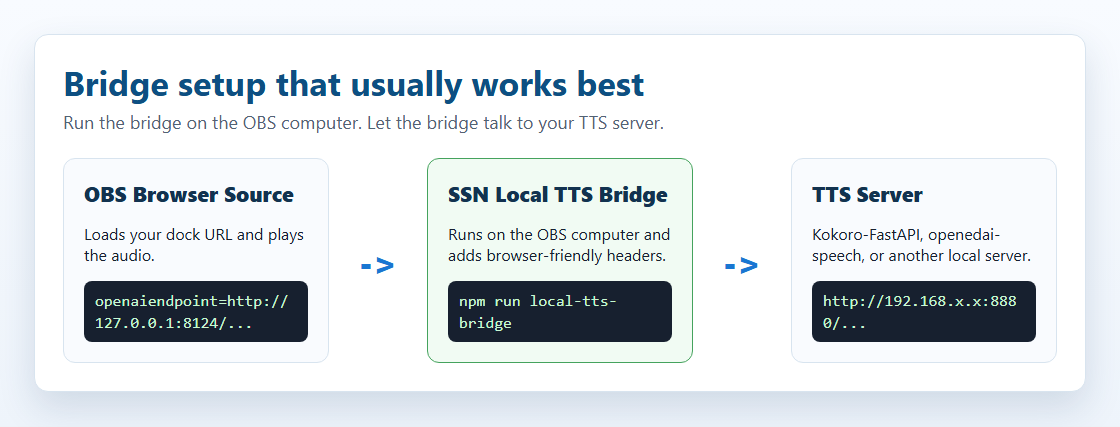
- บอกบริดจ์ว่าเซิร์ฟเวอร์อยู่ที่ไหน PowerShell:
$env:SSN_TTS_TARGET="http://127.0.0.1:8880/v1/audio/speech"
เซิร์ฟเวอร์อยู่อีกเครื่อง? ใช้ IP ภายใน เช่นhttp://192.168.x.x:8880/v1/audio/speech. - ในโฟลเดอร์ SSN รัน
node scripts/local-tts-bridge.cjsเปิดทิ้งไว้ - ให้ SSN เชื่อมไปบริดจ์:
dock.html?session=YOUR_SESSION&speech=en-US&ttsprovider=customtts&openaiendpoint=http://127.0.0.1:8124/v1/audio/speech&voiceopenai=af_bella
macOS/Linux ในบรรทัดเดียว: SSN_TTS_TARGET="http://127.0.0.1:8880/v1/audio/speech" node scripts/local-tts-bridge.cjs ภายใน local-tts-bridge โฟลเดอร์ node server.cjs ทำเช่นเดียวกัน เปลี่ยนพอร์ตด้วย SSN_TTS_BRIDGE_PORT=8125 ตัวเลือกทั้งหมด: README ของบริดจ์.
โหมด GPT-SoVITS
GPT-SoVITS ใช้รูปแบบ JSON เฉพาะของตนสำหรับ /tts รูปแบบ บริดจ์แปลงให้
$env:SSN_TTS_REF_AUDIO_PATH="C:\voices\speaker.wav"
$env:SSN_TTS_REF_TEXT="Reference audio transcript here."
$env:SSN_TTS_TARGET="http://127.0.0.1:9880/tts"
node scripts/local-tts-bridge.cjs --mode gptsovits
dock.html?session=YOUR_SESSION&speech=en-US&ttsprovider=customtts&openaiendpoint=http://127.0.0.1:8124/v1/audio/speech&openaiformat=wav
โหมดเซิร์ฟเวอร์ F5-TTS
ตัวครอบ F5-TTS บางตัวใช้ /synthesize_speech/?text=...&voice=... บริดจ์แปลงคำขอให้
$env:SSN_TTS_TARGET="http://127.0.0.1:7860/synthesize_speech/"
node scripts/local-tts-bridge.cjs --mode f5
dock.html?session=YOUR_SESSION&speech=en-US&ttsprovider=customtts&openaiendpoint=http://127.0.0.1:8124/v1/audio/speech&voiceopenai=default_en&openaiformat=wav
การโคลนเสียง
การโคลนไม่ใช่การตั้งค่า SSN แต่เป็นฟีเจอร์ของบางเซิร์ฟเวอร์เสียง SSN ส่งข้อความแชต ส่วนเซิร์ฟเวอร์เลือกเสียงโคลน
- บันทึกคลิปชัด ๆ ของคนพูดคนเดียว ปกติ 3–30 วินาที มีเสียงรบกวนน้อย
- บางเซิร์ฟเวอร์ต้องใช้ข้อความที่พูดในคลิปตรงทุกคำด้วย
- เซิร์ฟเวอร์แปลงคลิปเป็นโปรไฟล์เสียง
- SSN ส่งข้อความแชตด้วย
ttsprovider=customtts. - เซิร์ฟเวอร์ส่งเสียงกลับ ปกติ WAV หรือ MP3 แล้ว SSN เล่น
หากมีหน่วยความจำ GPU ไม่เกิน 6 GB เริ่มจากโมเดลเล็กบนเซิร์ฟเวอร์ที่รองรับ OpenAI โมเดลใหญ่ใช้ได้หากโฮสต์ที่อื่น
| ตัวเลือก | โคลนจาก | พอดีกับ GPU 6 GB? | วิธีเชื่อมต่อ |
|---|---|---|---|
| XTTS-v2 / openedai-speech | คลิป WAV สั้น | ได้ ประมาณ 4 GB | ตรง, /v1/audio/speech โปรเจกต์ถูกเก็บถาวรแล้ว |
| chatterbox-tts-api / Chatterbox-TTS-Server | คลิปอ้างอิง | น่าจะได้ด้วย Turbo หรือแบ่งส่วนเล็ก | ตรงหรือผ่านบริดจ์ GPU ลื่นกว่า CPU วิธีตั้งค่าขึ้นกับฟอร์ก |
| Qwen3-TTS (0.6B / 1.7B) | คลิป 3 วินาที | น่าจะได้ (0.6B Base) | ต้องใช้ตัวครอบที่รองรับ OpenAI |
| GPT-SoVITS | 5 วินาที; 1 นาทีดีกว่า | น่าจะได้ด้วย fp16 / ติดตั้งแบบเบา | บริดจ์ --mode gptsovits. |
| F5-TTS | คลิปพร้อมข้อความถอดเสียง | อาจได้ | ตัวครอบหรือบริดจ์ --mode f5 พร้อม F5-TTS_server. |
| MisoTTS 8B | เสียงพรอมป์ต์ | ไม่ได้ แนะนำ 24 GB | โฮสต์ระยะไกลเท่านั้น ในรีโปไม่มี REST endpoint สำหรับรันในเครื่อง |
Kokoro ในตัวและ Kokoro-FastAPI โคลนเสียงไม่ได้
สิ่งที่ทดสอบกับ SSN
ตรวจด้วยทั้ง dock.html และ featured.html:
- openedai-speech (Piper): สร้างเสียงจริงบน CPU ทั้งตรงและผ่านบริดจ์
- Chatterbox-TTS-Server: เสียงจริงบน CPU ด้วย
Emily.wavทั้งโดยตรงและผ่านบริดจ์ - chatterbox-tts-api: ทดสอบรูปแบบคำขอแล้ว ทั้งตรงและผ่านบริดจ์
- GPT-SoVITS และ F5-TTS_server: ผ่านโหมดบริดจ์เท่านั้น
- F5-TTS อย่างเป็นทางการ และ Qwen3-TTS: ต้องมีตัวครอบก่อน (มีเฉพาะ CLI, Gradio หรือไลบรารี)
ต้องใช้คอมพิวเตอร์แบบไหน?
เป็นจุดเริ่มต้นคร่าว ๆ ไม่รับประกัน ขนาดโมเดล ความยาวข้อความ และแอปอื่นมีผลต่อหน่วยความจำ
| ตัวเลือก | ขั้นต่ำ | ใช้งานคล่อง |
|---|---|---|
| TTS ของระบบ / eSpeak | พีซีทั่วไป | พีซีทั่วไป |
| Kitten แบบในตัว | CPU ระดับเริ่มต้น, RAM 4 GB | CPU แล็ปท็อป, RAM 8 GB |
| Piper แบบในตัว | CPU รุ่นใหม่, RAM 4–8 GB | CPU สมัยใหม่, RAM 8 GB |
| Kokoro แบบในตัว | CPU สมัยใหม่, RAM 8 GB | GPU ที่รองรับ WebGPU หรือ CPU เร็ว, RAM 8–16 GB |
| Kokoro-FastAPI | CPU, RAM 8 GB | NVIDIA GPU เป็นตัวเลือก, RAM 8–16 GB |
| openedai-speech Piper | CPU, RAM 4–8 GB | CPU, RAM 8 GB |
| openedai-speech XTTS | NVIDIA GPU ประมาณ 4 GB, RAM 8–16 GB | GPU NVIDIA 6 GB ขึ้นไป และ RAM 16 GB |
| Chatterbox | CPU ในบางบิลด์ ช้า | GPU NVIDIA 6 GB ขึ้นไป และ RAM 16 GB |
| GPT-SoVITS / F5-TTS / Qwen3-TTS | CPU สำหรับทดสอบ ช้า | GPU NVIDIA 6 GB ขึ้นไป และ RAM 16 GB |
| MisoTTS 8B | 6 GB ไม่พอ | GPU 24 GB หรือโฮสต์ระยะไกล |
นำเสียงเข้า OBS
OBS Browser Source (แนะนำ)
ใช้ได้กับเสียงในตัวและเซิร์ฟเวอร์ของคุณ
- เพิ่ม แหล่งเบราว์เซอร์ (Browser Source) ด้วย
dock.htmlลิงก์ TTS - เปิด ควบคุมเสียงผ่าน OBS (Control audio via OBS).
- คลิก ตกลง (OK) TTS จะแสดงในมิกเซอร์ OBS
แอป SSN เดสก์ท็อป
แอปเดสก์ท็อปใช้ตัวเลือกลิงก์เดียวกัน แต่เสียงออกจากแอป ไม่ใช่ OBS จับเสียงด้วย เสียงเดสก์ท็อป หรือ เก็บเสียงขาเข้า (Audio Input Capture) หากต้องการแยก TTS จากเสียงอื่น ส่งแอปผ่านสายเสียงเสมือน: ขั้นตอนจัดเส้นทางเสียง.
รายละเอียดแอปเดสก์ท็อปเพิ่มเติม
หน้าต่างแอปเข้มงวดเรื่องสิทธิ์เบราว์เซอร์ CORS น้อยกว่า Chrome บริดจ์ยังเป็นทางเลือกที่แน่นอนที่สุดสำหรับเซิร์ฟเวอร์ที่ปฏิเสธคำขอเบราว์เซอร์ หากใช้ Kokoro ในตัว แอปใช้ ninjafy.tts แทนการโหลดโมเดลในเบราว์เซอร์
&speech=en-US โดยไม่มีผู้ให้บริการ) ขึ้นกับเสียงที่ OBS มี มักไม่มีหรือเป็นเสียงที่จับไม่ได้ ใช้ผู้ให้บริการด้านบนแทนเปรียบเทียบ
| ตัวเลือก | การตั้งค่า | คุณภาพ | ส่วนตัว | ใช้ได้ใน OBS | ค่าใช้จ่าย |
|---|---|---|---|---|---|
| Kokoro แบบในตัว | ไม่มี | 5/5 | ใช่ | ใช่ | ฟรี |
| Piper แบบในตัว | ไม่มี | 4/5 | ใช่ | ใช่ | ฟรี |
| Kitten แบบในตัว | ไม่มี | 3/5 | ใช่ | ใช่ | ฟรี |
| eSpeak แบบในตัว | ไม่มี | 2/5 | ใช่ | ใช่ | ฟรี |
| Kokoro-FastAPI | Docker | 5/5 | ใช่ | ใช่ | ฟรี |
| openedai-speech | Docker | 4/5 | ใช่ | ใช่ | ฟรี |
| ElevenLabs | คีย์ API | 5/5 | ไม่มี | ใช่ | แพ็กเกจแบบชำระเงิน |
| TTS ของระบบ | ไม่มี | 2/5 | ใช่ | ต้องจัดเส้นทางเสียง | ฟรี |
แก้ปัญหา
| ปัญหา | ลองวิธีนี้ |
|---|---|
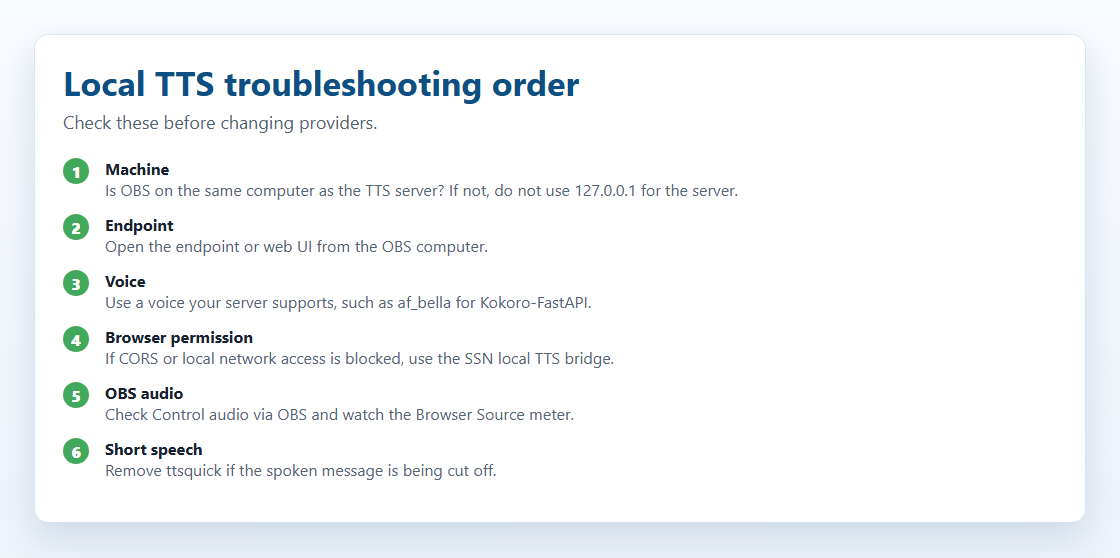
| ทดสอบในแอปได้ แต่ OBS เงียบ | OBS ต้องเข้าถึงเซิร์ฟเวอร์เอง เซิร์ฟเวอร์อยู่อีกเครื่อง? แทนที่ 127.0.0.1 ด้วย IP ภายใน ตรวจ ควบคุมเสียงผ่าน OBS (Control audio via OBS) ยังถูกบล็อก? รันบริดจ์บนคอมพิวเตอร์ OBS |
| อ่านเฉพาะตัวอักษรหรือคำแรก | นำออก ttsquick ออกจากลิงก์ OBS (เช่น &ttsquick=14) แล้วรีเฟรช ระหว่างทดสอบให้ลบ typewriter= เพื่อแยกปัญหาเรื่องเวลา |
| เซิร์ฟเวอร์ไม่ตอบ | ตรวจว่า Docker และคอนเทนเนอร์ทำงาน บนเครื่องเซิร์ฟเวอร์เปิด http://127.0.0.1:8880/web/ (Kokoro-FastAPI หรือพอร์ตเซิร์ฟเวอร์ของคุณ) จากคอมพิวเตอร์ OBS เปิด http://SERVER_LAN_IP:8880/web/ หากเปิดไม่ได้ OBS ก็เข้าถึงไม่ได้เช่นกัน ตรวจไฟร์วอลล์เซิร์ฟเวอร์ |
| “Blocked by CORS”, “private network” หรือ “failed fetch” | เบราว์เซอร์บล็อกก่อนเซิร์ฟเวอร์เห็น รัน node scripts/local-tts-bridge.cjs บนเครื่อง OBS แล้วใช้ http://127.0.0.1:8124/v1/audio/speech หน้า Dock beta ที่โฮสต์มีโอกาสถูกบล็อกมากกว่า ใช้บริดจ์หรือหน้าต่างแอปในเครื่องง่ายกว่า |
| เสียงผิด หรือไม่พบเสียง | Kokoro-FastAPI: af_bella, af_sarah, am_adam หรือเสียงจากหน้าเว็บของเซิร์ฟเวอร์ openedai-speech: nova, echo, alloy บางเซิร์ฟเวอร์แยกตัวพิมพ์เล็กใหญ่ |
| เล่นเสียงได้ แต่ OBS จับไม่ได้ | เปิด ควบคุมเสียงผ่าน OBS (Control audio via OBS) ดูมิเตอร์มิกเซอร์ OBS ระหว่างทดสอบ ตรวจว่าตั้ง &ttsprovider=; System TTS อาจต้องใช้ Desktop Audio หรือสายเสียงเสมือน |
| ไม่พบอิมเมจ Docker | แท็กอิมเมจเปลี่ยนได้ ตรวจแท็กปัจจุบันที่ Kokoro-FastAPI หรือ openedai-speech. |
สำหรับผู้สร้างเซิร์ฟเวอร์
วิธีที่ SSN คุยกับเซิร์ฟเวอร์กำหนดเอง ใช้ส่วนนี้เฉพาะเมื่อสร้างหรือดีบักเซิร์ฟเวอร์
chat text -> SSN -> your endpoint (or the bridge) -> TTS server -> audio -> SSN plays it
สิ่งที่ SSN ส่ง
พร้อม ttsprovider=customtts, localtts หรือ openai SSN ส่ง JSON POST:
POST /v1/audio/speech
{
  "model": "tts-1",
  "input": "Chat message text",
  "voice": "af_bella",
  "response_format": "mp3",
  "speed": 1.0
}
หากไม่ตั้งคีย์ API SSN จะไม่ส่งเฮดเดอร์ Authorization
สิ่งที่ SSN เล่นได้
| การตอบกลับ | ใช้ได้? | หมายเหตุ |
|---|---|---|
| ไฟล์เสียง | ใช่ | ดีที่สุด audio/mpeg, audio/wav, audio/ogg, audio/aac หรือชนิดที่เบราว์เซอร์เล่นได้ |
| JSON ที่มี URL เสียง | ใช่ | การตรวจ url, audio_url, output_url, data.url และรายการแรกใน data[] ด้วย |
| JSON ที่มีเสียงแบบ base64 | ใช่ | การตรวจ audio, audio_data, audioContent, b64_json และฟิลด์ซ้อน เช่น data และ data URL |
| PCM ดิบ | เฉพาะเมื่อมีตัวครอบ | ส่งเป็นไฟล์ WAV หรือ base64 WAV |
รูปแบบ: mp3 เล็กและรองรับแพร่หลาย wav เหมาะกับเซิร์ฟเวอร์โคลนและทดสอบบริดจ์ ใช้ opus เฉพาะเมื่อทั้งเซิร์ฟเวอร์และเบราว์เซอร์รองรับ
ยังไม่รองรับสตรีมเสียง SSN รอคำตอบทั้งหมดแล้วจึงเล่น ใช้ข้อความแชตสั้น
ตัวเลือกลิงก์สำหรับเซิร์ฟเวอร์ของคุณ
| การตั้งค่า | ตัวอย่าง | ทำอะไร |
|---|---|---|
ttsprovider | customtts | ใช้เซิร์ฟเวอร์ของคุณ (openai ก็ใช้ได้) |
openaiendpoint | http://localhost:8880/v1/audio/speech | ที่อยู่เซิร์ฟเวอร์ เปลี่ยนพอร์ตให้ตรง |
speech | en-US | เปิด TTS ภาษาอังกฤษ |
voiceopenai | af_bella | ชื่อเสียง ขึ้นกับเซิร์ฟเวอร์ |
openaimodel | tts-1-hd | ชื่อโมเดล ค่าเริ่มต้น tts-1. |
openaiformat | mp3 | mp3, wav, opus หรือ flac |
openaispeed | 1.0 | ความเร็วพูด (0.5–2.0) |
รองรับด้วย: customttsendpoint, localttsendpoint, customttsvoice, localttsvoice, customttsmodel, localttsmodel, customttsformat, localttsformat ตัวเลือกการอ่าน เช่น simpletts, skipmessages และ ttsquick ใช้กับผู้ให้บริการใดก็ได้: ตัวเลือกลิงก์ทั้งหมด.
ลิงก์ตัวอย่าง:
Kokoro-FastAPI:  dock.html?session=YOUR_SESSION&speech=en-US&ttsprovider=customtts&openaiendpoint=http://localhost:8880/v1/audio/speech&voiceopenai=af_bella&openaispeed=1.1
openedai-speech: dock.html?session=YOUR_SESSION&speech=en-US&ttsprovider=customtts&openaiendpoint=http://localhost:8000/v1/audio/speech&voiceopenai=nova
kokoro-web:      dock.html?session=YOUR_SESSION&speech=en-US&ttsprovider=customtts&openaiendpoint=http://localhost:3000/api/v1/audio/speech&voiceopenai=af_bella