
ตั้งค่าใน 5 ขั้นตอน
ยังไม่ได้เชื่อมแชตใช่ไหม? เริ่มที่นี่ ก่อน
- เปิด ป๊อปอัปส่วนขยาย SSN, หรือ แหล่งข้อมูลและการตั้งค่า (Sources and Settings) ในแอปเดสก์ท็อป
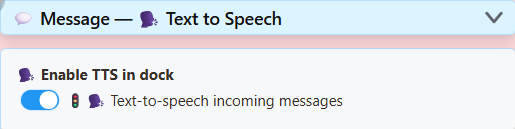
- ใน โอเวอร์เลย์แชตหลักและแผงด็อกควบคุม (Main chat overlay & control dock) ขยาย Message – Text to Speech.
- เปิด อ่านข้อความขาเข้าด้วยเสียง.
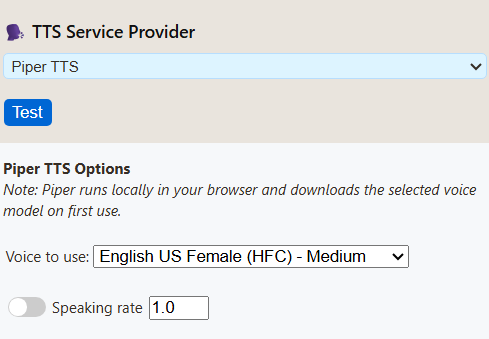
- เลื่อนไปยัง ผู้ให้บริการแปลงข้อความเป็นเสียงพูด เลือก Piper TTS แล้วเลือกเสียง
- คลิก คัดลอกลิงก์ ข้าง โอเวอร์เลย์แชตหลักและแผงด็อกควบคุม (Main chat overlay & control dock).
เล่นใน OBS
- เพิ่ม แหล่งเบราว์เซอร์ (Browser Source) แล้ววางลิงก์ที่คัดลอก
- ในคุณสมบัติ เปิด ควบคุมเสียงผ่าน OBS (Control audio via OBS).
- ส่งข้อความแชต มิเตอร์เสียงของแหล่งควรขยับ
- ลองบันทึกสั้น ๆ แล้วเปิดฟัง
ฟังเสียงฟรี
ทั้งสี่ใช้ฟรีและทำงานบนคอมพิวเตอร์คุณ กดเล่นเพื่อเปรียบเทียบ
ตัวอย่างภาษาสเปนและโปรตุเกส
เลือกภาษาเหนือรายการเสียงใน SSN แล้วกด ทดสอบ Piper มีเสียงสเปน เม็กซิโก บราซิล และโปรตุเกส Kokoro มีเสียงสเปนสามเสียงและโปรตุเกสบราซิลสามเสียง
Piper - สเปน (ประเทศสเปน)
DaveFX
Kokoro - สเปน
Dora
Piper - โปรตุเกส (บราซิล)
Faber
Kokoro - โปรตุเกส (บราซิล)
Dora
Piper เบากว่า หาก Kokoro ตามแชตไม่ทัน ให้เปลี่ยนเป็น Piper
ตัวอย่างเสียงเหล่านี้สร้างอย่างไร
ตัวอย่างอังกฤษอ่านว่า: ยินดีต้อนรับสู่สตรีม! ขอบคุณที่มาร่วมกัน เราควรเล่นเกมอะไรต่อดี? ปิดการอ่านชื่อไว้ คลิปไม่รวมเวลาโหลด
ทดสอบเมื่อ 7 กันยายน 2026 ใน OBS 32.2.2 บน Windows 11 ข้อความแชตจริงเข้า Dock พูดออกเสียง ทำให้มิเตอร์ Browser Source ขยับ และอยู่ในไฟล์บันทึก Kokoro เริ่มช้ากว่าอย่างเห็นได้ชัดบน CPU
บนเครื่องนั้น System TTS แสดงห้าเสียงแต่ไม่มีเสียงในไฟล์บันทึก OBS เครื่องคุณอาจต่างกัน จึงควรทดสอบลิงก์เองเสมอ ไม่ได้ทดสอบเสียงคลาวด์เพราะไม่มีบัญชีเสียเงิน
เลือกผู้ให้บริการ
เริ่มด้วย Piper ลอง Kokoro หากชอบเสียงมากกว่า เสียงฟรีทำงานในเครื่อง ส่วนเสียงคลาวด์ต้องมีบัญชีและคีย์ API และส่งข้อความแชตให้บริษัทนั้น
| ผู้ให้บริการ | เหมาะสำหรับ | ข้อควรรู้ | ค่าใช้จ่าย |
|---|---|---|---|
| Piper | เสียงธรรมชาติ อังกฤษ สเปน โปรตุเกส | คุณภาพต่างกันตามเสียง HFC medium ประมาณ 63 MB | ฟรี ไม่ต้องใช้คีย์ |
| Kokoro | เสียงฟรีที่เป็นธรรมชาติที่สุด อังกฤษ สเปน โปรตุเกสบราซิล | ใช้ CPU มากกว่า เสียงแรกอาจเริ่มช้า เร็วขึ้นเมื่อมี GPU ที่รองรับ | ฟรี ไม่ต้องใช้คีย์ |
| Kitten | โมเดลอังกฤษขนาดเล็ก แปดเสียง | เฉพาะอังกฤษ โมเดลที่ให้มาประมาณ 24 MB | ฟรี ไม่ต้องใช้คีย์ |
| eSpeak | เบามาก หลายภาษา เริ่มเร็ว | ตั้งใจให้ฟังเหมือนหุ่นยนต์ | ฟรี ไม่ต้องใช้คีย์ |
| TTS ของระบบ | เสียงที่มีในเบราว์เซอร์หรือพีซีอยู่แล้ว | มักเงียบใน OBS บางเสียงต้องใช้อินเทอร์เน็ต | ฟรี |
| ElevenLabs | เลือกด้วย voice ID พร้อมตัวควบคุมความคงที่และสไตล์ | ขีดจำกัดบัญชีและความหน่วงเครือข่าย | อาจมีค่า API |
| Google Cloud | เสียงมีชื่อ พร้อมภาษา ความเร็ว และระดับเสียงสูงต่ำ | ไม่ใช่ทุกเสียงรองรับทุกตัวควบคุม ต้องเปิด Cloud TTS API | มีการคิดเงินและโควตา |
| Gemini | สไตล์เสียงและคำสั่งลักษณะการพูดแบบข้อความ | โมเดล preview และโควตาอาจเปลี่ยน | ตรวจขีดจำกัด Gemini |
| Fish Audio | โมเดลฟรีที่ใช้คีย์ของคุณเอง พร้อม voice ID | OBS ต้องใช้บริดจ์ในเครื่องของ SSN | Fish Audio กำหนดระดับใช้ฟรี |
| Speechify | Voice ID พร้อมความเร็ว ภาษา และโมเดล | เสียงขึ้นกับบัญชีคุณ | เป็นไปตามเงื่อนไข API |
| OpenAI | เสียงมีชื่อ พร้อมควบคุมโมเดลและรูปแบบ | สมาชิก ChatGPT ไม่รวมเครดิต API | การเรียกเก็บเงิน API |
| กำหนดเอง / ภายในเครื่อง | เซิร์ฟเวอร์เสียงของคุณเอง | ตั้งค่ามากที่สุด ดู คู่มือเซิร์ฟเวอร์ภายในเครื่อง. | ฮาร์ดแวร์หรือโฮสติ้งของคุณ |
ขนาดดาวน์โหลดและหมายเหตุทดสอบ OBS
ขนาดนี้คือไฟล์โมเดล ไม่ใช่หน่วยความจำที่ใช้ เสียงฟรีทำงานบนเครื่องที่เล่น Dock หรือโอเวอร์เลย์ ครั้งแรกจะช้ากว่า OBS มีแคชดาวน์โหลดแยกจาก Chrome
Piper, Kokoro, Kitten และ eSpeak ผ่านการทดสอบบันทึก Browser Source ใน OBS เสียงคลาวด์และกำหนดเองเล่นผ่านหน้าได้เช่นกัน แต่ไม่ได้ทดสอบด้วยบัญชีจริง ทดสอบ System TTS แยกแม้มีรายการเสียง
แก้ปัญหา
| ปัญหา | ลองวิธีนี้ |
|---|---|
| แพลตฟอร์มแชตของฉันรองรับ TTS ไหม? | ได้ หาก SSN รับแชตเป็นข้อความ YouTube, Twitch, TikTok และอื่น ๆ ทำงานเหมือนกัน แพลตฟอร์มไม่ต้องมี TTS ของตัวเอง |
| ไม่มีเสียงเลย | ตรวจว่า Dock แสดงแชต แล้วตรวจสวิตช์ TTS ผู้ให้บริการ และตัวกรอง ใช้ลิงก์ที่เพิ่งคัดลอก รอให้ดาวน์โหลดเสียงครั้งแรกเสร็จ |
| ใช้ได้ใน Chrome หรือ Edge แต่ไม่ได้ใน OBS | OBS มีเบราว์เซอร์และรายการเสียงของตัวเอง System TTS มักใช้ไม่ได้ที่นั่น เปลี่ยนเป็น Piper, Kokoro, Kitten หรือ eSpeak สายเสียงเสมือนแก้ปัญหาไม่มีเสียงพูดไม่ได้ |
| มิเตอร์ขยับ แต่ไฟล์บันทึกไม่มีเสียง | ตรวจการปิดเสียงและแทร็กบันทึกใน OBS อย่าจับเสียงมอนิเตอร์ซ้ำ ดู คู่มือเสียง OBS. |
| เสียงตามแชตไม่ทัน | เปลี่ยนจาก Kokoro เป็น Piper หรือลอง eSpeak |
| ทุกข้อความถูกอ่านสองครั้ง | มีมากกว่าหนึ่งหน้ากำลังพูด เปิด TTS ไว้ที่เดียว |
| ฉันอยากให้ Dock ใน OBS หรือ Featured Chat พูดแทน | Custom Browser Dock ของ OBS เป็นแผงควบคุม ไม่ใช่แหล่งในฉาก หากใช้ Featured Chat ให้เปิด TTS ในตัวเลือกของโอเวอร์เลย์นั้นแล้วคัดลอกลิงก์ |
วิธีแก้เพิ่มเติม: เอกสารอ้างอิง TTS · ปัญหาเซิร์ฟเวอร์ในเครื่อง.
การตั้งค่าผู้ให้บริการ
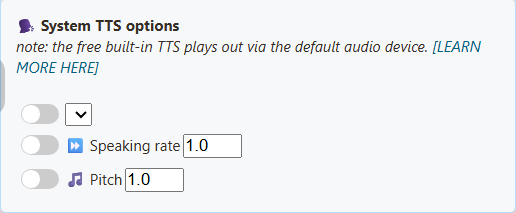
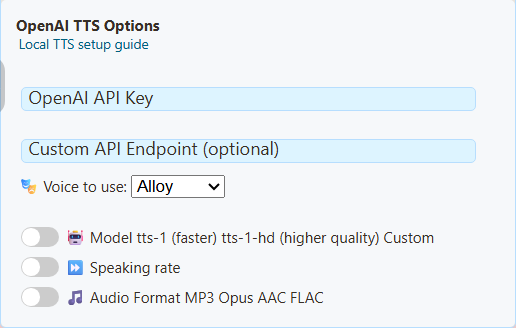
ภาพหน้าจอจริงจากแอปเดสก์ท็อปในโปรไฟล์ใหม่ โดยเว้นช่องคีย์ว่าง เปิดผู้ให้บริการเพื่อดูการตั้งค่า คลิกภาพเพื่อขยาย
TTS ของระบบ
รายการเสียงขึ้นกับเบราว์เซอร์หรือแอปและเสียงที่ติดตั้ง ไม่มีรายการ SSN ตายตัว โปรไฟล์ใหม่นี้มีรายการภาษาว่าง
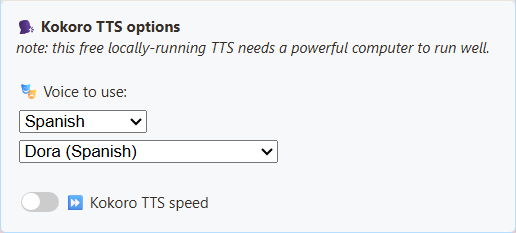
Kokoro
เลือกเสียง ใช้ตัวกรองภาษาเพื่อค้นหา และ ทดสอบ เพื่อฟัง โมเดลโหลดบนหน้าที่พูด รองรับอังกฤษสหรัฐและสหราชอาณาจักร สเปน โปรตุเกสบราซิล ช้าเกินไป? ลอง Piper
ชื่อเสียงและค่าในลิงก์
- Heart (หญิงอเมริกัน) —
af_heart - Alloy (หญิงอเมริกัน) —
af_alloy - Aoede (หญิงอเมริกัน) —
af_aoede - Bella (หญิงอเมริกัน) —
af_bella - Jessica (หญิงอเมริกัน) —
af_jessica - Kore (หญิงอเมริกัน) —
af_kore - Nicole (หญิงอเมริกัน) —
af_nicole - Nova (หญิงอเมริกัน) —
af_nova - River (หญิงอเมริกัน) —
af_river - Sarah (หญิงอเมริกัน) —
af_sarah - Sky (หญิงอเมริกัน) —
af_sky - Adam (ชายอเมริกัน) —
am_adam - Echo (ชายอเมริกัน) —
am_echo - Eric (ชายอเมริกัน) —
am_eric - Fenrir (ชายอเมริกัน) —
am_fenrir - Liam (ชายอเมริกัน) —
am_liam - Michael (ชายอเมริกัน) —
am_michael - Onyx (ชายอเมริกัน) —
am_onyx - Puck (ชายอเมริกัน) —
am_puck - Santa (ชายอเมริกัน) —
am_santa - Emma (หญิงบริติช) —
bf_emma - Isabella (หญิงบริติช) —
bf_isabella - George (ชายบริติช) —
bm_george - Lewis (ชายบริติช) —
bm_lewis - Alice (หญิงบริติช) —
bf_alice - Lily (หญิงบริติช) —
bf_lily - Daniel (ชายบริติช) —
bm_daniel - Fable (ชายบริติช) —
bm_fable - Dora (สเปน):
ef_dora - Alex (สเปน):
em_alex - Santa (สเปน):
em_santa - Dora (โปรตุเกสบราซิล):
pf_dora - Alex (โปรตุเกสบราซิล):
pm_alex - Santa (โปรตุเกสบราซิล):
pm_santa
Kitten
แปดเสียงอังกฤษ: รุ่นชายและหญิงของเสียง 2, 3, 4 และ 5 ตัวอย่างใช้ Voice 4 (Female)
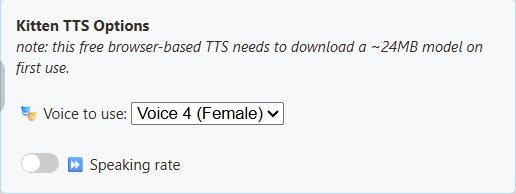
ชื่อเสียงและค่าในลิงก์
- เสียง 2 (ชาย) —
expr-voice-2-m - เสียง 2 (หญิง) —
expr-voice-2-f - เสียง 3 (ชาย) —
expr-voice-3-m - เสียง 3 (หญิง) —
expr-voice-3-f - เสียง 4 (ชาย) —
expr-voice-4-m - เสียง 4 (หญิง) —
expr-voice-4-f - เสียง 5 (ชาย) —
expr-voice-5-m - เสียง 5 (หญิง) —
expr-voice-5-f
Piper
เลือกเสียงที่ตรงภาษา การเปลี่ยนภาษาอย่างเดียวไม่เปลี่ยนเสียง ตัวอย่างใช้ HFC medium
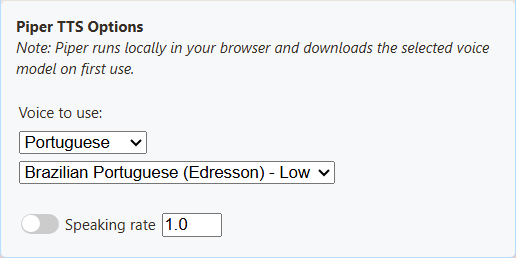
ชื่อเสียงและค่าในลิงก์
- หญิงภาษาอังกฤษสหรัฐฯ (HFC) - คุณภาพปานกลาง —
en_US-hfc_female-medium - สเปนแบบสเปน (DaveFX) - คุณภาพปานกลาง —
es_ES-davefx-medium - สเปนแบบเม็กซิโก (Ald) - คุณภาพปานกลาง —
es_MX-ald-medium - โปรตุเกสแบบบราซิล (Faber) - คุณภาพปานกลาง —
pt_BR-faber-medium - โปรตุเกสแบบบราซิล (Edresson) - คุณภาพต่ำ —
pt_BR-edresson-low - โปรตุเกสแบบโปรตุเกส (Tugao) - คุณภาพปานกลาง —
pt_PT-tugão-medium
eSpeak
เลือกเสียงตามภาษา เปลี่ยนความเร็วพูดได้ ตั้งใจให้เป็นเสียงหุ่นยนต์
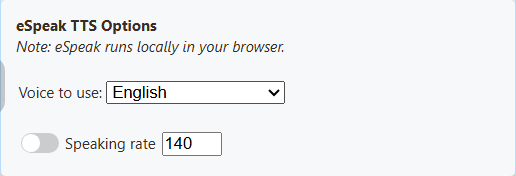
ชื่อเสียงและค่าในลิงก์
- อังกฤษ —
en - สเปน —
es - โปรตุเกสแบบบราซิล —
pt-br - โปรตุเกสแบบโปรตุเกส —
pt-pt
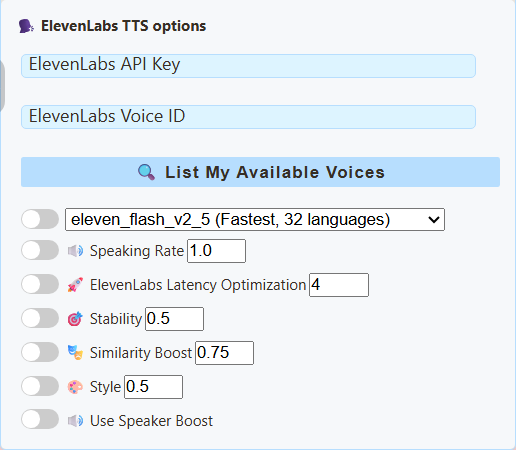
ElevenLabs
ใส่คีย์ API แล้วคลิก แสดงเสียงที่บัญชีฉันใช้ได้ เพื่อหา voice ID ที่บัญชีใช้ได้ เอกสารอ้างอิง ElevenLabs.
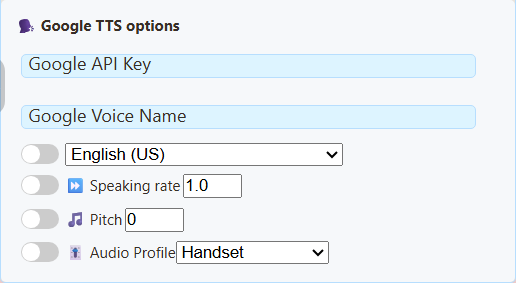
Google Cloud
Enter a Google Cloud TTS API key, the exact voice name, and its matching language. For Estonian, select an et-EE Chirp 3: HD voice, such as et-EE-Chirp3-HD-Aoede. The selected voice sets the request language, ahead of googlelang, speech, หรือ ln. Chirp 3: HD voices do not use the rate and pitch controls. ชื่อเสียงและตัวควบคุมที่รองรับ.
Gemini
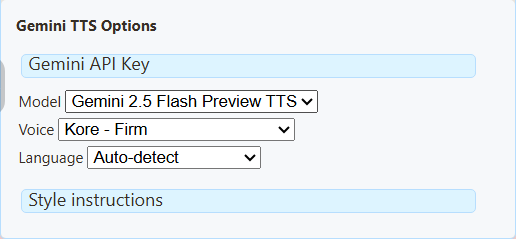
เลือกโมเดล TTS และเสียง คำสั่งสไตล์เปลี่ยนวิธีอ่าน ใช้ Gemini API ไม่ใช่ Google Cloud TTS ตัวอย่างเสียงและข้อกำหนด.
Fish Audio
ใช้ใน Dock แชต โอเวอร์เลย์ข้อความเด่น หน้า TTS และ Flow Actions
- เลือก Fish Audio เป็นผู้ให้บริการ TTS
- วาง คีย์ Fish Audio API.
- ตัวเลือกเสริม: วาง รหัสเสียง จาก Fish Audio คัดลอก model ID ของเสียง ไม่ใช่ชื่อหรือลิงก์หน้า เว้นว่างเพื่อใช้เสียงเริ่มต้น
- กด ทดสอบ TTS.
โมเดลเริ่มต้นคือ s2.1-pro-free Fish Audio กำหนดสิ่งที่ใช้ฟรีและเงื่อนไขการใช้ที่เป็นธรรม โมเดลเสียเงินต้องมีเครดิต SSN ไม่สลับไปโมเดลเสียเงินหากคำขอฟรีล้มเหลว ความเร็วอยู่ระหว่าง 0.5 ถึง 2 Fish Audio ตรวจภาษาเอง ข้อความแชตส่งไปยัง Fish Audio
สำหรับ OBS: รันบริดจ์ในเครื่อง
Fish Audio บล็อกคำขอตรงจากหน้าเว็บ OBS จึงต้องใช้ บริดจ์ในเครื่อง (ต้องมี Node.js) รันบนคอมพิวเตอร์ OBS
- ตั้งค่า
SSN_TTS_TARGET_BEARERเป็นคีย์ Fish API ของคุณ - ในโฟลเดอร์ SSN รัน
node scripts/local-tts-bridge.cjs --mode fishเปิดทิ้งไว้ - ในแผง Fish Audio ตั้ง URL ของบริดจ์ เป็น
http://127.0.0.1:8124/v1/audio/speech. - วางโทเคนบริดจ์ที่แสดงในเทอร์มินัลลงใน คีย์ API สนาม
- ทดสอบเสียง แล้วเพิ่มลิงก์โอเวอร์เลย์ใน OBS เปิด ควบคุมเสียงผ่าน OBS (Control audio via OBS).
SSN_TTS_BRIDGE_TOKEN เป็นรหัสลับสุ่มยาว เก็บลิงก์ที่มีโทเคนหรือคีย์เป็นความลับตัวเลือกลิงก์ Fish Audio
&ttsprovider=fish&fishkey=YOUR_KEY&voicefish=VOICE_ID&fishmodel=s2.1-pro-free&fishspeed=1
เมื่อใช้บริดจ์ ให้เพิ่ม &fishendpoint=http%3A%2F%2F127.0.0.1%3A8124%2Fv1%2Faudio%2Fspeech ไม่ต้องใส่ fishkey หากบริดจ์เก็บคีย์ไว้ ตัวเลือกของ Event Flow อ่านข้อความ (Speak Text) สำหรับทับค่าเสียงรับ Fish voice ID ได้เมื่อหน้าปลายทางใช้ Fish Audio
Speechify
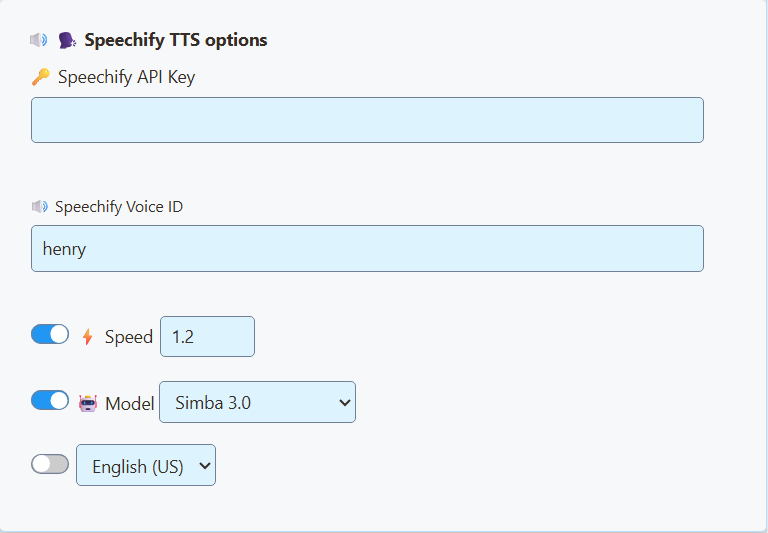
ป้อนคีย์ API และรหัสเสียงจากบัญชี Speechify API ของคุณ คู่มือ Speechify ทีละขั้น · การตั้งค่า Speechify.
OpenAI
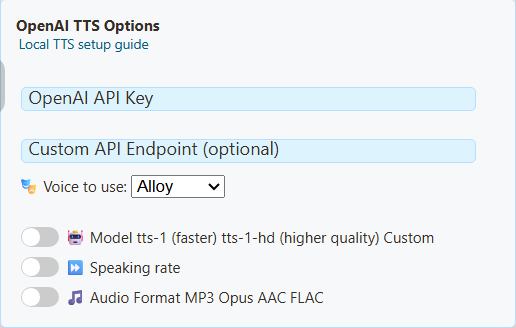
เลือกเสียงและโมเดล แล้วใส่คีย์ API สมาชิก ChatGPT ไม่ให้เครดิต API คง endpoint เริ่มต้นไว้
TTS แบบกำหนดเอง / ภายในเครื่อง
ใช้การตั้งค่า OpenAI เดิม หัวข้อจึงยังเขียน OpenAI ใส่ที่อยู่เซิร์ฟเวอร์ เสียง และโมเดลที่รองรับ ต้องมีคีย์หรือไม่ขึ้นกับเซิร์ฟเวอร์ ดู คู่มือเซิร์ฟเวอร์ภายในเครื่อง.
เร่ง Kokoro และ Kitten
ใต้ Kokoro หรือ Kitten เปิด การสร้างและเล่นเสียง ตัวเลือกเหล่านี้สร้างเสียงเบื้องหลังเพื่อให้หน้าลื่น
| ฉันต้องการ… | ทำตามนี้ |
|---|---|
| เปิดสำหรับ Kokoro | ตั้งค่า การประมวลผล เป็น สร้างเสียงเบื้องหลัง. |
| เปิดสำหรับ Kitten | เลือก Kitten 0.8 : Nano (เล็กสุด), Micro หรือ Mini |
| ได้ยินเสียงเร็วขึ้น | เริ่มทันทีที่เสียงมา เล่นแต่ละส่วนเมื่อพร้อม เครื่องช้าอาจหยุดระหว่างส่วน |
| หลีกเลี่ยงช่วงเงียบ | เล่นข้อความทั้งก้อน รอให้ข้อความทั้งหมดพร้อมก่อน |
| แก้ปัญหา GPU (Kokoro) | ตั้งค่า ตัวประมวลผลเบื้องหลัง เป็น CPU. |
| คุณภาพ Kokoro สูงสุด | คุณภาพเต็ม ดาวน์โหลดใหญ่กว่าและใช้หน่วยความจำมากกว่า |
รายละเอียดและตัวเลือกลิงก์เพิ่มเติม
อัตโนมัติ ใช้ GPU ที่รองรับหากมี มิฉะนั้นใช้ CPU คุณภาพอัตโนมัติเลือก FP16 บน GPU ที่เข้ากัน ดีกรีเต็มบน GPU อื่นที่รองรับ และโมเดลกระชับบน CPU หากบังคับ GPU แต่ไม่มี จะเกิดข้อผิดพลาด
Kitten 0.8 ทำงานบน CPU รองรับเฉพาะอังกฤษ แต่ละโมเดลดาวน์โหลดครั้งแรกที่ใช้ แต่ละเบราว์เซอร์หรือ OBS เก็บสำเนาของตัวเอง NeuroSync ได้ไฟล์เสียงเต็มไม่ว่าโหมดใด ลิงก์เก่ายังทำงานเหมือนเดิมเว้นแต่เปลี่ยนตัวเลือกเหล่านี้
Kokoro: &kokororuntime=worker, ตัวเลือกเพิ่มเติม &kokoroplayback=stream, &kokorodevice=wasm หรือ webgpu, &kokorodtype=q8, fp16 หรือ fp32 การสตรีมหรือ FP32 เปิดการสร้างเสียงเบื้องหลังอัตโนมัติ
Kitten: &kittenmodel=nano (หรือ micro, mini) และตัวเลือกเสริม &kittenplayback=stream.
ใช้งานเพิ่มเติม
| ฉันต้องการ… | ไปที่นี่ |
|---|---|
| แก้ลิงก์ TTS เอง หรือดูตัวเลือกทั้งหมด | เอกสารอ้างอิง TTS |
| ใช้เสียงสเปนหรือโปรตุเกสในลิงก์ | เอกสารอ้างอิง TTS: ตัวเลือกผู้ให้บริการ |
| รันเซิร์ฟเวอร์เสียงเอง หรือโคลนเสียง | คู่มือ AI TTS ในเครื่อง |
| ตั้งค่า Speechify | คู่มือ Speechify |
ลิงก์ลองใช้อย่างรวดเร็ว: dock.html?session=YOUR_SESSION&speech=en-US&ttsprovider=piper