
Social Stream Ninja herunterladen

Wähle die Installationsmethode, die am besten zu dir passt

Browser-Erweiterung oder eigenständige App

Beide funktionieren gut – wähle, was zu deinem Ablauf passt.
Browser-Erweiterung

  • Verwendet automatisch deine bestehenden Browser-Anmeldungen.
  • Weniger Probleme mit Website-Sperren, da die Erweiterung innerhalb der geöffneten Website läuft.
  • Schnell über den Web Store oder manuell installiert.
Beachte: Lasse für eine durchgängige Erfassung den Website-Tab geöffnet und sichtbar – viele Browser drosseln minimierte Tabs und Hintergrundtabs.

Eigenständige App

  • Erfasst im Hintergrund – Browserfenster müssen weder geöffnet noch sichtbar bleiben.
  • Keine Erweiterung nötig; automatische Updates; zusätzliche Werkzeuge wie Immer im Vordergrund und Transparenz.
  • Bietet zusätzliche direkte WebSocket-Verbindungen.
Beachte: Einige Websites versuchen, den Zugriff über Apps einzuschränken, und erfordern möglicherweise Umgehungslösungen. Du meldest dich innerhalb der App an, unabhängig von deiner Browsersitzung.
Chrome

Chrome Web Store

Der einfachste Weg zur Installation in Chrome, Edge, Brave oder anderen Chromium-Browsern.

Updates nach der Prüfung alle paar Wochen verfügbar.

Im Chrome Web Store holen

Chromium
Empfohlen

Manuelle Installation

Aktuellste Version für Chrome, Edge, Brave und andere Chromium-Browser.

Erfordert den Entwicklermodus, erhält aber sofortige Updates.

Installationshinweise ansehen Neueste Version herunterladen

Firefox

Firefox

Signierte Firefox-Erweiterung zur direkten Installation.

Einige Funktionen wie TTS-Modelle und Tab-Erfassung sind in Firefox nicht verfügbar.

Installationshinweise ansehen XPI herunterladen

Windows

Windows

Eigenständige Desktop-Anwendung für Windows 10/11 (x64).

Keine Browser-Erweiterung erforderlich. Aktualisiert sich automatisch.

Für Windows herunterladen

macOS

macOS

Eigenständige Desktop-Anwendung für macOS.

Keine Browser-Erweiterung erforderlich. Aktualisiert sich automatisch.

Für macOS herunterladen

Linux

Linux

AppImage für Linux-Distributionen.

Eingeschränkte Unterstützung, sollte aber auf den meisten modernen Distributionen funktionieren.

AppImage herunterladen

Verhindert Windows oder macOS das Öffnen der App?

Finde anhand der genauen Warnung auf deinem Bildschirm die sicheren Schritte für SmartScreen, Defender, Smart App Control, macOS-Entwicklerprüfungen, Notarisierungswarnungen oder Linux-AppImage-Fehler.

Sicherheitsanleitung für die Desktop-App öffnen

Die heruntergeladene App mit einem lokalen KI-Agenten nutzen

SSApp 0.4.7 und neuere Versionen enthalten einen integrierten MCP-Startmodus. Du brauchst weder Quellcode noch Node-Installation oder separaten Adapter. Aktiviere nach der Installation Datei > Lokale KI / Automatisierung (File > Local AI / Automation) und kopiere die generierte MCP-Konfiguration.

Einrichtung lokaler KI und MCP ansehen
Lite-Web-App
Keine Installation nötig

Social Stream Ninja Lite

Verbinde YouTube-, Twitch- oder Kick-Chats ohne Erweiterung oder Desktop-App. Führe Lite in einem Browser-Tab oder benutzerdefinierten OBS-Dock aus und verwende den Overlay-Link in OBS.

  • Kein separater Browser-Tab nötig, wenn die Erfassung in einem OBS-Dock läuft.
  • Weniger Quellen, Automatisierungswerkzeuge und Anpassungsmöglichkeiten als die vollständige App.
  • Der experimentelle Modus mit nur einer Browserquelle kombiniert Erfassung und Anzeige; die Anbieteranmeldung innerhalb von OBS kann variieren.

Für einen normalen Overlay-Link muss Lite in einem Tab oder Dock geöffnet bleiben. Möglichkeiten für eine reine OBS-Einrichtung findest du in der Lite-Anleitung für OBS.

Social Stream Ninja Lite öffnen
GitHub

Quellcode auf GitHub

Social Stream Ninja ist quelloffen unter der GPLv3.0-Lizenz. Du kannst das Projekt auf GitHub ansehen, forken oder daran mitarbeiten.

Anleitung zur manuellen Installation

1

Herunterladen und entpacken

Lade die ZIP-Datei herunter und entpacke sie in einen Ordner auf deinem Computer.

ZIP herunterladen
2

Erweiterungsseite des Browsers öffnen

Öffne die Erweiterungsseite deines Browsers:

chrome://extensions/ für Chrome
edge://extensions/ für Edge
brave://extensions/ für Brave
3

Entwicklermodus aktivieren

Aktiviere „Entwicklermodus“ oben rechts auf der Erweiterungsseite.
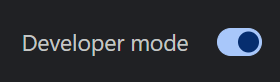
Entwicklermodus aktivieren
4

Entpackte Erweiterung laden

Klicke auf „Entpackte Erweiterung laden“ und wähle den Ordner mit den entpackten Dateien.
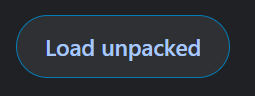
Entpackte Erweiterung laden
5

Social Stream Ninja verwenden

Du bist startklar! Öffne eine unterstützte Chatplattform und klicke auf das Symbol der Social Stream Ninja-Erweiterung, um sie zu aktivieren.

Bedienungsanleitung ansehen

Installation in Firefox

1

XPI-Datei herunterladen

Lade die signierte Firefox-Erweiterungsdatei herunter.

XPI herunterladen
2

In Firefox installieren

Öffne Firefox und installiere die Erweiterung:

  • Gehe zu about:addons in Firefox
  • Klicke auf das Zahnradsymbol (Einstellungen)
  • Wähle „Add-on aus Datei installieren...“
  • Wähle die heruntergeladene XPI-Datei
3

Einschränkungen in Firefox

Die Firefox-Version hat gegenüber Chrome einige Einschränkungen:

  • TTS-Sprachmodelle sind nicht enthalten; es werden nur Systemstimmen genutzt
  • Tab-Erfassung und Debugger-Funktionen sind nicht verfügbar
  • Die automatische Antwortfunktion wird nicht unterstützt

Installation des Linux-AppImage

Tipps für Linux-Nutzer

Auf manchen Distributionen können beim Ausführen unseres AppImage Sandbox-Fehler auftreten. Anleitung zur Behebung von Sandbox-Problemen wenn Fehler zur SUID-Sandbox-Konfiguration auftreten.

1

AppImage herunterladen

Lade die AppImage-Datei auf deinen Computer herunter.

2

Ausführbar machen

Klicke mit der rechten Maustaste auf die Datei, wähle Eigenschaften und dann Berechtigungen und aktiviere „Datei als Programm ausführen“. Alternativ im Terminal: chmod +x SocialStreamNinja.AppImage

3

Anwendung starten

Doppelklicke auf das AppImage, um Social Stream Ninja zu starten, oder führe es im Terminal aus: ./SocialStreamNinja.AppImage

Brauchst du Hilfe bei der Installation?

Unsere Discord-Community hilft dir gern bei den ersten Schritten

Discord Discord-Support beitreten

Häufig gestellte Fragen

Die Chrome-Web-Store-Version ist einfacher zu installieren, wird aber wegen Googles Prüfung nur alle paar Wochen aktualisiert. Die manuelle Installation erfordert den Entwicklermodus, bietet dafür sofort nach Veröffentlichung Zugriff auf die neuesten Updates und Funktionen.
Wenn du die Erweiterung durch Ersetzen der Dateien und erneutes Laden aktualisierst, bleiben deine Einstellungen erhalten. Wenn du sie jedoch vollständig deinstallierst, gehen die Einstellungen verloren. Exportiere sie am besten vor einer vollständigen Deinstallation.
Lade zum Aktualisieren die neueste Version herunter, ersetze die alten Dateien durch die neuen und lade die Erweiterung neu oder starte den Browser erneut. Du musst die Erweiterung vorher nicht deinstallieren. Sichere deine Einstellungen am besten vor dem Update.
Diese Warnung zu Manifest v2 erscheint, weil Google die Unterstützung dafür auslaufen lässt. Wir empfehlen den Wechsel zu Manifest v3. Exportiere vorher deine Einstellungen und installiere dann die v3-Version der Erweiterung. Beide Versionen sind derzeit verfügbar, aber v2 wird nur eingeschränkt unterstützt und wird irgendwann nicht mehr funktionieren.
Die eigenständige App benötigt keine Browser-Erweiterung, aktualisiert sich automatisch und bietet zusätzliche Funktionen wie angeheftete Fenster (immer im Vordergrund) und transparente Hintergründe. Sie ist außerdem weniger anfällig für die Drosselung minimierter Browserfenster.

Bereit zum Start?

Lade Social Stream Ninja jetzt herunter und verändere, wie du plattformübergreifend mit deinem Publikum interagierst.

Suchst du Betaversionen mit den neuesten Funktionen? Unsere Beta-Seite besuchen für Vorabversionen.