Anleitungen

Erfahre, wie du Social Stream Ninja einrichtest, anpasst und optimal nutzt

Chatquellen YouTube, Twitch, TikTok und über 100 weitere Plattformen
Social Stream Ninja Die Erweiterung oder Desktop-App führt alle Chats in einer Sitzung zusammen
Dock Moderieren, hervorheben und antworten
OBS-Overlay Hervorgehobener Chat und Benachrichtigungen im Stream

Eine Sitzungs-ID verbindet alles: Verwende dieselbe ?session= Wert in deinen Dock- und Overlay-URLs.

Anleitung finden

Suche oder öffne eine Kategorie. Beginne mit OBS, wenn du nur Chat auf dem Bildschirm brauchst.

Hier beginnen Installieren, Chat verbinden, OBS-Overlays hinzufügen
Deinen Stream betreibenDock-Steuerung, Moderation, Relays und Teilnahme
Overlays und Anpassung Vorlagen, Gestaltungsoptionen, Schriftarten, Ereignisse
Automatisierung und Integrationen API, Befehle, Event Flow, Webhooks
KI und TTS Sprach-Co-Hosts, Browser-Begleiter, Bots, lokale Modelle, TTS
Plattformanleitungen TikTok, YouTube, Twitch, Kick, unterstützte Websites
Fehlerbehebung und Support Fehlender Chat, leere Overlays und weiterführende Hilfedokumentation

Keine passenden Anleitungen gefunden.

Ausführliche Anleitungsabschnitte Vollständige Schritt-für-Schritt-Anleitung. Klappe sie ein, wenn du nur das Verzeichnis benötigst.

Erste Schritte (Browser-Erweiterung)

1. Installation

Bevor du Social Stream Ninja nutzen kannst, musst du es installieren. Es gibt mehrere Möglichkeiten, die Browser-Erweiterung zu installieren:

  • Manuelle Installation (empfohlen): Für die aktuellste Version installiere sie manuell im Entwicklermodus.
  • Chrome Web Store: Installiere über den Chrome Web Store für die einfachste Einrichtung.

Eine ausführliche Installationsanleitung findest du auf der Downloadseite.

2. Grundeinrichtung

Führe nach der Installation diese Schritte aus, um Social Stream Ninja zu nutzen:

  1. Öffne den Chat deiner Streaming-Plattform in einem Browser (oder nutze den Popout-Chat, falls verfügbar)
  2. Klicke in der Symbolleiste deines Browsers auf das Erweiterungssymbol von Social Stream Ninja
  3. Klicke zum Einschalten auf „Enable Extension“ (das Symbol sollte grün werden)
  4. Öffne den „Dashboard Link“ im Erweiterungs-Popup
  5. Öffne den „Overlay Link“ in OBS als Browser-Quelle

Hinweis: Für eine optimale Nutzung der Browser-Erweiterung lasse Chatfenster sichtbar (nicht minimiert).

3. Verbindung mit verschiedenen Plattformen

Social Stream Ninja funktioniert mit über 100 Plattformen. So verbindest du die beliebtesten:

YouTube

  • Öffne den YouTube-Livechat
  • Klicke oben rechts auf „Pop out chat“
  • Stelle sicher, dass die Social-Stream-Ninja-Erweiterung aktiviert ist (grünes Symbol)

Twitch

  • Öffne den Twitch-Chat für deinen Kanal
  • Klicke auf das Zahnradsymbol und wähle „Pop out chat“
  • Stelle sicher, dass die Social-Stream-Ninja-Erweiterung aktiviert ist (grünes Symbol)

Facebook

  • Öffne deine Facebook-Liveübertragung (als Zuschauer oder Sender)
  • Stelle sicher, dass du per WLAN oder Ethernet verbunden bist (nicht über mobile Daten)
  • Stelle sicher, dass die Social-Stream-Ninja-Erweiterung aktiviert ist (grünes Symbol)

Discord, Slack, WhatsApp usw.

  • Aktiviere diese Plattformen zuerst in den Erweiterungseinstellungen (Schalter)
  • Öffne die Webversionen dieser Plattformen in deinem Browser
  • Stelle sicher, dass die Social-Stream-Ninja-Erweiterung aktiviert ist (grünes Symbol)

Anpassung (Browser-Erweiterung)

URL-Parameter

Du kannst Dashboard und Overlay anpassen, indem du Parameter zu ihrer URL hinzufügst. Einige Beispiele:

Dashboard-Parameter:

&darkmode – Aktiviert den Dunkelmodus für das Dashboard
&scale=2 – Verdoppelt Größe/Auflösung aller Elemente
&hidesource – Blendet Plattform-Symbole aus (YouTube, Twitch usw.)
&compact – Entfernt den Abstand zwischen Name und Nachricht
&inline – Zeigt die Nachricht neben dem Namen mit normalen Abständen
&autoshow – Hebt Nachrichten automatisch hervor, sobald sie erscheinen (etwa 2 pro 3 Sekunden)

Overlay-Parameter:

&showtime=20000 – Blendet ausgewählte Nachrichten nach 20 Sekunden automatisch aus
&showsource – Zeigt die Plattform-Symbole neben Benutzernamen
&fade – Lässt hervorgehobene Nachrichten sanft einblenden
&swipe – Lässt hervorgehobene Nachrichten von links hereingleiten
¢er – Zentriert hervorgehobene Nachrichten auf dem Bildschirm

Für eine einfachere Verwaltung der URLs probiere unseren URL-Parameter-Editor.

CSS-Anpassung

Es gibt mehrere Möglichkeiten, das Aussehen mit CSS anzupassen:

Methode 1: CSS der OBS-Browser-Quelle

In OBS kannst du der Browser-Quelle eigenes CSS hinzufügen:

  1. Füge dein Overlay als Browser-Quelle in OBS hinzu
  2. Aktiviere die Option „Custom CSS“
  3. Gib dein eigenes CSS in das Textfeld ein
body { background-color: rgba(0, 0, 0, 0); margin: 0px auto; overflow: hidden; }

:root {
    --comment-color: #090;
    --comment-bg-color: #DDD;
    --comment-border-radius: 10px;
    --comment-font-size: 30px;
    --author-border-radius: 10px;
    --author-bg-color: #FF0000;
    --author-avatar-border-color: #FF0000;
    --author-font-size: 32px;
    --author-color: blue;
    --font-family: "Arial", sans-serif;
}

.hl-name {
    padding: 2px 10px !important;
}

Methode 2: Einstellungen im Erweiterungsmenü

Füge CSS direkt über das Erweiterungsmenü hinzu:

  1. Klicke auf das Erweiterungssymbol von Social Stream Ninja
  2. Suche den Einstellungsbereich für CSS/JavaScript
  3. Gib dein eigenes CSS oder JavaScript ein
  4. Das CSS wird als Base64-kodierte Daten an die URL angehängt

Methode 3: Eigene Vorlagen verwenden

Wähle aus vorgefertigten Vorlagen mit integriertem CSS:

  • Entdecke unsere Vorlagengalerie
  • Wähle eine Vorlage, die zum Stil deines Streams passt
  • Ersetze YOURSESSIONID in der Vorlagen-URL durch deine Sitzungs-ID
  • Füge die Vorlagen-URL als Browser-Quelle in OBS hinzu

Beispiel: https://socialstream.ninja/themes/pretty.html?session=YOURSESSIONID

Unterschiedliche Farben für Chatnamen

Namensfarben benötigen zwei Einstellungen: eine allgemeine Farbquelle unter Nachricht – Gestaltung und den Dock-Anzeigeschalter unter Nachricht – Sichtbarkeit.

Anleitung zu Chatnamenfarben öffnen für Screenshots, Farbauswahl, Fehlerbehebung und CSS-Beispiele.

Selbst gehostete Schriftarten und Gestaltung

Verwende eigene Schriftarten in dock.html oder featured.html ohne auf Google- oder Systemschriftarten angewiesen zu sein.

  • Hoste deine .woff2/.ttf/.otf-Dateien und lade sie mit @font-face.
  • Wende CSS über benutzerdefiniertes CSS in OBS oder URL-Parameter an, etwa &css=, &b64css=, &font=, oder &googlefont=.
  • Funktioniert in Chrome-Erweiterung, Electron-App und gehosteten Seiten gleich.

Anleitung zu selbst gehosteten Schriftarten öffnen für schrittweise Hosting-Anleitungen und CSS-Beispiele.

Erweiterte Funktionen (Browser-Erweiterung)

Sprachausgabe

Social Stream Ninja kann Chatnachrichten mithilfe von Text-to-Speech vorlesen:

TTS einrichten:

  1. Hinzufügen &speech=en-US zu deiner featured.html- oder dock.html-URL
  2. Für andere Sprachen verwende einen Anbieter und eine Stimme, die diese Sprache unterstützen. Für Portugiesisch kannst du beispielsweise Piper verwenden &pipervoice=pt_BR-faber-medium oder eSpeak &espeakvoice=pt-br, während für Spanisch Piper verwendet werden kann &pipervoice=es_ES-davefx-medium oder eSpeak &espeakvoice=es.
  3. Passe die Stimme mit Parametern an, etwa &pitch=1&volume=1&rate=1

Kostenlose lokale TTS-Optionen (ohne API-Schlüssel):

  • Kokoro TTS: Integrierte Browser-KI, hervorragende Qualität — &ttsprovider=kokoro
  • Piper TTS: Schnelle, schlanke neuronale TTS — &ttsprovider=piper
  • eSpeak-NG: Ressourcenschonende Sprachausweichlösung, auch für Portugiesisch &espeakvoice=pt-br und Spanisch &espeakvoice=es
  • Kitten TTS: Geringster Ressourcenbedarf, nur CPU — &ttsprovider=kitten
  • Selbst gehosteter Server: Betreibe Kokoro-FastAPI oder openedai-speech lokal über Docker — &ttsprovider=openai&openaiendpoint=http://localhost:8880/v1/audio/speech

Premium-Cloud-TTS-Optionen:

  • Google Cloud TTS: Stimmen in professioneller Qualität (Google-API-Schlüssel erforderlich)
  • ElevenLabs: Ultrarealistische Stimmen mit Training eigener Stimmen
  • Speechify: Natürlich klingende Premium-Stimmen

Möchtest du alles lokal und privat halten? Siehe Leitfaden für lokale KI-Sprachausgabe für die vollständige Einrichtungsanleitung einschließlich selbst gehosteter Server und Audioerfassung in OBS.

KI-Co-Hosts, Chatbots und Browser-Begleiter

Social Stream Ninja kann KI auf verschiedene Arten nutzen. Wähle zuerst den Arbeitsablauf und dann einen Anbieter.

  • Sprach-Co-Host: sprich per Mikrofon, während Fragen aus dem Livechat in dieselbe Co-Host-Sitzung gelangen.
  • ChatGPT-Browser-Begleiter: erfasse Chat oder leite ihn experimentell an einen geöffneten chatgpt.com Tab ohne API-Schlüssel.
  • Haupt-Chatbot: beantworte ausgewählte Zuschauer in einem Overlay, per TTS oder in unterstützten Chats.
  • Verarbeitungswerkzeuge: Moderation, Übersetzung, Zusammenfassungen, RAG-Wissenssuche und KI-erstellte Overlays.

KI-Einrichtung auswählen

Nachrichten einreihen und anheften

Lege fest, wie Nachrichten in deinem Overlay erscheinen:

Nachrichten einreihen:

  1. Halte STRG (oder Cmd auf dem Mac) gedrückt, während du im Dashboard auf Nachrichten klickst
  2. Klicke auf „Next in Queue“, um sie nacheinander anzuzeigen
  3. Nachrichten erscheinen in deinem Overlay in der Reihenfolge, in der sie eingereiht wurden

Nachrichten anheften:

  1. Halte ALT gedrückt, während du im Dashboard auf eine Nachricht klickst
  2. Die Nachricht bleibt oben im Dashboard angeheftet
  3. Halte zum Lösen ALT gedrückt und klicke erneut auf die angeheftete Nachricht

Stream-Ereignisse erfassen

Erfasse Ereignisse außerhalb des Chats wie neue Follower, Abonnements, Raids und Spenden von deinen Streaming-Plattformen.

So aktivierst du die Funktion:

  1. Klicke auf das Erweiterungssymbol von Social Stream Ninja
  2. Suche „Capture Stream Events“ Schalter in den Einstellungen
  3. Aktiviere die Option, um Benachrichtigungen zu empfangen

Hinweis: Spendenartige Ereignisse (Super Chats, Bits, Trinkgelder) werden unabhängig von diesem Schalter automatisch weitergeleitet. Der Schalter ist hauptsächlich für Follower- und Abonnentenbenachrichtigungen gedacht.

Erfasste Ereignisse nach Plattform:

YouTube

  • Neue Mitgliedschaften und verschenkte Mitgliedschaften
  • Mitgliedschafts-Upgrades und Meilensteine
  • Super-Chat- und Super-Sticker-Spenden
  • Abonnenten- und Zuschauerzahlen

Twitch

  • Neue Abonnenten, erneuerte und verschenkte Abonnements
  • Follower und Followerzahl
  • Bits/Cheers und eingelöste Kanalpunkte
  • Raids mit Zuschauerzahl

TikTok, Kick und andere

  • Follower und Geschenke (TikTok)
  • Abonnements und Trinkgelder (Kick)
  • Zuschauerzahlen auf den meisten Plattformen

Eine vollständige Liste der Ereignisnutzdaten und Datenfelder findest du in der Ereignisreferenz Dokumentation.

Hype Train Top Bar

Zeige den Fortschritt von Twitch Hype Trains und Treasure Trains als obere Leiste im Twitch-Stil in OBS.

  • Kopiere den speziellen Link für die Hype Train Top Bar aus dem Popup.
  • Teste die Funktion vor dem Livestream mit der Schaltfläche „Fake Hype Train“.
  • Die Anleitung enthält Einrichtungsschritte, Screenshots und Fehlerbehebung.

Anleitung zur Hype Train Top Bar öffnen

Erstmalige Chatter

Hebe ganz neue Chatter hervor, ergänze das optionale Blatt-Abzeichen oder nutze einen Dock-Signalton nur für erste Nachrichten.

  • Lasse die lokale Nachrichtendatenbank aktiviert.
  • Aktiviere die Erkennung erstmaliger Chatter.
  • Wähle die zu deinem Overlay passenden Optionen für Hervorhebung, Abzeichen und Signalton.

Anleitung für erstmalige Chatter öffnen

Event-Flow-Editor

Der Event-Flow-Editor ist ein leistungsfähiges knotenbasiertes Automatisierungssystem zum Erstellen eigener Abläufe. Er bildet die Ebene für erweiterte Automatisierung, mit der du deine eigene Weiterleitungslogik erstellen kannst.

Was du tun kannst:

  • Chat zwischen Plattformen weiterleiten mit intelligenten Filtern (z. B. Twitch nach Discord spiegeln, aber Befehle blockieren)
  • Eigene Befehle erstellen mit AND/OR/NOT-Logikgattern
  • Overlays und Audio auslösen anhand bestimmter Ereignisse oder Schlüsselwörter
  • OBS steuern Szenen und Quellen automatisch
  • Verlosungen und Gewinnspiele erstellen mit Warteschlangenverwaltung

Erste Schritte:

  1. Öffne den Event-Flow-Editor über das Hauptmenü des Dashboards
  2. Erstelle einen neuen Flow und füge Quellknoten hinzu (z. B. „Twitch Message“)
  3. Verbinde Logikknoten zum Filtern von Nachrichten (Contains Keyword, User Role usw.)
  4. Füge Aktionsknoten für die Antwort hinzu (Send Chat, Play Audio, Display Overlay)
  5. Teste vor dem Livestream mit dem integrierten Simulator

Flow-Actions-Overlay:

Damit Audio, Medien-Overlays und OBS-Aktionen funktionieren, musst du die Flow-Actions-Seite als Browser-Quelle in OBS hinzufügen:

  1. Suche im Popup den Bereich „Flow Actions“ und kopiere die URL
  2. Füge ihn als Browser-Quelle in OBS hinzu (1920×1080 empfohlen)
  3. Lasse das Overlay geöffnet (ausgeblendet ist in Ordnung, aber schließe es nicht)

Wichtig: Aktuelle Relay-Chat-Aktionen überspringen erkannte Rückläufer automatisch. Verwende einen Rückspiegelungsfilter (Reflection Filter) Knoten, um festzulegen, ob erfasste Echos im Dock und in Overlays erscheinen. Siehe die Anleitung zur Chatweiterleitung für die Einrichtung. Ausführliche Dokumentation findest du in der Event-Flow-Leitfaden. Für Sounds oder Medien bei Kick-Belohnungen verwende Anleitung zu Kick-Kanalpunkten und Belohnungen.

Steuerung per MIDI & Tastenkürzel

Steuere Social Stream Ninja direkt über Stream Deck, MIDI-Controller oder Tastenkürzel.

MIDI einrichten:

  1. Verbinde dein MIDI-Gerät (Stream Deck, MIDI-Controller usw.)
  2. Öffne das Social-Stream-Ninja-Popup
  3. Suche den Bereich für MIDI-Einstellungen
  4. Wähle dein MIDI-Gerät aus der Dropdown-Liste
  5. Ordne MIDI-Noten bestimmten Aktionen zu

Verfügbare Aktionen:

  • Eigene Overlays und Medien auslösen
  • Vordefinierte Chatnachrichten senden
  • OBS-Szenen wechseln
  • Audioclips oder TTS abspielen
  • Event-Flow-Auslöser ausführen

Tipp: MIDI eignet sich hervorragend zur freihändigen Stream-Steuerung. Verwende ein Fußpedal zum Auslösen von Benachrichtigungen oder einen Drehregler zum Anpassen der Lautstärke.

Bot-Befehle & automatische Antworten

Erstelle interaktive Bot-Befehle und automatische Antworten für deinen Chat.

Integrierte Befehle:

  • !joke – Sendet einen zufälligen nerdigen Flachwitz
  • !hi – Begrüßt Zuschauer automatisch
  • !cycle – Ermöglicht Zuschauern, OBS-Szenen zu wechseln (mit Erlaubnis)

Automatische Antworten einrichten:

  1. Öffne das Erweiterungs-Popup und suche den Bereich Bot/Auto-Response
  2. Aktiviere die Befehle, die du verwenden möchtest
  3. Lasse dein Chatfenster sichtbar (nicht minimiert), damit Antworten funktionieren
  4. Stelle sicher, dass du auf der Plattform angemeldet bist und posten darfst

Eigene Befehle erstellen:

Für komplexere Befehle verwende den Event-Flow-Editor:

  1. Erstelle einen neuen Flow mit einer Message-Quelle
  2. Füge einen Knoten „Contains Keyword“ hinzu, um deinen Befehl zu erkennen (z. B. „!social“)
  3. Verbinde eine Aktion „Send Chat“ mit deiner Antwort
  4. Füge optional User-Role-Filter für Befehle hinzu, die nur Moderatoren verwenden dürfen

Voraussetzungen: Automatische Antworten funktionieren am besten mit Chromium-basierten Browsern. Chatfenster müssen sichtbar bleiben, und du benötigst die Berechtigung, auf der Plattform zu posten.

Webhooks und Integrationen

Verbinde externe Spendenplattformen, um Trinkgelder und Käufe in deinem Stream-Overlay anzuzeigen.

Voraussetzungen:

  1. Notiere deine Sitzungs-ID aus dem Erweiterungs-Popup
  2. Lasse Social Stream Ninja aktiviert
  3. Unter Global settings and tools → Mechanics, aktiviere Fernsteuerung der Erweiterung über API (remote API control of extension)
  4. Verwende deine normal generierten Dock- und Overlay-Links; füge nicht hinzu: &server, &server2, oder &server3 für Spenden-Webhooks
  5. Lade das Dock einmal neu, falls es bereits geöffnet war
Es wird nur ein API-Schalter benötigt: Remote-API-Steuerung ermöglicht dem Hintergrundskript, Spenden-Webhooks zu normalisieren und wie normale Nachrichten zuzustellen. Die anderen API-Transportschalter können ausgeschaltet bleiben.

Die normalisierte Spende wird mit Chat, Benachrichtigungen, Event Flow und dem Tip Jar/Goal Meter geteilt.
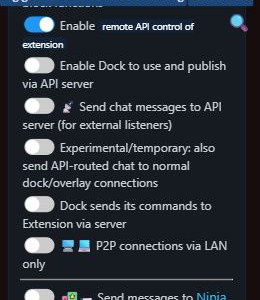
Remote-API-Steuerung aktiviert, während die anderen API-Transportschalter ausgeschaltet bleiben

Unterstützte Plattformen:

Plattform Webhook-URL Ereignistyp
Stripe https://io.socialstream.ninja/{sessionID}/stripe checkout.session.completed
Ko-Fi https://io.socialstream.ninja/{sessionID}/kofi Öffentliche Trinkgelder, Mitgliedschaften, Shop-Bestellungen und Auftragsarbeiten
Buy Me A Coffee https://io.socialstream.ninja/{sessionID}/bmac Trinkgelder, Mitgliedschaften, Shop-Bestellungen, Auftragsarbeiten und Wunschlistenfinanzierung
Fourthwall https://io.socialstream.ninja/{sessionID}/fourthwall Bestellungen, Geschenke, Spenden und neue Abonnements

Stripe-Einrichtung:

  1. Erstelle einen Stripe-Zahlungslink
  2. Wichtig: Füge deinem Zahlungslink benutzerdefinierte Felder hinzu:
    • Anzeigename oder Benutzername (erforderlich) – ohne dieses Feld werden Spenden abgelehnt
    • Meldung (optional) – ermöglicht Spendern, eine Nachricht zu hinterlassen
  3. Gehe zu Stripe-Webhooks und erstelle einen neuen Endpunkt
  4. Setze die URL auf: https://io.socialstream.ninja/YOUR_SESSION_ID/stripe
  5. Ereignis auswählen: checkout.session.completed
  6. Keine Signaturprüfung erforderlich (halte stattdessen deine Sitzungs-ID geheim)

Testen: Verwende den Testmodus von Stripe mit der Karte 4242 4242 4242 4242, ein beliebiges zukünftiges Ablaufdatum und eine beliebige CVC.

Creator-Shop einrichten

Verwende: bebilderte Einrichtungsanleitung für Fourthwall, Ko-fi und Buy Me a Coffee, einschließlich Empfängerstatus, isolierter Vorschauen und Produktimport.

Sicherheitshinweis: Halte deine Sitzungs-ID geheim. Jeder mit deiner Sitzungs-ID kann gefälschte Spendenereignisse an dein Overlay senden.

Chat per Webhook exportieren:

Du kannst Chatdaten auch an externe Dienste exportieren:

  • Konfiguriere in den Einstellungen eine URL für ausgehende Webhooks
  • Chatnachrichten werden als POST-Anfragen mit JSON-Nutzdaten gesendet
  • Nutze dies zum Protokollieren von Chats, zum Auslösen externer Automatisierungen oder zum Synchronisieren mit anderen Tools

Fehlerbehebung (Browser-Erweiterung)

Lösungen für häufige Probleme mit der Browser-Erweiterung

Problem mit minimierten Fenstern

Chat stoppt im Hintergrund oder bei minimiertem Fenster

Chatnachrichten erscheinen nicht mehr, wenn Browserfenster im Hintergrund oder minimiert sind. Das liegt daran, dass Browser Tabs im Hintergrund drosseln, um Ressourcen zu sparen.

Browser-Drosselung deaktivieren
  • Chrome/Edge/Brave:
    1. Öffnen chrome://flags/#enable-throttle-display-none-and-visibility-hidden-cross-origin-iframes
    2. Setze die Option auf „Disabled“
    3. Deaktiviere außerdem chrome://flags/#calculate-native-win-occlusion
    4. Starte deinen Browser neu
  • Leistungsdrosselung deaktivieren:
    1. Gehe zu chrome://settings/performance
    2. Deaktiviere „Throttle Javascript timers in background“
Alternative Vorgehensweisen
  • Fenster sichtbar lassen: Ordne die Fenster so an, dass sie nicht minimiert sind; schon ein kleiner sichtbarer Bereich kann eine Drosselung verhindern.
  • Virtuelle Desktops verwenden: Erstelle unter Windows mit Win+Tab zwei virtuelle Desktops, einen für die Chatfenster und einen für OBS.
  • Eigenständige App ausprobieren: Die Social-Stream-Ninja-Desktop-App vermeidet viele Probleme durch Browser-Drosselung.
Problem mit der Debug-Leiste

Blaue Leiste erscheint / automatische Antworten funktionieren nicht

Beim Versuch, Bot-Befehle oder automatische Antworten zu verwenden, erscheint eine blaue Debugging-Leiste oder automatische Antworten funktionieren nicht.

Sichtbarkeit des Chatfensters prüfen
  • Stelle bei YouTube oder Twitch sicher, dass das Popout-Chatfenster geöffnet und sichtbar ist
  • Bei manchen Plattformen musst du möglicherweise zusätzlich zum Popout das Hauptfenster geöffnet lassen
Browser-Kompatibilität
  • Automatische Antworten funktionieren am besten mit Chromium-basierten Browsern (Chrome, Edge, Brave)
  • Firefox unterstützt die Erweiterungsfunktionen nur eingeschränkt

Häufig gestellte Fragen

Social Stream Ninja unterstützt über 100 Plattformen, darunter YouTube, Twitch, Facebook, Instagram, TikTok, Discord, Zoom, Google Meet, X (Twitter), WhatsApp, Telegram und viele weitere. Die vollständige Liste findest du in der Unterstützte Plattformen Seite.
Die eigenständige App wird für die meisten Nutzer empfohlen, da sie:
  • Vermeidet Probleme durch Browser-Drosselung
  • Automatische Updates bietet
  • Bietet Funktionen zum Anheften von Fenstern und zur Transparenz
  • Bietet bessere Leistung und Stabilität
Die Browser-Erweiterung eignet sich besser, wenn du:
  • Nutzung auf mehreren Computern erforderlich
  • Keine zusätzliche Software installieren möchtest
  • Die neuesten Updates sofort möchtest (manuelle Installation)
Nein! Einer der größten Vorteile von Social Stream Ninja ist, dass für die meisten Plattformen keine API-Schlüssel oder Anmeldedaten benötigt werden. Es erfasst die Chatdaten direkt aus dem Browserfenster oder der App-Oberfläche. Du musst jedoch auf der jeweiligen Plattform angemeldet sein, um den Chat wie gewohnt sehen zu können.
Für die Browser-Erweiterung: Um die manuell installierte Erweiterung zu aktualisieren, lade die neueste Version herunter, ersetze die alten Dateien durch die neuen und lade anschließend die Erweiterung neu oder starte deinen Browser neu. Nicht deinstallieren die Erweiterung, wenn du deine Einstellungen behalten möchtest. Die Chrome-Web-Store-Version wird automatisch, aber seltener aktualisiert. Für die eigenständige App: Die App wird beim Neustart automatisch aktualisiert. Du kannst auch über das App-Menü manuell nach Updates suchen.
Ja! Social Stream Ninja unterstützt Chat in beide Richtungen für die meisten Plattformen. Wenn du auf einer Plattform angemeldet bist und die nötigen Berechtigungen hast, kannst du über das Dashboard oder API-Befehle Nachrichten senden, die gleichzeitig in allen verbundenen Chats erscheinen.
Ja! Social Stream Ninja ist für die Verwendung mit OBS Studio und anderer Streaming-Software ausgelegt. Füge einfach die Overlay-URL als Browser-Quelle in deiner Streaming-Software hinzu. Du kannst das Aussehen mit CSS direkt in OBS oder über URL-Parameter anpassen.
Ja, Social Stream Ninja ist vollständig kostenlos und quelloffen unter der GPLv3.0-Lizenz. Es gibt keine Abonnements, versteckten Gebühren oder Funktionseinschränkungen. Steve Seguin betreut das Projekt mit Beiträgen aus der Community.
Wir führen eine verbindliche Liste aller Ereignisnutzdaten (Follower, Mitgliedschaften, Raids, Zuschauerzahlen, Spenden und mehr) in der Ereignisreferenz. Dort steht auch, welche Quellen den Schalter „Capture Stream Events“, Anmeldeberechtigungen oder zusätzliche Berechtigungsbereiche zum Datenempfang benötigen.
Alle Overlay-URLs, Dock-APIs, WebSocket-Befehle und Automatisierungsschnittstellen sind dokumentiert in der Befehle und API Seite. Sie ist der beste Einstieg, wenn du eigene Verhaltensweisen skripten oder Social Stream Ninja mit anderen Tools integrieren möchtest.
Social Stream Ninja hat eine aktive Community auf Discord, in der du direkt vom Entwickler und anderen Nutzern Hilfe bekommst. Tritt bei unter discord.socialstream.ninja. Du kannst Probleme auch hier melden: GitHub-Repository.

Brauchst du noch Hilfe?

Tritt unserem Discord-Community-Server bei. Dort helfen dir der Entwickler und andere Nutzer bei Problemen.