0. Repères rapides
Qu’est-ce que cet éditeur ?
L’éditeur Event Flow est l’outil d’automatisation avancée de Social Stream Ninja. Il complète les options simples du panneau et permet de définir votre propre logique de routage. Utilisez-le pour :
- Relayez le chat entre services avec des filtres, par exemple de Twitch vers Discord en bloquant les commandes.
- Créez des commandes de fidélité, jeux de mots-clés ou conditions de tombola avec la logique AND/OR/NOT.
- Déclenchez des incrustations, sons, scènes OBS ou webhooks à partir de données enrichies dans le flux.
- Combinez plusieurs plateformes dans une même automatisation : Kick, Twitch et YouTube acheminés dans un seul flux.
Le panneau propose des préréglages rapides ; Event Flow fournit les outils pour des flux personnalisés.
Démarrage et bases
- Ouvrez l’éditeur Event Flow depuis le menu du tableau de bord principal, dans l’application ou l’extension.
- Chaque projet est enregistré localement jusqu’à son exportation. Utilisez
Exportpour sauvegarder ou partager. - Travaillez dans des canevas appelés flux. Chaque flux peut s’abonner à plusieurs plateformes à la fois.
Aperçu des nœuds
- Entrées (ports de gauche) attendent le contexte du message.
- Sorties (ports de droite) émettent le même contexte avec les éventuelles modifications.
- Les nœuds logiques peuvent émettre le canal
trueet un canal facultatiffalse.
Structure des données
Chaque message contient un objet JSON. Les clés obligatoires suivent docs/event-reference.html (platform, type, chatname, chatmessage, etc.). Placez les données personnalisées dans meta.
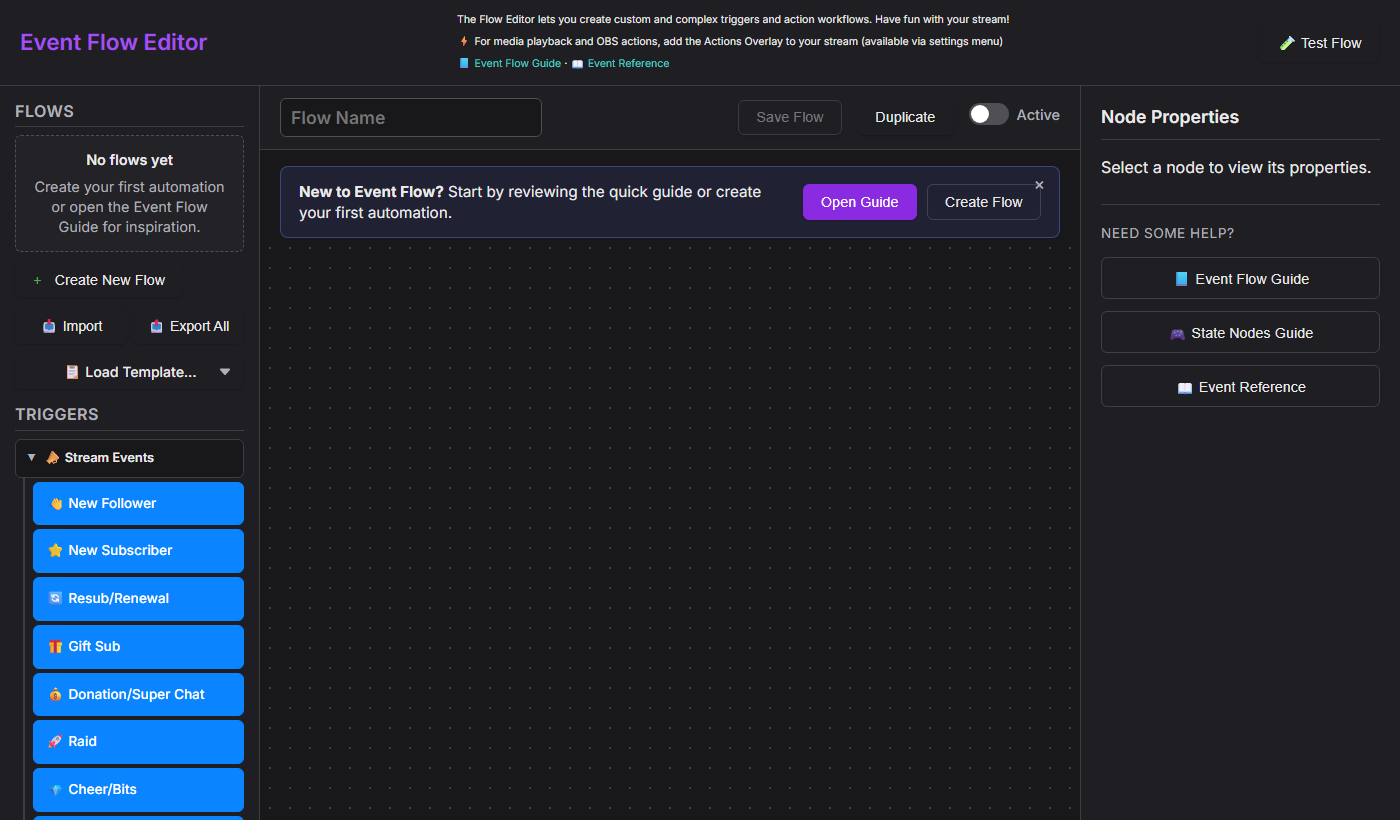
Chaque flux commence par un déclencheur
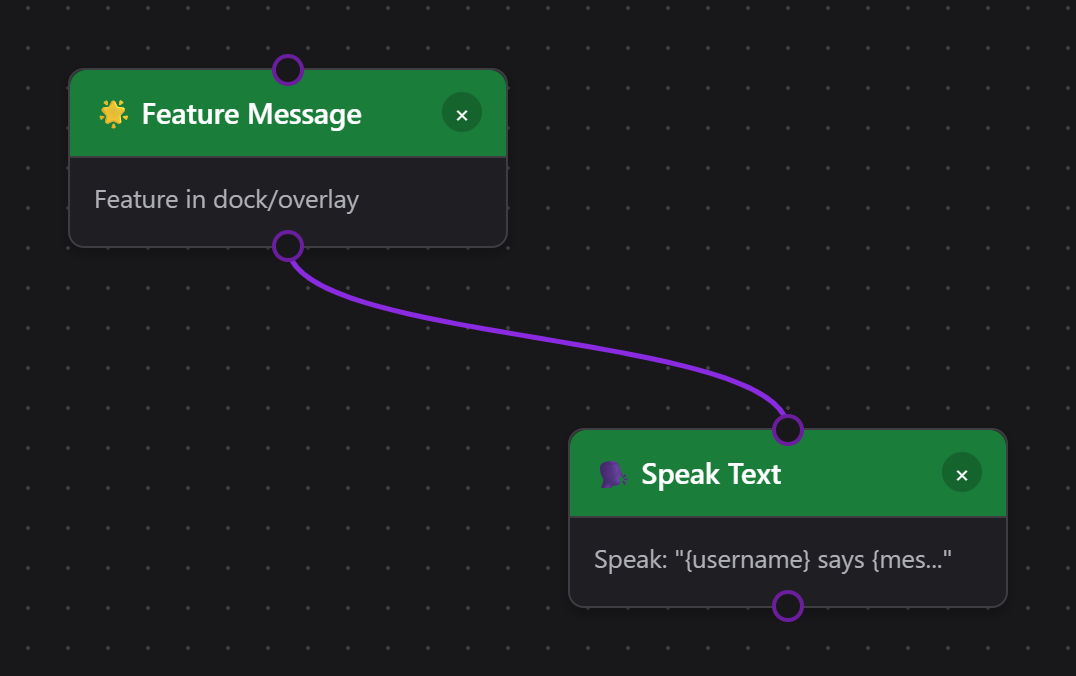
Les nœuds d’action verts ne s’exécutent jamais seuls : ils se déclenchent uniquement lorsqu’un nœud déclencheur bleu en amont renvoie true. Un flux composé uniquement d’actions enchaînées semble valide mais reste inactif, car rien ne démarre la chaîne. Les noms des nœuds décrivent ce qu’ils font, pas le moment où cela se produit : Mettre un message en avant (Feature Message) met un message en avant lorsque le flux l’atteint ; il ne se déclenche pas lorsque vous mettez un message en avant ailleurs.
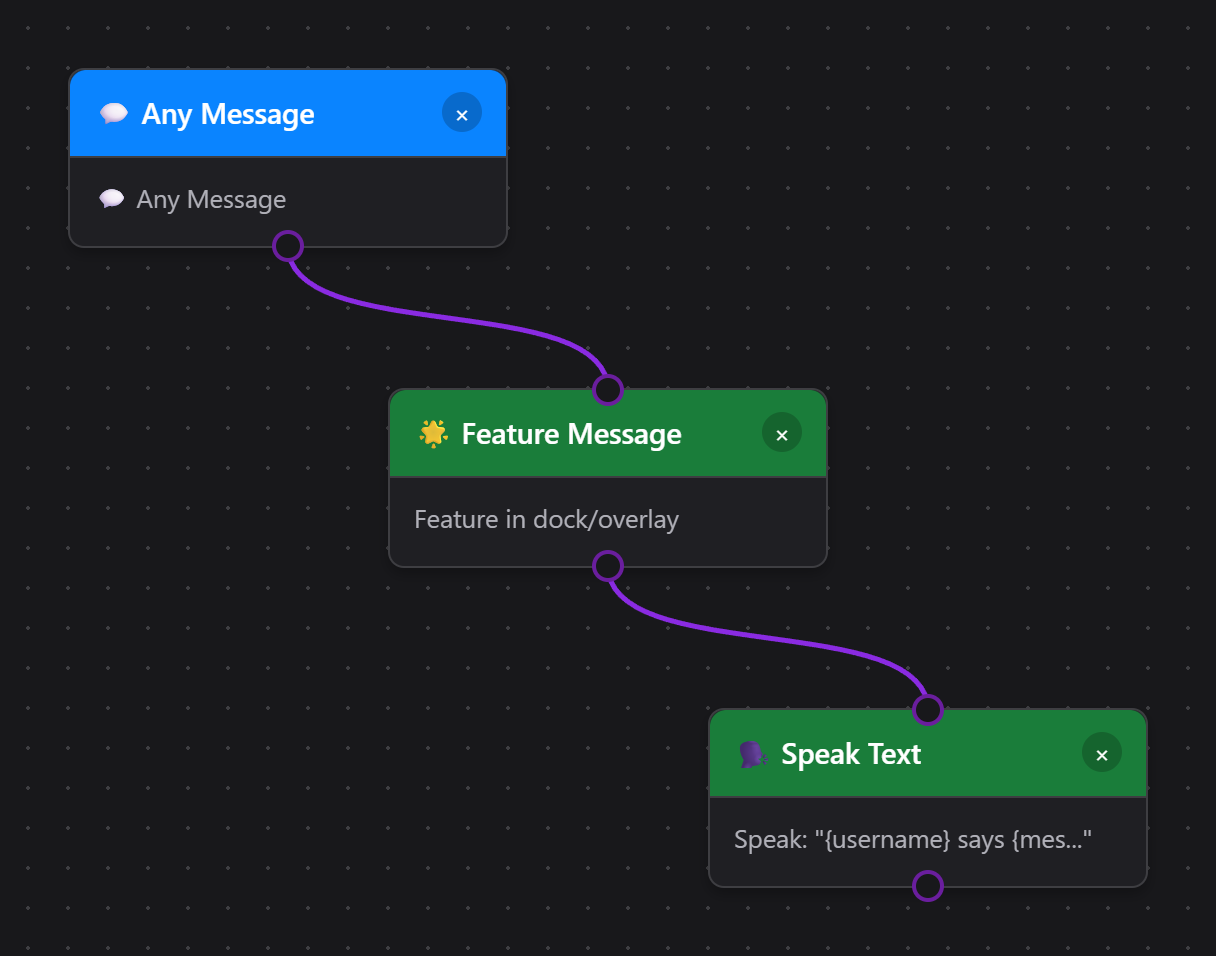
Incrustation Flow Actions, sortie des actions
Choisir Don : célébration et voix pour une animation et un extrait de remerciement synthétique prêts à l’emploi, ou le modèle avancé Don : animation, son et filtre OBS . Les nouveaux modèles d’alertes sont désactivés au départ pour permettre leur configuration et test. Pour le modèle OBS, choisissez une source et le même filtre normalement désactivé dans les deux actions de filtre.
Choisir Lire le clip audio → Parcourir les sons pour rechercher des effets originaux et des phrases synthétiques préenregistrées en anglais, espagnol et portugais brésilien. Filtrer par catégorie, événement, langue, livraison ou durée ; enregistrez les favoris et prévisualisez localement avant de choisir Utiliser le son. Le Bibliothèque sonore s'ouvre également tout seul et fournit des URL sonores pour les superpositions personnalisées. Multi-Alerts utilise le même navigateur.
Dans Event Flow, utilisez les boutons plus pour créer un ensemble aléatoire de deux à vingt sons, puis choisissez Utiliser un ensemble aléatoire. Chaque déclencheur joue un son sélectionné. Choisir un seul son ou saisir un autre audio URL remplace l'ensemble. Options de lecture contrôle le chevauchement, la file d'attente et le temps de recharge de l'action ; Arrêter les clips audio arrête les clips Flow Actions et efface sa file d'attente. Placez un limiteur de taux avant toute action de dépense de points lors de la limitation des commandes payantes. La lecture audio ne rembourse pas automatiquement des frais de points distincts. Vous pouvez toujours télécharger un enregistrement ou choisir un fichier local d'application. Pour modifier les noms ou les messages, utilisez Prononcer du texte (Speak Text).
Event Flow joue les sons via la source Navigateur Flow Actions ; Multi Alerts utilise sa propre source Navigateur. Pour un même événement, activez le son dans une seule des deux pour éviter les doublons. Utilisez Tab pour atteindre un nœud, puis Entrée ou Espace pour modifier ses propriétés.
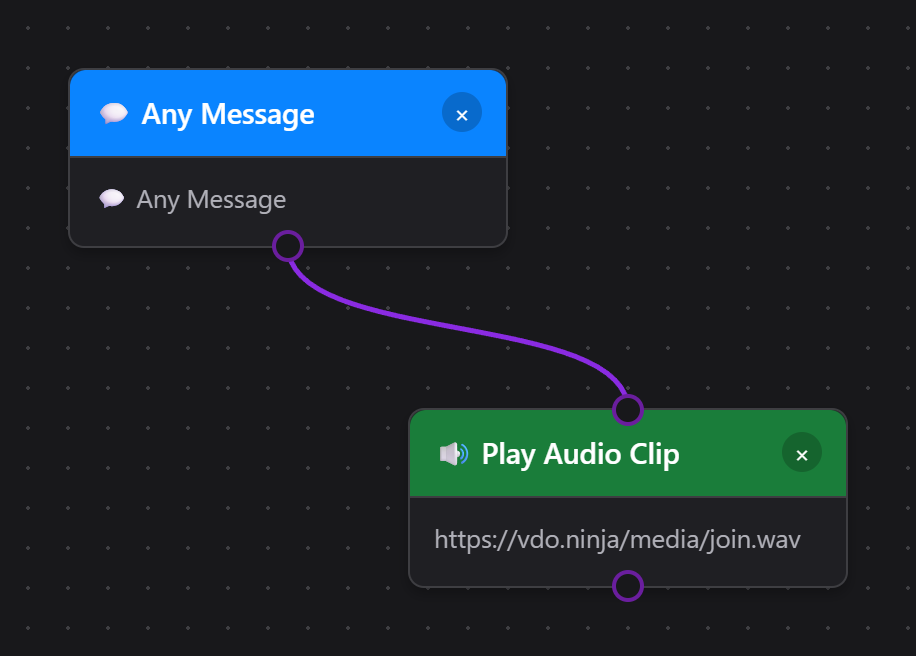
Les nœuds comme Lire un extrait audio (Play Audio Clip), Afficher une incrustation multimédia (Display Media Overlay), ainsi que les contrôles OBS, ont besoin d’une interface de rendu. Il s’agit de la page d’incrustation Flow Actions servie depuis actions.html. Gardez-la ouverte dans votre logiciel de diffusion, OBS, docks de navigateur Streamer.bot, etc., pour que les actions Event Flow puissent s’afficher.
- Ouvrez le panneau principal Social Stream Ninja (la fenêtre chargée depuis popup.html ou via l’icône de l’extension).
- Faites défiler jusqu’à la carte « Flow Actions ». Utilisez le bouton [copier le lien] ou cliquez sur l’URL dans la carte.
- Le lien ressemble à
https://socialstream.ninja/actions.html?session=YOURSESSION. Collez-le dans une source Navigateur OBS, idéalement 1920×1080, ou ouvrez-le dans un navigateur d’incrustation.
- Dans une action Play Audio Clip ou Display Media Overlay, cliquez sur Choisir un fichier local (Choose Local File).
- Cliquez sur Copier l'URL locale Flow Actions pour OBS (Copy Local Flow Actions URL for OBS) et utilisez cette URL localhost générée à la place de l’URL Flow Actions hébergée.
- Gardez SSApp ouvert. Si un fichier sélectionné est déplacé, revenez à l’action et cliquez sur Réassocier (Relink).
L’extension Chrome ne peut pas servir seule les fichiers du disque. Utilisez Upload ou une URL hébergée sans application de bureau compagnon. Consultez le guide des fichiers médias pour Event Flow pour la configuration complète.
Une fois chargée, cette incrustation peut :
- Afficher des médias GIPHY ou provenant d’URL directes, du texte et des confettis déclenchés par vos flux.
- Lire localement des sons, synthèse vocale ou extraits, pour que les spectateurs les entendent.
- Communiquer avec OBS via les paramètres WebSocket de la section Flow Actions du panneau : changement de scène, visibilité des sources, textes GDI+/FreeType, tampon de relecture, etc.
- API de source Navigateur : disponible uniquement lorsque
actions.htmls’exécute dans une source Navigateur OBS avec Niveau d’accès avancé (Advanced Access Level). Le changement de scène y fonctionne ; les actions d’enregistrement, de diffusion et de tampon de relecture peuvent l’utiliser en repli. - OBS WebSocket : recommandé pour un contrôle cohérent. Flow Actions utilise l’API OBS WebSocket v5 d’OBS 28+ et attend les requêtes modernes sur le port
4455. - Mot de passe : facultatif. Ajoutez uniquement
&obspw=...à l’URL Flow Actions si votre serveur OBS exige une authentification. - Diagnostics de l’incrustation : ajouter
&obsdebug=1à l’URL deactions.htmlsi vous souhaitez un petit badge de connexion OBS sur l’incrustation pendant le dépannage. - Set Text Source : met directement à jour les entrées Texte (GDI+) et Texte (FreeType 2) d’OBS et accepte les variables de modèle Event Flow telles que
{counterValue}et{counterTarget}. - Anciennes installations 4.x : si vous utilisez encore obs-websocket 4.x / le port
4444, les actions de source, filtre, son muet et texte ne fonctionneront pas avant la mise à jour d’OBS / obs-websocket.
Consultez le guide dédié Guide de contrôle OBS pour tous les déclencheurs, actions, étapes de configuration et recettes testées.
- Ouvrir obs-websocket-test.html.
- Vérifiez que
GetVersion,GetCurrentProgramScene, etGetSceneListréussissent. - Effectuez-y la vérification de l’action correspondante avant de tester toute l’automatisation Event Flow.
1. Que traverse un nœud ?
L’environnement Event Flow transmet deux éléments dans chaque liaison :
- Données – l’objet de données de l’événement ou du message.
- Signal de porte – un bit true/false indiquant au nœud suivant s’il doit s’exécuter.
false d’un nœud Condition). Cela permet de créer facilement une logique de repli sans dupliquer tout le flux.
Entrées attendues
- Sources d’événements (Twitch Message, Timers, Manual Trigger, etc.) ignorent l’entrée en amont : ils génèrent leurs propres données et émettent toujours
truesauf erreur dans le nœud lui-même. - Nœuds de transformation et de logique lisent les données et peuvent réécrire des champs, définir un état ou modifier le signal de porte en
false. - Nœuds d’action ne se déclenchent que si la porte reste
true. Ils peuvent aussi produire des données modifiées si vous souhaitez enchaîner d’autres actions.
Modèles de sortie
Sortie unique
La plupart des nœuds possèdent une seule sortie. Ce qui entre, données et signal de porte, ressort inchangé sauf modification par le nœud.
Sorties true/false
Les nœuds Condition, Compare, Regex et Logic possèdent deux sorties. Vrai continue par le port vert ; false est disponible sur le port gris/rouge.
Transmission ou remplacement
Certains nœuds, Set Variable, Math ou Text Replace, modifient les données tout en transmettant l’état true/false de leur entrée. D’autres, NOT, AND et OR, recalculent eux-mêmes le booléen.
2. Aide-mémoire des nœuds logiques
Ces blocs répondent aux questions courantes sur la signification de true/false.
NOT
- Entrées : 1 booléen, true/false, dérivé du nœud précédent.
- Sorties : booléen inversé et données inchangées.
- Comportement par défaut : Si rien n’est relié à l’entrée de NOT, il évalue
false, la sortie est donctrue.
AND
- Entrées : au moins deux signaux booléens, A, B, etc. Vous pouvez laisser les ports supplémentaires vides.
- Sorties :
trueuniquement si toutes les entrées connectées valenttrue. - Utilisez AND si plusieurs conditions doivent être remplies simultanément (« est abonné » et « le message de chat contient !raffle »).
OR
- Renvoie
truesi n’importe quelle entrée connectée est true. - Utile pour les déclencheurs multiplateformes : reliez Twitch et YouTube à un même OR, puis utilisez une action commune en aval.
Non. De nombreux nœuds proposent déjà des filtres combinés, par exemple « Filter User Level » et « Contains Text ». Utilisez AND uniquement si les options intégrées ne couvrent pas votre combinaison, ou pour créer une jonction logique réutilisable par d’autres branches.
true. Gardez-le relié à un élément pertinent ou désactivez-le pour qu’il ne débloque pas accidentellement un flux.
3. Exemples de petits flux
A. Répondre automatiquement sauf aux commandes
Ici, le nœud Regex émet true lorsque le message est une commande. Nous relions la sortie false à la réponse ; les participants ordinaires reçoivent donc un accusé, tandis que les commandes passent simplement.
B. Exiger plusieurs vérifications avec AND
Le nœud AND assure que seuls les membres utilisant le bon mot-clé sont relayés vers Discord. Les deux branches envoient leur booléen à AND ; les données de la première branche sont transmises en aval.
C. Utiliser NOT pour bloquer les alertes répétées
State Check renvoie la valeur true lorsque l’alerte est muette. En inversant le résultat, NOT garantit que la célébration n’est jouée que lorsque l’indicateur est false.
D. Lire au hasard l’un de deux sons
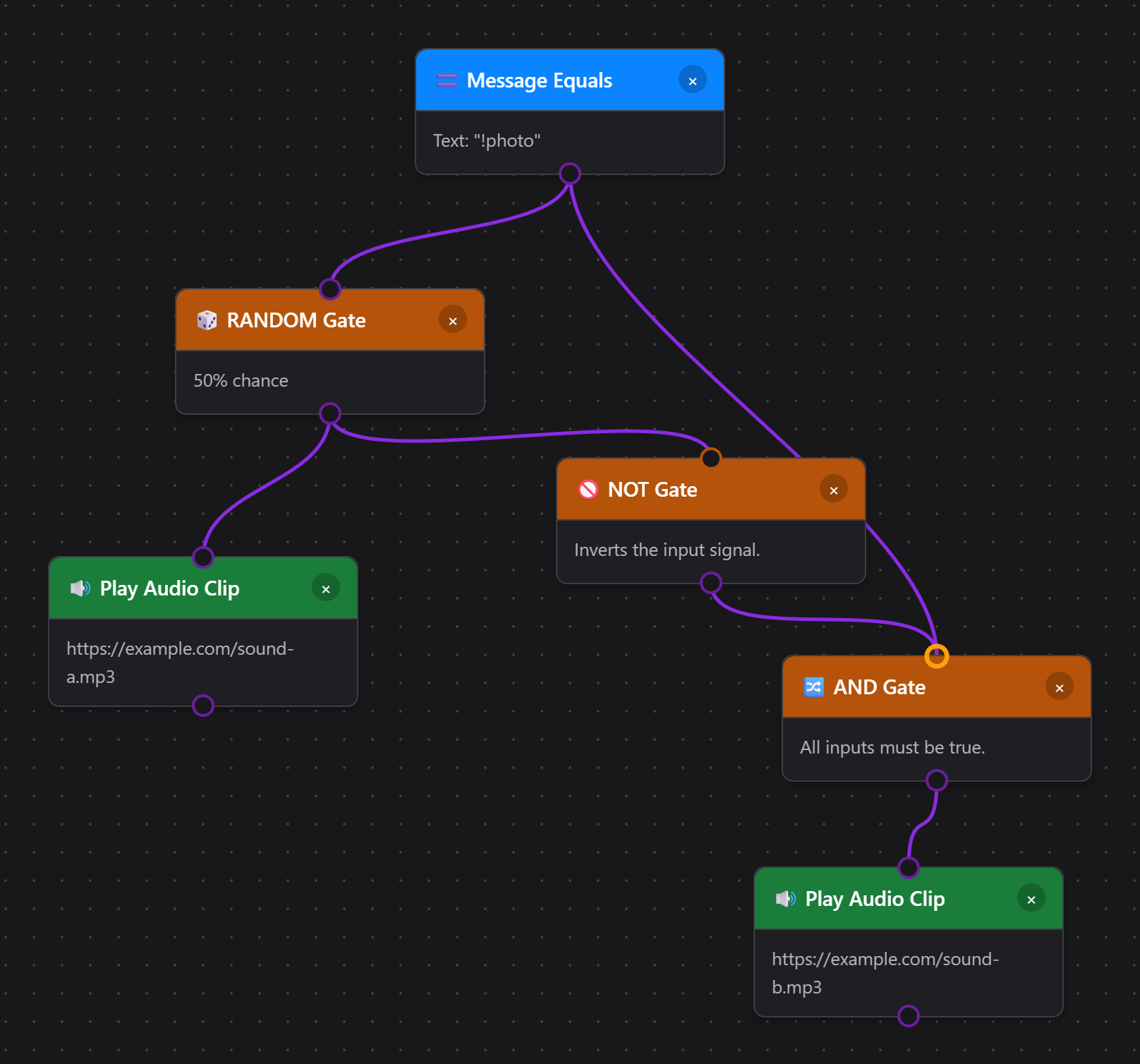
La porte AND est indispensable. Un NOT isolé produirait true chaque fois que RANDOM est inactif ; le son B serait donc joué pour tout message qui ne correspond pas au déclencheur. Relier aussi le déclencheur à AND comme seconde entrée limite le son B aux messages correspondants. Ce schéma convient à toute paire d’actions alternatives, pas seulement au son.
4. Éviter les échos, boucles et retours de relais
Le relais entre interfaces est puissant, mais peut créer un écho infini si vous écoutez votre propre sortie. Suivez ces précautions :
Les déclencheurs entrants et les destinations sortantes de Relay Chat font tous deux la distinction entre
youtube et youtubeshorts. Utilisez deux actions de relais si un message doit atteindre les deux variantes. Consultez YouTube Shorts et Event Flow.
Un reflet est un message sortant capturé à nouveau depuis un chat de destination. Les actions Relay Chat actuelles ignorent les reflets reconnus ; il n’existe pas de case No Reflections distincte. Pour masquer ou limiter leur affichage dans le dock et les incrustations, utilisez un Filtre d’échos (Reflection Filter) avec Tout bloquer (Block All), Autoriser le premier (Allow First), ou Tout autoriser (Allow All). Cela contrôle l’affichage lors de la réception à nouveau, pas l’envoi. Suivez le Guide du relais Twitch et YouTube pour une configuration complète.
- Évitez les systèmes de relais en double. Désactivez Relay all global lorsque vous utilisez des routes Event Flow équivalentes et recherchez d’autres services reliant les mêmes chats. Les métadonnées personnalisées ne sont pas garanties après un passage par un chat de plateforme.
- Utilisez des nœuds Debounce ou Cooldown pour les alertes devant se déclencher au plus une fois toutes les X secondes.
- Rompez les boucles volontairement. Si deux branches s’alimentent mutuellement, ajoutez un nœud logique vérifiant une variable d’état « currentlyRelaying » pour arrêter tôt le flux lorsque cet indicateur est actif.
5. Entrées, sorties et questions pratiques
Qu’est-ce qui entre dans un nœud ?
- Données complètes du message.
- Le booléen de porte (
true/false). - Contexte facultatif, variables d’état ou minuteurs, explicitement demandé par le nœud.
Qu’est-ce qui sort d’un nœud ?
- Les mêmes données, sauf modification par le nœud.
- Un booléen recalculé par les nœuds logiques ou transmis par les actions.
- La plupart des effets, comme l’envoi de messages, ne modifient pas les données, mais les actions de points peuvent ajouter des champs d’état comme
pointsTotaloupointsSpendErrorpour la logique en aval.
Quand créer une branche ?
Chaque fois que vous souhaitez réagir différemment à true et false. Reliez la sortie colorée souhaitée au nœud suivant : vert = true, gris/rouge = false.
false , le flux s’arrête simplement là. C’est idéal pour les filtres qui bloquent tout échec, mais pensez à relier le chemin false si vous avez besoin de solutions de repli.
Questions fréquentes
- Dois-je utiliser AND pour chaque paire de filtres ? Non. De nombreux nœuds intègrent plusieurs vérifications ; le filtre de message de base combine par exemple mot-clé et rôle. Utilisez AND pour des combinaisons avancées ou pour réunir des signaux de nœuds différents.
- Comment les valeurs true/false arrivent-elles au nœud NOT ? Tout nœud avec une sortie verte émet
truepar défaut. Si une condition échoue, il émetfalse. Reliez ce fil à NOT pour inverser le résultat. - Un nœud peut-il émettre des données tout en renvoyant false ? Oui. Les données passent toujours par la sortie false ; vous décidez de la destination de cette branche.
- Comment reconnaître les membres d’équipe TikTok ? Choisir Membre d’équipe TikTok (TikTok Team Member) dans le nœud User Role. Il reconnaît les niveaux et badges TikTok Fan Club/équipe du message entrant, indépendamment des réglages de Main Chat Overlay.
- Chaque nœud Speak Text peut-il utiliser une voix différente ? Oui. Saisissez un nom ou identifiant de voix pris en charge par le fournisseur dans Remplacement de voix (Voice Override), ou laissez vide pour utiliser la voix par défaut de Flow Actions.
6. Référence des variables de modèle
Plusieurs nœuds d’action, Show Text, Set Text Source, Send Message, Relay Chat, TTS Speak, Call Webhook et Print Thermal Label, acceptent des variables de modèle remplacées par les données de l’événement à l’exécution. Entourez les noms de variables d’accolades, comme {username}.
Variables principales, rétrocompatibles
| Variable | Alias | Description | Exemple |
|---|---|---|---|
{username} | {chatname} | Nom d’affichage de l’utilisateur | CoolViewer123 |
{message} | {chatmessage} | Texte du message de chat | Bonjour tout le monde ! |
{source} | - | Nom de plateforme avec majuscule | Twitch, YouTube |
{type} | - | Nom brut de plateforme | twitch, youtube |
{donation} | {hasDonation} | Libellé d’affichage du don/pourboire | $5.00, 500 bits |
Variables étendues
| Variable | Description | Exemple |
|---|---|---|
{displayname} | Nom d’affichage, champ alternatif | CoolViewer123 |
{donoValue} | Équivalent du don en USD, fourni ou estimé ; Event Flow déduit les seuils des données normalisées hasDonation sous forme de valeur, $valeur avec unité ou unité/valeur compacte. Les unités virtuelles nommées inconnues utilisent 100 unités = $0.01 USD ; les cadeaux TikTok sans prix utilisent une pièce par cadeau, soit $0.01 chacun. {donationAmount} est un ancien alias | 5.00 |
{event} | Identifiant du type d’événement | cheer, raid, new_follower |
{membership} | Statut d’adhésion | MEMBERSHIP, new_sponsor |
{subtitle} | Contexte supplémentaire | Membre depuis 3 mois |
{userid} | Identifiant de l’utilisateur sur la plateforme | 12345678 |
{chatimg} | URL de l’avatar utilisateur | https://... |
{contentimg} | URL de l’image jointe | https://... |
{rewardTitle} | Nom de la récompense lorsque la source expose un champ de titre de récompense au premier niveau | Mettre mon message en avant |
{meta} | Données structurées de l’événement, JSON | {"viewers":100} |
{counterValue} | Valeur actuelle du compteur après une étape Counter ou Check Counter | 12 |
{counterTarget} | Valeur cible du compteur | 30 |
{counterRemaining} | Cible du compteur moins sa valeur actuelle, avec un minimum de 0 | 18 |
{USERNAME}, {Username}, et {username} fonctionnent tous de la même façon.
Check Counter expose {counterValue}, {counterTarget}, et {counterRemaining}.
Modèles d’exemple
- Show Text :
{username} just cheered {hasDonation}! - Set OBS Text Source :
{username}: now {counterValue}, need {counterTarget} - Relay Chat :
[{source}] {username}: {message} - Synthèse vocale :
{username} says {message} - Alerte de don :
{username} donated {donation} - {subtitle} - Étiquette thermique :
{username}, une nouvelle ligne, puis{donation}. Consultez le Guide des imprimantes thermiques pour la configuration de l’imprimante, les étiquettes de taille fixe et un flux complet. - Call Webhook Discord :
{"content":"{message}","username":"{username}","avatar_url":"{chatimg}"}
{donation} sur un message ordinaire), la variable est remplacée par une chaîne vide au lieu d’afficher littéralement {donation} .
7. Liste de bonnes pratiques
- Nommez et colorez vos nœuds pour reconnaître chaque branche plus tard.
- Testez avec le simulateur intégré (Send Test Event) avant d’activer un flux en direct.
- Regroupez la logique près de la source. Filtrez le plus tôt possible pour éviter des traitements inutiles en aval.
- Conservez les répétitions dans des nœuds d’état. Utilisez des compteurs, interrupteurs et horodatages pour éviter les doubles alertes.
- Documentez les champs meta. Lorsque vous ajoutez des clés
metapersonnalisées, documentez-les pour garder les incrustations et clients distants cohérents.
8. Pour aller plus loin
Exécuter des flux personnalisés depuis Stream Deck ou l’API: déclencheurs nommés, modèle de départ, découverte des flux, données supplémentaires, exemples HTTP/WebSocket/P2P et gestes de molette.
Vous souhaitez approfondir ?
- Utilisez Nœuds d’état (compteurs, interrupteurs, minuteurs) pour conserver le contexte entre les événements.
- Combinez Variables et logique pour créer des files d’attente, tombolas ou systèmes de scores.
- Connectez-vous au système Points et récompenses pour que les spectateurs puissent déclencher volontairement des flux.
- Vous utilisez l’application de bureau SSApp ? Débloquez Nœuds JavaScript personnalisés pour une logique arbitraire non couverte par les nœuds intégrés.
- Consultez la Référence des événements pour la documentation détaillée des données de toutes les plateformes.
Ce guide est volontairement autonome : copiez-le localement, adaptez-le à votre équipe et poursuivez vos essais dans l’éditeur.
9. JavaScript personnalisé SSApp / Application de bureau uniquement
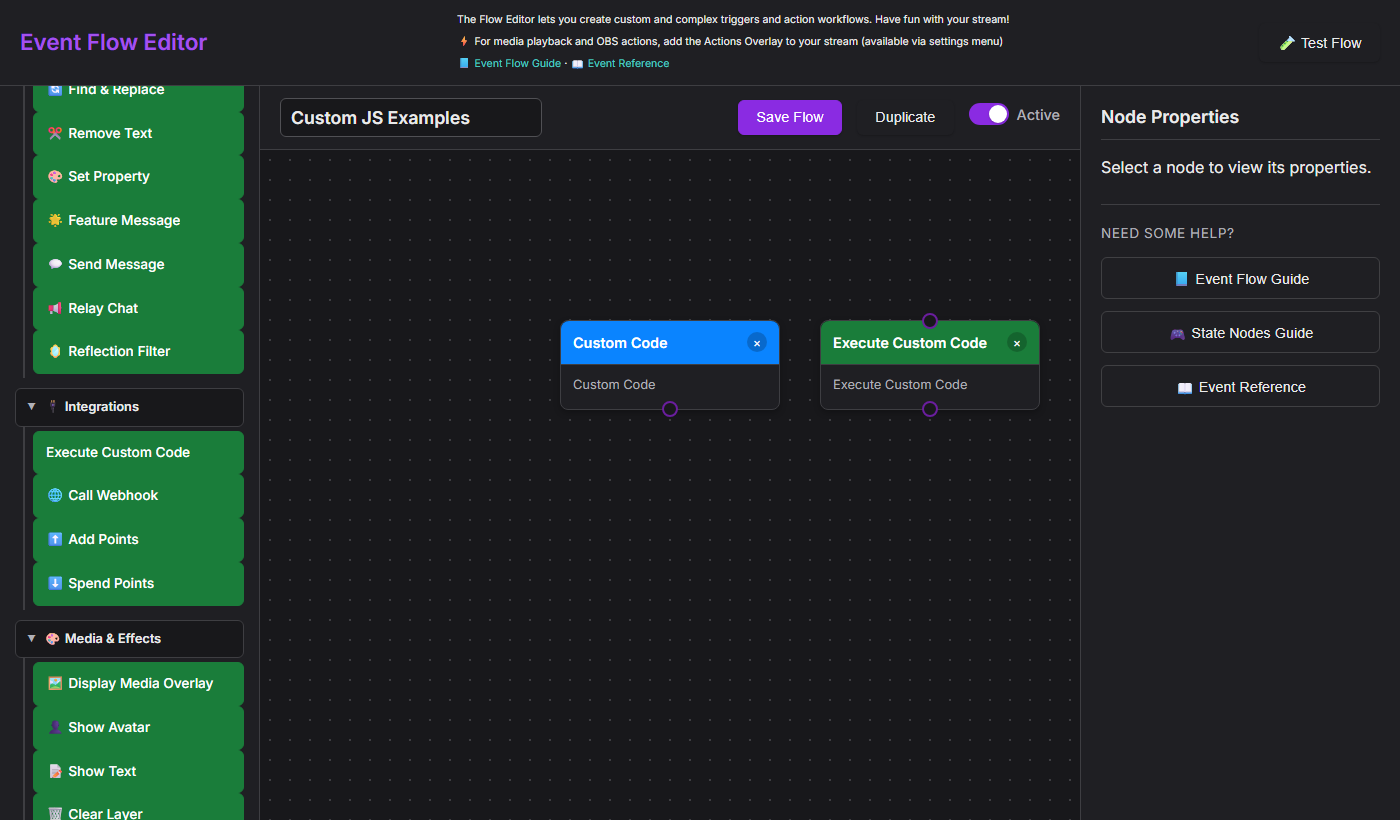
Deux nœuds de l’éditeur Event Flow permettent d’écrire du JavaScript arbitraire exécuté dans le traitement du flux : Code personnalisé (Custom Code) (déclencheur) et Exécuter du code personnalisé (Execute Custom Code) (action). Ils permettent d’exprimer ce que les nœuds intégrés ne couvrent pas.
new Function() / eval(). Ouvrez l’éditeur via cette application : application de bureau SSApp pour les activer. Dans l’extension, les nœuds sont grisés avec le libellé « Application de bureau uniquement ».
Ctrl+S ou Cmd+S fait de même. Annuler laisse le nœud inchangé.
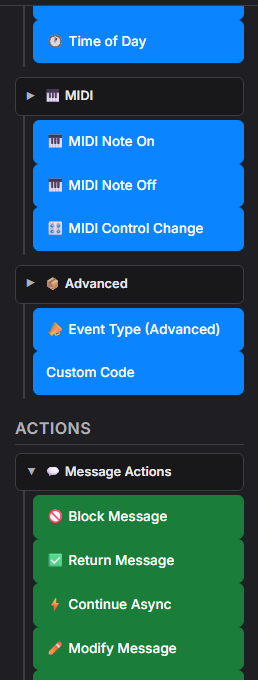
Custom Code — nœud déclencheur
Faites glisser Code personnalisé (Custom Code) depuis le groupe Avancé du panneau Déclencheurs vers le canevas. Il agit comme une porte : le flux continue uniquement si votre code renvoie true.
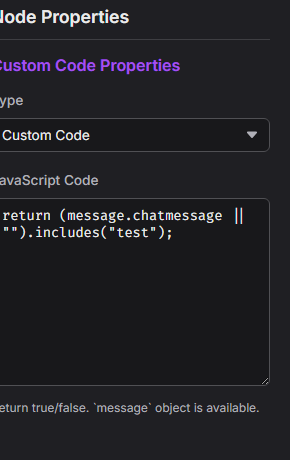
true ou false.function(message) { ... }Doit renvoyer : un booléen —
true pour laisser continuer le flux, false pour l’arrêter.Disponible : l’objet
message (voir API des messages ci-dessous), ainsi que convertCurrency(value, targetCurrency, source) et convertToUSD(value, source).
Execute Custom Code — nœud d’action
Faites glisser Exécuter du code personnalisé (Execute Custom Code) depuis le groupe Intégrations du panneau Actions . Il peut modifier le message, le bloquer ou ajouter des métadonnées lisibles par les nœuds suivants.
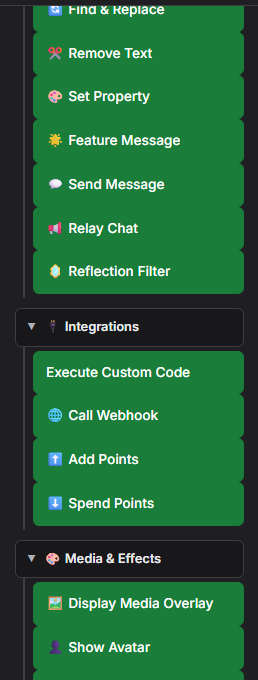
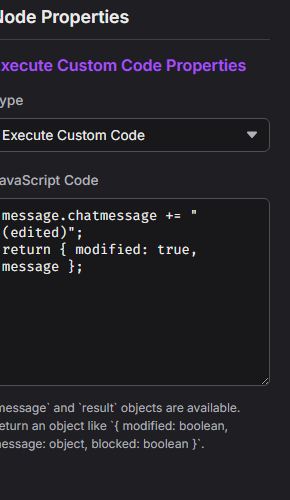
function(message, result) { ... }Devrait renvoyer : un objet ou une Promise fusionnés dans
result— consultez API du résultat.Disponible :
message (les données de l’événement), result (état du résultat actuel du flux), printThermal(html, options), ainsi que convertCurrency(value, targetCurrency, source) et convertToUSD(value, source).
printThermal('<strong>' + message.chatname + '</strong>'). SSApp met silencieusement la tâche en attente via l’API native d’impression Windows et utilise ces paramètres enregistrés. Un flux peut les remplacer avec des options telles que { width: '58mm', marginLeft: '3mm', marginRight: '3mm', marginTop: '2mm', marginBottom: '2mm', feed: '3mm', marginType: 'printableArea' }. Renvoyer la Promise permet à Event Flow d’attendre la soumission et de signaler les erreurs.
L’objet message
Les deux nœuds reçoivent les données complètes de l’événement sous message. Les champs ci-dessous sont toujours disponibles ; les événements propres à une plateforme peuvent en inclure d’autres.
| Champ | Type de données | Description | Exemple |
|---|---|---|---|
message.chatmessage | chaîne | Texte du message de chat, pouvant contenir du HTML | "Hello stream!" |
message.chatname | chaîne | Nom d’affichage de l’expéditeur | "CoolViewer" |
message.userid | chaîne | Identifiant utilisateur de plateforme | "12345678" |
message.type | chaîne | Plateforme source, en minuscules | "twitch", "youtube", "kick" |
message.hasDonation | chaîne | Chaîne de don formatée, si présente | "$5.00", "500 bits" |
message.donoValue | nombre / chaîne | Équivalent du don en USD lorsque la source le fournit ; les zéros valides sont respectés. Event Flow utilise en repli currency.js pour convertir les libellés normalisés de hasDonation pour comparer les seuils, y compris 100 unités nommées inconnues = $0.01 USD. Il n’analyse pas le texte libre de chatmessage pour déterminer les montants de dons. | 5 |
message.event | chaîne | Identifiant du type d’événement | "new_follower", "cheer", "raid" |
message.membership | chaîne | Statut d’adhésion le cas échéant | "MEMBERSHIP" |
message.subtitle | chaîne | Ligne de contexte secondaire | "Member for 3 months" |
message.mod | booléen | L’expéditeur est modérateur | true |
message.subscriber | booléen | L’expéditeur est abonné | true |
message.vip | booléen | L’expéditeur est VIP | true |
message.chatimg | chaîne | URL de l’avatar utilisateur | "https://..." |
message.meta | objet | Données structurées arbitraires jointes à l’événement | { viewers: 120 } |
convertCurrency(message.hasDonation, 'EUR', message.type) pour convertir le libellé de don formaté en EUR. Renvoie un nombre, ou null lorsque la devise cible demandée n’est pas prise en charge. Le convertisseur utilise les taux internes approximatifs de Social Stream Ninja ; il ne contacte aucun service de change externe.
Ce que renvoie l’action
Renvoyez un objet simple depuis le code d’action. Tous ses champs sont fusionnés dans l’objet result ; les champs omis conservent leurs valeurs actuelles.
| Champ renvoyé | Type de données | Effet |
|---|---|---|
modified | booléen | Définissez true si vous avez modifié des champs de message . Indique aux nœuds suivants que les données ont été modifiées. |
message | objet | Renvoyez le message, éventuellement modifié, pour transmettre les changements aux nœuds suivants. |
blocked | booléen | Définissez true pour empêcher l’affichage ou le relais du message. |
return { modified: false, message };Même sans modification, renvoyer
message permet sa transmission au nœud suivant.
Exemples de code
Copiez l’un de ces exemples dans le champ JavaScript Code du type de nœud correspondant.
Extraits de déclencheur — renvoyer true pour continuer le flux
!queue, !raffle, !enter).Extraits d’action — renvoyer { modified, message }
{meta}).Exemple complet — bot de demandes de fonctionnalités pour VIP
Ce flux écoute !feature <text> provenant d’abonnés, VIP ou modérateurs, le reformate comme demande de fonctionnalité et le relaie à une autre destination, par exemple Discord.
Étape 1 — Déclencheur Custom Code (à coller dans le champ JavaScript Code du déclencheur) :
Étape 2 — Action Execute Custom Code (à coller dans le champ JavaScript Code de l’action) :
Étape 3 — Action Relay Chat: ajoutez un nœud Relay Chat standard après l’action et configurez sa destination Discord ou autre. Aucun code personnalisé nécessaire ici : le texte reformatté message.chatmessage est transmis automatiquement.
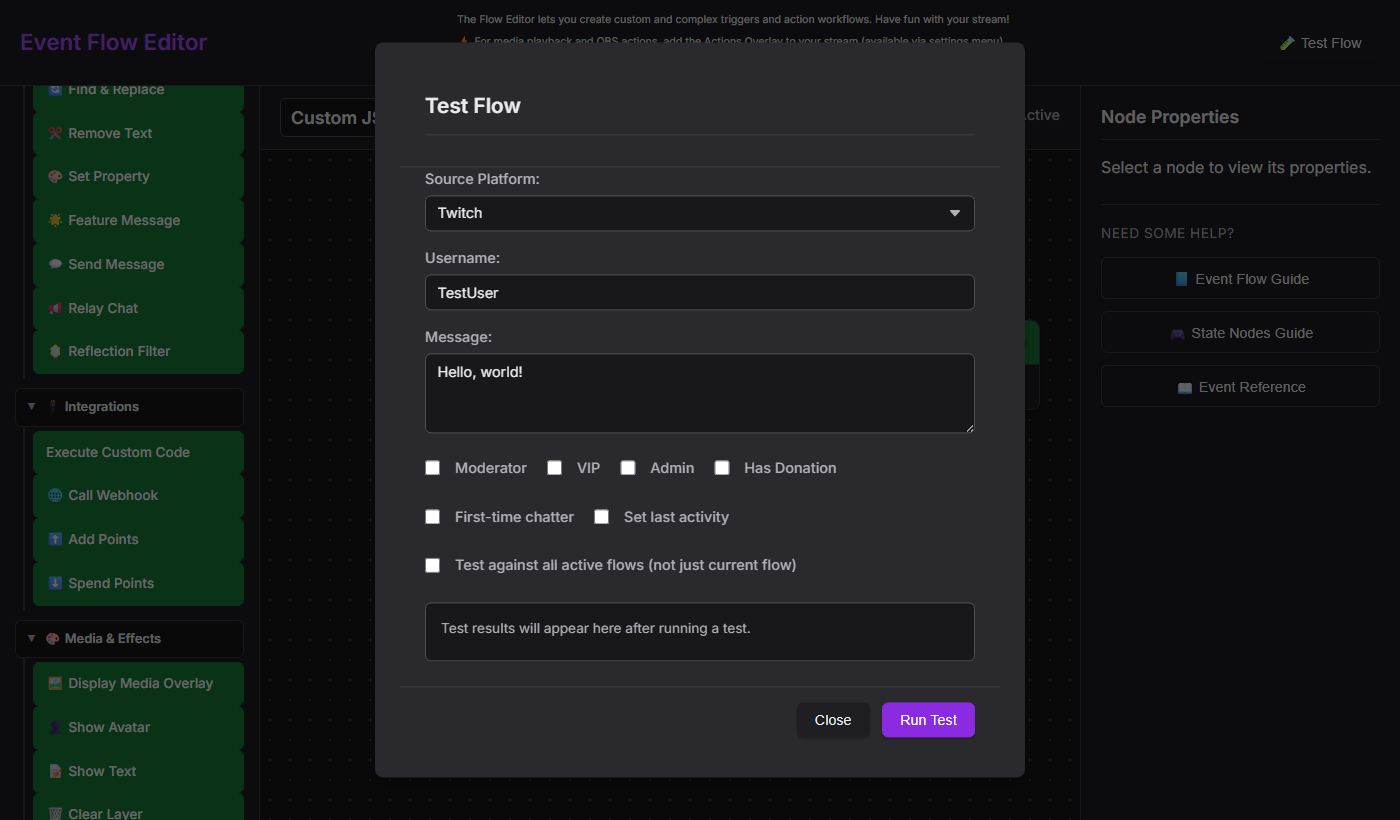
!feature dark mode support, et vérifiez que la destination Relay Chat reçoit la chaîne reformattée.
Considérations de sécurité
window et à toutes les API exposées par le script de préchargement (par exemple window.ninjafy). Traitez les fichiers de flux importés comme du code exécutable : importez uniquement ceux de sources fiables.
- Aucune isolation réseau. Le code d’action peut appeler
fetch(). Si vous importez des flux partagés, examinez le JavaScript avant de les activer. - Les erreurs sont interceptées. Une erreur d’exécution de votre code renvoie
false(déclencheur) ou ne fait rien (action), et écrit dans la console DevTools ; le flux ne plante pas. - Les erreurs de syntaxe aussi. Une erreur de type
SyntaxErrorà la compilation est interceptée de la même manière. Consultez DevTools, F12, si un nœud semble ne rien faire.