0. Короткий огляд
Що це за редактор?
Редактор Event Flow — це рівень розширеної автоматизації Social Stream Ninja. Він доповнює прості перемикачі спливного вікна й дає змогу створювати власну логіку маршрутизації. Використовуйте його, коли потрібно:
- Пересилайте чат між сервісами з фільтрами (наприклад, дублюйте Twitch у Discord, але блокуйте команди).
- Створюйте команди на основі лояльності, ігри з ключовими словами або допуск до розіграшів за допомогою логіки AND/OR/NOT.
- Запускайте власні оверлеї, аудіо, сцени OBS або вебхуки на основі даних, які ви доповнюєте у сценарії.
- Поєднуйте кілька платформ в одній автоматизації (Kick + Twitch + YouTube через один сценарій).
Спливне вікно надає швидкі готові налаштування, а Event Flow — набір інструментів для власних сценаріїв.
Запуск і основи
- Відкрийте редактор Event Flow з меню головної панелі керування (настільний застосунок або розширення).
- Кожен проєкт зберігається локально до експорту. Використовуйте
Exportдля резервного копіювання або поширення. - Працюйте на полотнах, які називаються сценаріями. Кожен сценарій може одночасно підписуватися на кілька платформ.
Коротко про вузли
- Входи (ліві порти) очікують контекст повідомлення.
- Виходи (праві порти) передають той самий контекст із внесеними змінами.
- Логічні вузли можуть передавати сигнали як у канал
trueтак і в необов’язковий каналfalse.
Структура даних
Кожне повідомлення містить об’єкт JSON. Обов’язкові ключі відповідають docs/event-reference.html (platform, type, chatname, chatmessage тощо). Додавайте власні дані в meta.
Кожен сценарій починається з тригера
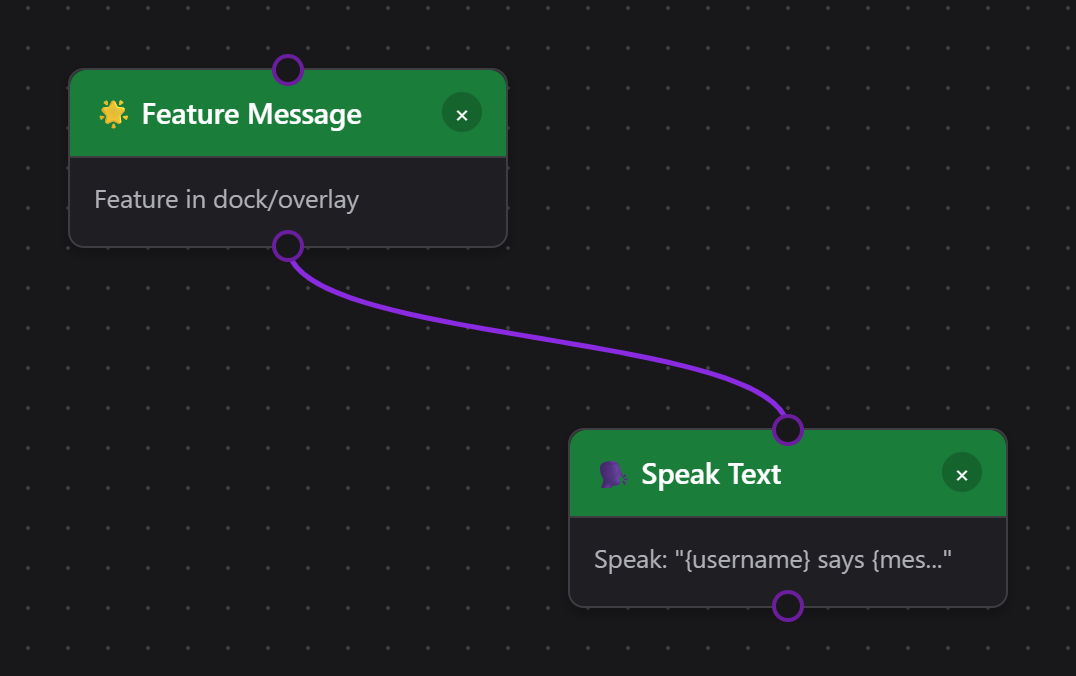
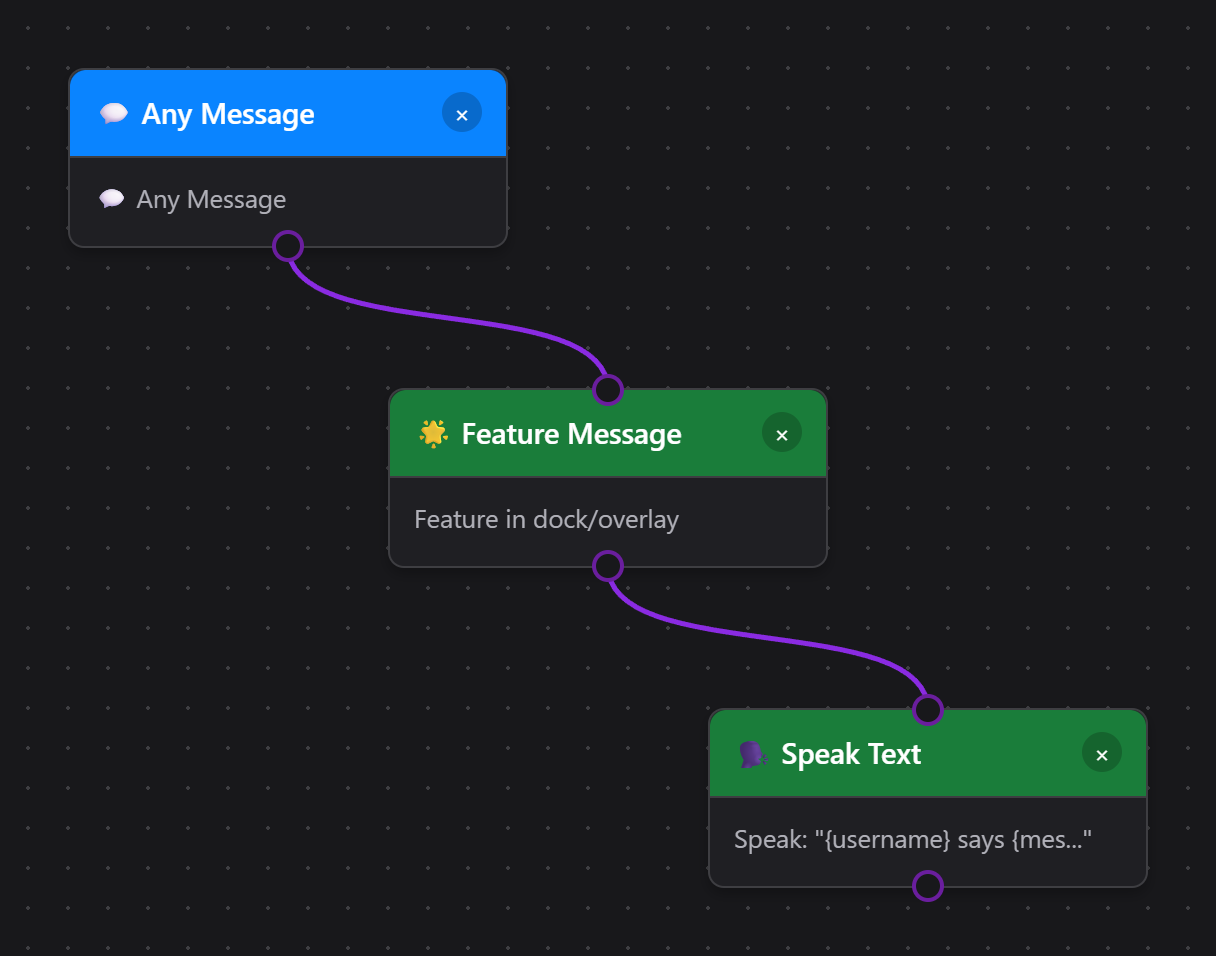
Вузли дій (зелені) ніколи не запускаються самі — вони спрацьовують лише коли вузол тригера (синій) вище них повертає true. Сценарій лише з послідовно з’єднаних дій виглядає коректним, але завжди неактивний, бо ніщо не запускає цей ланцюжок. Назви вузлів описують, що вузол робить, а не коли це відбувається: Показати вибране повідомлення (Feature Message) показує повідомлення, коли сценарій доходить до нього — він не спрацьовує, коли ви вибираєте повідомлення для показу деінде.
Оверлей Flow Actions (вивід дій)
Виберіть Донат: святкування + голос для готової анімації та синтетичного кліпу подяки або розширений Донат: анімація + звук + фільтр OBS шаблон. Нові шаблони сповіщень спочатку вимкнені, щоб ви могли налаштувати й перевірити їх. Для шаблону OBS виберіть джерело та той самий зазвичай вимкнений фільтр в обох діях фільтра.
Виберіть Відтворити аудіокліп → Перегляд звуків для пошуку оригінальних ефектів і попередньо записаних синтетичних фраз англійською, іспанською та бразильською португальською мовами. Фільтрувати за категорією, подією, мовою, доставкою або тривалістю; зберігайте вибране та переглядайте локально перед вибором Використовуйте звук. Бібліотека звуків також відкривається самостійно та надає правильні URL-адреси для налаштованих накладень. Multi-Alerts використовує той самий браузер.
У програмі Event Flow використовуйте кнопки з плюсом, щоб створити випадковий набір із двох до двадцяти звуків, а потім виберіть Використовуйте випадковий набір. Кожен тригер відтворює один вибраний звук. Вибір одного звуку або введення іншого звуку URL замінює набір. Параметри відтворення контролює перекриття, чергування та час відновлення дії; Зупинити аудіозаписи зупиняє кліпи Flow Actions і очищає їх чергу. Розмістіть обмежувач швидкості перед будь-якою дією Spend Points під час обмеження платних команд. Під час відтворення аудіо не повертається окрема плата за бали автоматично. Ви все одно можете завантажити запис або вибрати локальний файл програми. Щоб змінити імена або повідомлення, використовуйте Озвучити текст (Speak Text).
Event Flow відтворює звук через джерело браузера Flow Actions ; Multi-Alerts відтворює через власне джерело браузера. Для тієї самої події залишайте звук увімкненим лише в одному з них, щоб уникати подвійного відтворення. Перейдіть клавішею Tab до вузла сценарію та натисніть Enter або пробіл, щоб редагувати його властивості.
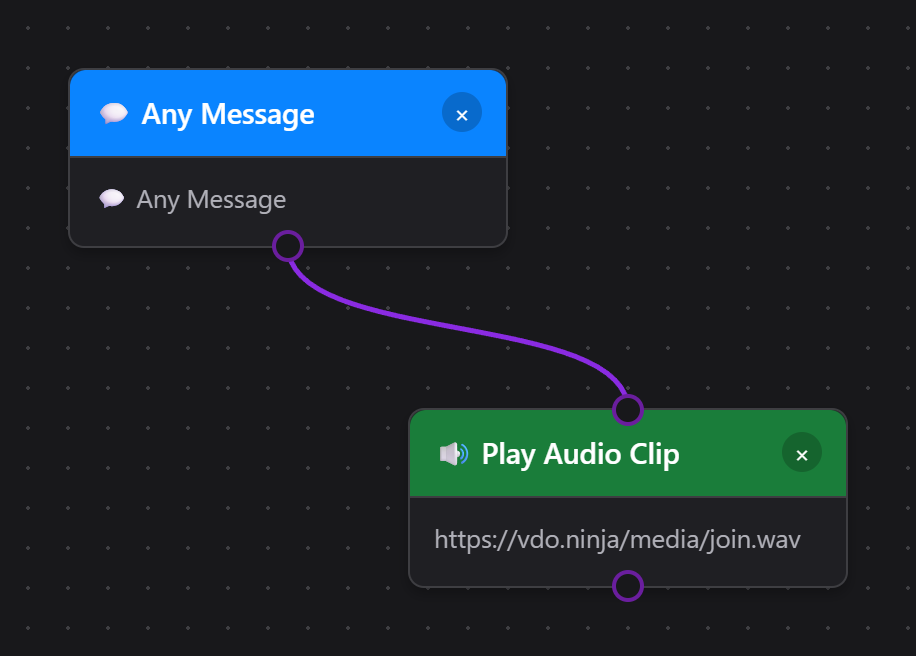
Таким вузлам, як Відтворити аудіокліп (Play Audio Clip), Показати медіаоверлей (Display Media Overlay), та елементам керування OBS потрібне середовище відображення. Ним є сторінка оверлею Flow Actions за адресою actions.html. Залишайте її запущеною в програмі для трансляцій (OBS/браузерні доки Streamer.bot тощо), щоб дії Event Flow мали де відображатися.
- Відкрийте головне спливне вікно Social Stream Ninja (вікно, завантажене з popup.html або значка розширення).
- Прокрутіть до картки Flow Actions. Використовуйте кнопку [копіювати посилання] або натисніть URL усередині картки.
- Посилання має вигляд
https://socialstream.ninja/actions.html?session=YOURSESSION. Вставте його в джерело браузера OBS (рекомендовано 1920×1080) або відкрийте в будь-якому браузері оверлеїв.
- У дії Play Audio Clip або Display Media Overlay натисніть Вибрати локальний файл (Choose Local File).
- Натисніть Скопіювати локальний URL Flow Actions для OBS (Copy Local Flow Actions URL for OBS) і використовуйте створений URL localhost замість розміщеного URL Flow Actions.
- Залишайте SSApp запущеним. Якщо вибраний файл переміщено, поверніться до дії та натисніть Повторно прив’язати (Relink).
Розширення Chrome не може самостійно надавати доступ до файлів із диска. Коли настільний помічник недоступний, використовуйте Upload або розміщений URL. Дивіться посібник із медіафайлів для Event Flow для повного налаштування.
Після завантаження цей оверлей може:
- Показувати GIPHY або прямі URL медіа, текст і конфеті, запущені вашими сценаріями.
- Відтворювати звуки (TTS, аудіокліпи) локально, щоб глядачі їх чули.
- Керуйте OBS через налаштування WebSocket у розділі Flow Actions спливного вікна (перемикання сцен, джерел, оновлення тексту GDI+/FreeType, буфер повтору тощо).
- Browser Source API: доступно лише коли
actions.htmlпрацює всередині джерела браузера OBS з увімкненим режимом Розширений рівень доступу (Advanced Access Level). Тут працює перемикання сцен, а дії запису / трансляції / буфера повтору можуть використовувати це як запасний спосіб. - OBS WebSocket: рекомендовано для узгодженого керування. Flow Actions Social Stream Ninja використовує API OBS WebSocket v5 з OBS 28+ та очікує сучасний набір запитів на порту
4455. - Пароль: необов’язковий. Додавайте лише
&obspw=...до URL Flow Actions, якщо ваш сервер OBS налаштований вимагати автентифікацію. - Діагностика оверлею: додайте
&obsdebug=1до URL сторінкиactions.htmlякщо під час усунення неполадок потрібен невеликий значок поточного підключення OBS на оверлеї. - Set Text Source: безпосередньо оновлює джерела OBS Text (GDI+) і Text (FreeType 2) та підтримує змінні шаблонів Event Flow, як-от
{counterValue}і{counterTarget}. - Старі інсталяції 4.x: якщо ви досі використовуєте obs-websocket 4.x / порт
4444, дії джерела / фільтра / вимкнення звуку / тексту не працюватимуть, доки не буде оновлено OBS / obs-websocket.
Дивіться окремий Посібник із керування OBS для всіх тригерів, дій, кроків налаштування та перевірених прикладів.
- Відкрити obs-websocket-test.html.
- Переконайтеся, що
GetVersion,GetCurrentProgramScene, іGetSceneListвиконуються успішно. - Виконайте там перевірку відповідної дії, перш ніж тестувати всю автоматизацію Event Flow.
1. Що проходить через вузол?
Середовище виконання Event Flow передає кожною лінією дві речі:
- Дані події — об’єкт даних події або повідомлення.
- Сигнал пропуску — це true/false біт, який повідомляє наступному вузлу, чи слід виконуватися.
false порт вузла Condition). Це спрощує створення запасної логіки без дублювання цілих сценаріїв.
Очікувані входи
- Джерела подій (Twitch Message, таймери, ручний тригер тощо) ігнорують вхід згори — вони генерують власні дані й завжди видають
trueякщо сам вузол не завершується помилкою. - Вузли перетворення та логіки читають дані й можуть переписувати поля, задавати стан або змінювати сигнал пропуску на
false. - Вузли дій спрацьовують лише коли сигнал пропуску залишається
true. Вони також можуть видавати оновлені дані, якщо ви хочете продовжити ланцюжок дій.
Шаблони виходів
Один вихід
Більшість вузлів мають один вихід. Усе, що надходить (дані + сигнал пропуску), виходить без змін, якщо вузол цього не редагує.
Виходи True/False
Вузли Condition, Compare, Regex і Logic мають два вихідні порти. True проходить через зелений порт; false стає доступним на сірому/червоному порту.
Передавання без змін і перевизначення
Деякі вузли (Set Variable, Math, Text Replace) змінюють дані, але все одно передають true/false стан зі свого входу. Інші (NOT, AND, OR) самостійно переобчислюють логічне значення.
2. Шпаргалка з логічних вузлів
Ці блоки відповідають на найпоширеніші запитання про значення true/false.
НЕ (NOT)
- Входи: 1 логічне значення (true/false) від попереднього вузла.
- Виходи: інвертоване логічне значення та незмінені дані.
- Стандартна поведінка: Якщо до входу NOT нічого не підключено, він обчислюється як
false, тому вихід —true.
І (AND)
- Входи: два або більше логічних сигналів (A, B, ...). Додаткові порти можна залишити порожніми.
- Виходи:
trueлише якщо всі підключені входи дорівнюютьtrue. - Використовуйте AND, коли одночасно має виконуватися кілька умов («є платним підписником» і «повідомлення чату містить !raffle»).
OR
- Надсилає
trueякщо будь-який підключений вхід має значення true. - Корисно для багатоплатформних тригерів: подайте вузли повідомлень Twitch + YouTube в один OR, а потім об’єднайте подальшу дію.
Ні. Багато вузлів уже мають комплексні фільтри (наприклад, Filter User Level + Contains Text). Використовуйте AND, лише коли вбудовані опції не охоплюють вашу комбінацію або потрібен багаторазовий логічний вузол, спільний для інших гілок.
true. Залишайте його підключеним до осмисленого входу або вимкніть вузол, щоб він випадково не розблокував сценарій.
3. Приклади мікросценаріїв
A. Автовідповідь, якщо повідомлення не є командою
Тут вузол Regex видає true коли повідомлення є командою. Ми спрямовуємо false порт до нашої відповіді, тож звичайні учасники чату отримують підтвердження, а команди просто проходять далі.
B. Кілька обов’язкових перевірок через AND
Вузол AND гарантує, що до Discord пересилаються лише повідомлення учасників із правильним ключовим словом. Обидві гілки надсилають логічний результат до AND; дані з першої гілки проходять далі.
C. Вузол NOT для блокування повторних сповіщень
State Check видає значення true коли сповіщення вимкнено. Інвертуючи результат, вузол NOT забезпечує відтворення святкового ефекту лише коли прапорець має значення false.
D. Випадкове відтворення одного з двох звуків
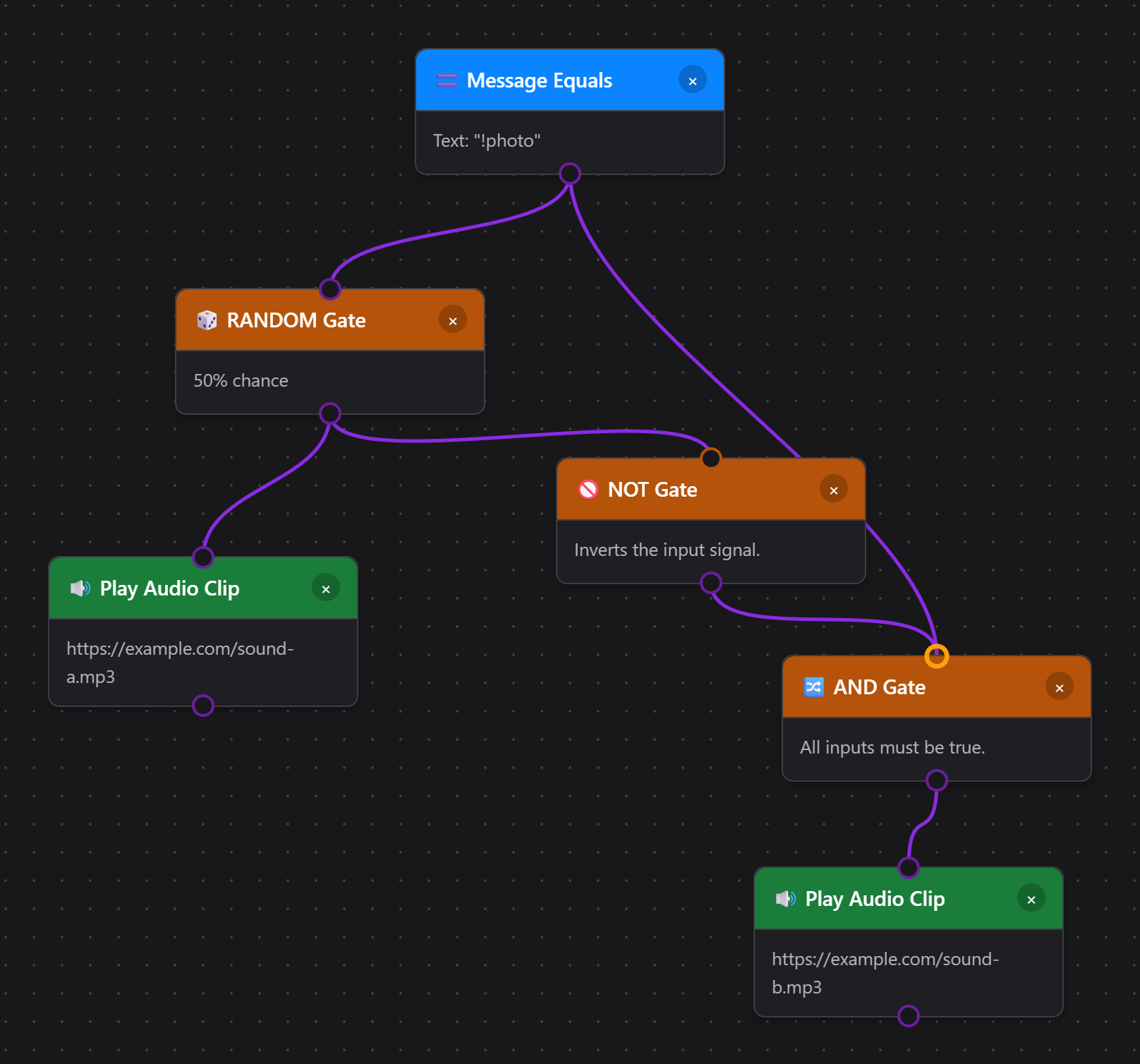
Вузол AND обов’язковий. Окремий NOT видавав би true щоразу, коли RANDOM неактивний, тож звук B відтворювався б на кожне повідомлення чату, яке не відповідає вашому тригеру. Подача тригера до AND як другого входу обмежує звук B лише відповідними повідомленнями. Ця схема підходить для будь-якої пари взаємовиключних дій, а не лише для аудіо.
4. Запобігання відлунню, циклам і зворотному пересиланню
Пересилання чату між інтерфейсами дає широкі можливості, але може створювати нескінченне відлуння, якщо ви слухаєте власний вихід. Дотримуйтеся таких запобіжних заходів:
Тригери вхідних повідомлень і цілі вихідного пересилання Relay Chat розрізняють
youtube і youtubeshorts. Використовуйте дві дії пересилання, якщо повідомлення має надійти в обидва варіанти. Дивіться YouTube Shorts і Event Flow.
Віддзеркалення — це вихідне повідомлення, повторно захоплене з цільового чату. Поточні дії Relay Chat пропускають розпізнані віддзеркалення; окремого прапорця No Reflections немає. Щоб приховати або обмежити їх показ у доку та оверлеях, використовуйте Фільтр віддзеркалень (Reflection Filter) дію з Блокувати всі (Block All), Дозволити перше (Allow First), або Дозволити всі (Allow All). Це керує відображенням після повторного захоплення, а не надсиланням. Дотримуйтеся покрокового посібника з пересилання Twitch і YouTube для повного налаштування.
- Уникайте дублювання систем пересилання. Вимкніть глобальне Relay all, коли використовуєте еквівалентні маршрути Event Flow, і перевірте, чи інші сервіси не з’єднують ті самі чати. Немає гарантії, що власні метадані збережуться після проходження через чат платформи.
- Використовуйте вузли Debounce або Cooldown для сповіщень, які мають спрацьовувати лише раз на X секунд.
- Свідомо розривайте цикли. Якщо дві гілки передають дані одна одній, додайте логічний вузол, який перевіряє змінну стану (currentlyRelaying), щоб сценарій завершувався раніше, коли прапорець установлено.
5. Входи, виходи та практичні запитання
Що надходить до вузла?
- Повні дані повідомлення.
- Біт пропуску (
true/false). - Необов’язковий контекст (змінні стану, таймери), який вузол явно запитує.
Що виходить із вузла?
- Ті самі дані, якщо вузол їх не редагує.
- Переобчислений логічний біт пропуску (логічні вузли) або незмінений біт (дії).
- Більшість побічних дій (як-от надсилання в чат) не змінюють дані, але дії балів можуть додавати поля стану, як-от
pointsTotalабоpointsSpendErrorдля подальшої логіки.
Коли розгалужувати?
Щоразу, коли хочете по-різному реагувати на true проти false. Протягніть лінію від потрібного кольорового виходу (зелений = true, сірий/червоний = false) до наступного вузла.
false виходом, сценарій просто завершується на ньому. Це чудово підходить для фільтрів («блокувати все, що не проходить перевірку»), але не забудьте підключити false шлях, якщо потрібні запасні варіанти.
Поширені запитання й відповіді
- Чи потрібно використовувати AND для кожної пари фільтрів? Ні. Багато вузлів містять кілька перевірок (наприклад, базовий Message Filter підтримує ключове слово + роль). Використовуйте AND лише для складних комбінацій або об’єднання сигналів різних вузлів.
- Як значення true/false потрапляють до вузла NOT? Кожен вузол із зеленим виходом видає
trueза замовчуванням. Якщо умова не виконується, він видаєfalse. Підключіть цю лінію до NOT, щоб інвертувати результат. - Чи може вузол видати дані, навіть якщо повертає false? Так. Дані все одно проходять через вихід false; ви вирішуєте, куди має вести ця гілка.
- Як визначати учасників TikTok Team? Виберіть Учасник команди TikTok (TikTok Team Member) у вузлі User Role. Він розпізнає рівні й значки TikTok Fan Club/команди у вхідному повідомленні та не залежить від налаштувань головного оверлею чату.
- How do I limit TikTok TTS to Team level 10 or higher? Виберіть Compare Property → TikTok Team Level, Greater or equal (>=), і 10. Connect this and a From Source → TikTok condition to an І (AND) node, then connect AND to Озвучити текст (Speak Text). This reads
meta.teamMemberLevel, which native TikTok connectors and Standard capture supply when numeric Fan Club data is available. Image-only badges cannot provide an exact level; messages without the field do not match. Use Test Flow → TikTok Team Level to try levels below and above your minimum. Disable any separate automatic TTS if this flow should be the only reader. - Чи може кожен вузол Speak Text використовувати інший голос? Так. Введіть підтримувану постачальником назву або ID голосу в Перевизначення голосу (Voice Override), або залиште порожнім, щоб використовувати стандартний голос TTS Flow Actions.
6. Довідник змінних шаблонів
Кілька вузлів дій (Show Text, Set Text Source, Send Message, Relay Chat, TTS Speak, Call Webhook, Print Thermal Label) підтримують змінні шаблонів які під час виконання замінюються даними події. Обрамляйте назви змінних фігурними дужками, наприклад {username}.
Основні змінні (зворотно сумісні)
| Змінна | Псевдонім | Опис | Приклад |
|---|---|---|---|
{username} | {chatname} | Відображуване ім’я користувача | CoolViewer123 |
{message} | {chatmessage} | Текст повідомлення чату | Усім привіт! |
{source} | - | Назва платформи (з великої літери) | Twitch, YouTube |
{type} | - | Назва платформи (як є) | twitch, youtube |
{donation} | {hasDonation} | Позначка суми донату/чайових | $5.00, 500 bits |
Розширені змінні
| Змінна | Опис | Приклад |
|---|---|---|
{displayname} | Відображуване ім’я (альтернативне поле) | CoolViewer123 |
{donoValue} | Еквівалент донату в USD, наданий або оцінений; Event Flow виводить порогові значення з нормалізованих позначок hasDonation на кшталт: значення, $значення, значення + одиниця або скорочений запис одиниця/значення. Для невідомих іменованих віртуальних одиниць використовується 100 одиниць = $0.01 USD; для подарунків TikTok без ціни — одна монета на подарунок ($0.01 кожна). {donationAmount} — застарілий псевдонім | 5.00 |
{event} | Ідентифікатор типу події | cheer, raid, new_follower |
{membership} | Стан членства | MEMBERSHIP, new_sponsor |
{subtitle} | Додатковий контекст | Учасник протягом 3 місяців |
{userid} | ID користувача на платформі | 12345678 |
{chatimg} | URL аватара користувача | https://... |
{contentimg} | URL прикріпленого зображення | https://... |
{rewardTitle} | Назва нагороди, якщо джерело надає поле назви нагороди верхнього рівня | Виділити моє повідомлення |
{meta} | Структуровані дані події (JSON) | {"viewers":100} |
{counterValue} | Поточне значення лічильника після кроку Counter або Check Counter | 12 |
{counterTarget} | Цільове значення лічильника | 30 |
{counterRemaining} | Ціль лічильника мінус поточне значення, щонайменше 0 | 18 |
{USERNAME}, {Username}, і {username} працюють однаково.
Check Counter надає {counterValue}, {counterTarget}, і {counterRemaining}.
Приклади шаблонів
- Show Text:
{username} just cheered {hasDonation}! - Установити текстове джерело OBS:
{username}: now {counterValue}, need {counterTarget} - Relay Chat:
[{source}] {username}: {message} - TTS:
{username} says {message} - Сповіщення про донат:
{username} donated {donation} - {subtitle} - Термоетикетка:
{username}, новий рядок, а потім{donation}. Дивіться Посібник із термопринтера для налаштування принтера, етикеток фіксованого розміру та повного сценарію. - Discord Call Webhook:
{"content":"{message}","username":"{username}","avatar_url":"{chatimg}"}
{donation} у звичайному повідомленні чату), підстановка замінюється порожнім рядком замість буквального показу {donation} текст.
7. Перелік рекомендованих практик
- Назвіть і розфарбуйте свої вузли, щоб пізніше розуміти призначення кожної гілки.
- Перевіряйте вбудованим симулятором (Send Test Event) перед запуском сценарію наживо.
- Групуйте логіку біля джерела. Фільтруйте якомога раніше, щоб уникати зайвої обробки далі.
- Зберігайте повтори у вузлах стану. Використовуйте лічильники, перемикачі та часові мітки, щоб уникати подвійних сповіщень.
- Документуйте поля meta. Коли ви додаєте власні
metaключі, документуйте їх, щоб оверлеї та віддалені клієнти працювали узгоджено.
8. Подальше вивчення
Запуск власних сценаріїв зі Stream Deck або API: іменовані тригери, початковий шаблон, виявлення сценаріїв, додаткові дані, приклади HTTP/WebSocket/P2P та жести регуляторів.
Готові заглибитися?
- Використовуйте Вузли стану (лічильники, перемикачі, таймери) для відстеження контексту між подіями.
- Поєднуйте Змінні + логіка для створення систем черги, розіграшів або підрахунку балів.
- Підключіться до системи Бали та нагороди , щоб глядачі могли навмисно запускати сценарії.
- Використовуєте настільний застосунок SSApp? Розблокувати Вузли власного JavaScript для довільної логіки, якої немає у вбудованих вузлах.
- Перевірте Довідник подій для докладної документації даних усіх платформ.
Цей посібник навмисно самодостатній — скопіюйте його локально, адаптуйте для своєї команди та продовжуйте експерименти в редакторі.
9. Власний JavaScript Лише SSApp / настільний застосунок
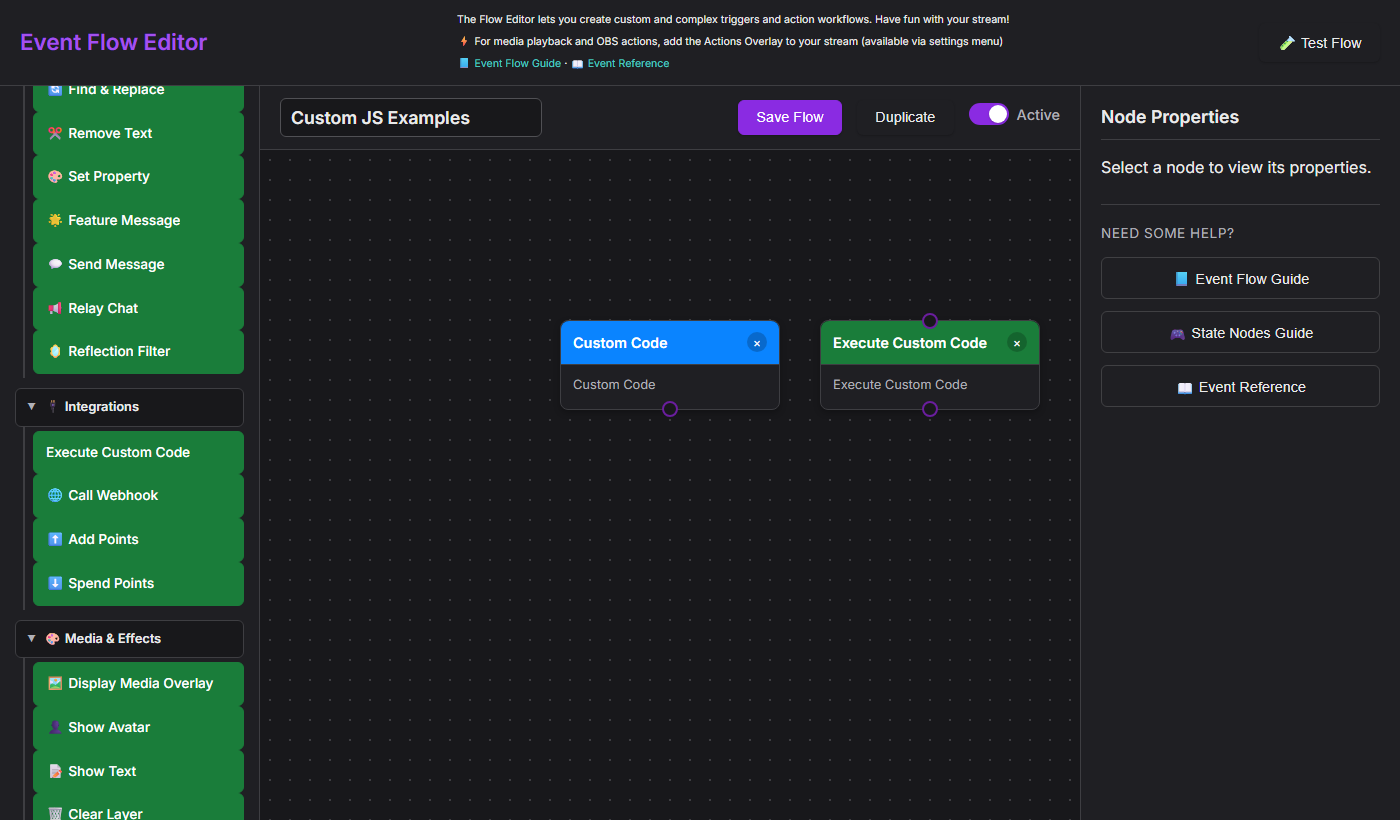
Два вузли редактора Event Flow дають змогу писати довільний JavaScript, який виконується всередині ланцюжка сценарію: Власний код (Custom Code) (тригер) та Виконати власний код (Execute Custom Code) (дія). Вони дають змогу реалізувати те, чого не можуть виразити вбудовані вузли.
new Function() / eval(). Відкрийте редактор через Настільний застосунок SSApp щоб увімкнути їх. У режимі розширення вузли відображаються сірими з позначкою «Лише настільний застосунок».
Ctrl+S або Cmd+S робить те саме. Скасування залишає вузол без змін.
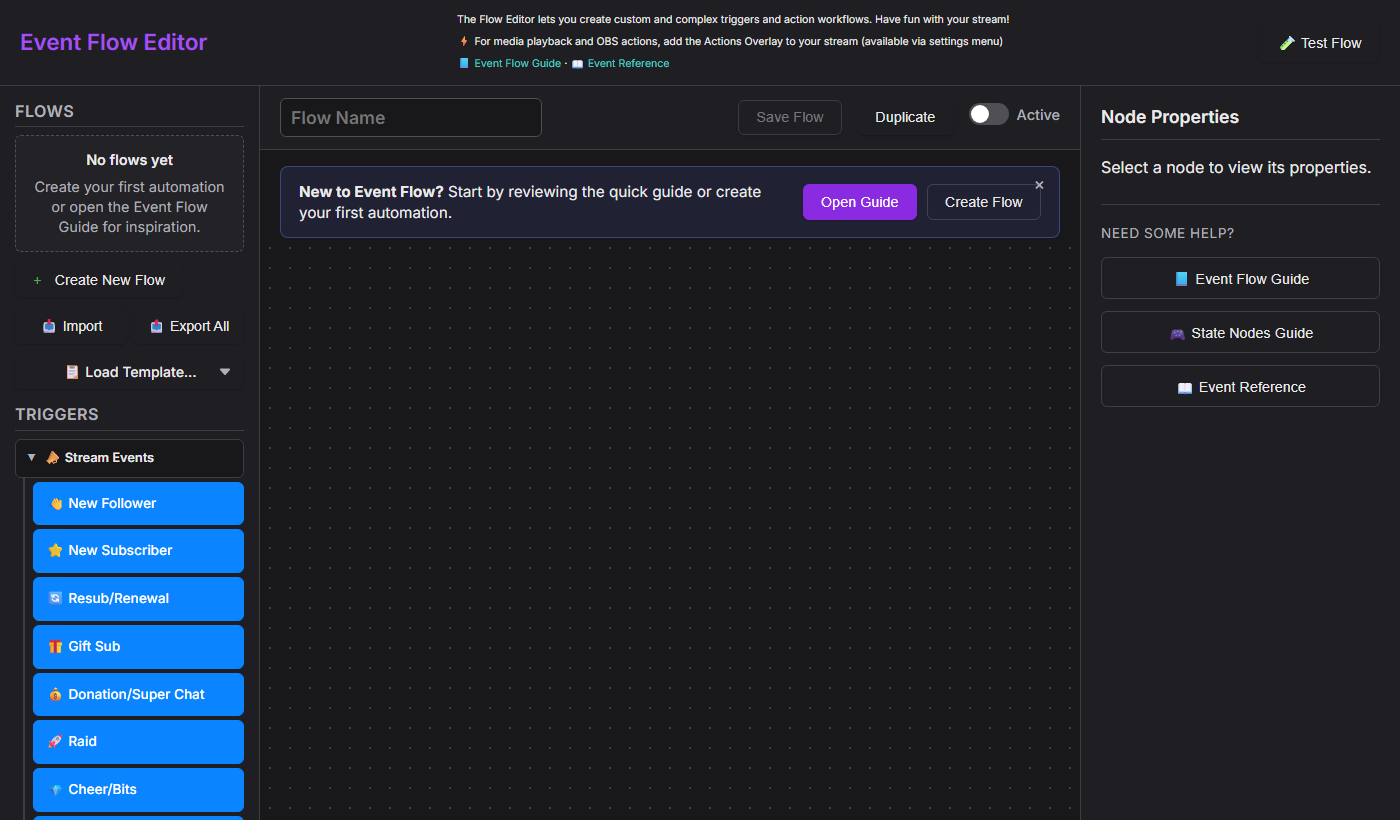
Custom Code — вузол тригера
Перетягніть Власний код (Custom Code) із групи Розширено на панелі Тригери на полотно. Він працює як перемикач пропуску: сценарій продовжується, лише коли ваш код повертає true.
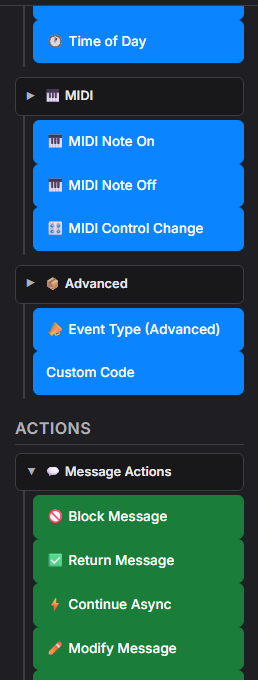
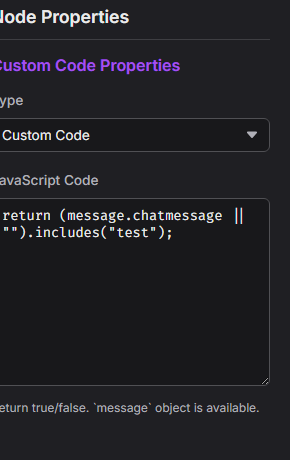
true або false.function(message) { ... }Має повертати: логічне значення —
true щоб дати сценарію продовжитися, false щоб його зупинити.Доступно: об’єкт
message (дивіться API повідомлення нижче), а також convertCurrency(value, targetCurrency, source) і convertToUSD(value, source).
Execute Custom Code — вузол дії
Перетягніть Виконати власний код (Execute Custom Code) із групи Інтеграції на панелі Дії . Він може змінювати повідомлення, блокувати його або додавати метадані, доступні наступним вузлам.
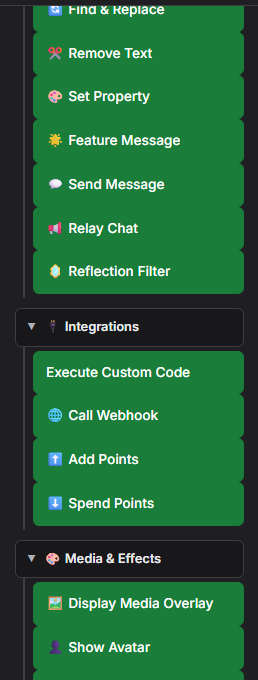
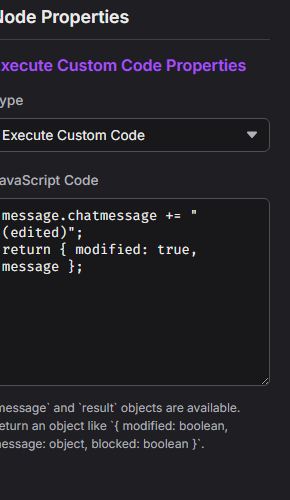
function(message, result) { ... }Має повертати: об’єкт або Promise, що об’єднується з
result— дивіться API результату.Доступно:
message (дані події), result (поточний стан результату сценарію), printThermal(html, options), а також convertCurrency(value, targetCurrency, source) і convertToUSD(value, source).
printThermal('<strong>' + message.chatname + '</strong>'). SSApp непомітно ставить завдання в чергу через нативний API принтера Windows і використовує збережені налаштування. Сценарій може перевизначити їх такими опціями, як { width: '58mm', marginLeft: '3mm', marginRight: '3mm', marginTop: '2mm', marginBottom: '2mm', feed: '3mm', marginType: 'printableArea' }. Повернення Promise дає Event Flow змогу дочекатися надсилання й повідомити про помилки.
Об’єкт message
Обидва вузли отримують повні дані події як message. Наведені нижче поля доступні завжди; події окремих платформ можуть містити додаткові.
| Поле | Тип даних | Опис | Приклад |
|---|---|---|---|
message.chatmessage | рядок | Текст повідомлення чату (може містити HTML) | "Hello stream!" |
message.chatname | рядок | Відображуване ім’я відправника | "CoolViewer" |
message.userid | рядок | ID користувача платформи | "12345678" |
message.type | рядок | Платформа джерела (малими літерами) | "twitch", "youtube", "kick" |
message.hasDonation | рядок | Форматований рядок донату, якщо є | "$5.00", "500 bits" |
message.donoValue | число / рядок | Еквівалент донату в USD, якщо його надає джерело; дійсні нульові значення враховуються. Event Flow інакше використовує currency.js для конвертації нормалізованих позначок hasDonation для порогових порівнянь, включно з 100 невідомими іменованими одиницями = $0.01 USD. Він не видобуває суми донатів зі звичайного тексту поля chatmessage . | 5 |
message.event | рядок | Ідентифікатор типу події | "new_follower", "cheer", "raid" |
message.membership | рядок | Стан членства, коли застосовно | "MEMBERSHIP" |
message.subtitle | рядок | Додатковий рядок контексту | "Member for 3 months" |
message.mod | логічне значення | Відправник — модератор | true |
message.subscriber | логічне значення | Відправник — платний підписник | true |
message.vip | логічне значення | Відправник має статус VIP | true |
message.chatimg | рядок | URL аватара користувача | "https://..." |
message.meta | об’єкт | Довільні структуровані дані, прикріплені до події | { viewers: 120 } |
convertCurrency(message.hasDonation, 'EUR', message.type) щоб перетворити форматовану позначку донату на EUR. Повертає число або null коли запитана цільова валюта не підтримується. Конвертер використовує приблизні внутрішні курси Social Stream Ninja; він не звертається до зовнішнього обмінного сервісу.
Що повертає дія
Поверніть звичайний об’єкт із коду дії. Усі включені поля об’єднуються з об’єктом result ; пропущені поля зберігають поточні значення.
| Поле повернення | Тип даних | Ефект |
|---|---|---|
modified | логічне значення | Установіть true якщо ви змінили message поля. Повідомляє наступним вузлам, що дані змінено. |
message | об’єкт | Поверніть повідомлення (можливо, змінене), щоб наступні вузли отримали ваші зміни. |
blocked | логічне значення | Установіть true щоб повідомлення не відображалося й не пересилалося. |
return { modified: false, message };Навіть якщо ви нічого не змінили, повернення
message передає його далі наступному вузлу.
Приклади фрагментів
Скопіюйте будь-який із цих прикладів у текстове поле JavaScript Code відповідного типу вузла.
Фрагменти тригерів — повертайте true щоб продовжити сценарій
!queue, !raffle, !enter).Фрагменти дій — повертайте { modified, message }
{meta}).Повний приклад — бот запитів VIP на нові функції
Цей сценарій слухає !feature <text> від платних підписників, VIP або модераторів, переформатовує це як запит на нову функцію та пересилає до другої цілі (наприклад, Discord).
Крок 1 — тригер Custom Code (вставте в поле JavaScript Code тригера):
Крок 2 — дія Execute Custom Code (вставте в поле JavaScript Code дії):
Крок 3 — дія Relay Chat: додайте стандартний вузол Relay Chat після дії та налаштуйте його на ціль Discord (або іншу). Власний код тут не потрібен — переформатоване message.chatmessage проходить автоматично.
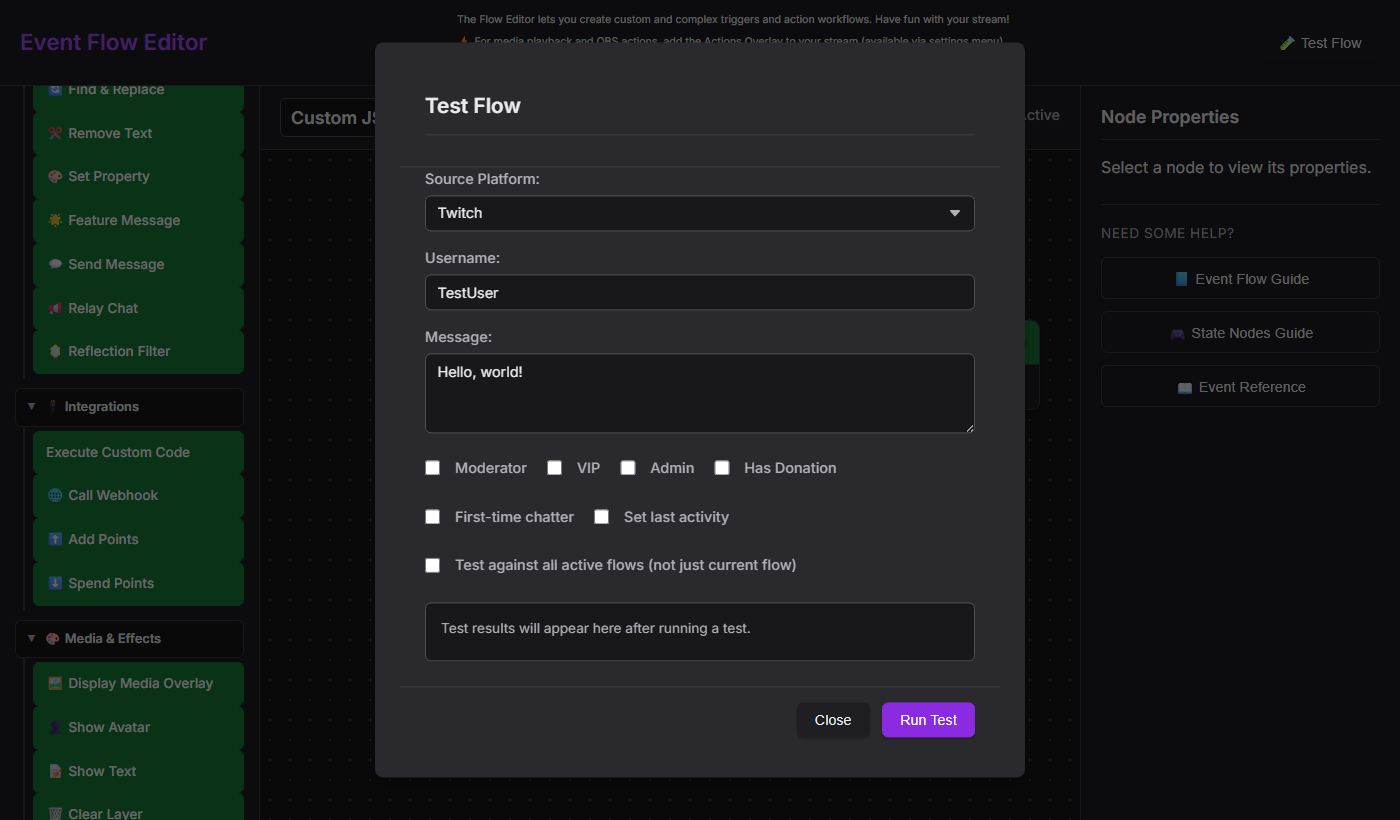
!feature dark mode support, і перевірте, що ціль Relay Chat отримує переформатований рядок.
Питання безпеки
window та будь-яких API, які надає скрипт попереднього завантаження (наприклад, window.ninjafy). Ставтеся до імпортованих файлів сценаріїв як до виконуваного коду — імпортуйте лише з джерел, яким довіряєте.
- Немає мережевої пісочниці. Код дії може викликати
fetch(). Якщо приймаєте сценарії від інших, перевіряйте JS перед їх активацією. - Помилки перехоплюються. Помилка виконання у вашому коді повертає
false(тригер) або нічого не виконує (дія) і записує повідомлення в консоль DevTools — сценарій не завершується аварійно. - Синтаксичні помилки також. Помилка типу
SyntaxErrorна етапі компіляції перехоплюється так само. Перевірте DevTools (F12), якщо вузол начебто нічого не робить.