0. Orientamento rapido
Cos'è questo editor?
L'editor Event Flow è il livello di “automazione avanzata” di Social Stream Ninja. Si colloca sopra i semplici interruttori del popup e consente di programmare una propria logica di instradamento. Usalo quando devi:
- Inoltra la chat tra servizi con filtri (ad esempio replica Twitch su Discord ma blocca i comandi).
- Crea comandi basati sulla fedeltà, giochi con parole chiave o condizioni di accesso alle estrazioni con logica AND/OR/NOT.
- Attiva overlay personalizzati, audio, scene OBS o webhook in base ai dati che arricchisci nel flusso.
- Combina più piattaforme in una singola automazione (Kick + Twitch + YouTube instradati attraverso un solo flusso).
Considera il popup come una raccolta di preset rapidi ed Event Flow come l'insieme di strumenti per flussi personalizzati.
Avvio e basi
- Apri l'editor Event Flow dal menu della dashboard principale (desktop o estensione).
- Ogni progetto viene salvato localmente fino all'esportazione. Usa
Exportper eseguire un backup o condividere. - Lavora in aree chiamate flussi. Ogni flusso può sottoscrivere più piattaforme contemporaneamente.
Panoramica dei nodi
- Ingressi (porte a sinistra) si aspettano il contesto del messaggio.
- Uscite (porte a destra) emettono lo stesso contesto con le eventuali modifiche.
- I nodi logici possono emettere il canale
truee un canale facoltativofalse.
Struttura del payload
Ogni messaggio trasporta un oggetto JSON. Le chiavi obbligatorie seguono docs/event-reference.html (platform, type, chatname, chatmessage ecc.). Inserisci i dati personalizzati sotto meta.
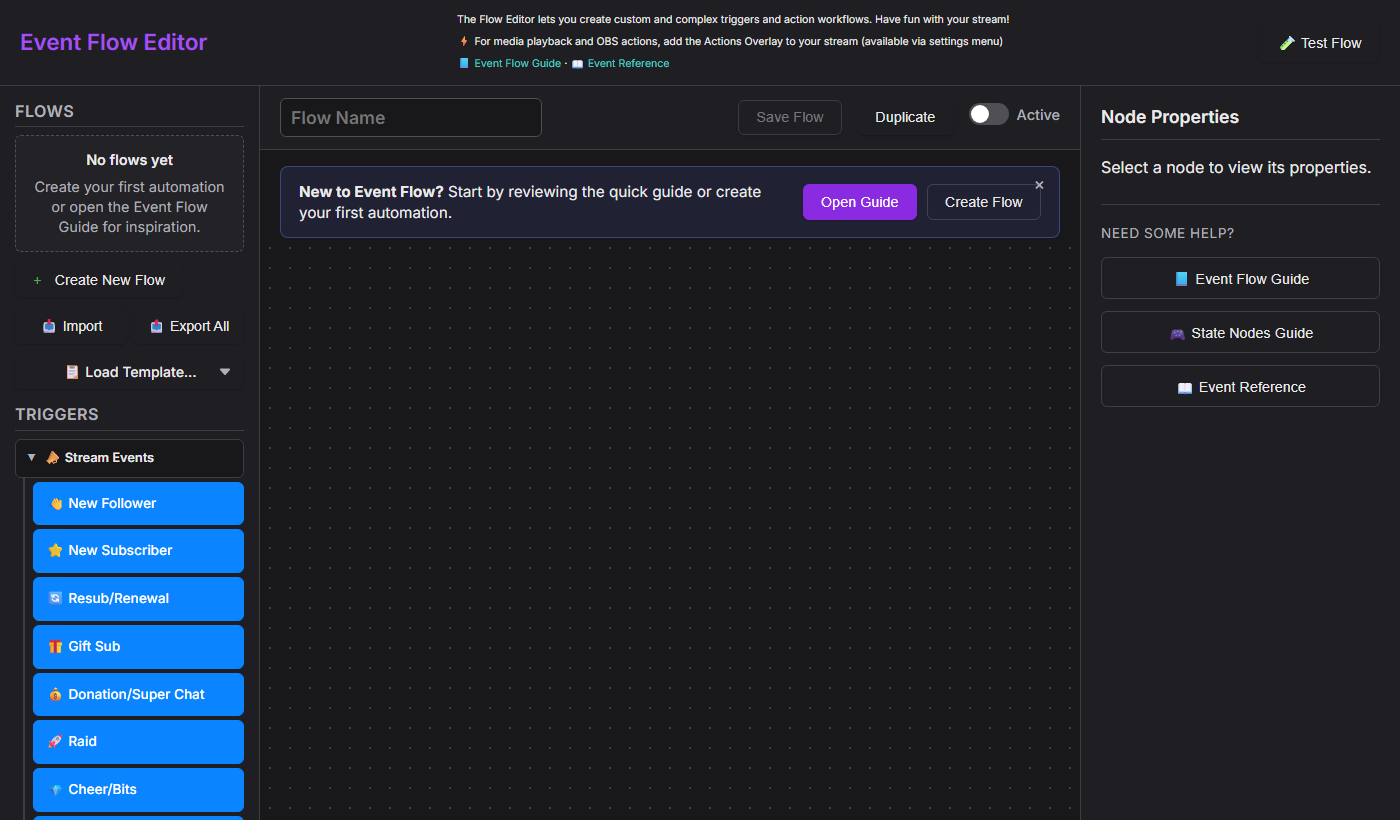
Ogni flusso inizia con un trigger
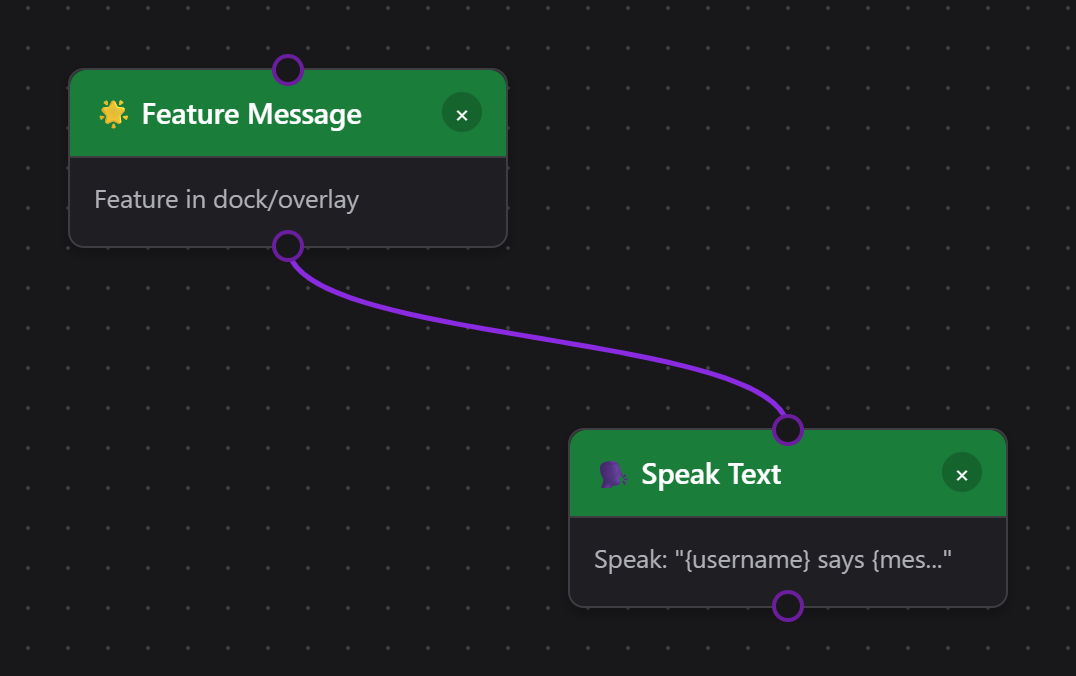
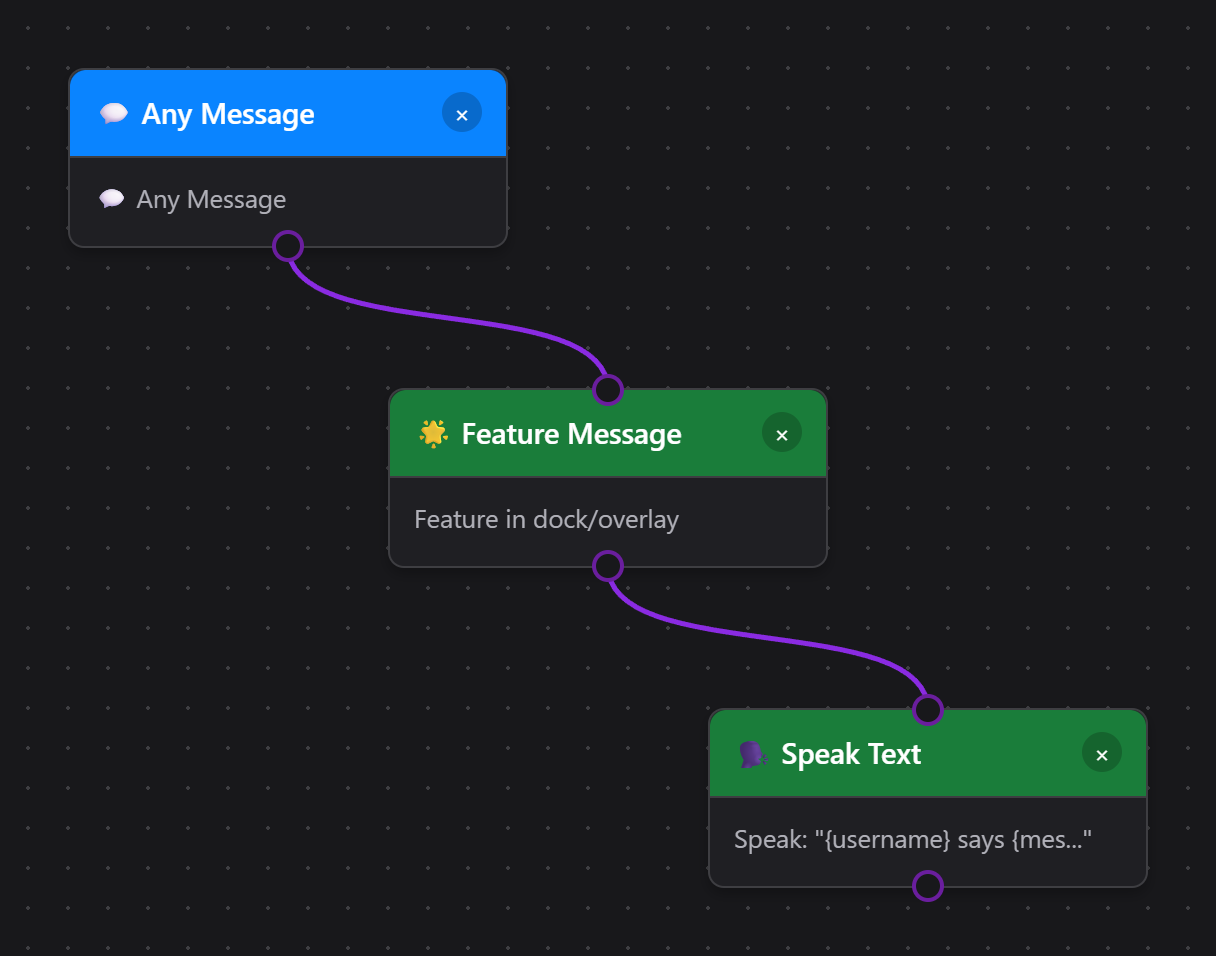
I nodi azione (verdi) non vengono mai eseguiti da soli: si attivano solo quando un nodo trigger (blu) sopra di loro restituisce true. Un flusso composto solo da azioni concatenate sembra valido, ma resta sempre inattivo perché nulla avvia la catena. I nomi dei nodi descrivono cosa il nodo fa, non quando avviene: Metti messaggio in evidenza (Feature Message) mette in evidenza un messaggio quando il flusso lo raggiunge; non si attiva quando metti un messaggio in evidenza altrove.
Overlay Flow Actions (uscita delle azioni)
Scegli Donazione: festeggiamento + voce per un'animazione pronta e una clip sintetica di ringraziamento, oppure il modello avanzato Donazione: animazione + suono + filtro OBS . I nuovi modelli di avviso partono disattivati, così puoi configurarli e provarli prima. Per il modello OBS, scegli una sorgente e lo stesso filtro normalmente disattivato in entrambe le azioni di filtro.
Scegli Riproduci clip audio → Sfoglia i suoni per cercare effetti originali e frasi sintetiche preregistrate in inglese, spagnolo e portoghese brasiliano. Filtra per categoria, evento, lingua, consegna o durata; salva i preferiti e visualizza l'anteprima in locale prima di scegliere Usa il suono. La Libreria sonora si apre anche da solo e fornisce URL audio per sovrapposizioni personalizzate. Multi-Alerts utilizza lo stesso browser.
In Event Flow, utilizza i pulsanti più per creare un set casuale da due a venti suoni, quindi scegli Usa set casuale. Ciascun trigger riproduce un suono selezionato. Scegliendo un singolo suono o inserendo un altro audio URL si sostituisce il set. Opzioni di riproduzione controlla la sovrapposizione, l'accodamento e il tempo di recupero dell'azione; Interrompi clip audio interrompe le clip delle azioni di flusso e cancella la coda. Posiziona un limitatore di velocità prima di qualsiasi azione di spesa dei punti quando si limitano i comandi a pagamento. La riproduzione audio non rimborsa automaticamente un addebito in punti separato. Puoi comunque caricare una registrazione o scegliere un file locale dell'app. Per modificare nomi o messaggi, utilizzare Leggi testo (Speak Text).
Event Flow riproduce tramite la sorgente browser Flow Actions ; Multi-Alerts riproduce tramite la propria sorgente browser. Mantieni il suono attivo in una sola delle due per lo stesso evento, per evitare riproduzioni duplicate. Raggiungi un nodo del flusso con Tab e premi Invio o Spazio per modificarne le proprietà.
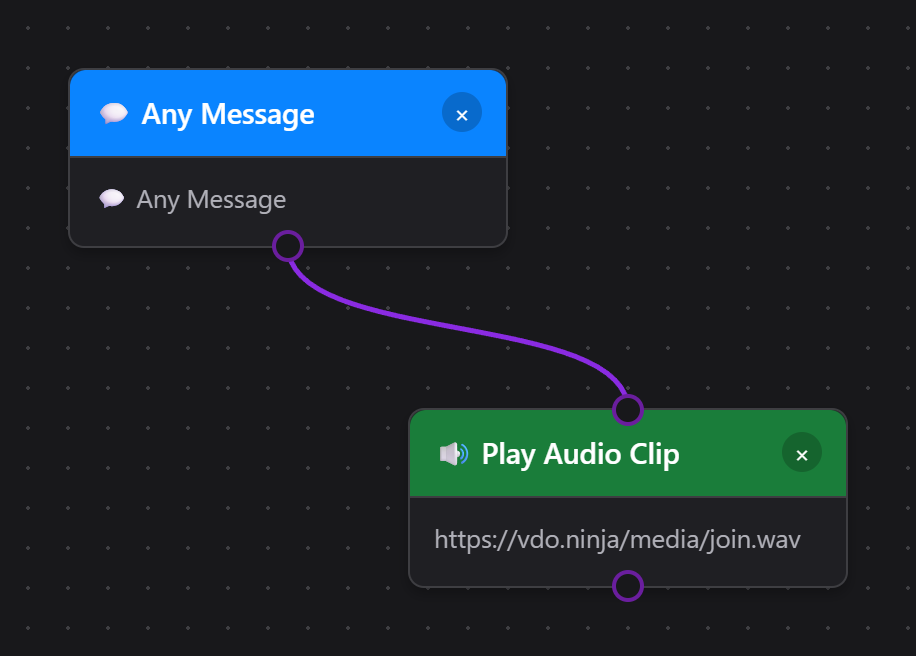
Nodi come Riproduci clip audio, Mostra overlay multimediale, e i controlli OBS hanno bisogno di una superficie di visualizzazione. Questa superficie è la pagina overlay Flow Actions servita da actions.html. Mantienila in esecuzione nel software di trasmissione (dock browser OBS/Streamer.bot/ecc.) affinché le azioni Event Flow abbiano un posto dove apparire.
- Apri il popup principale Social Stream Ninja (la finestra caricata da popup.html o dall'icona dell'estensione).
- Scorri fino alla scheda “Flow Actions”. Usa il pulsante [copia link] oppure fai clic sull'URL nella scheda.
- Il link ha questo aspetto:
https://socialstream.ninja/actions.html?session=YOURSESSION. Incollalo in una sorgente browser OBS (consigliati 1920×1080) oppure aprilo in un qualsiasi browser per overlay.
- In un'azione Play Audio Clip o Display Media Overlay, fai clic su Scegli file locale.
- Fai clic su Copia URL Flow Actions locale per OBS e usa quell'URL localhost generato al posto dell'URL Flow Actions ospitato.
- Mantieni SSApp in esecuzione. Se un file selezionato viene spostato, torna all'azione e fai clic su Ricollega.
L'estensione Chrome non può servire da sola i file su disco. Usa Upload o un URL ospitato quando non è disponibile un'app desktop di supporto. Consulta la guida ai file multimediali per Event Flow per la configurazione completa.
Una volta caricato, quell'overlay può:
- Mostrare URL GIPHY o multimediali diretti, testo e coriandoli attivati dai flussi.
- Riprodurre suoni (TTS, clip audio) localmente affinché gli spettatori li sentano.
- Comunica con OBS tramite le impostazioni WebSocket nella sezione Flow Actions del popup (cambio di scena, visibilità delle sorgenti, aggiornamenti di testo GDI+/FreeType, buffer replay ecc.).
- API Browser Source: disponibile solo quando
actions.htmlè in esecuzione nella sorgente browser OBS con Livello di accesso avanzato (Advanced Access Level). Qui funziona il cambio di scena e le azioni di registrazione / diretta / buffer replay possono usarla come ripiego. - OBS WebSocket: consigliato per un controllo uniforme. Social Stream Ninja Flow Actions usa l'API OBS WebSocket v5 di OBS 28+ e si aspetta il set moderno di richieste sulla porta
4455. - Password: facoltativa. Aggiungi
&obspw=...all'URL Flow Actions se il server OBS è configurato per richiedere autenticazione. - Diagnostica overlay: aggiungi
&obsdebug=1all’URL diactions.htmlse vuoi un piccolo badge live della connessione OBS sull'overlay durante la risoluzione dei problemi. - Set Text Source: aggiorna direttamente gli ingressi OBS Testo (GDI+) e Testo (FreeType 2) e supporta variabili di modello Event Flow come
{counterValue}e{counterTarget}. - Vecchie installazioni 4.x: se usi ancora obs-websocket 4.x / porta
4444, le azioni di sorgente / filtro / muto / testo non funzioneranno finché OBS / obs-websocket non saranno aggiornati.
Consulta la guida dedicata Guida al controllo OBS per ogni trigger, azione, passaggio di configurazione e ricetta verificata.
- Apri obs-websocket-test.html.
- Verifica che
GetVersion,GetCurrentProgramScene, eGetSceneListhanno esito positivo. - Esegui lì il controllo dell'azione corrispondente prima di provare l'intera automazione Event Flow.
1. Cosa passa attraverso un nodo?
Il runtime Event Flow passa due elementi attraverso ogni filo:
- Payload – l'oggetto dati dell'evento o del messaggio.
- Segnale della porta – un bit true/false che indica al nodo successivo se deve essere eseguito.
false su un nodo Condition). Questo rende semplice creare una logica alternativa senza duplicare interi flussi.
Requisiti degli ingressi
- Sorgenti degli eventi (messaggio Twitch, timer, trigger manuale ecc.) ignorano l'ingresso a monte: generano il proprio payload ed emettono sempre
truea meno che il nodo stesso non produca un errore. - Nodi di trasformazione e logica leggono il payload e possono riscrivere campi, impostare lo stato o cambiare il segnale della porta in
false. - Nodi azione si attivano solo quando la porta resta
true. Possono comunque emettere un payload aggiornato se vuoi continuare a concatenare azioni.
Schemi di uscita
Uscita singola
La maggior parte dei nodi espone una sola uscita. Ciò che entra (payload + porta) esce invariato, a meno che il nodo non lo modifichi.
Uscite True/False
I nodi Condition, Compare, Regex e Logic hanno due porte di uscita. True prosegue dalla porta verde; false diventa disponibile sulla porta grigia/rossa.
Passaggio invariato e sostituzione
Alcuni nodi (Set Variable, Math, Text Replace) modificano il payload, ma inoltrano comunque lo stato true/false del loro ingresso. Altri (NOT, AND, OR) ricalcolano il booleano autonomamente.
2. Riepilogo dei nodi logici
Questi blocchi rispondono alle domande più comuni su cosa significhino true/false.
NOT
- Ingressi: 1 booleano (true/false) derivato dal nodo precedente.
- Uscite: il booleano invertito più il payload intatto.
- Comportamento predefinito: Se all'ingresso di NOT non è collegato nulla, il risultato è
false, quindi l'uscita ètrue.
AND
- Ingressi: due o più segnali booleani (A, B, ...). Puoi lasciare vuote le porte extra.
- Uscite:
truesolo se tutti gli ingressi collegati sono uguali atrue. - Usa AND quando devono essere soddisfatte più condizioni contemporaneamente ("è abbonato" e "il messaggio chat contiene !raffle").
OR
- Emette
truese qualunque ingresso collegato è true. - Ideale per trigger multipiattaforma: collega i nodi dei messaggi Twitch + YouTube a un solo OR, poi unifica l'azione a valle.
No. Molti nodi offrono già filtri completi (ad esempio "Filter User Level" + "Contains Text"). Usa AND solo quando le opzioni integrate non coprono la tua combinazione oppure quando vuoi una giunzione logica riutilizzabile e condivisibile con altri rami.
true. Mantienilo collegato a qualcosa di significativo oppure disattiva il nodo affinché non sblocchi accidentalmente un flusso.
3. Esempi di microflussi
A. Rispondi automaticamente, salvo quando il messaggio è un comando
Qui il nodo Regex emette true quando il messaggio è un comando. Instradiamo l’uscita false alla nostra risposta, così chi scrive normalmente riceve un riscontro mentre i comandi passano semplicemente oltre.
B. Richiedi più verifiche con AND
Il nodo AND assicura che solo i membri che usano la parola chiave corretta vengano inoltrati a Discord. Entrambi i rami inviano il risultato booleano al nodo AND; il payload del primo ramo prosegue a valle.
C. Nodo NOT per bloccare avvisi ripetuti
State Check restituisce il valore true quando l'avviso è silenziato. Invertendo quel risultato, il nodo NOT assicura che il festeggiamento venga riprodotto solo quando il flag è false.
D. Riproduci casualmente uno di due suoni
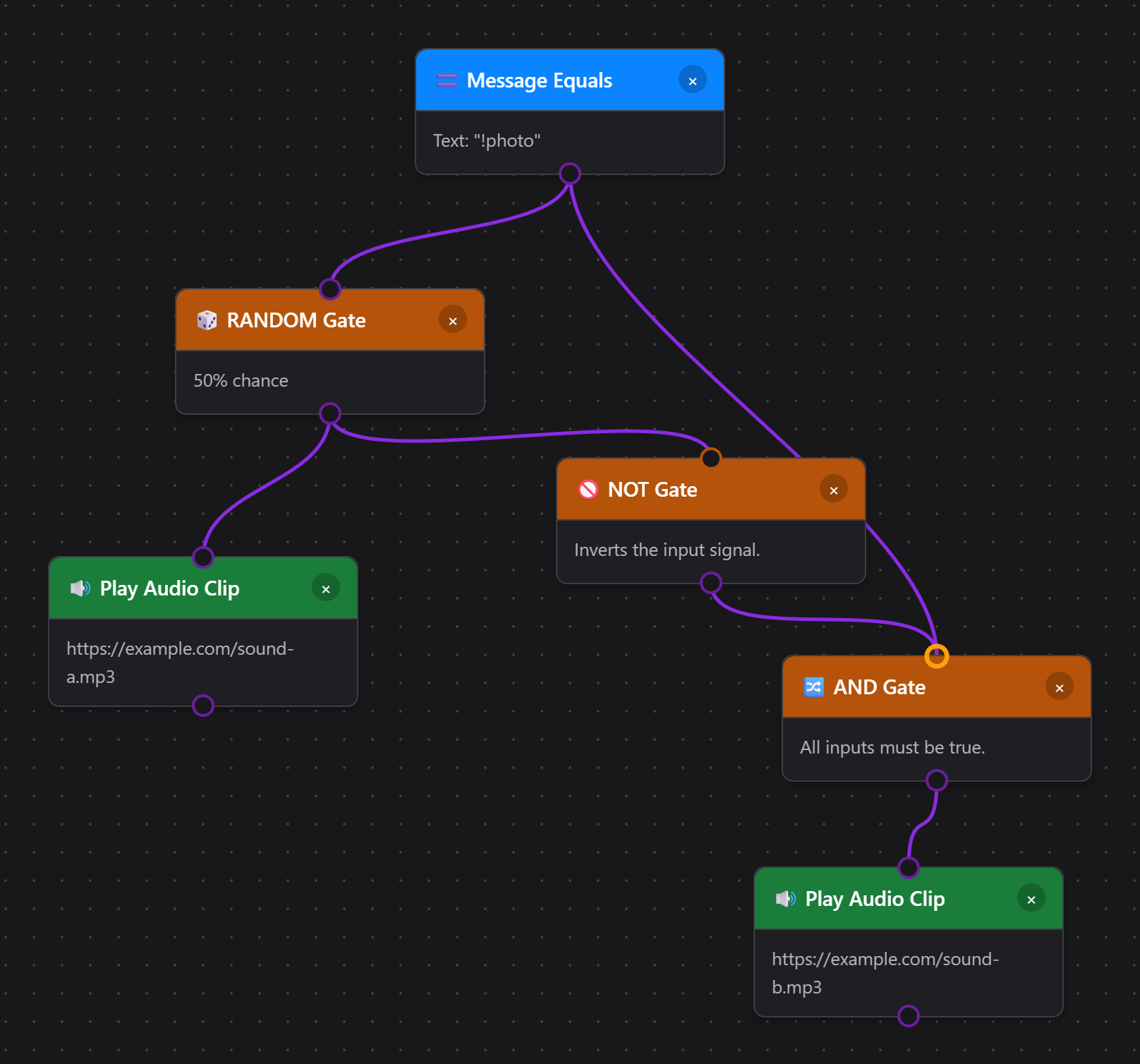
La porta AND non è facoltativa. Un NOT isolato emetterebbe true ogni volta che la porta RANDOM è inattiva, quindi il suono B verrebbe riprodotto per ogni messaggio chat che non corrisponde al trigger. Collegare il trigger ad AND come secondo ingresso limita il suono B ai soli messaggi corrispondenti. Lo stesso schema funziona con qualsiasi coppia alternativa di azioni, non solo con l’audio.
4. Prevenire echi, cicli e ritorni nell'inoltro
Inoltrare la chat tra interfacce è potente, ma può generare echi infiniti se ascolti il tuo stesso output. Segui queste precauzioni:
Sia i trigger in ingresso sia le destinazioni in uscita di Relay Chat distinguono tra
youtube e youtubeshorts. Usa due azioni di inoltro quando un messaggio deve raggiungere entrambe le varianti. Consulta YouTube Shorts ed Event Flow.
Una riflessione è un messaggio in uscita acquisito di nuovo da una chat di destinazione. Le attuali azioni Relay Chat ignorano queste riflessioni riconosciute; non c'è una casella No Reflections separata. Per nasconderne o limitarne la visualizzazione nel dock e negli overlay, usa un Filtro dei messaggi di ritorno (Reflection Filter) con Blocca tutti (Block All), Consenti il primo (Allow First), oppure Consenti tutti (Allow All). Controlla la visualizzazione alla riacquisizione, non l'invio. Segui la Guida passo passo all'inoltro Twitch e YouTube per una configurazione completa.
- Evita sistemi di inoltro duplicati. Disattiva Relay all globale quando usi percorsi Event Flow equivalenti e controlla se altri servizi collegano le stesse chat. Non è garantito che i metadati personalizzati sopravvivano al passaggio attraverso la chat di una piattaforma.
- Usa nodi Debounce o Cooldown per avvisi che devono attivarsi solo una volta ogni X secondi.
- Interrompi i cicli intenzionalmente. Se due rami si alimentano a vicenda, aggiungi un nodo logico che controlli una variabile di stato ("currentlyRelaying"), così il flusso esce subito quando il flag è impostato.
5. Ingressi, uscite e domande pratiche
Cosa entra in un nodo?
- Il payload completo del messaggio.
- Il bit della porta (
true/false). - Contesto facoltativo (variabili di stato, timer) richiesto esplicitamente dal nodo.
Cosa esce da un nodo?
- Lo stesso payload, a meno che il nodo non lo modifichi.
- Un bit di porta ricalcolato (nodi logici) oppure un bit passato invariato (azioni).
- La maggior parte degli effetti (come inviare chat) non altera il payload, ma le azioni sui punti possono aggiungere campi di stato come
pointsTotaloppurepointsSpendErrorper la logica a valle.
Quando creare un ramo?
Ogni volta che vuoi reagire diversamente a true rispetto a false. Trascina un filo dall'uscita colorata necessaria (verde = true, grigio/rosso = false) al nodo successivo.
false in uscita, il flusso termina semplicemente lì. È perfetto per i filtri ("blocca tutto ciò che non supera il controllo"), ma non dimenticare di collegare il percorso false se ti servono alternative.
Domande e risposte comuni
- Devo usare AND per ogni coppia di filtri? No. Molti nodi includono più controlli (ad esempio il filtro messaggi di base supporta parola chiave + ruolo). Usa AND solo per combinazioni avanzate o quando unisci segnali da nodi diversi.
- Come arrivano i valori true/false al nodo NOT? Ogni nodo con un'uscita verde emette
trueper impostazione predefinita. Quando una condizione fallisce, emettefalse. Collega quel filo a NOT per invertire il risultato. - Un nodo può emettere un payload anche se restituisce false? Sì. Il payload passa comunque attraverso l'uscita false; spetta a te decidere dove deve andare quel ramo.
- Come riconosco i membri del team TikTok? Scegli Membro del team TikTok (TikTok Team Member) nel nodo User Role. Riconosce livelli e badge TikTok Fan Club/team nel messaggio in arrivo e non dipende dalle impostazioni del Main Chat Overlay.
- How do I limit TikTok TTS to Team level 10 or higher? Scegli Compare Property → TikTok Team Level, Greater or equal (>=), e 10. Connect this and a From Source → TikTok condition to an AND node, then connect AND to Leggi testo (Speak Text). This reads
meta.teamMemberLevel, which native TikTok connectors and Standard capture supply when numeric Fan Club data is available. Image-only badges cannot provide an exact level; messages without the field do not match. Use Test Flow → TikTok Team Level to try levels below and above your minimum. Disable any separate automatic TTS if this flow should be the only reader. - Ogni nodo Speak Text può usare una voce diversa? Sì. Inserisci un nome o ID voce supportato dal provider in Sostituzione voce (Voice Override), oppure lascialo vuoto per usare la voce TTS predefinita di Flow Actions.
6. Riferimento delle variabili di modello
Diversi nodi azione (Show Text, Set Text Source, Send Message, Relay Chat, TTS Speak, Call Webhook, Print Thermal Label) supportano variabili di modello che vengono sostituite con i dati dell'evento durante l'esecuzione. Racchiudi i nomi delle variabili tra parentesi graffe, come {username}.
Variabili di base (compatibili con le versioni precedenti)
| Variabile | Alias | Descrizione | Esempio |
|---|---|---|---|
{username} | {chatname} | Nome visualizzato dell'utente | CoolViewer123 |
{message} | {chatmessage} | Testo del messaggio chat | Ciao a tutti! |
{source} | - | Nome della piattaforma (con iniziale maiuscola) | Twitch, YouTube |
{type} | - | Nome della piattaforma (grezzo) | twitch, youtube |
{donation} | {hasDonation} | Etichetta visualizzata di donazione/mancia | $5.00, 500 bits |
Variabili estese
| Variabile | Descrizione | Esempio |
|---|---|---|
{displayname} | Nome visualizzato (campo alternativo) | CoolViewer123 |
{donoValue} | Equivalente in USD della donazione, fornito o stimato; Event Flow ricava i valori di soglia dal campo normalizzato hasDonation come valore, $valore, valore + unità oppure unità/valore compatti. Le unità virtuali con nome sconosciuto usano 100 unità = $0.01 USD; i regali TikTok senza prezzo usano una moneta per regalo ($0.01 ciascuno). {donationAmount} è un alias precedente | 5.00 |
{event} | Identificatore del tipo di evento | cheer, raid, new_follower |
{membership} | Stato dell'abbonamento | MEMBERSHIP, new_sponsor |
{subtitle} | Contesto aggiuntivo | Membro da 3 mesi |
{userid} | ID dell'utente sulla piattaforma | 12345678 |
{chatimg} | URL avatar dell'utente | https://... |
{contentimg} | URL dell'immagine allegata | https://... |
{rewardTitle} | Nome della ricompensa quando la sorgente espone un campo del titolo della ricompensa al primo livello | Metti in evidenza il mio messaggio |
{meta} | Dati strutturati dell'evento (JSON) | {"viewers":100} |
{counterValue} | Valore corrente del contatore dopo un passaggio Counter o Check Counter | 12 |
{counterTarget} | Valore obiettivo del contatore | 30 |
{counterRemaining} | Obiettivo del contatore meno valore corrente, limitato a un minimo di 0 | 18 |
{USERNAME}, {Username}, e {username} funzionano tutti allo stesso modo.
Check Counter espone {counterValue}, {counterTarget}, e {counterRemaining}.
Modelli di esempio
- Show Text:
{username} just cheered {hasDonation}! - Imposta sorgente di testo OBS:
{username}: now {counterValue}, need {counterTarget} - Relay Chat:
[{source}] {username}: {message} - TTS:
{username} says {message} - Avviso di donazione:
{username} donated {donation} - {subtitle} - Etichetta termica:
{username}, una nuova riga, poi{donation}. Vedi la Guida alle stampanti termiche per configurare la stampante, le etichette di dimensioni fisse e un flusso completo. - Call Webhook Discord:
{"content":"{message}","username":"{username}","avatar_url":"{chatimg}"}
{donation} in un normale messaggio chat), il segnaposto viene sostituito con una stringa vuota anziché mostrare il testo letterale {donation} .
7. Elenco delle buone pratiche
- Dai un nome e un colore ai nodi, così in futuro saprai riconoscere ogni ramo.
- Prova con il simulatore integrato (Send Test Event) prima di usare un flusso in diretta.
- Raggruppa la logica vicino alla sorgente. Filtra il prima possibile per evitare elaborazioni aggiuntive più avanti.
- Memorizza le ripetizioni nei nodi di stato. Usa contatori, interruttori e timestamp per evitare avvisi duplicati.
- Documenta i campi meta. Quando aggiungi chiavi
metapersonalizzate, documentale affinché overlay e client remoti restino coerenti.
8. Ulteriori approfondimenti
Esegui flussi personalizzati da Stream Deck o dall'API: trigger con nome, modello iniziale, rilevamento dei flussi, dati aggiuntivi, esempi HTTP/WebSocket/P2P e gesti delle manopole.
Vuoi approfondire?
- Usa Nodi di stato (contatori, interruttori, timer) per tenere traccia del contesto tra gli eventi.
- Combina Variabili e logica per creare sistemi di coda, estrazioni o motori di punteggio.
- Collegati al sistema Punti e ricompense affinché gli spettatori possano attivare intenzionalmente i flussi.
- Usi l’app desktop SSApp? Sblocca Nodi JavaScript personalizzati per logiche arbitrarie non coperte da nodi integrati.
- Controlla il Riferimento degli eventi per una documentazione dettagliata dei payload di tutte le piattaforme.
Questa guida è volutamente autonoma: copiala in locale, adattala al tuo team e continua a sperimentare nell'editor.
9. JavaScript personalizzato Solo SSApp / desktop
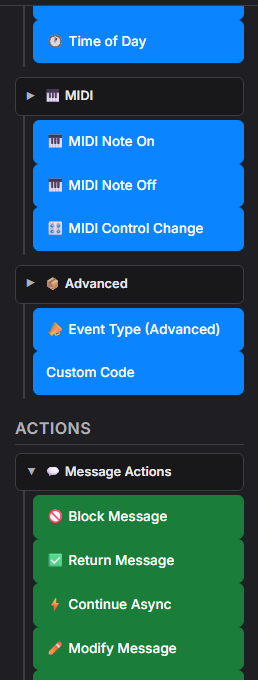
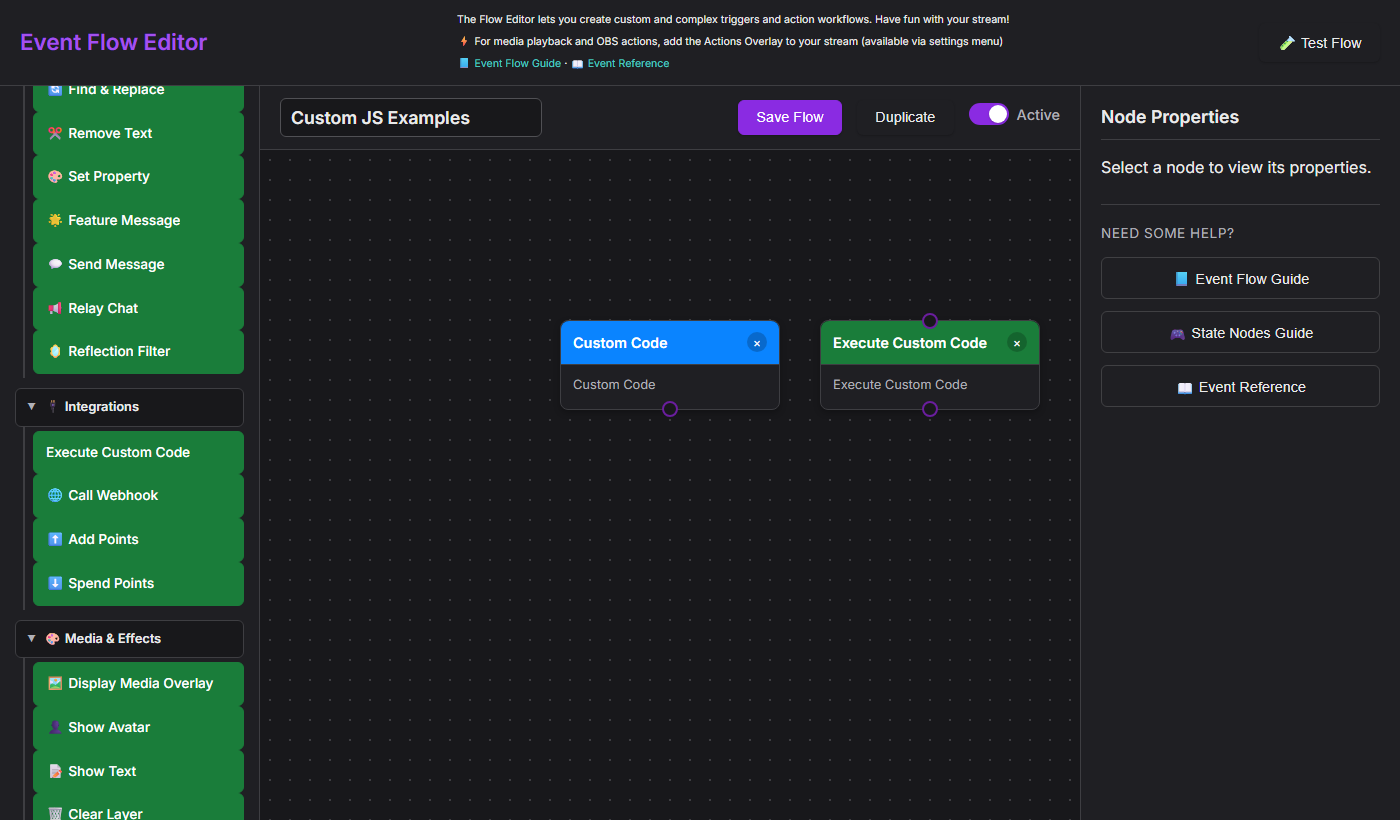
Due nodi nell'editor Event Flow consentono di scrivere JavaScript arbitrario eseguito nella sequenza del flusso: Codice personalizzato (Custom Code) (trigger) e Esegui codice personalizzato (Execute Custom Code) (azione). Sono la soluzione per tutto ciò che i nodi integrati non possono esprimere.
new Function() / eval(). Apri l’editor tramite questa applicazione: App desktop SSApp per attivarli. In modalità estensione, i nodi appaiono in grigio con l'etichetta "Solo desktop".
Ctrl+S oppure Cmd+S fa lo stesso. Annulla lascia invariato il nodo.
Custom Code — Nodo trigger
Trascina Codice personalizzato (Custom Code) dal gruppo Avanzate nel pannello Trigger nell'area di lavoro. Funziona da porta: il flusso prosegue solo quando il codice restituisce true.
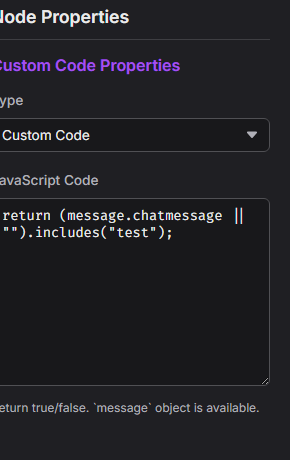
true oppure false.function(message) { ... }Deve restituire: un booleano —
true per lasciar proseguire il flusso, false per fermarlo.Disponibile: l’oggetto
message (vedi API dei messaggi sotto), più convertCurrency(value, targetCurrency, source) e convertToUSD(value, source).
Execute Custom Code — Nodo azione
Trascina Esegui codice personalizzato (Execute Custom Code) dal gruppo Integrazioni nel pannello Azioni . Può modificare il messaggio, bloccarlo o aggiungere metadati leggibili dai nodi successivi.
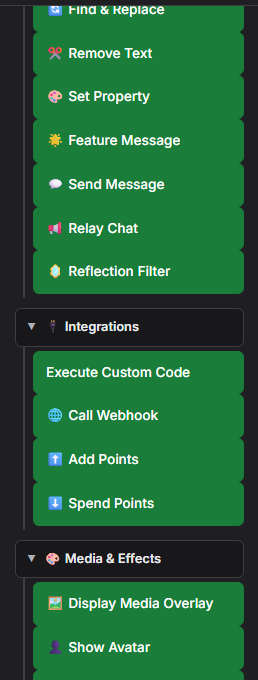
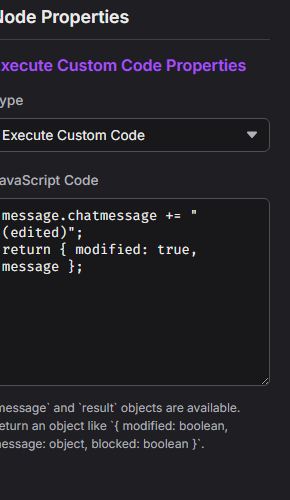
function(message, result) { ... }Dovrebbe restituire: un oggetto o una Promise uniti a
result— consulta API dei risultati.Disponibile:
message (il payload dell'evento), result (stato del risultato del flusso corrente), printThermal(html, options), più convertCurrency(value, targetCurrency, source) e convertToUSD(value, source).
printThermal('<strong>' + message.chatname + '</strong>'). SSApp accoda il lavoro senza finestre di dialogo tramite l'API di stampa nativa Windows e usa le impostazioni salvate. Un flusso può sostituirle con opzioni come { width: '58mm', marginLeft: '3mm', marginRight: '3mm', marginTop: '2mm', marginBottom: '2mm', feed: '3mm', marginType: 'printableArea' }. Restituire la Promise consente a Event Flow di attendere l'invio e segnalare errori.
L’oggetto message
Entrambi i nodi ricevono il payload completo dell'evento come message. I campi qui sotto sono sempre disponibili; gli eventi specifici delle piattaforme possono includerne altri.
| Campo | Tipo di dati | Descrizione | Esempio |
|---|---|---|---|
message.chatmessage | stringa | Il testo del messaggio chat (può contenere HTML) | "Hello stream!" |
message.chatname | stringa | Nome visualizzato del mittente | "CoolViewer" |
message.userid | stringa | ID utente della piattaforma | "12345678" |
message.type | stringa | Piattaforma sorgente (minuscolo) | "twitch", "youtube", "kick" |
message.hasDonation | stringa | Stringa della donazione formattata, se presente | "$5.00", "500 bits" |
message.donoValue | numero / stringa | Equivalente in USD della donazione quando fornito dalla sorgente; vengono rispettati i valori zero validi. In mancanza, Event Flow usa currency.js per convertire le etichette normalizzate di hasDonation per i confronti di soglia, incluso 100 unità con nome sconosciuto = $0.01 USD. Non analizza il testo discorsivo di chatmessage per i valori delle donazioni. | 5 |
message.event | stringa | Identificatore del tipo di evento | "new_follower", "cheer", "raid" |
message.membership | stringa | Stato dell'abbonamento, quando applicabile | "MEMBERSHIP" |
message.subtitle | stringa | Riga di contesto secondaria | "Member for 3 months" |
message.mod | booleano | Il mittente è moderatore | true |
message.subscriber | booleano | Il mittente è abbonato | true |
message.vip | booleano | Il mittente ha lo stato VIP | true |
message.chatimg | stringa | URL avatar dell'utente | "https://..." |
message.meta | oggetto | Dati strutturati arbitrari allegati all'evento | { viewers: 120 } |
convertCurrency(message.hasDonation, 'EUR', message.type) per convertire in EUR l'etichetta formattata della donazione. Restituisce un numero, oppure null quando la valuta di destinazione richiesta non è supportata. Il convertitore usa i tassi interni approssimativi di Social Stream Ninja; non contatta un servizio di cambio esterno.
Cosa restituisce l'azione
Restituisci un oggetto semplice dal codice dell'azione. Tutti i campi inclusi vengono uniti all’oggetto result ; i campi omessi conservano i valori attuali.
| Campo restituito | Tipo di dati | Effetto |
|---|---|---|
modified | booleano | Imposta true se hai modificato campi di message . Indica ai nodi successivi che il payload è stato modificato. |
message | oggetto | Restituisci il messaggio (eventualmente modificato) affinché i nodi successivi ricevano le tue modifiche. |
blocked | booleano | Imposta true per impedire che il messaggio venga mostrato o inoltrato. |
return { modified: false, message };Anche se non hai modificato nulla, restituire
message lo fa proseguire verso il nodo successivo.
Frammenti di esempio
Copia uno di questi esempi nel campo JavaScript Code del tipo di nodo corrispondente.
Frammenti di trigger — restituisci true per continuare il flusso
!queue, !raffle, !enter).Frammenti di azione — restituisci { modified, message }
{meta}).Esempio completo — bot di richieste di funzionalità per VIP
Questo flusso ascolta !feature <text> da abbonati, VIP o moderatori, lo riformatta come richiesta di funzionalità e lo inoltra a una seconda destinazione (ad esempio Discord).
Passaggio 1 — Trigger Custom Code (incolla nel campo JavaScript Code del trigger):
Passaggio 2 — Azione Execute Custom Code (incolla nel campo JavaScript Code dell'azione):
Passaggio 3 — Azione Relay Chat: aggiungi un normale nodo Relay Chat dopo l'azione e configuralo per la destinazione Discord (o un'altra). Qui non serve codice personalizzato: il campo riformattato message.chatmessage passa automaticamente.
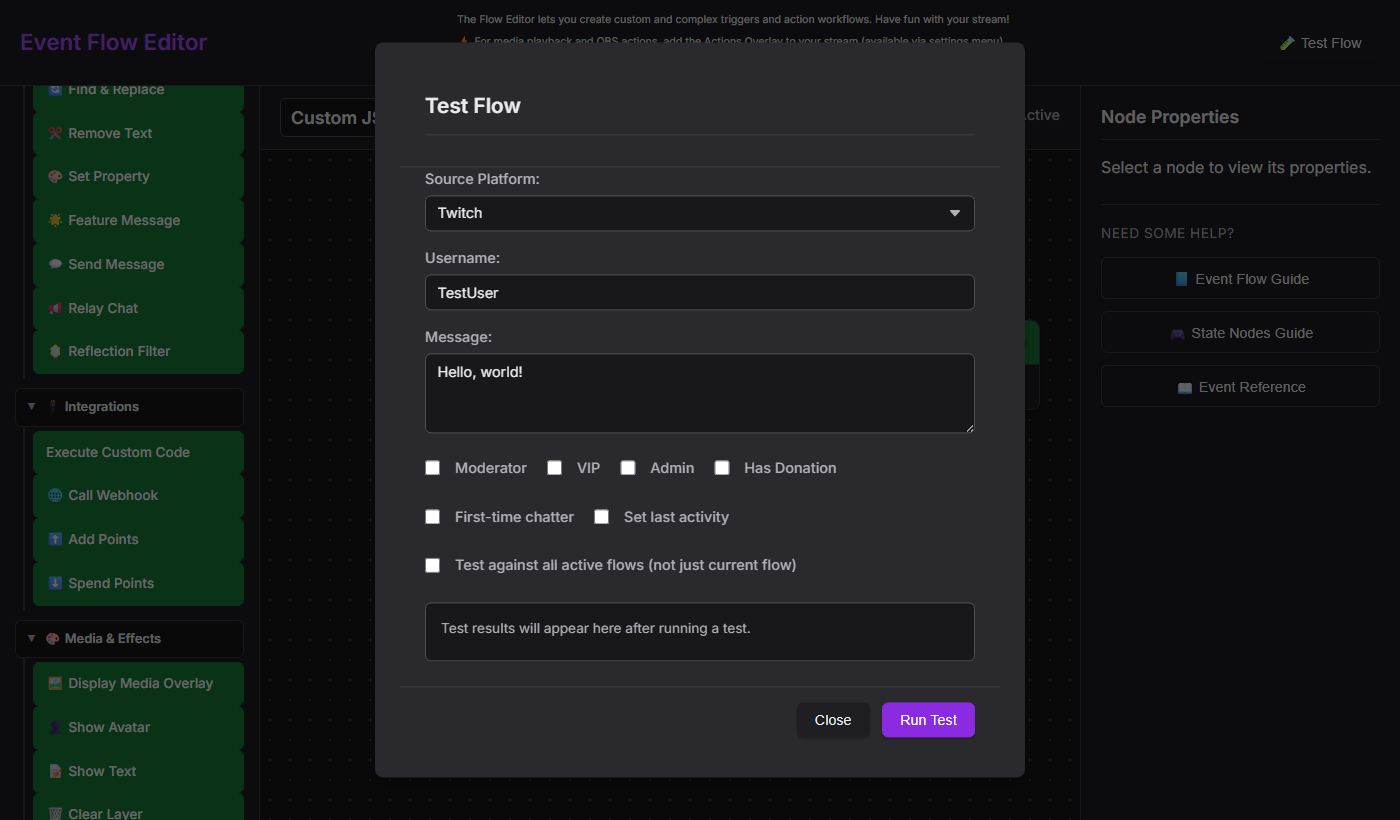
!feature dark mode support, e verifica che la destinazione Relay Chat riceva la stringa riformattata.
Considerazioni sulla sicurezza
window e a tutte le API esposte dallo script preload (ad esempio window.ninjafy). Tratta i file dei flussi importati come codice eseguibile: importa solo flussi da fonti di cui ti fidi.
- Nessuna sandbox di rete. Il codice di un'azione può chiamare
fetch(). Se accetti flussi condivisi da altri, esamina il JavaScript prima di attivarli. - Gli errori vengono intercettati. Un errore di esecuzione nel codice restituisce
false(trigger) oppure un'operazione nulla (azione) e scrive nella console DevTools: il flusso non si arresta in modo anomalo. - Anche gli errori di sintassi. Un errore di tipo
SyntaxErrorin fase di compilazione viene intercettato allo stesso modo. Controlla DevTools (F12) se un nodo sembra non fare nulla.