0. 빠른 둘러보기
이 편집기는 무엇인가요?
Event Flow 편집기는 Social Stream Ninja의 고급 자동화 기능입니다. 간단한 팝업 스위치 위에서 자체 라우팅 논리를 구성할 수 있습니다. 다음과 같은 경우에 사용하세요:
- 필터로 서비스 간 채팅을 전달하세요(예: Twitch를 Discord에 복제하되 명령은 차단).
- AND/OR/NOT 논리로 참여 포인트 기반 명령, 키워드 게임, 추첨 참가 조건을 만드세요.
- 흐름에서 보강한 데이터를 바탕으로 사용자 지정 오버레이, 오디오, OBS 장면, 웹훅을 실행하세요.
- 여러 플랫폼을 하나의 자동화에 결합하세요(Kick + Twitch + YouTube를 하나의 흐름으로 처리).
팝업은 빠른 프리셋, Event Flow는 맞춤 워크플로를 위한 도구 모음으로 생각하세요.
시작과 기본 개념
- 메인 대시보드 메뉴에서 Event Flow 편집기를 여세요(데스크톱 또는 확장 프로그램).
- 내보내기 전까지 각 프로젝트는 로컬에 저장됩니다. 사용할 기능:
Export로 백업하거나 공유하세요. - 다음 이름의 캔버스에서 작업합니다: 흐름 (flows). 각 흐름은 여러 플랫폼을 동시에 구독할 수 있습니다.
노드 한눈에 보기
- 입력 (왼쪽 포트)는 메시지 컨텍스트를 받습니다.
- 출력 (오른쪽 포트)는 수정 사항을 포함한 같은 컨텍스트를 출력합니다.
- 논리 노드는 다음 두 가지를 모두 출력할 수 있습니다:
true채널과 선택적인false채널입니다.
페이로드 구조
모든 메시지는 JSON 객체를 전달합니다. 필수 키는 다음을 따릅니다: docs/event-reference.html (platform, type, chatname, chatmessage 등). 사용자 지정 데이터는 다음 아래에 추가하세요: meta.
모든 흐름은 트리거로 시작합니다
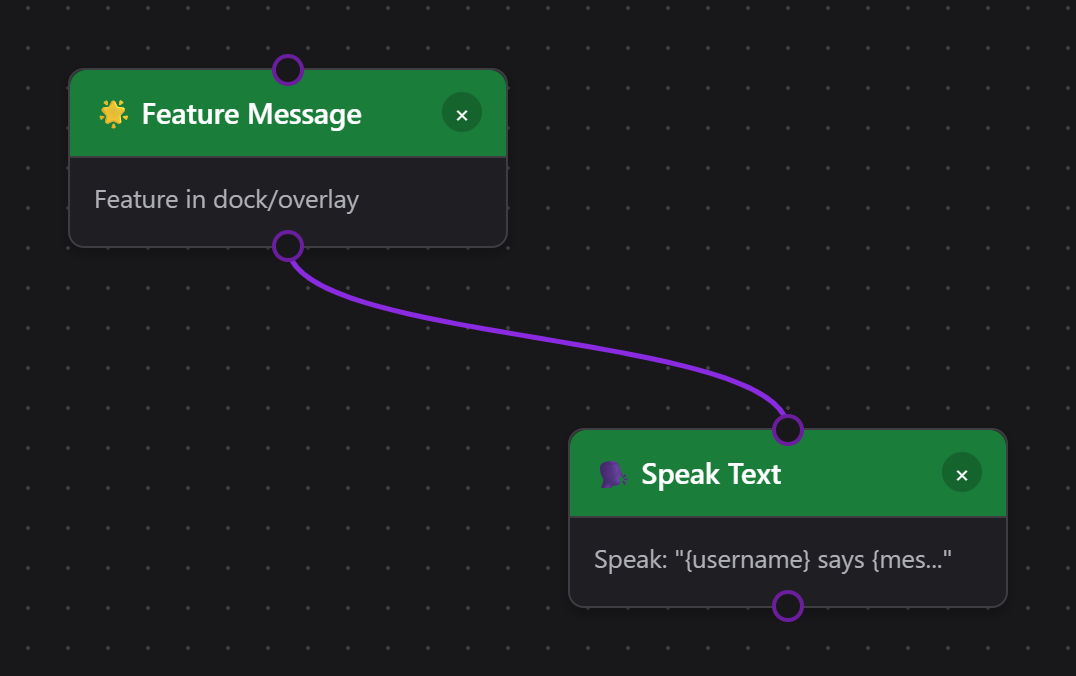
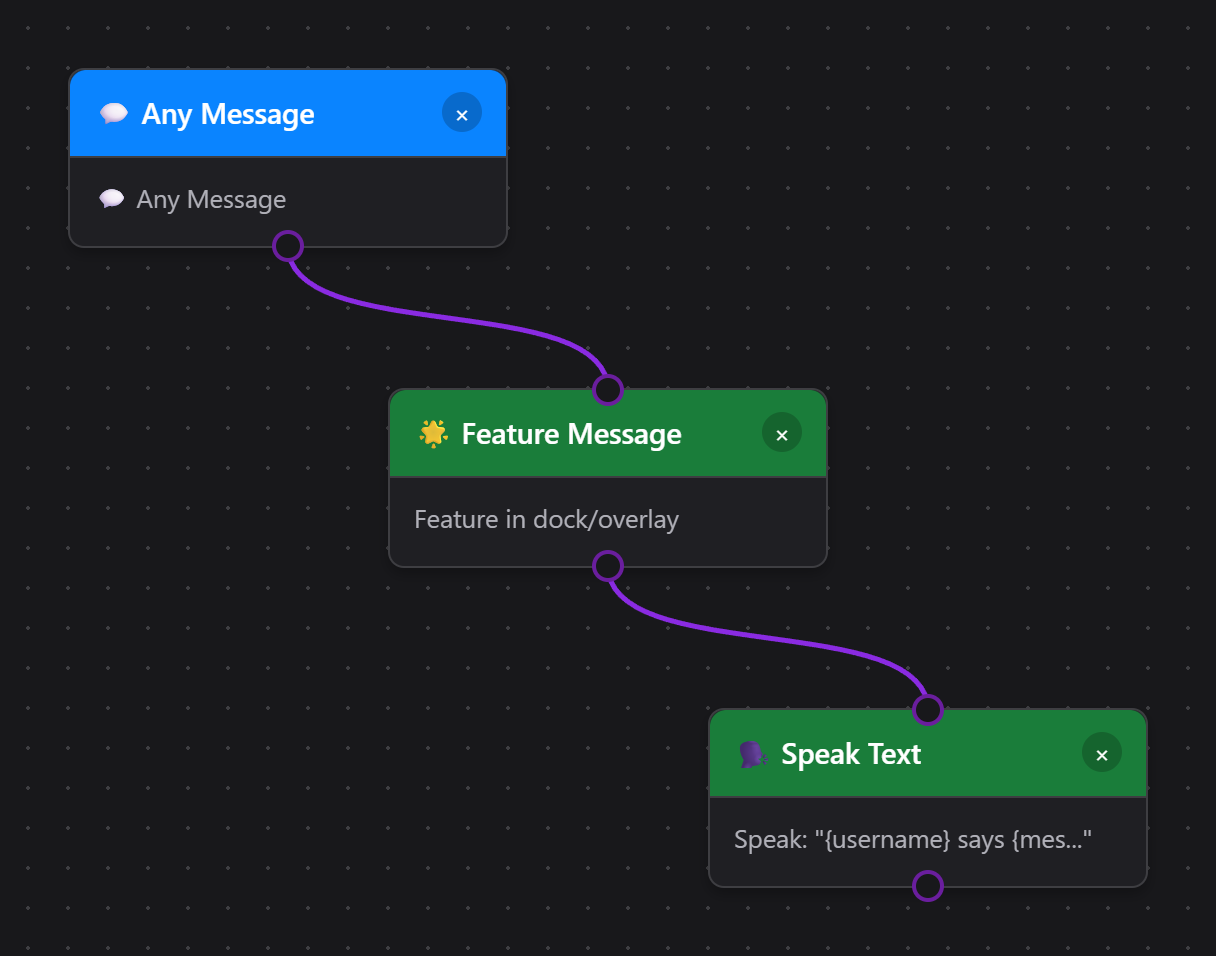
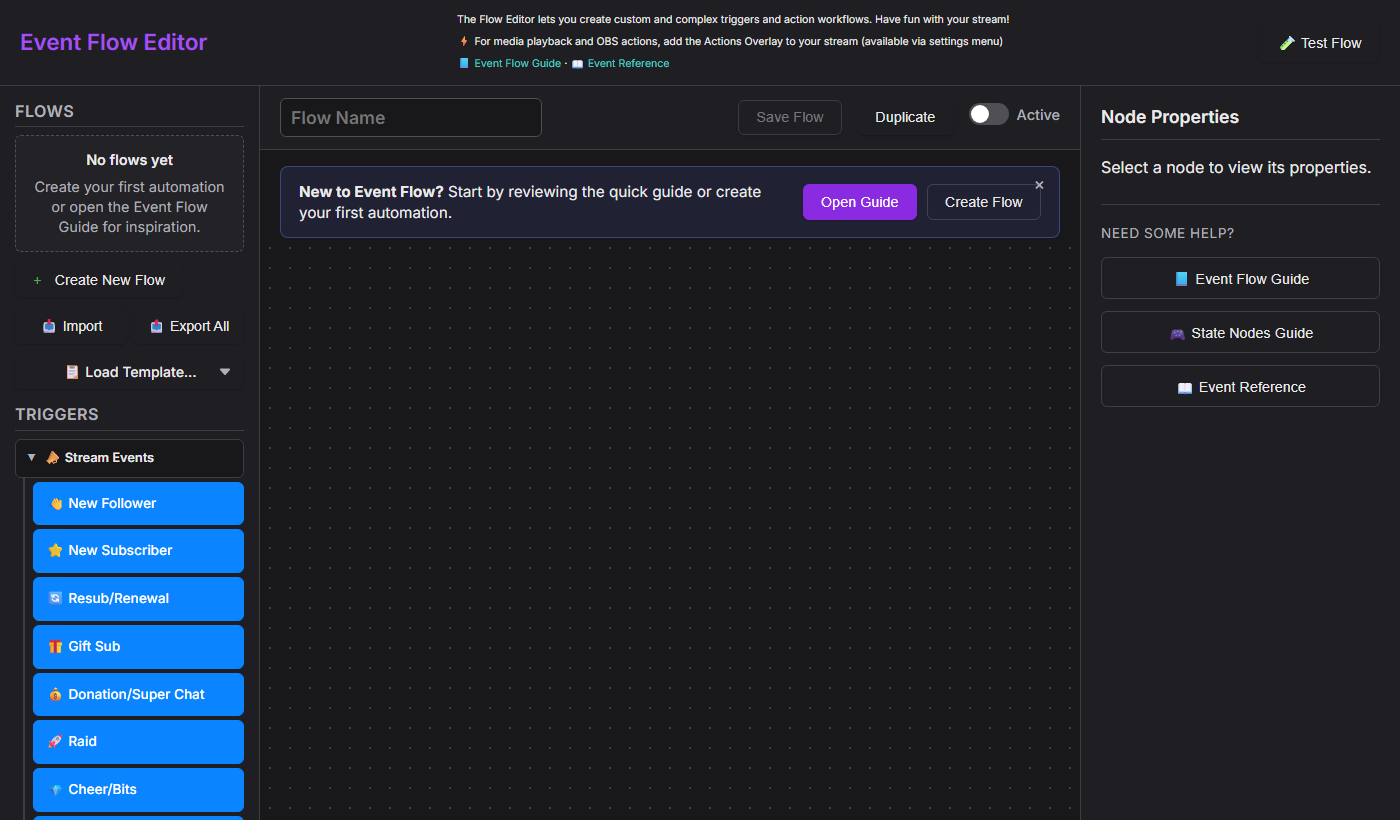
작업 노드(초록)는 스스로 실행되지 않습니다. 앞 단계 트리거 노드(파랑)가 다음으로 평가될 때만 실행됩니다: true. 작업만 연결한 흐름은 유효해 보이지만 시작할 계기가 없어 항상 대기 상태입니다. 노드 이름은 해당 노드가 무엇을 하는지를 설명하며 발생 시점을 뜻하지 않습니다: 메시지 강조 (Feature Message) 는 흐름이 도달했을 때 메시지를 강조합니다. 다른 곳에서 메시지를 강조했을 때 실행되는 것은 아닙니다.
Flow Actions 오버레이 (작업 출력)
선택: 후원: 축하 효과 + 음성 을 사용하면 미리 만들어진 애니메이션과 합성 감사 음성을 재생할 수 있습니다. 고급 템플릿: 후원: 애니메이션 + 소리 + OBS 필터 템플릿도 사용할 수 있습니다. 새 알림 템플릿은 먼저 설정하고 테스트하도록 비활성화 상태로 시작합니다. OBS 템플릿에서는 소스를 고르고, 두 필터 작업 모두에 평소 꺼져 있는 동일한 필터를 지정하세요.
선택: 오디오 클립 재생 → 사운드 찾아보기 영어, 스페인어, 브라질 포르투갈어로 원본 효과와 사전 녹음된 합성 문구를 검색합니다. 카테고리, 이벤트, 언어, 배송 또는 기간별로 필터링하세요. 즐겨찾기를 저장하고 선택하기 전에 로컬에서 미리보기 소리 사용. 사운드 라이브러리 또한 자체적으로 열리고 사용자 정의 오버레이에 대한 사운드 URL을 제공합니다. 다중 경고는 동일한 브라우저를 사용합니다.
이벤트 흐름에서 더하기 버튼을 사용하여 2~20개의 사운드로 구성된 무작위 세트를 만든 다음 무작위 세트 사용. 각 트리거는 선택된 하나의 사운드를 재생합니다. 단일 사운드를 선택하거나 다른 오디오 URL를 입력하면 세트가 대체됩니다. 재생 옵션 오버랩, 대기열 및 작업 쿨다운을 제어합니다. 오디오 클립 중지 흐름 작업 클립을 중지하고 해당 대기열을 지웁니다. 유료 명령을 제한할 때 포인트 지출 작업 앞에 속도 제한기를 배치하세요. 오디오 재생 시 별도의 포인트 청구가 자동으로 환불되지 않습니다. 여전히 녹음을 업로드하거나 앱 로컬 파일을 선택할 수 있습니다. 이름이나 메시지를 변경하려면 텍스트 읽기 (Speak Text).
Event Flow가 재생하는 위치: 흐름 동작 (Flow Actions) 브라우저 소스입니다. Multi-Alerts는 자체 브라우저 소스에서 재생합니다. 같은 이벤트가 중복 재생되지 않도록 둘 중 하나만 소리를 켜세요. Tab으로 흐름 노드에 이동하고 Enter 또는 Space를 눌러 속성을 편집할 수 있습니다.
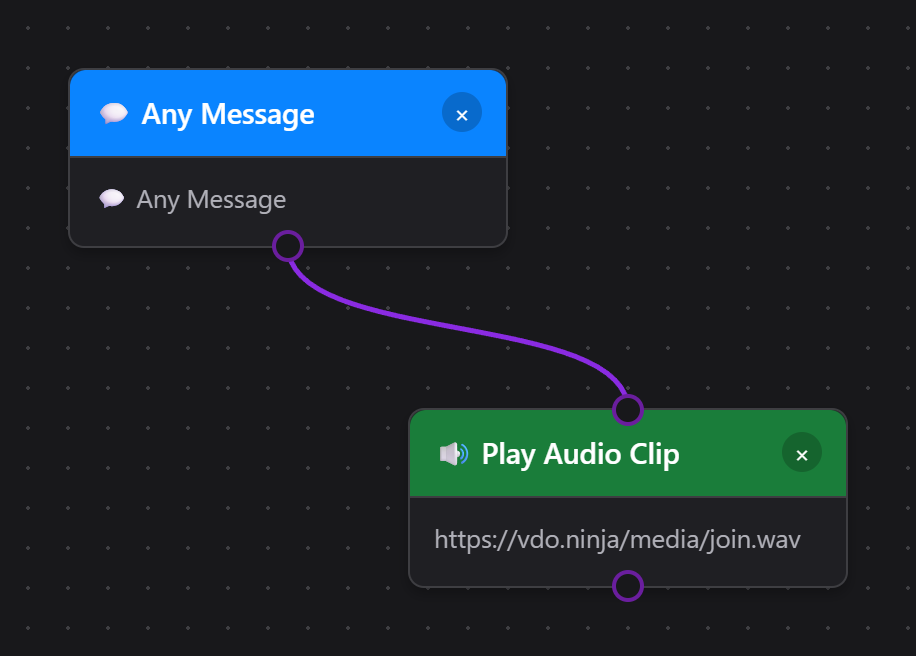
다음과 같은 노드: 오디오 클립 재생 (Play Audio Clip), 미디어 오버레이 표시 (Display Media Overlay), OBS 컨트롤에는 렌더링 화면이 필요합니다. 그 화면은 다음 경로의 Flow Actions 오버레이 페이지입니다: actions.html입니다. 방송 소프트웨어(OBS/Streamer.bot 브라우저 도크 등)에서 계속 실행하여 Event Flow 작업을 표시할 화면을 유지하세요.
- Social Stream Ninja의 메인 팝업을 여세요(다음에서 로드되는 창: popup.html 또는 확장 프로그램 아이콘).
- Flow Actions 카드로 스크롤하세요. 사용할 항목: [링크 복사] 버튼을 사용하거나 카드 안의 URL을 클릭하세요.
- 링크 형식:
https://socialstream.ninja/actions.html?session=YOURSESSION을 복사하세요. OBS 브라우저 소스(권장 1920×1080)에 붙여 넣거나 오버레이 브라우저에서 여세요.
- Play Audio Clip 또는 Display Media Overlay 작업에서 클릭하세요: 로컬 파일 선택 (Choose Local File).
- 클릭: OBS용 로컬 흐름 동작 URL 복사 (Copy Local Flow Actions URL for OBS) 를 실행하고 호스팅된 Flow Actions URL 대신 생성된 localhost URL을 사용하세요.
- SSApp을 계속 실행하세요. 선택한 파일이 이동했다면 작업으로 돌아가 다음을 클릭하세요: 다시 연결 (Relink).
Chrome 확장 프로그램은 단독으로 디스크 파일을 제공할 수 없습니다. 데스크톱 도우미를 사용할 수 없으면 Upload 또는 호스팅된 URL을 사용하세요. 참고: Event Flow용 미디어 파일 가이드 에서 전체 설정을 확인하세요.
로드된 오버레이에서 가능한 작업:
- 흐름에서 트리거한 GIPHY 또는 직접 미디어 URL, 텍스트, 색종이 효과를 표시합니다.
- 시청자가 들을 수 있도록 소리(TTS, 오디오 클립)를 로컬에서 재생합니다.
- 팝업의 Flow Actions 섹션에 있는 WebSocket 설정으로 OBS를 제어합니다(장면 전환, 소스 켜기/끄기, GDI+/FreeType 텍스트 업데이트, 리플레이 버퍼 등).
- 브라우저 소스 API: 사용 가능 조건:
actions.html가 OBS 브라우저 소스 안에서 다음과 함께 실행되어야 합니다: 고급 접근 권한입니다. 장면 전환이 작동하며 녹화/방송/리플레이 버퍼 작업은 이 방식으로 대체할 수 있습니다. - OBS WebSocket: 는 일관된 제어를 위해 권장됩니다. Social Stream Ninja Flow Actions는 OBS 28+의 OBS WebSocket v5 API를 사용하며 다음 포트의 최신 요청 집합을 기대합니다:
4455. - 비밀번호: 선택 사항입니다. 다음은 필요한 경우에만 추가하세요:
&obspw=...를 OBS 서버에 인증이 필요한 경우 Flow Actions URL에 추가하세요. - 오버레이 진단: 추가할 값:
&obsdebug=1를 다음 페이지의 URL에 추가하세요:actions.html. 문제 해결 중 오버레이에 작은 실시간 OBS 연결 배지를 표시하고 싶을 때 사용하세요. - 텍스트 소스 설정: 는 OBS Text (GDI+)와 Text (FreeType 2) 입력을 직접 업데이트하며 다음과 같은 Event Flow 템플릿 변수를 지원합니다:
{counterValue}그리고{counterTarget}. - 이전 4.x 설치 환경: obs-websocket 4.x / 다음 포트를 아직 사용 중이라면:
4444이면 OBS / obs-websocket을 업그레이드하기 전까지 소스/필터/음소거/텍스트 작업이 작동하지 않습니다.
전용 가이드: OBS 제어 가이드 에서 모든 트리거, 작업, 설정 단계, 검증된 예시를 확인하세요.
- 열기 obs-websocket-test.html.
- 확인:
GetVersion,GetCurrentProgramScene, 그리고GetSceneList가 성공하는지 확인하세요. - 전체 Event Flow 자동화를 테스트하기 전에 해당 위치에서 관련 작업을 점검하세요.
1. 노드를 통과하는 데이터
Event Flow 런타임은 모든 연결선을 통해 두 가지를 전달합니다:
- 페이로드 – 이벤트 또는 메시지 데이터 객체.
- 게이트 신호 – 다음의 true/false 비트로 다음 노드의 실행 여부를 알려 줍니다.
false 포트). 전체 흐름을 복제하지 않고 대체 논리를 쉽게 만들 수 있습니다.
입력 조건
- 이벤트 소스 (Twitch Message, Timers, Manual Trigger 등)는 앞 단계 입력을 무시합니다. 자체 페이로드를 생성하고 항상 다음을 출력합니다:
true단, 노드 자체에 오류가 있으면 제외됩니다. - 변환 및 논리 노드 는 페이로드를 읽고 필드를 수정하거나 상태를 설정하거나 게이트 신호를 다음으로 바꿀 수 있습니다:
false. - 작업 노드 는 게이트가 다음으로 유지될 때만 실행됩니다:
true. 작업을 계속 연결하려면 업데이트한 페이로드를 출력할 수도 있습니다.
출력 패턴
단일 출력
대부분의 노드에는 출력이 하나 있습니다. 노드가 수정하지 않는 한 입력된 페이로드와 게이트가 그대로 출력됩니다.
True/False 출력
Condition, Compare, Regex, Logic 노드는 포트 두 개로 출력합니다. 참 는 초록 포트로 계속 진행됩니다. false 는 회색/빨간 포트에 출력됩니다.
그대로 전달과 재정의
일부 노드(Set Variable, Math, Text Replace)는 페이로드를 수정하지만 다음 값은 그대로 전달합니다: true/false 상태를 입력에서 그대로 전달합니다. NOT, AND, OR 같은 노드는 불리언을 다시 계산합니다.
2. 논리 노드 빠른 참조
이 블록은 true/false의 의미에 관한 가장 흔한 질문에 답합니다.
NOT
- 입력: 이전 노드에서 나온 불리언(true/false) 하나.
- 출력: 반전된 불리언과 변경되지 않은 페이로드.
- 기본 동작: NOT 입력에 아무것도 연결하지 않으면 결과는
false이므로 출력은true.
AND
- 입력: 둘 이상의 불리언 신호(A, B, ...). 추가 포트는 비워 둘 수 있습니다.
- 출력:
true는 연결된 모든 입력이 다음과 같을 때만 출력됩니다:true. - 여러 조건을 동시에 충족해야 하면 AND를 사용하세요(‘구독자임’ 그리고 "채팅 메시지에 !raffle 포함").
OR
- 전송:
true조건: 하나라도 연결된 입력이 true일 때입니다. - 여러 플랫폼의 트리거에 유용합니다. Twitch와 YouTube 메시지 노드를 하나의 OR에 연결한 뒤 후속 작업을 통합하세요.
아닙니다. 많은 노드가 이미 통합 필터를 제공합니다(예: Filter User Level + Contains Text). 내장 옵션으로 원하는 조합을 구현할 수 없거나 다른 분기와 공유할 수 있는 재사용 가능한 논리 연결점이 필요할 때만 AND를 사용하세요.
true입니다. 의도치 않게 흐름을 통과시키지 않도록 의미 있는 입력에 연결하거나 노드를 끄세요.
3. 간단한 흐름 예시
A. 명령이 아닌 메시지에 자동 답변
여기서 Regex 노드의 출력: true 는 메시지가 명령일 때의 값입니다. false 출력을 답변에 연결하므로 일반 채팅 참여자는 응답을 받고 명령은 그대로 통과합니다.
B. AND로 여러 조건 요구
AND 노드는 올바른 키워드를 사용하는 멤버만 Discord로 전달되도록 합니다. 두 분기가 불리언 결과를 AND 노드로 보냅니다. 다음으로 전달되는 것은 첫 번째 분기 의 페이로드입니다.
C. NOT 노드로 반복 알림 차단
State Check 는 알림이 음소거되었을 때 true 를 출력합니다. NOT 노드가 결과를 반전시켜 플래그가 다음일 때만 축하 효과를 재생합니다: false.
D. 두 소리 중 하나를 무작위 재생
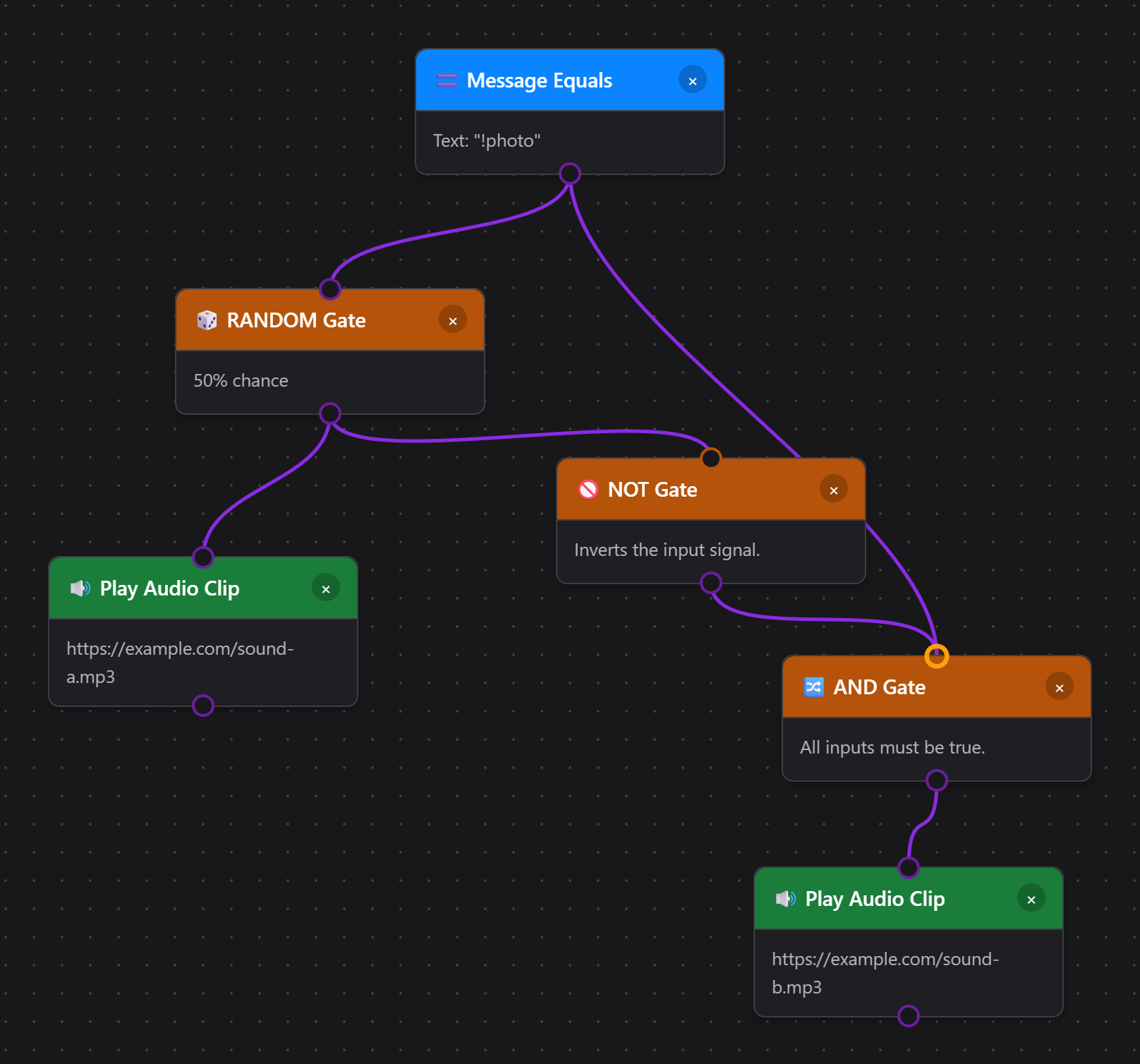
AND 게이트가 반드시 필요합니다. 단독 NOT은 다음을 출력합니다: true 를 RANDOM 게이트가 대기 중일 때마다 반환하므로 사운드 B는 다음과 같은 모든 채팅 메시지에서 재생됩니다: 트리거 조건에 일치하지 않는 메시지. 트리거를 AND의 두 번째 입력에 연결하면 조건에 일치하는 메시지에만 사운드 B가 재생됩니다. 이 패턴은 오디오뿐 아니라 둘 중 하나를 실행하는 모든 동작 쌍에 적용할 수 있습니다.
4. 에코, 반복, 릴레이 피드백 방지
화면 간 채팅 릴레이는 유용하지만 자신의 출력을 다시 수신하면 무한히 반복될 수 있습니다. 다음 예방 조치를 따르세요:
수신 트리거와 발신 Relay Chat 대상은 모두
youtube 그리고 youtubeshorts를 구분합니다. 메시지를 두 유형 모두로 보내려면 릴레이 작업 두 개를 사용하세요. 참고: YouTube Shorts 및 이벤트 흐름.
반사 메시지는 대상 채팅으로 보낸 메시지를 다시 캡처한 것입니다. 현재 Relay Chat 작업은 인식된 반사 메시지를 건너뛰며 별도의 No Reflections 체크박스는 없습니다. 도크와 오버레이에서 표시를 숨기거나 제한하려면 다음을 사용하세요: 반향 필터(Reflection Filter) 작업의 설정: 모두 차단(Block All), 첫 번째 허용(Allow First), 또는 모두 허용(Allow All)입니다. 이는 전송이 아니라 다시 수신될 때의 표시를 제어합니다. 참고할 가이드: Twitch 및 YouTube 릴레이 안내 에서 전체 설정을 확인하세요.
- 중복 릴레이 시스템을 피하세요. 동등한 Event Flow 경로를 사용한다면 전역 Relay all을 끄고 같은 채팅을 연결하는 다른 서비스가 있는지 확인하세요. 사용자 지정 메타데이터는 플랫폼 채팅을 거친 뒤 유지된다고 보장할 수 없습니다.
- Debounce 또는 Cooldown 노드를 사용하세요 . 그러면 X초마다 한 번만 알림이 실행됩니다.
- 순환을 의도적으로 끊으세요. 두 분기가 서로 연결되어 있다면 상태 변수("currentlyRelaying")를 확인하는 논리 노드를 추가하여 플래그가 설정되었을 때 흐름을 일찍 종료하세요.
5. 입력, 출력, 실용적인 질문
노드에는 무엇이 입력되나요?
- 전체 메시지 페이로드.
- 게이트 비트 (
true/false). - 노드가 명시적으로 요청하는 선택적 컨텍스트(상태 변수, 타이머).
노드에서 나오는 것은 무엇인가요?
- 노드가 수정하지 않으면 같은 페이로드.
- 다시 계산된 게이트 비트(논리 노드) 또는 그대로 전달된 비트(작업).
- 채팅 전송 같은 대부분의 부수 작업은 페이로드를 바꾸지 않지만 포인트 작업은 다음과 같은 상태 필드를 추가할 수 있습니다:
pointsTotal또는pointsSpendError로 후속 논리를 구성하세요.
언제 분기하나요?
다음에 서로 다르게 반응하려면 언제든지: true 대비 false. 필요한 색상의 출력(초록 = true, 회색/빨강 = false)에서 다음 노드로 선을 연결하세요.
false 출력을 연결하지 않으면 흐름은 거기에서 끝납니다. 검사에 실패한 항목을 모두 차단하는 필터에는 적합하지만, 대체 경로가 필요하다면 다음 출력의 연결을 잊지 마세요: false 경로를 연결하세요.
자주 묻는 질문
- 필터 두 개마다 AND를 사용해야 하나요? 아닙니다. 많은 노드에 여러 검사가 포함되어 있습니다(예: 기본 Message Filter는 키워드와 역할을 지원). 고급 조합이나 다른 노드의 신호를 합칠 때만 AND를 사용하세요.
- true/false 값은 NOT 노드에 어떻게 도달하나요? 초록 출력이 있는 모든 노드는 다음을 출력합니다:
true가 기본값입니다. 조건이 실패하면 다음을 출력합니다:false입니다. 해당 선을 NOT에 연결하면 결과가 반전됩니다. - 노드가 false를 반환해도 페이로드를 출력할 수 있나요? 예. 페이로드는 false 출력으로도 전달됩니다. 해당 분기를 어디로 보낼지는 사용자가 결정합니다.
- TikTok 팀 멤버를 어떻게 일치시키나요? 선택: TikTok 팀 멤버 을 User Role 노드에서 선택하세요. 수신 메시지의 TikTok 팬클럽/팀 레벨과 배지를 인식하며 메인 채팅 오버레이 설정과는 무관합니다.
- How do I limit TikTok TTS to Team level 10 or higher? 선택: Compare Property → TikTok Team Level, Greater or equal (>=), 그리고 10. Connect this and a From Source → TikTok condition to an AND node, then connect AND to 텍스트 읽기 (Speak Text). This reads
meta.teamMemberLevel, which native TikTok connectors and Standard capture supply when numeric Fan Club data is available. Image-only badges cannot provide an exact level; messages without the field do not match. Use Test Flow → TikTok Team Level to try levels below and above your minimum. Disable any separate automatic TTS if this flow should be the only reader. - Speak Text 노드마다 다른 음성을 사용할 수 있나요? 예. 제공업체가 지원하는 음성 이름 또는 ID를 다음에 입력하세요: 음성 재정의 (Voice Override)을 지정하거나 비워 두어 Flow Actions의 TTS 기본값을 사용하세요.
6. 템플릿 변수 참조
여러 작업 노드(Show Text, Set Text Source, Send Message, Relay Chat, TTS Speak, Call Webhook, Print Thermal Label)는 다음을 지원합니다: 템플릿 변수 를 지원하며 실행 시 이벤트 데이터로 대체됩니다. 변수 이름을 중괄호로 감싸세요. 예: {username}.
핵심 변수 (이전 버전 호환)
| 변수 | 별칭 | 설명 | 예시 |
|---|---|---|---|
{username} | {chatname} | 사용자의 표시 이름 | CoolViewer123 |
{message} | {chatmessage} | 채팅 메시지 텍스트 | 여러분, 안녕하세요! |
{source} | - | 플랫폼 이름 (첫 글자 대문자) | Twitch, YouTube |
{type} | - | 플랫폼 이름 (원본) | twitch, youtube |
{donation} | {hasDonation} | 후원/팁 표시 문구 | $5.00, 500 bits |
확장 변수
| 변수 | 설명 | 예시 |
|---|---|---|
{displayname} | 표시 이름 (대체 필드) | CoolViewer123 |
{donoValue} | 제공되거나 추정된 USD 환산 후원 값. Event Flow는 정규화된 다음 값에서 기준값을 계산합니다: hasDonation 표시 형식은 값, $값, 값 + 단위 또는 축약된 단위/값을 지원합니다. 알 수 없는 이름의 가상 단위는 100단위 = $0.01 USD로 계산하며, 가격이 없는 TikTok 선물은 선물 하나당 1코인($0.01)으로 계산합니다. {donationAmount} 는 이전 버전의 별칭입니다 | 5.00 |
{event} | 이벤트 유형 식별자 | cheer, raid, new_follower |
{membership} | 멤버십 상태 | MEMBERSHIP, new_sponsor |
{subtitle} | 추가 컨텍스트 | 멤버십 3개월 |
{userid} | 사용자의 플랫폼 ID | 12345678 |
{chatimg} | 사용자 아바타 URL | https://... |
{contentimg} | 첨부 이미지 URL | https://... |
{rewardTitle} | 소스가 최상위 보상 제목 필드를 제공하는 경우 보상 이름 | 내 메시지 강조 |
{meta} | 구조화된 이벤트 데이터 (JSON) | {"viewers":100} |
{counterValue} | Counter 또는 Check Counter 단계 이후의 현재 카운터 값 | 12 |
{counterTarget} | 카운터 목표값 | 30 |
{counterRemaining} | 카운터 목표에서 현재 값을 뺀 값, 최소 0 | 18 |
{USERNAME}, {Username}, 그리고 {username} 모두 같은 방식으로 작동합니다.
Check Counter 는 다음을 제공합니다: {counterValue}, {counterTarget}, 그리고 {counterRemaining}.
예시 템플릿
- 텍스트 표시:
{username} just cheered {hasDonation}! - OBS 텍스트 소스 설정:
{username}: now {counterValue}, need {counterTarget} - Relay Chat:
[{source}] {username}: {message} - TTS:
{username} says {message} - 후원 알림:
{username} donated {donation} - {subtitle} - 감열 라벨:
{username}, 줄바꿈, 이어서{donation}. 참고: 감열 프린터 가이드 에서 프린터 설정, 고정 크기 라벨, 완성된 흐름을 확인하세요. - Discord Call Webhook:
{"content":"{message}","username":"{username}","avatar_url":"{chatimg}"}
{donation} 가 일반 채팅 메시지에 없는 경우), 자리표시자는 다음 텍스트를 그대로 표시하는 대신 빈 문자열로 바뀝니다: {donation} 텍스트.
7. 권장 사항 체크리스트
- 이름 및 색상 를 노드에 지정하여 나중에도 각 분기를 알아볼 수 있게 하세요.
- 내장 시뮬레이터로 테스트하세요 (Send Test Event)로 테스트한 뒤 흐름을 실제로 사용하세요.
- 소스 가까이에 논리를 모으세요. 후속 처리의 부담을 줄이려면 가능한 한 일찍 필터링하세요.
- 반복 여부를 상태 노드에 저장하세요. 카운터, 토글, 타임스탬프로 중복 알림을 방지하세요.
- meta 필드를 문서화하세요. 사용자 지정 항목을 추가할 때:
meta키는 문서에 기록하여 오버레이와 원격 클라이언트가 일관되게 처리하도록 하세요.
8. 더 알아보기
Stream Deck 또는 API에서 사용자 지정 워크플로 실행: 이름 있는 트리거, 시작 템플릿, 워크플로 검색, 추가 데이터, HTTP/WebSocket/P2P 예시, 다이얼 조작.
더 자세히 알아볼까요?
- 사용: 상태 노드 (카운터, 토글, 타이머)를 사용하여 이벤트 사이의 상태를 추적하세요.
- 조합할 항목: 변수 + 논리 로 대기열, 추첨, 점수 시스템을 만드세요.
- 연결할 대상: 포인트 및 보상 시스템을 사용하면 시청자가 의도적으로 흐름을 실행할 수 있습니다.
- 현재 SSApp 데스크톱 앱을 사용하나요? 잠금 해제 (Unlock) 사용자 지정 JavaScript 노드 를 사용하면 내장 노드로 처리할 수 없는 논리를 구현할 수 있습니다.
- 확인할 항목: 이벤트 참고 문서 에서 모든 플랫폼의 상세 페이로드 문서를 확인하세요.
이 가이드는 독립적으로 사용할 수 있도록 작성되었습니다. 로컬에 복사하거나 팀에 맞게 수정하고 편집기에서 계속 실험해 보세요.
9. 사용자 지정 JavaScript SSApp / 데스크톱 전용
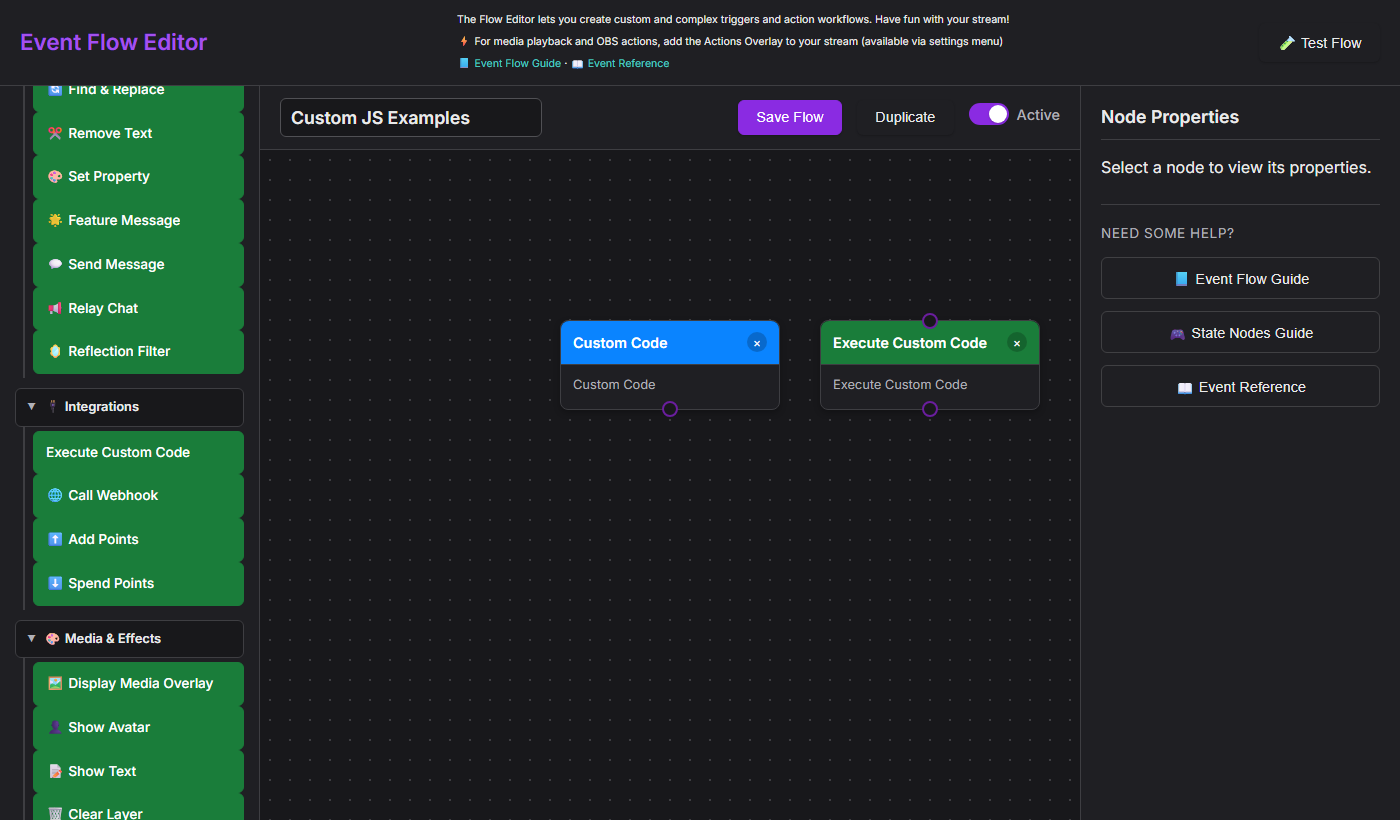
Event Flow 편집기의 두 노드로 흐름 처리 과정 안에서 실행되는 임의의 JavaScript를 작성할 수 있습니다: 사용자 지정 코드 (Custom Code) (트리거) 및 사용자 지정 코드 실행 (Execute Custom Code) (작업)입니다. 내장 노드로 표현할 수 없는 동작을 구현할 때 사용합니다.
new Function() / eval()입니다. 편집기는 다음을 통해 여세요: SSApp 데스크톱 앱 을 사용하면 활성화됩니다. 확장 프로그램 모드에서는 노드가 회색으로 표시되고 다음 라벨이 붙습니다: "데스크톱 전용".
Ctrl+S 또는 Cmd+S 도 같은 작업을 합니다. Cancel은 노드를 변경하지 않습니다.
Custom Code — 트리거 노드
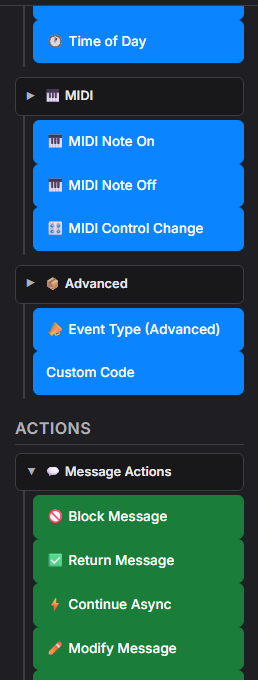
드래그할 항목: 사용자 지정 코드 (Custom Code) 가 있는 위치: 고급 그룹, 패널: 트리거 패널에서 캔버스로 끌어 놓으세요. 게이트 역할을 하며 코드가 다음을 반환할 때만 흐름이 진행됩니다: true.
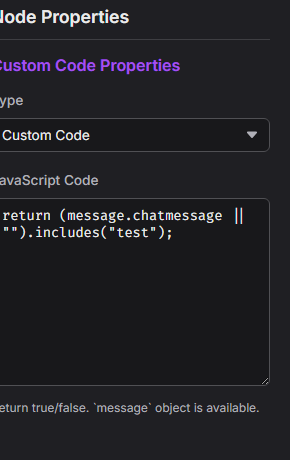
true 또는 false.function(message) { ... }필수 반환값: 불리언 —
true 이면 흐름을 계속하고 false 이면 중지합니다.사용 가능: 객체
message (참고: message API 참고)와 convertCurrency(value, targetCurrency, source) 그리고 convertToUSD(value, source).
Execute Custom Code — 작업 노드
드래그할 항목: 사용자 지정 코드 실행 (Execute Custom Code) 가 있는 위치: 통합(Integrations) 그룹, 패널: 동작 패널에 있습니다. 메시지를 수정하거나 차단하거나 후속 노드가 읽을 수 있는 메타데이터를 추가할 수 있습니다.
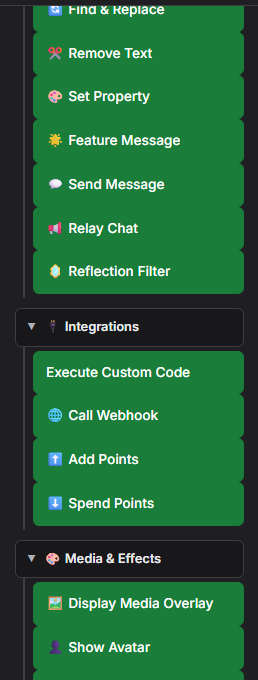
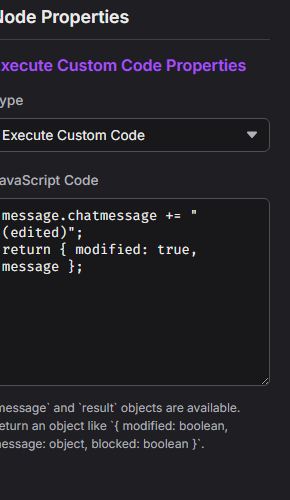
function(message, result) { ... }권장 반환값: 다음에 병합할 객체 또는 Promise:
result— 참고: result API.사용 가능:
message (이벤트 페이로드), result (현재 흐름 결과 상태), printThermal(html, options), 그리고 convertCurrency(value, targetCurrency, source) 그리고 convertToUSD(value, source).
printThermal('<strong>' + message.chatname + '</strong>')을 사용합니다. SSApp은 Windows 기본 프린터 API를 통해 작업을 조용히 대기열에 넣고 저장된 설정을 적용합니다. 흐름에서 다음과 같은 옵션으로 재정의할 수 있습니다: { width: '58mm', marginLeft: '3mm', marginRight: '3mm', marginTop: '2mm', marginBottom: '2mm', feed: '3mm', marginType: 'printableArea' }을 사용하세요. Promise를 반환하면 Event Flow가 제출 완료를 기다리고 오류를 보고할 수 있습니다.
객체 message
두 노드는 전체 이벤트 페이로드를 다음으로 받습니다: message. 아래 필드는 항상 사용 가능하며 플랫폼별 이벤트에는 추가 필드가 포함될 수 있습니다.
| 필드 | 데이터 유형 | 설명 | 예시 |
|---|---|---|---|
message.chatmessage | 문자열 | 채팅 메시지 텍스트 (HTML 포함 가능) | "Hello stream!" |
message.chatname | 문자열 | 발신자의 표시 이름 | "CoolViewer" |
message.userid | 문자열 | 플랫폼 사용자 ID | "12345678" |
message.type | 문자열 | 소스 플랫폼 (소문자) | "twitch", "youtube", "kick" |
message.hasDonation | 문자열 | 있으면 형식이 지정된 후원 문자열 | "$5.00", "500 bits" |
message.donoValue | 숫자 / 문자열 | 소스가 제공하는 USD 환산 후원 값이며 유효한 0도 반영합니다. Event Flow의 대체 값: currency.js 다음 정규화 값을 환산한 값: hasDonation 표시를 기준 비교에 사용하며, 알 수 없는 이름의 단위는 100단위 = $0.01 USD로 계산합니다. 다음에서는 후원 값을 추출하지 않습니다: chatmessage 본문에서는 후원 값을 추출하지 않습니다. | 5 |
message.event | 문자열 | 이벤트 유형 식별자 | "new_follower", "cheer", "raid" |
message.membership | 문자열 | 해당되는 경우 멤버십 상태 | "MEMBERSHIP" |
message.subtitle | 문자열 | 보조 설명 줄 | "Member for 3 months" |
message.mod | 불리언 | 발신자가 관리자임 | true |
message.subscriber | 불리언 | 발신자가 구독자임 | true |
message.vip | 불리언 | 발신자가 VIP 상태임 | true |
message.chatimg | 문자열 | 사용자 아바타 URL | "https://..." |
message.meta | 객체 | 이벤트에 첨부된 임의의 구조화 데이터 | { viewers: 120 } |
convertCurrency(message.hasDonation, 'EUR', message.type) 로 형식이 지정된 후원 표시를 EUR로 환산하세요. 숫자를 반환하며, 다음 상황에서는 null 를 반환합니다. 요청한 대상 통화가 지원되지 않는 경우입니다. 변환기는 Social Stream Ninja의 대략적인 내부 환율을 사용하며 외부 환전 서비스에 접속하지 않습니다.
작업이 반환하는 내용
작업 코드에서 일반 객체를 반환하세요. 포함된 필드는 흐름의 다음 객체에 병합됩니다: result 객체입니다. 생략한 필드는 현재 값을 유지합니다.
| 반환 필드 | 데이터 유형 | 효과 |
|---|---|---|
modified | 불리언 | 설정: true 변경한 경우: message 필드를 바꿨을 때 사용합니다. 후속 노드에 페이로드가 수정되었음을 알립니다. |
message | 객체 | 수정한 메시지를 다시 전달하여 후속 노드가 변경 사항을 받도록 하세요. |
blocked | 불리언 | 설정: true 이면 메시지 표시와 릴레이를 차단합니다. |
return { modified: false, message };아무것도 변경하지 않았더라도 다음을 반환하면
message 가 다음 노드로 계속 전달됩니다.
코드 예시
해당하는 노드 유형의 JavaScript Code 입력란에 아래 예시를 복사하세요.
트리거 코드 예시 — 반환 형식: true 이면 흐름을 계속합니다
!queue, !raffle, !enter).작업 코드 예시 — 반환 형식: { modified, message }
{meta}).전체 예시 — VIP 기능 요청 봇
이 흐름이 수신하는 대상: !feature <text> 을 구독자, VIP, 관리자로부터 받아 기능 요청 형식으로 바꾸고 Discord 등의 두 번째 대상으로 전달합니다.
1단계 — Custom Code 트리거 (트리거의 JavaScript Code 입력란에 붙여 넣으세요):
2단계 — Execute Custom Code 작업 (작업의 JavaScript Code 입력란에 붙여 넣으세요):
3단계 — Relay Chat 작업: 작업 뒤에 일반 Relay Chat 노드를 추가하고 Discord 등의 대상을 설정하세요. 여기에는 사용자 지정 코드가 필요하지 않습니다. 재구성한 message.chatmessage 가 자동으로 전달됩니다.
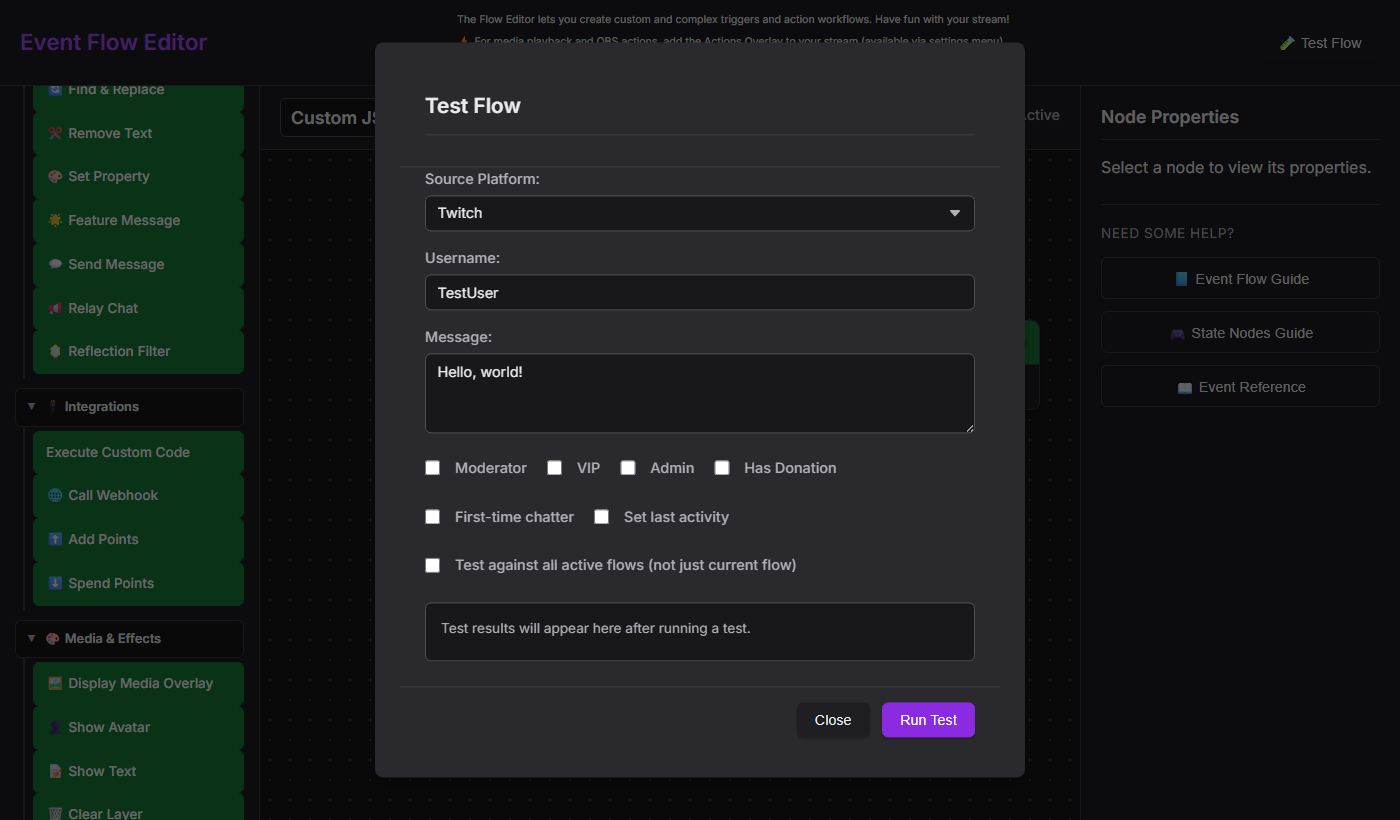
!feature dark mode support을 보내고 Relay Chat 대상에 재구성된 문자열이 수신되는지 확인하세요.
보안 고려 사항
window 객체와 preload 스크립트가 제공하는 모든 API(예: window.ninjafy)가 가능합니다. 가져오는 흐름 파일은 실행 코드처럼 취급하고 신뢰하는 출처의 흐름만 가져오세요.
- 네트워크 샌드박스가 없습니다. 작업 코드에서 호출 가능한 함수:
fetch()가 가능합니다. 다른 사람이 공유한 흐름은 활성화하기 전에 JS를 검토하세요. - 오류가 처리됩니다. 코드에서 런타임 오류가 발생하면 반환되는 값:
false(트리거)을 반환하거나 아무 작업도 하지 않으며(작업), DevTools 콘솔에 기록합니다. 흐름이 중단되지는 않습니다. - 구문 오류도 처리됩니다. 오류 유형
SyntaxError도 컴파일 시 같은 방식으로 처리됩니다. 노드가 아무 동작도 하지 않는 것 같다면 DevTools(F12)를 확인하세요.