0. Rychlá orientace
Co je tento editor?
Editor Event Flow představuje pokročilou automatizaci Social Stream Ninja. Doplňuje jednoduché přepínače nabídky a umožňuje sestavit vlastní logiku směrování. Použijte jej, když potřebujete:
- Předávejte chat mezi službami s filtry (např. zrcadlete Twitch do Discordu, ale blokujte příkazy).
- Vytvářejte věrnostní příkazy, hry s klíčovými slovy nebo podmínky účasti v losování pomocí logiky AND/OR/NOT.
- Spouštějte vlastní překryvy, zvuk, scény OBS nebo webhooky podle dat, která v toku obohatíte.
- Kombinujte více platforem v jedné automatizaci (Kick + Twitch + YouTube směrované jedním scénářem).
Nabídku chápejte jako rychlé předvolby a Event Flow jako sadu nástrojů pro vlastní postupy.
Spuštění a základy
- Otevřete editor Event Flow z nabídky hlavního ovládacího panelu (desktopová aplikace nebo rozšíření).
- Každý projekt se ukládá místně, dokud ho neexportujete. Použijte
Exportpro zálohování nebo sdílení. - Pracujte na plátnech nazývaných toky. Každý scénář může přijímat události z více platforem současně.
Přehled uzlů
- Vstupy (levé porty) očekávají kontext zprávy.
- Výstupy (pravé porty) vydávají stejný kontext včetně případných úprav.
- Logické uzly mohou posílat signály jak do kanálu
truetak i do volitelného kanálufalse.
Struktura datové zprávy
Každá zpráva nese objekt JSON. Povinné klíče se řídí docs/event-reference.html (platform, type, chatname, chatmessage atd.). Vlastní data připojujte pod meta.
Každý scénář začíná spouštěčem
Uzly akcí (zelené) se nikdy nespouštějí samy — provedou se pouze tehdy, když se nadřazený spouštěč (modrý) vyhodnotí jako true. Scénář složený pouze z navazujících akcí vypadá platně, ale zůstává trvale nečinný, protože řetězec nemá co spustit. Názvy uzlů popisují, co uzel dělá, nikoli kdy se to děje: Vybrat zprávu k zobrazení (Feature Message) zvýrazní zprávu, když k ní tok dorazí – nespouští se při zvýraznění zprávy jinde.
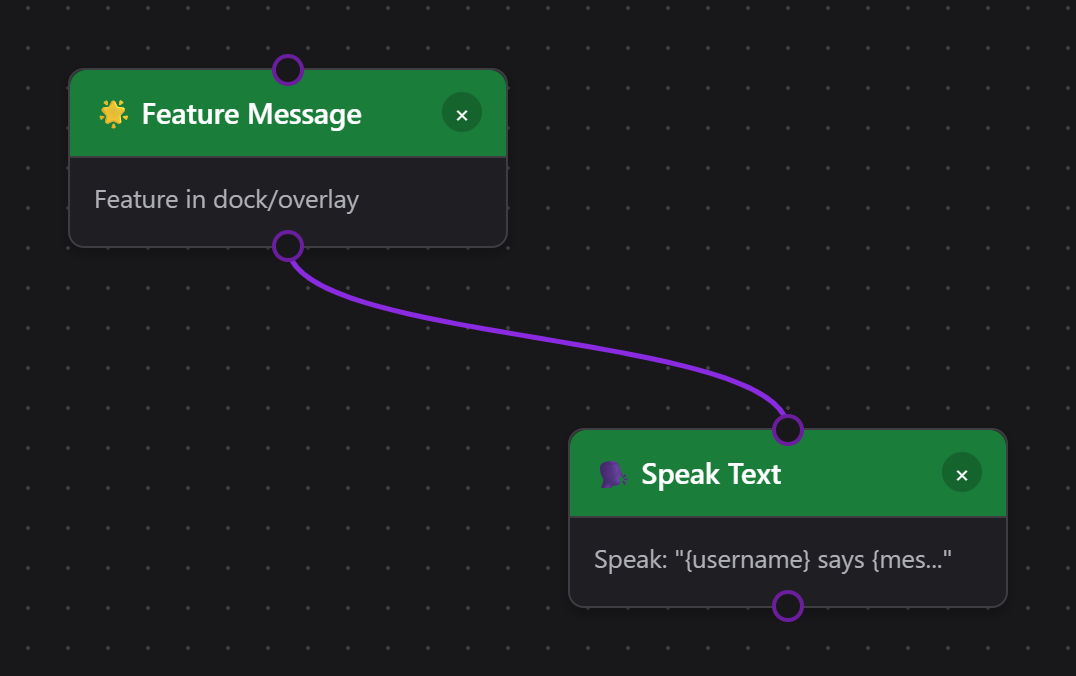
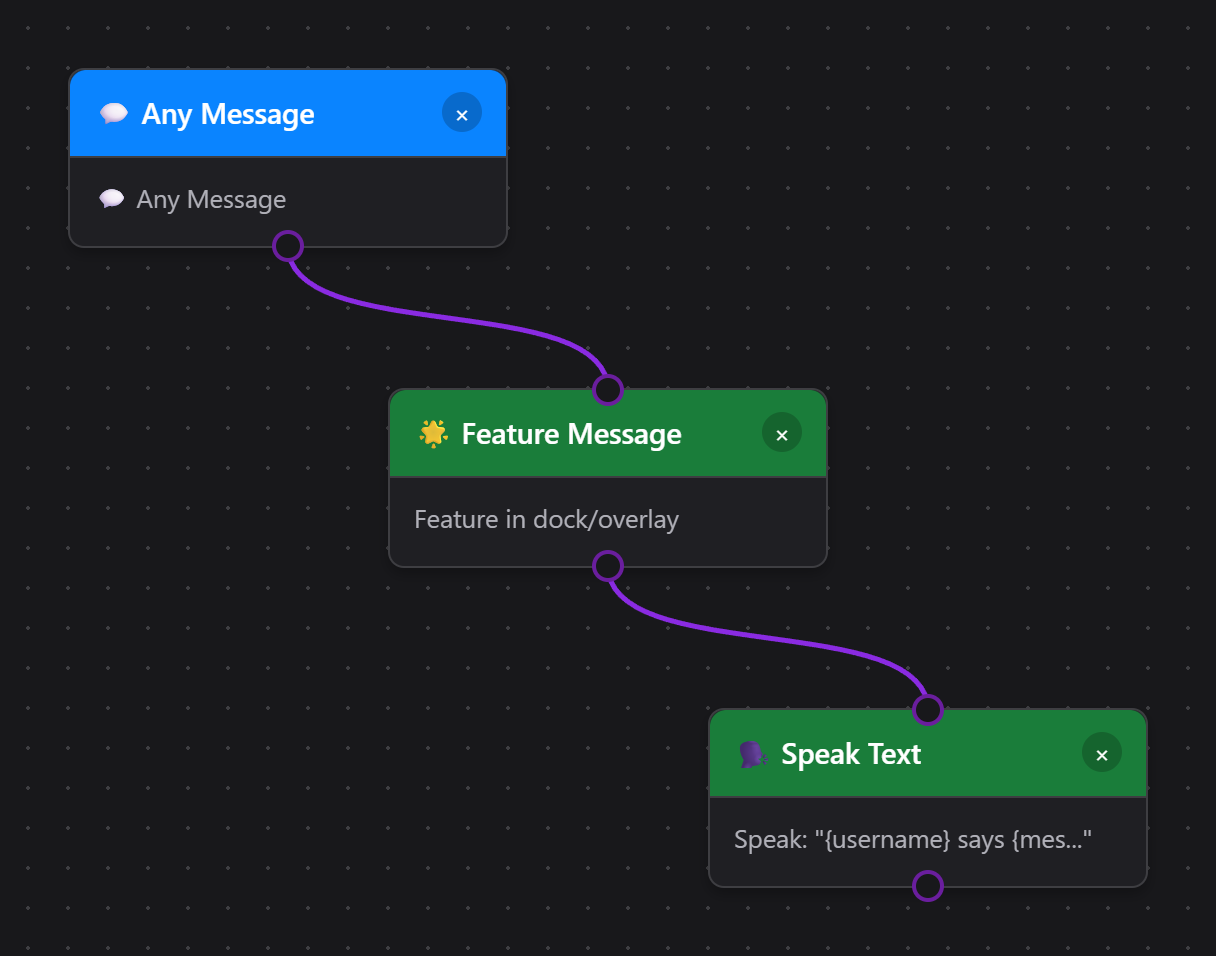
Překryv Flow Actions (výstup akcí)
Vyberte Dar: oslava + hlas pro hotovou animaci a syntetický děkovný klip nebo pokročilou Dar: animace + zvuk + filtr OBS šablonu. Nové šablony upozornění začínají vypnuté, abyste je mohli nejprve nastavit a otestovat. U šablony OBS vyberte zdroj a stejný běžně vypnutý filtr v obou akcích filtrů.
Vyberte Přehrát zvukový klip → Procházet zvuky vyhledávat originální efekty a předem nahrané syntetické fráze v angličtině, španělštině a brazilské portugalštině. Filtrujte podle kategorie, události, jazyka, doručení nebo trvání; před výběrem uložte oblíbené položky a prohlédněte si místní náhled Použijte zvuk. Zvuková knihovna se také otevírá samostatně a poskytuje zvukové adresy URL pro vlastní překryvné vrstvy. Multi-Alerts používá stejný prohlížeč.
V Event Flow použijte tlačítka plus k vytvoření náhodné sady dvou až dvaceti zvuků a poté si vyberte Použijte náhodnou sadu. Každý trigger přehraje jeden vybraný zvuk. Výběr jednoho zvuku nebo zadání jiného zvuku URL nahradí sadu. Možnosti přehrávání ovládá překrývání, řazení do fronty a cooldown akce; Zastavit zvukové klipy zastaví klipy Flow Actions a vymaže jejich frontu. Při omezování placených příkazů umístěte omezovač rychlosti před jakoukoli akcí Utrácet body. Přehrávání zvuku automaticky nevrací zvláštní bodový poplatek. Stále můžete nahrát nahrávku nebo vybrat místní soubor aplikace. Pro změnu jmen nebo zpráv použijte Přečíst text (Speak Text).
Event Flow přehrává přes zdroj Prohlížeč Flow Actions ; Multi-Alerts přehrává ve svém vlastním zdroji Prohlížeč. Pro stejnou událost ponechte zvuk zapnutý pouze v jednom, aby se nepřehrával dvakrát. Klávesou Tab přejděte na uzel toku a klávesou Enter nebo mezerníkem upravte jeho vlastnosti.
Uzly jako Přehrát zvukový klip (Play Audio Clip), Zobrazit mediální překryv (Display Media Overlay), a ovládání OBS potřebují plochu pro vykreslování. Tou je stránka překryvu Flow Actions dostupná na actions.html. Nechte ji běžet ve vysílacím softwaru (doky prohlížeče OBS/Streamer.bot atd.), aby se akce Event Flow měly kde zobrazit.
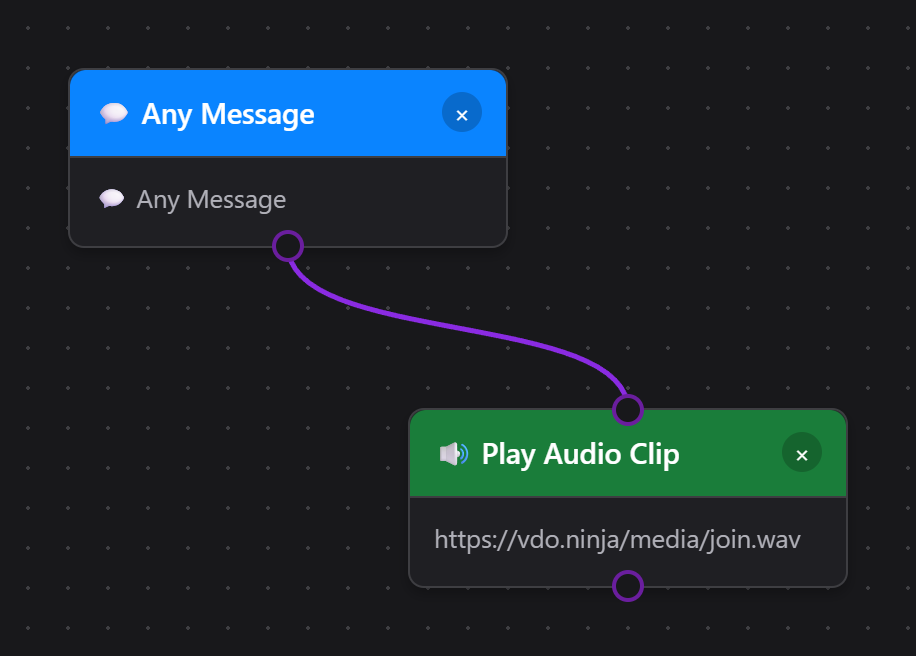
- Otevřete hlavní nabídku Social Stream Ninja (okno načtené z popup.html nebo ikony rozšíření).
- Přejděte na kartu „Flow Actions“. Použijte tlačítko [kopírovat odkaz] nebo klikněte na URL uvnitř karty.
- Odkaz vypadá jako
https://socialstream.ninja/actions.html?session=YOURSESSION. Vložte ji do zdroje prohlížeče v OBS (doporučeno 1920×1080) nebo otevřete v libovolném prohlížeči překryvů.
- V akci Play Audio Clip nebo Display Media Overlay klikněte na Vybrat místní soubor (Choose Local File).
- Klikněte na Kopírovat místní URL Flow Actions pro OBS (Copy Local Flow Actions URL for OBS) a použijte vygenerovanou localhost URL namísto hostované URL Flow Actions.
- Nechte SSApp spuštěný. Pokud se vybraný soubor přesune, vraťte se k akci a klikněte na Znovu propojit (Relink).
Rozšíření Chrome samo nedokáže poskytovat soubory z disku. Pokud není dostupná desktopová doprovodná aplikace, použijte nahrání nebo hostovanou URL. Viz Návod k mediálním souborům pro Event Flow pro úplné nastavení.
Po načtení může tento překryv:
- Zobrazovat GIPHY nebo přímé URL médií, text a konfety spouštěné vašimi scénáři.
- Přehrávat zvuky (TTS, zvukové klipy) místně, aby je diváci slyšeli.
- Komunikujte s OBS přes nastavení WebSocketu v sekci Flow Actions nabídky (přepínání scén, přepínání zdrojů, aktualizace textu GDI+/FreeType, záznam opakování atd.).
- Browser Source API: dostupné pouze když
actions.htmlběží ve zdroji Prohlížeč v OBS se zapnutou volbou Pokročilá úroveň přístupu (Advanced Access Level). Přepínání scén zde funguje a akce nahrávání / vysílání / vyrovnávací paměti záznamu ho mohou použít jako náhradní možnost. - OBS WebSocket: doporučeno pro jednotné ovládání. Flow Actions v Social Stream Ninja používají API OBS WebSocket v5 z OBS 28+ a očekávají moderní sadu požadavků na portu
4455. - Heslo: volitelné. Připojte pouze
&obspw=...k URL Flow Actions, pokud váš server OBS vyžaduje ověřování. - Diagnostika překryvu: připojte
&obsdebug=1k URL stránkyactions.htmlpokud chcete při řešení problémů malý živý odznak připojení OBS v překryvu. - Nastavit textový zdroj: přímo aktualizuje vstupy OBS Text (GDI+) a Text (FreeType 2) a podporuje proměnné šablon Event Flow, například
{counterValue}a{counterTarget}. - Starší instalace 4.x: pokud stále používáte obs-websocket 4.x / port
4444, akce zdroje / filtru / ztlumení / textu nebudou fungovat, dokud neaktualizujete OBS / obs-websocket.
Viz samostatný Návod k ovládání OBS pro všechny spouštěče, akce, kroky nastavení a ověřené postupy.
- Otevřít obs-websocket-test.html.
- Ověřte, že
GetVersion,GetCurrentProgramScene, aGetSceneListuspějí. - Než otestujete celou automatizaci Event Flow, spusťte tam kontrolu odpovídající akce.
1. Co prochází uzlem?
Event Flow předává každým propojením dvě věci:
- Datová zpráva – datový objekt události nebo zprávy.
- Signál brány – jeden true/false příznak sdělující dalšímu uzlu, zda má běžet.
false konektor na podmínkovém uzlu). Snadno tak vytvoříte náhradní logiku bez duplikování celých toků.
Očekávané vstupy
- Zdroje událostí (Twitch Message, Timers, Manual Trigger atd.) ignorují vstup z předchozích uzlů — vytvářejí vlastní datovou zprávu a vždy vydávají
truepokud samotný uzel neskončí chybou. - Transformační a logické uzly čtou data a mohou přepsat pole, nastavit stav nebo změnit signál brány na
false. - Uzly akcí se spouštějí pouze tehdy, když brána zůstává
true. Mohou také vydat aktualizovanou datovou zprávu, pokud chcete pokračovat v řetězení akcí.
Způsoby výstupu
Jediný výstup
Většina uzlů poskytuje jeden výstup. Co vstoupí (datová zpráva + brána), vystoupí beze změny, pokud to uzel neupraví.
Výstupy pravda/nepravda
Uzly Condition, Compare, Regex a Logic mají dva výstupní porty. Pravda pokračuje zeleným portem; false se zpřístupní na šedém/červeném portu.
Předání beze změny a přepsání
Některé uzly (Set Variable, Math, Text Replace) upravují datovou zprávu, ale dál předávají true/false stav ze svého vstupu. Jiné (NOT, AND, OR) si logickou hodnotu přepočítávají samy.
2. Přehled logických uzlů
Tyto bloky odpovídají na nejčastější otázky „Co znamená true/false?“.
NOT
- Vstupy: 1 logická hodnota (true/false) odvozená z předchozího uzlu.
- Výstupy: obrácená logická hodnota a nezměněná datová zpráva.
- Výchozí chování: Pokud ke vstupu NOT není nic připojeno, vyhodnotí se jako
false, takže výstup jetrue.
AND
- Vstupy: dva nebo více logických signálů (A, B, ...). Další porty můžete nechat prázdné.
- Výstupy:
truepouze pokud se všechny připojené vstupy rovnajítrue. - Použijte AND, pokud musí být současně splněno více podmínek („je předplatitel“ a „zpráva chatu obsahuje !raffle“).
OR
- Vysílá
truepokud libovolný připojený vstup je pravdivý. - Vhodné pro spouštěče z více platforem: přiveďte uzly zpráv Twitch a YouTube do jedné brány OR a pak použijte společnou navazující akci.
Ne. Mnoho uzlů už poskytuje kombinované filtry (například „Filter User Level“ + „Contains Text“). AND použijte pouze tehdy, když vestavěné volby vaši kombinaci nepokrývají, nebo když chcete opakovaně použitelný logický spoj sdílený dalšími větvemi.
true. Nechte ho připojený k něčemu smysluplnému, nebo uzel vypněte, aby nechtěně neodblokoval scénář.
3. Příklady malých scénářů
A. Automatická odpověď, pokud zpráva není příkaz
Zde uzel Regex vydává true když je zpráva příkazem. Vedeme false konektor do naší odpovědi, takže běžní účastníci chatu dostanou potvrzení, zatímco příkazy pouze projdou.
B. Vyžadování více kontrol pomocí AND
Uzel AND zajistí, že se na Discord přeposílají pouze členové používající správné klíčové slovo. Obě větve posílají svůj logický výsledek do uzlu AND; data z první větve pokračují dál.
C. Uzel NOT pro blokování opakovaných upozornění
State Check vrací hodnotu true když je upozornění ztlumené. Obrácením tohoto výsledku uzel NOT zajistí, že oslavu přehrajeme pouze tehdy, když je příznak false.
D. Náhodné přehrání jednoho ze dvou zvuků
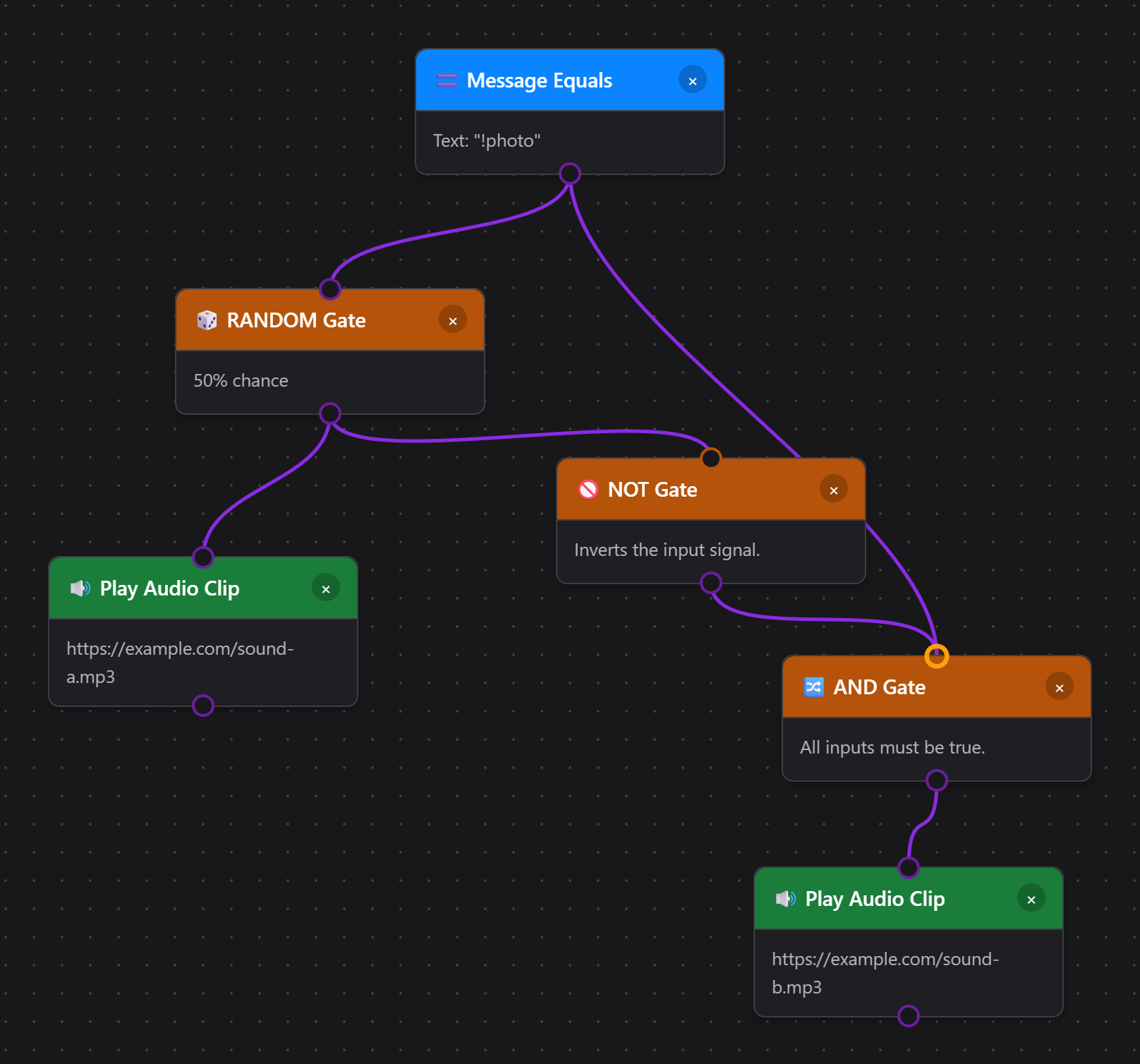
Brána AND není volitelná. Samotný NOT by vydal true kdykoli je brána RANDOM nečinná, takže zvuk B by se přehrál u každé zprávy chatu, která neodpovídá vašemu spouštěči. Přivedení spouštěče do AND jako druhého vstupu omezí zvuk B pouze na odpovídající zprávy. Stejný vzor funguje pro jakoukoli dvojici alternativních akcí, nejen zvuk.
4. Prevence ozvěn, smyček a zpětného předávání
Předávání chatu mezi rozhraními je užitečné, ale pokud zachytáváte vlastní výstup, může vytvářet nekonečnou ozvěnu. Dodržujte tato opatření:
Příchozí spouštěče i cíle odchozího předávání Relay Chat rozlišují
youtube a youtubeshorts. Pokud má zpráva dorazit do obou variant, použijte dvě akce předávání. Viz YouTube Shorts a Event Flow.
Odraz je odchozí zpráva znovu zachycená z cílového chatu. Současné akce Relay Chat tyto rozpoznané odrazy přeskakují; samostatné zaškrtávací políčko No Reflections neexistuje. Chcete-li skrýt nebo omezit jejich zobrazení v doku a překryvech, použijte Filtr zpětně zachycených zpráv (Reflection Filter) akci s Blokovat všechny (Block All), Povolit první (Allow First), nebo Povolit všechny (Allow All). Řídí zobrazení při opětovném příjmu, nikoli odesílání. Postupujte podle postupu přeposílání Twitche a YouTube pro úplné nastavení.
- Vyhněte se duplicitním systémům předávání. Při používání odpovídajících tras Event Flow vypněte globální Relay all a zkontrolujte další služby propojující stejné chaty. Zachování vlastních metadat při průchodu chatem platformy není zaručeno.
- Používejte uzly Debounce nebo Cooldown pro upozornění, která se mají spustit nejvýše jednou za X sekund.
- Cykly přerušujte záměrně. Pokud se dvě větve vzájemně napájejí, přidejte logický uzel kontrolující stavovou proměnnou („currentlyRelaying“), aby scénář při nastaveném příznaku skončil dříve.
5. Vstupy, výstupy a praktické otázky
Co vstupuje do uzlu?
- Úplná data zprávy.
- Logický příznak brány (
true/false). - Volitelný kontext (stavové proměnné, časovače), který si uzel výslovně vyžádá.
Co opouští uzel?
- Stejná data, pokud je uzel neupraví.
- Přepočítaný logický příznak brány (logické uzly) nebo průchozí příznak (akce).
- Většina vedlejších účinků (například odeslání zprávy do chatu) datovou zprávu nemění, ale bodové akce mohou připojit stavová pole, například
pointsTotalnebopointsSpendErrorpro navazující logiku.
Kdy větvit?
Kdykoli chcete reagovat odlišně na true oproti false. Přetáhněte spoj z požadovaného barevného výstupu (zelený = true, šedý/červený = false) k dalšímu uzlu.
false , scénář tam jednoduše skončí. To je ideální pro filtry („zablokovat vše, co neprojde kontrolou“), ale nezapomeňte připojit false cestu, pokud potřebujete náhradní chování.
Časté otázky a odpovědi
- Musím použít AND pro každou dvojici filtrů? Ne. Mnoho uzlů obsahuje více kontrol (například základní Message Filter podporuje klíčové slovo + roli). AND použijte pouze pro pokročilé kombinace nebo při slučování signálů z různých uzlů.
- Jak se hodnoty true/false dostanou do uzlu NOT? Každý uzel se zeleným výstupem vydává
trueve výchozím stavu. Když podmínka selže, odešlefalse. Připojte tento spoj do NOT a obraťte výsledek. - Může uzel vydat datovou zprávu, i když vrátí false? Ano. Data stále procházejí výstupem false; je na vás, kam tuto větev povedete.
- Jak rozpoznám členy týmu TikTok? Vyberte Člen týmu TikTok v uzlu Role uživatele. Rozpoznává úrovně a odznaky TikTok Fan Club/týmu v příchozí zprávě a nezávisí na nastavení hlavního překryvu chatu.
- How do I limit TikTok TTS to Team level 10 or higher? Vyberte Compare Property → TikTok Team Level, Greater or equal (>=), a 10. Connect this and a From Source → TikTok condition to an AND node, then connect AND to Přečíst text (Speak Text). This reads
meta.teamMemberLevel, which native TikTok connectors and Standard capture supply when numeric Fan Club data is available. Image-only badges cannot provide an exact level; messages without the field do not match. Use Test Flow → TikTok Team Level to try levels below and above your minimum. Disable any separate automatic TTS if this flow should be the only reader. - Může každý uzel Speak Text používat jiný hlas? Ano. Zadejte název nebo ID hlasu podporované poskytovatelem do Přepsání hlasu, nebo pole nechte prázdné a použijte výchozí hlas TTS z Flow Actions.
6. Přehled proměnných šablon
Některé uzly akcí (Show Text, Set Text Source, Send Message, Relay Chat, TTS Speak, Call Webhook, Print Thermal Label) podporují proměnné šablon které se za běhu nahrazují daty události. Názvy proměnných uzavřete do složených závorek, například {username}.
Základní proměnné (zpětně kompatibilní)
| Proměnná | Alias | Popis | Příklad |
|---|---|---|---|
{username} | {chatname} | Zobrazované jméno uživatele | CoolViewer123 |
{message} | {chatmessage} | Text zprávy chatu | Ahoj všichni! |
{source} | - | Název platformy (s velkým počátečním písmenem) | Twitch, YouTube |
{type} | - | Název platformy (původní hodnota) | twitch, youtube |
{donation} | {hasDonation} | Zobrazované označení daru/příspěvku | $5.00, 500 bitů |
Rozšířené proměnné
| Proměnná | Popis | Příklad |
|---|---|---|
{displayname} | Zobrazované jméno (alternativní pole) | CoolViewer123 |
{donoValue} | Ekvivalent příspěvku v USD, dodaný nebo odhadnutý; Event Flow odvozuje prahové hodnoty z normalizovaných popisků hasDonation ve tvaru hodnota, $hodnota, hodnota + jednotka nebo zkrácená jednotka/hodnota. Neznámé pojmenované virtuální jednotky používají 100 jednotek = $0.01 USD; neoceněné dárky TikToku používají jednu minci na dárek (po $0.01). {donationAmount} je starší alternativní název | 5.00 |
{event} | Identifikátor typu události | cheer, raid, new_follower |
{membership} | Stav členství | MEMBERSHIP, new_sponsor |
{subtitle} | Další kontext | Členem 3 měsíce |
{userid} | ID uživatele na platformě | 12345678 |
{chatimg} | URL avataru uživatele | https://... |
{contentimg} | URL připojeného obrázku | https://... |
{rewardTitle} | Název odměny, pokud zdroj poskytuje pole názvu odměny na nejvyšší úrovni | Zvýraznit mou zprávu |
{meta} | Strukturovaná data události (JSON) | {"viewers":100} |
{counterValue} | Aktuální hodnota počítadla po kroku Counter nebo Check Counter | 12 |
{counterTarget} | Cílová hodnota počítadla | 30 |
{counterRemaining} | Cílová hodnota počítadla minus aktuální hodnota, nejméně 0 | 18 |
{USERNAME}, {Username}, a {username} fungují stejně.
Check Counter zpřístupňuje {counterValue}, {counterTarget}, a {counterRemaining}.
Ukázkové šablony
- Zobrazit text:
{username} just cheered {hasDonation}! - Nastavit textový zdroj OBS:
{username}: now {counterValue}, need {counterTarget} - Relay Chat:
[{source}] {username}: {message} - TTS:
{username} says {message} - Upozornění na dar:
{username} donated {donation} - {subtitle} - Termoštítek:
{username}, nový řádek a pak{donation}. Viz Návod k termotiskárně pro nastavení tiskárny, štítky s pevnými rozměry a úplný tok. - Call Webhook pro Discord:
{"content":"{message}","username":"{username}","avatar_url":"{chatimg}"}
{donation} u běžné zprávy chatu), zástupná hodnota se nahradí prázdným řetězcem namísto zobrazení doslovného {donation} textu.
7. Kontrolní seznam doporučených postupů
- Pojmenujte a obarvěte své uzly, abyste později věděli, která větev je která.
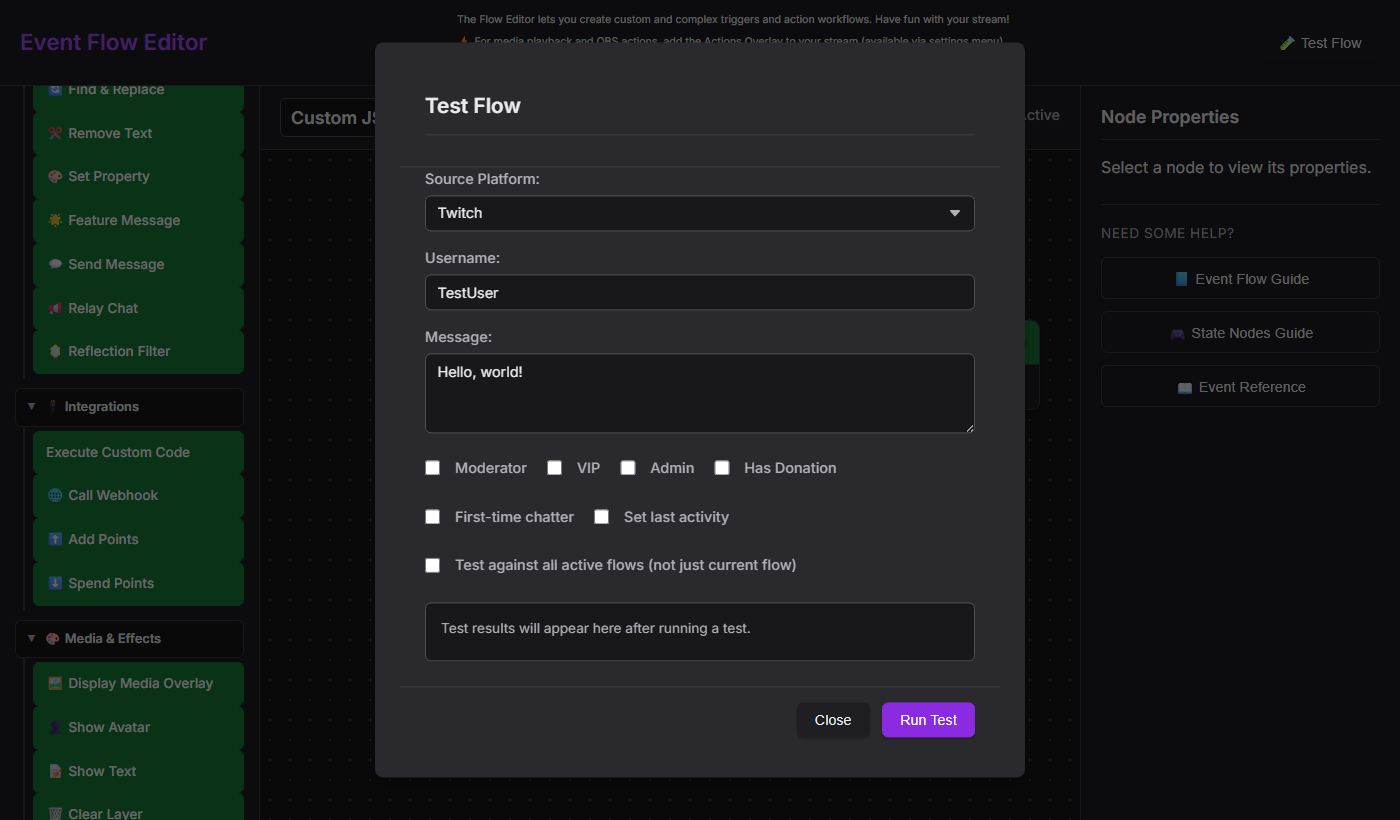
- Testování vestavěným simulátorem (Send Test Event), než scénář nasadíte do živého provozu.
- Seskupujte logiku poblíž zdroje. Filtrujte co nejdříve, abyste se vyhnuli zbytečnému zpracování v dalších krocích.
- Opakování ukládejte do stavových uzlů. Pomocí počítadel, přepínačů a časových razítek předcházejte dvojím upozorněním.
- Dokumentujte pole meta. Když přidáváte vlastní
metaklíče, zaznamenejte je, aby překryvy a vzdálení klienti zůstali sjednocení.
8. Další možnosti
Spouštění vlastních pracovních postupů ze Stream Decku nebo API: pojmenované spouštěče, úvodní šablona, vyhledávání pracovních postupů, doplňková data, příklady HTTP/WebSocket/P2P a gesta otočných ovladačů.
Chcete jít více do hloubky?
- Použijte Stavové uzly (počítadla, přepínače, časovače) ke sledování kontextu mezi událostmi.
- Kombinujte Proměnné a logika pro tvorbu systémů front, losování nebo bodování.
- Napojte se na systém Body a odměny , aby diváci mohli záměrně spouštět toky.
- Používáte desktopovou aplikaci SSApp? Odemknout Vlastní uzly JavaScriptu pro libovolnou logiku, kterou žádný vestavěný uzel nepokrývá.
- Zkontrolujte Referenční příručka událostí pro podrobnou dokumentaci dat zpráv napříč všemi platformami.
Tento návod je záměrně samostatný – zkopírujte jej místně, přizpůsobte týmu a dál experimentujte v editoru.
9. Vlastní JavaScript Pouze SSApp / desktopová aplikace
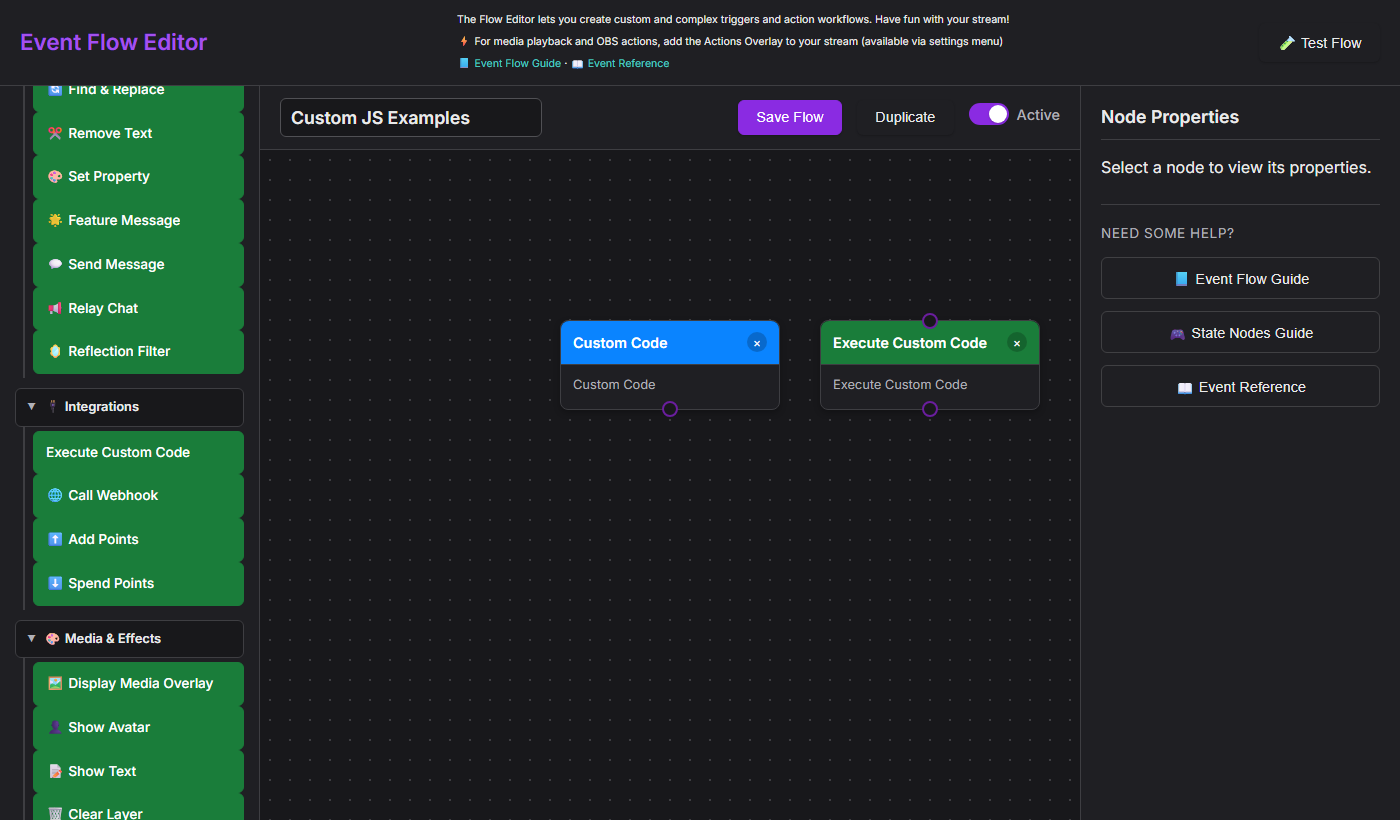
Dva uzly editoru Event Flow umožňují psát libovolný JavaScript, který se spouští v toku zpracování: Vlastní kód (Custom Code) (spouštěč) a Spustit vlastní kód (Execute Custom Code) (akce). Umožňují vyřešit vše, co vestavěné uzly nedokážou vyjádřit.
new Function() / eval(). Otevřete editor přes Desktopová aplikace SSApp pro jejich zapnutí. V režimu rozšíření jsou uzly zašedlé s označením „Pouze desktopová aplikace“.
Ctrl+S nebo Cmd+S dělá totéž. Zrušit ponechá uzel beze změny.
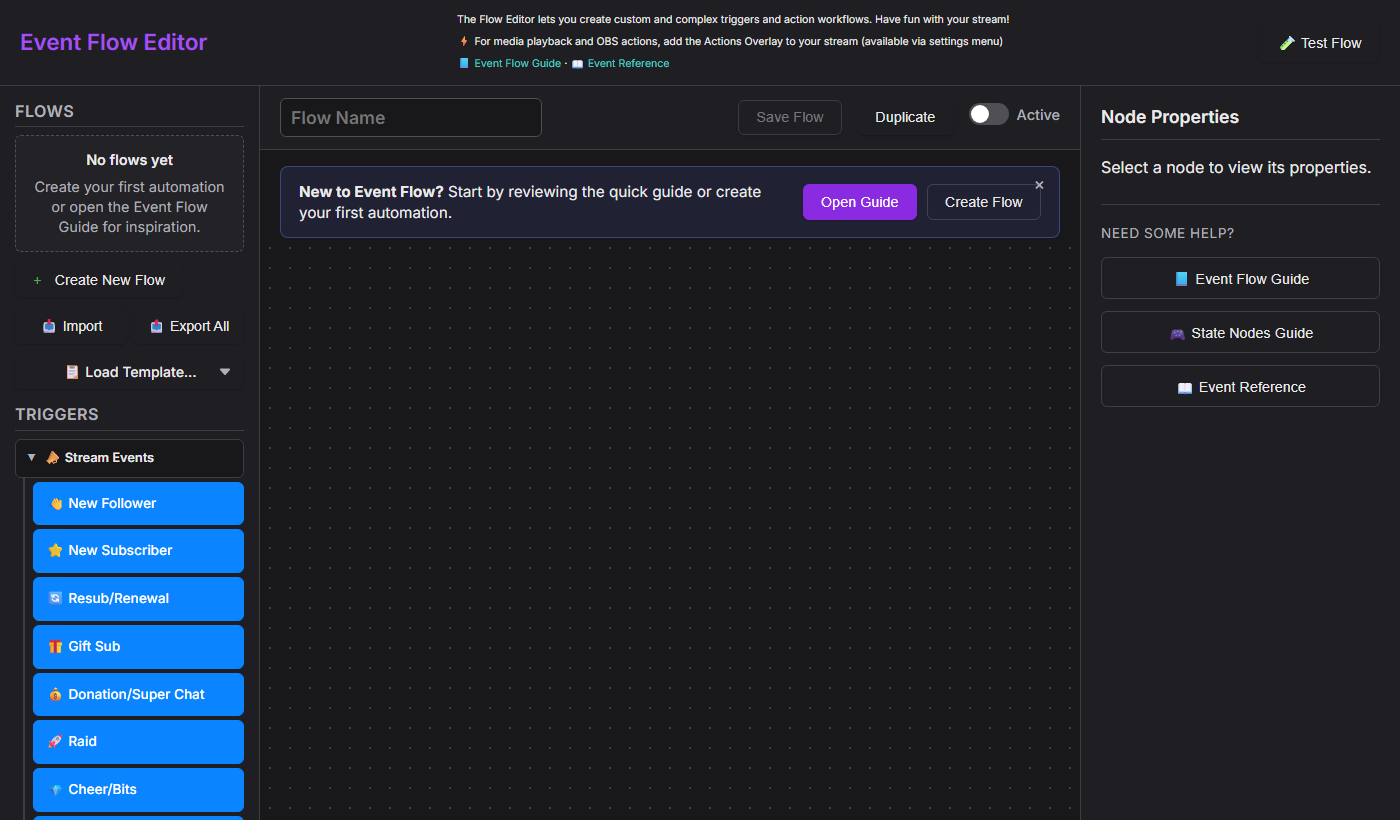
Vlastní kód — uzel spouštěče
Přetáhněte Vlastní kód (Custom Code) ze skupiny Pokročilé v panelu Spouštěče na plátno. Funguje jako brána: tok pokračuje pouze tehdy, když kód vrátí true.
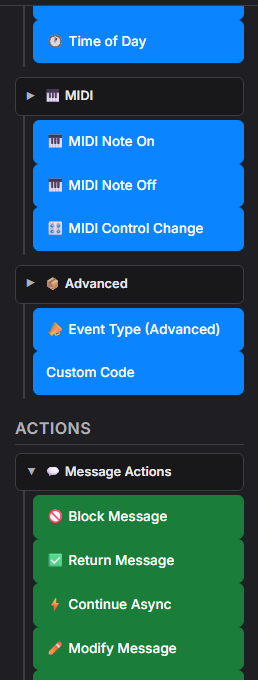
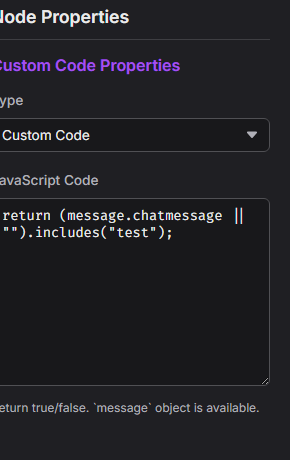
true nebo false.function(message) { ... }Musí vrátit: logickou hodnotu —
true pro umožnění pokračování toku, false pro jeho zastavení.Dostupné: objekt
message (viz API zprávy níže) a convertCurrency(value, targetCurrency, source) a convertToUSD(value, source).
Spustit vlastní kód — uzel akce
Přetáhněte Spustit vlastní kód (Execute Custom Code) ze skupiny Integrace (Integrations) v panelu Akce . Může upravit zprávu, zablokovat ji nebo připojit metadata, která mohou číst další uzly.
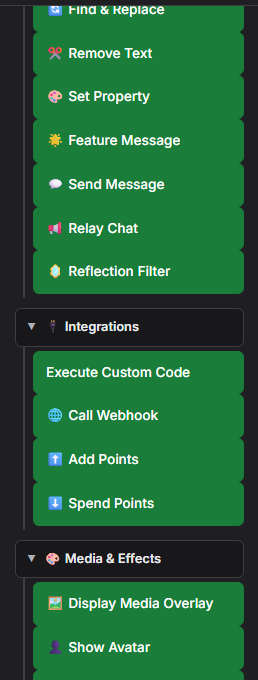
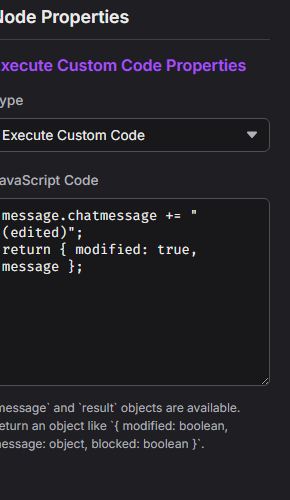
function(message, result) { ... }Měl by vrátit: objekt nebo Promise sloučený do
result— viz API výsledku.Dostupné:
message (datová zpráva události), result (aktuální stav výsledku scénáře), printThermal(html, options), a také convertCurrency(value, targetCurrency, source) a convertToUSD(value, source).
printThermal('<strong>' + message.chatname + '</strong>'). SSApp zařadí úlohu tiše do fronty přes nativní tiskové API Windows a použije tato uložená nastavení. Scénář je může přepsat volbami, například { width: '58mm', marginLeft: '3mm', marginRight: '3mm', marginTop: '2mm', marginBottom: '2mm', feed: '3mm', marginType: 'printableArea' }. Vrácení objektu Promise umožní Event Flow počkat na odeslání a nahlásit chyby.
Objekt message
Oba uzly přijímají úplnou datovou zprávu události jako message. Níže uvedená pole jsou dostupná vždy; události konkrétních platforem mohou obsahovat další.
| Pole | Datový typ | Popis | Příklad |
|---|---|---|---|
message.chatmessage | řetězec | Text zprávy chatu (může obsahovat HTML) | "Hello stream!" |
message.chatname | řetězec | Zobrazované jméno odesílatele | "CoolViewer" |
message.userid | řetězec | ID uživatele platformy | "12345678" |
message.type | řetězec | Zdrojová platforma (malými písmeny) | "twitch", "youtube", "kick" |
message.hasDonation | řetězec | Naformátovaný řetězec daru, pokud je přítomen | "$5.00", "500 bits" |
message.donoValue | číslo / řetězec | Ekvivalent příspěvku v USD, pokud jej zdroj poskytuje; platné nulové hodnoty se respektují. Event Flow jinak použije currency.js k převodu normalizovaných hasDonation popisků pro porovnávání prahových hodnot, včetně 100 neznámých pojmenovaných jednotek = $0.01 USD. Nezískává částky příspěvků z běžného textu pole chatmessage . | 5 |
message.event | řetězec | Identifikátor typu události | "new_follower", "cheer", "raid" |
message.membership | řetězec | Stav členství, pokud je relevantní | "MEMBERSHIP" |
message.subtitle | řetězec | Doplňkový řádek kontextu | "Member for 3 months" |
message.mod | logická hodnota | Odesílatel je moderátor | true |
message.subscriber | logická hodnota | Odesílatel je předplatitel | true |
message.vip | logická hodnota | Odesílatel má status VIP | true |
message.chatimg | řetězec | URL avataru uživatele | "https://..." |
message.meta | objekt | Libovolná strukturovaná data připojená k události | { viewers: 120 } |
convertCurrency(message.hasDonation, 'EUR', message.type) pro převod formátovaného popisku příspěvku na EUR. Vrací číslo nebo null pokud požadovaná cílová měna není podporována. Převodník používá přibližné interní kurzy Social Stream Ninja; nekontaktuje externí směnárenskou službu.
Co akce vrací
Z kódu akce vraťte prostý objekt. Všechna zahrnutá pole se sloučí do objektu result scénáře; pole, která vynecháte, si ponechají aktuální hodnoty.
| Vrácené pole | Datový typ | Účinek |
|---|---|---|
modified | logická hodnota | Nastavte true pokud jste změnili message pole. Sděluje následným uzlům, že byla data upravena. |
message | objekt | Předejte (případně upravenou) zprávu zpět, aby následující uzly obdržely vaše změny. |
blocked | logická hodnota | Nastavte true pro zabránění zobrazení nebo přeposlání zprávy. |
return { modified: false, message };I když jste nic nezměnili, vrácení
message jej nechá pokračovat do dalšího uzlu.
Příklady úryvků kódu
Libovolnou z těchto ukázek zkopírujte do textového pole JavaScript Code u odpovídajícího typu uzlu.
Úryvky spouštěčů — vraťte true pro pokračování toku
!queue, !raffle, !enter).Ukázky akcí — vracejí { modified, message }
{meta}).Úplný příklad — bot pro návrhy nových funkcí od VIP
Tento tok naslouchá příkazu !feature <text> od předplatitelů, VIP nebo moderátorů, přeformátuje jej na návrh nové funkce a přepošle do druhého cíle (např. Discordu).
Krok 1 — spouštěč Vlastní kód (vložte do pole JavaScript Code spouštěče):
Krok 2 — akce Spustit vlastní kód (vložte do pole JavaScript Code akce):
Krok 3 — akce Přeposlat chat: za akci přidejte standardní uzel Relay Chat a nastavte ho na cíl Discord (nebo jiný). Zde není potřeba vlastní kód — přeformátované message.chatmessage prochází automaticky.
!feature dark mode support, a ověřte, že cíl Relay Chat obdrží přeformátovaný řetězec.
Bezpečnostní aspekty
window a všem API zpřístupněným skriptem preload (např. window.ninjafy). S importovanými soubory scénářů zacházejte jako se spustitelným kódem — importujte pouze scénáře z důvěryhodných zdrojů.
- Bez síťového sandboxu. Kód akce může volat
fetch(). Pokud přijímáte sdílené scénáře od jiných lidí, před aktivací zkontrolujte jejich JS. - Chyby se zachytávají. Chyba při běhu vašeho kódu vrátí
false(spouštěč), nebo neprovede nic (akce) a zapíše chybu do konzole DevTools — scénář nespadne. - Také syntaktické chyby. Chyba typu
SyntaxErrorpři kompilaci se zachytí stejným způsobem. Pokud uzel zdánlivě nic nedělá, zkontrolujte vývojářské nástroje (F12).