
Scarica Social Stream Ninja

Scegli il metodo di installazione più adatto a te

Estensione browser o app autonoma

Entrambe le opzioni funzionano bene: scegli quella più adatta al tuo modo di lavorare.
Estensione browser

  • Usa automaticamente gli accessi già effettuati nel browser.
  • Meno problemi con i blocchi dei siti, perché opera all'interno del sito che stai visitando.
  • Installazione rapida tramite Web Store o manuale.
Ricorda: Per un'acquisizione continua, lascia la scheda del sito aperta e visibile: molti browser limitano le schede ridotte a icona o in background.

App autonoma

  • Acquisizione in background: non è necessario tenere finestre del browser aperte o visibili.
  • Non richiede estensioni; aggiornamenti automatici; strumenti aggiuntivi come la finestra sempre in primo piano e la trasparenza.
  • Offre ulteriori opzioni di connessione WebSocket diretta.
Ricorda: Alcuni siti possono tentare di limitare l'accesso dalle app e richiedere soluzioni alternative; l'accesso avviene all'interno dell'app, separatamente dalla sessione del browser.
Chrome

Chrome Web Store

Il modo più semplice per installare su Chrome, Edge, Brave e altri browser basati su Chromium.

Aggiornamenti disponibili ogni poche settimane, dopo la revisione.

Ottieni dal Chrome Web Store

Chromium
Consigliato

Installazione manuale

La versione più aggiornata per Chrome, Edge, Brave e altri browser Chromium.

Richiede la modalità sviluppatore, ma riceve subito gli aggiornamenti.

Visualizza le istruzioni di installazione Scarica l'ultima versione

Firefox

Firefox

Estensione Firefox firmata per l'installazione diretta.

Alcune funzioni, come i modelli TTS e l'acquisizione delle schede, non sono disponibili in Firefox.

Visualizza le istruzioni di installazione Scarica XPI

Windows

Windows

Applicazione desktop autonoma per Windows 10/11 (x64).

Non richiede un'estensione browser. Si aggiorna automaticamente.

Scarica per Windows

macOS

macOS

Applicazione desktop autonoma per macOS.

Non richiede un'estensione browser. Si aggiorna automaticamente.

Scarica per macOS

Linux

Linux

AppImage per le distribuzioni Linux.

Supporto limitato, ma dovrebbe funzionare nella maggior parte delle distribuzioni moderne.

Scarica AppImage

Windows o macOS impedisce l'apertura dell'app?

Usa il testo esatto dell'avviso sullo schermo per trovare le istruzioni sicure relative a SmartScreen, Defender, Smart App Control, controlli sviluppatore di macOS, avvisi di notarizzazione o errori AppImage su Linux.

Apri la guida alla sicurezza dell'app desktop

Usare l'app scaricata con un agente IA locale

SSApp 0.4.7 e versioni successive includono una modalità di avvio MCP integrata. Non servono una copia del codice sorgente, un'installazione di Node o un adattatore separato. Dopo l'installazione, attiva File > IA locale / Automazione (Local AI / Automation) e copia la configurazione MCP generata.

Visualizza la configurazione di IA locale e MCP
App web Lite
Nessuna installazione richiesta

Social Stream Ninja Lite

Collega la chat di YouTube, Twitch o Kick senza installare l'estensione o l'app desktop. Esegui Lite in una scheda del browser o in un dock personalizzato di OBS e usa il suo link di overlay in OBS.

  • Non serve una scheda separata del browser se l'acquisizione avviene in un dock di OBS.
  • Meno sorgenti, strumenti di automazione e controlli di personalizzazione rispetto all'app completa.
  • La modalità sperimentale con una sola sorgente browser combina acquisizione e visualizzazione; l'accesso al provider all'interno di OBS può variare.

Un normale link di overlay richiede che Lite resti aperto in una scheda o in un dock. Per le configurazioni che usano solo OBS, consulta la Guida a Lite in OBS.

Vai a Social Stream Ninja Lite
GitHub

Codice sorgente su GitHub

Social Stream Ninja è open source con licenza GPLv3.0. Puoi consultare il codice, creare un fork o contribuire al progetto su GitHub.

Guida all'installazione manuale

1

Scarica ed estrai

Scarica il file ZIP ed estrailo in una cartella del computer.

Scarica ZIP
2

Apri la pagina delle estensioni del browser

Apri la pagina delle estensioni del browser:

chrome://extensions/ per Chrome
edge://extensions/ per Edge
brave://extensions/ per Brave
3

Attiva la modalità sviluppatore

Attiva «Modalità sviluppatore» nell'angolo in alto a destra della pagina delle estensioni.
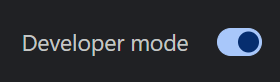
Attiva la modalità sviluppatore
4

Carica l'estensione non pacchettizzata

Fai clic su «Carica estensione non pacchettizzata» e seleziona la cartella in cui hai estratto i file.
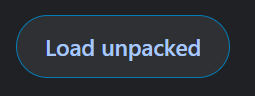
Carica l'estensione non pacchettizzata
5

Inizia a usare Social Stream Ninja

È tutto pronto! Apri una piattaforma di chat supportata e fai clic sull'icona dell'estensione Social Stream Ninja per attivarla.

Visualizza la guida all'uso

Installazione su Firefox

1

Scarica il file XPI

Scarica il file firmato dell'estensione Firefox.

Scarica XPI
2

Installa in Firefox

Apri Firefox e installa l'estensione:

  • Vai a about:addons in Firefox
  • Fai clic sull'icona dell'ingranaggio (impostazioni)
  • Seleziona «Installa componente aggiuntivo da file…»
  • Scegli il file XPI scaricato
3

Limitazioni di Firefox

La versione Firefox presenta alcune limitazioni rispetto a Chrome:

  • I modelli vocali TTS non sono inclusi: vengono usate solo le voci di sistema
  • L'acquisizione delle schede e le funzioni del debugger non sono disponibili
  • La funzione di risposta automatica non è supportata

Installazione AppImage su Linux

Suggerimenti per gli utenti Linux

Alcune distribuzioni possono riscontrare errori della sandbox durante l'esecuzione della nostra AppImage. Consulta la guida alla risoluzione dei problemi della sandbox se compaiono errori relativi alla configurazione della sandbox SUID.

1

Scarica l'AppImage

Scarica il file AppImage sul computer.

2

Rendila eseguibile

Fai clic destro sul file, scegli Proprietà e poi Permessi, quindi seleziona «Consentire l'esecuzione del file come programma». In alternativa, usa il terminale: chmod +x SocialStreamNinja.AppImage

3

Avvia l'applicazione

Fai doppio clic sull'AppImage per avviare Social Stream Ninja, oppure eseguila dal terminale: ./SocialStreamNinja.AppImage

Serve aiuto con l'installazione?

La nostra comunità Discord è pronta ad aiutarti a iniziare

Discord Entra nel Discord di supporto

Domande frequenti

La versione del Chrome Web Store è più facile da installare, ma viene aggiornata solo ogni poche settimane a causa del processo di revisione di Google. L'installazione manuale richiede la modalità sviluppatore, ma dà accesso immediato agli aggiornamenti e alle funzioni più recenti non appena vengono pubblicati.
Se aggiorni l'estensione sostituendo i file e ricaricandola, le impostazioni vengono mantenute. Se invece disinstalli completamente l'estensione, le perdi. Ti consigliamo di esportare le impostazioni prima di una disinstallazione completa.
Per aggiornare, scarica l'ultima versione, sostituisci i vecchi file con quelli nuovi e poi ricarica l'estensione o riavvia il browser. Non è necessario disinstallare prima l'estensione. Ti consigliamo di salvare una copia delle impostazioni prima dell'aggiornamento.
L'avviso su Manifest v2 appare perché Google ha deprecato il supporto per questa versione. Ti consigliamo di passare a Manifest v3. Prima esporta le impostazioni, poi installa la versione v3 dell'estensione. Al momento sono disponibili entrambe, ma v2 ha un supporto limitato e prima o poi smetterà di funzionare.
L'app autonoma non richiede un'estensione browser, si aggiorna automaticamente e offre funzioni aggiuntive come il blocco della finestra in primo piano e la trasparenza dello sfondo. È inoltre meno soggetta alle limitazioni imposte dal browser quando viene ridotta a icona.

Pronto a iniziare?

Scarica subito Social Stream Ninja e trasforma il modo in cui interagisci con il pubblico su più piattaforme.

Cerchi le versioni beta con le ultime funzioni? Visita la pagina beta per le versioni in anteprima.