Guide

Scopri come configurare, personalizzare e sfruttare al meglio Social Stream Ninja

Sorgenti chat YouTube, Twitch, TikTok e oltre 100 altre piattaforme
Social Stream Ninja L'estensione o l'app desktop riunisce tutte le chat in un'unica sessione
Dock Modera, porta in primo piano e rispondi
Overlay OBS Chat in primo piano e avvisi nella diretta

Un ID sessione collega tutto: usa lo stesso ?session= valore negli URL del dock e dell'overlay.

Trova una guida

Cerca oppure apri una categoria. Inizia da OBS se ti serve solo la chat a schermo.

Inizia qui Installa, connetti la chat, aggiungi overlay OBS
Gestire la direttaControlli del dock, moderazione, relay e partecipazione
Overlay e personalizzazione Template, opzioni di stile, font ed eventi
Automazioni e integrazioni API, comandi, Event Flow, webhook
IA e sintesi vocale Cohost vocali, assistenti nel browser, bot, modelli locali e sintesi vocale
Guide alle piattaforme TikTok, YouTube, Twitch, Kick e siti supportati
Risoluzione dei problemi e supporto Chat mancante, overlay vuoti e documentazione di supporto approfondita

Nessuna guida corrispondente trovata.

Sezioni dettagliate della guida Guida completa passo dopo passo. Comprimi questa sezione se vuoi solo l'indice.

Primi passi (estensione browser)

1. Installazione

Prima di usare Social Stream Ninja, devi installarlo. Ci sono diversi modi per installare l'estensione browser:

  • Installazione manuale (consigliata): Per la versione più aggiornata, installa manualmente in modalità sviluppatore.
  • Chrome Web Store: Installa tramite Chrome Web Store per la configurazione più semplice.

Per istruzioni dettagliate sull'installazione, visita la Pagina dei download.

2. Configurazione di base

Dopo l'installazione, segui questi passaggi per iniziare a usare Social Stream Ninja:

  1. Apri la chat della tua piattaforma di streaming in un browser (oppure usa la chat in finestra separata, se disponibile)
  2. Fai clic sull'icona dell'estensione Social Stream Ninja nella barra degli strumenti del browser
  3. Fai clic su “Enable Extension” per attivarla (l'icona dovrebbe diventare verde)
  4. Apri il “Dashboard Link” fornito nel popup dell'estensione
  5. Apri l'“Overlay Link” in OBS come sorgente browser

Nota: Per un'esperienza migliore, mantieni visibili le finestre chat (non minimizzate) quando usi l'estensione browser.

3. Connessione a diverse piattaforme

Social Stream Ninja funziona con oltre 100 piattaforme. Ecco come connetterti alle più popolari:

YouTube

  • Apri la chat YouTube Live
  • Fai clic sul pulsante “Pop out chat” nell'angolo in alto a destra
  • Assicurati che l'estensione Social Stream Ninja sia abilitata (icona verde)

Twitch

  • Apri la chat Twitch del tuo canale
  • Fai clic sull'icona dell'ingranaggio e seleziona “Pop out chat”
  • Assicurati che l'estensione Social Stream Ninja sia abilitata (icona verde)

Facebook

  • Apri la tua trasmissione Facebook Live (come spettatore o autore)
  • Assicurati di essere connesso tramite WiFi o Ethernet (non dati mobili)
  • Assicurati che l'estensione Social Stream Ninja sia abilitata (icona verde)

Discord, Slack, WhatsApp, ecc.

  • Per prima cosa, abilita queste piattaforme nelle impostazioni dell'estensione (interruttore)
  • Apri le versioni web di queste piattaforme nel browser
  • Assicurati che l'estensione Social Stream Ninja sia abilitata (icona verde)

Personalizzazione (estensione browser)

Parametri URL

Puoi personalizzare sia la dashboard sia l'overlay aggiungendo parametri al loro URL. Alcuni esempi:

Parametri della dashboard:

&darkmode - Abilita la modalità scura della dashboard
&scale=2 - Raddoppia dimensioni/risoluzione di tutti gli elementi
&hidesource - Nasconde le icone delle piattaforme (YouTube, Twitch, ecc.)
&compact - Rimuove lo spazio tra nome e messaggio
&inline - Dispone il messaggio accanto al nome mantenendo la normale spaziatura
&autoshow - Porta automaticamente in primo piano i messaggi quando compaiono (circa 2 ogni 3 secondi)

Parametri dell'overlay:

&showtime=20000 - Nasconde automaticamente i messaggi selezionati dopo 20 secondi
&showsource - Mostra le icone delle piattaforme accanto ai nomi utente
&fade - Fa comparire i messaggi in primo piano con una dissolvenza
&swipe - Fa scorrere da sinistra i messaggi in primo piano
¢er - Centra sullo schermo i messaggi in primo piano

Per gestire gli URL più facilmente, prova il nostro Strumento di modifica dei parametri URL.

Personalizzazione CSS

Ci sono diversi modi per personalizzare l'aspetto con CSS:

Metodo 1: CSS della sorgente browser OBS

In OBS, puoi aggiungere CSS personalizzato alla sorgente browser:

  1. Aggiungi il tuo overlay come sorgente browser in OBS
  2. Seleziona l'opzione “Custom CSS”
  3. Inserisci il CSS personalizzato nella casella di testo
body { background-color: rgba(0, 0, 0, 0); margin: 0px auto; overflow: hidden; }

:root {
    --comment-color: #090;
    --comment-bg-color: #DDD;
    --comment-border-radius: 10px;
    --comment-font-size: 30px;
    --author-border-radius: 10px;
    --author-bg-color: #FF0000;
    --author-avatar-border-color: #FF0000;
    --author-font-size: 32px;
    --author-color: blue;
    --font-family: "Arial", sans-serif;
}

.hl-name {
    padding: 2px 10px !important;
}

Metodo 2: impostazioni del menu dell'estensione

Aggiungi CSS direttamente dal menu dell'estensione:

  1. Fai clic sull'icona dell'estensione Social Stream Ninja
  2. Trova la sezione delle impostazioni CSS/JavaScript
  3. Inserisci il tuo CSS o JavaScript personalizzato
  4. Il CSS verrà aggiunto all'URL come dati codificati in base64

Metodo 3: usa template personalizzati

Scegli tra template già stilizzati con CSS integrato:

  • Esplora la nostra Galleria dei template
  • Seleziona un template adatto allo stile della tua diretta
  • Sostituisci YOURSESSIONID nell'URL del template con il tuo ID sessione
  • Aggiungi l'URL del template come sorgente browser in OBS

Esempio: https://socialstream.ninja/themes/pretty.html?session=YOURSESSIONID

Colori diversi per i nomi della chat

I colori dei nomi richiedono due impostazioni: una sorgente generale del colore sotto Messaggio - Stile e l'opzione di visualizzazione del dock sotto Messaggio - Visibilità.

Apri la guida ai colori dei nomi della chat per screenshot, scelte dei colori, risoluzione dei problemi ed esempi CSS.

Font ospitati autonomamente e stile

Porta i tuoi font in dock.html oppure featured.html senza dipendere dai font Google/di sistema.

  • Ospita i tuoi file .woff2/.ttf/.otf e caricali con @font-face.
  • Applica CSS tramite il CSS personalizzato di OBS o parametri URL come &css=, &b64css=, &font=, oppure &googlefont=.
  • Funziona allo stesso modo nell'estensione Chrome, nell'app Electron e nelle pagine ospitate.

Apri la guida ai font ospitati autonomamente per esempi passo dopo passo di hosting e CSS.

Funzionalità avanzate (estensione browser)

Sintesi vocale

Social Stream Ninja può leggere ad alta voce i messaggi chat usando la sintesi vocale:

Configurazione della sintesi vocale:

  1. Aggiungi &speech=en-US all'URL di featured.html o dock.html
  2. Per altre lingue, usa un provider e una voce che supportino quella lingua. Ad esempio, il portoghese può usare Piper &pipervoice=pt_BR-faber-medium oppure eSpeak &espeakvoice=pt-br, mentre lo spagnolo può usare Piper &pipervoice=es_ES-davefx-medium oppure eSpeak &espeakvoice=es.
  3. Personalizza le impostazioni della voce con parametri come &pitch=1&volume=1&rate=1

Opzioni di sintesi vocale locale gratuite (senza chiave API):

  • Kokoro TTS: IA integrata nel browser, qualità eccellente — &ttsprovider=kokoro
  • Piper TTS: Sintesi vocale neurale veloce e leggera — &ttsprovider=piper
  • eSpeak-NG: Alternativa leggera per le lingue, incluso il portoghese &espeakvoice=pt-br e lo spagnolo &espeakvoice=es
  • Kitten TTS: Ingombro minimo, solo CPU — &ttsprovider=kitten
  • Server ospitato autonomamente: Esegui Kokoro-FastAPI o openedai-speech localmente tramite Docker — &ttsprovider=openai&openaiendpoint=http://localhost:8880/v1/audio/speech

Opzioni premium di sintesi vocale cloud:

  • Google Cloud TTS: Voci di qualità professionale (richiede una chiave API Google)
  • ElevenLabs: Voci ultrarealistiche con addestramento vocale personalizzato
  • Speechify: Voci premium dal suono naturale

Vuoi mantenere tutto locale e privato? Consulta Guida al TTS con IA locale per istruzioni complete sulla configurazione, incluse opzioni server ospitate autonomamente e acquisizione audio OBS.

Cohost IA, bot chat e assistenti nel browser

Social Stream Ninja può usare l'IA in diversi modi. Scegli il flusso di lavoro prima del provider.

  • Cohost vocale: parla al microfono mentre le domande della chat dal vivo entrano nella stessa sessione del cohost.
  • Assistente ChatGPT nel browser: acquisisci o inoltra sperimentalmente la chat a una scheda aperta chatgpt.com senza chiave API.
  • Bot chat principale: rispondono agli spettatori selezionati in un overlay, tramite sintesi vocale o nelle chat supportate.
  • Strumenti di elaborazione: moderazione, traduzione, riepiloghi, ricerca nella base di conoscenza RAG e overlay creati dall'IA.

Scegli una configurazione IA

Mettere in coda e fissare i messaggi

Organizza il modo in cui i messaggi compaiono nel tuo overlay:

Mettere i messaggi in coda:

  1. Tieni premuto CTRL (o Cmd su Mac) mentre fai clic sui messaggi nella dashboard
  2. Fai clic sul pulsante “Next in Queue” per mostrarli uno alla volta
  3. I messaggi compariranno nel tuo overlay nell'ordine in cui sono stati messi in coda

Fissare i messaggi:

  1. Tieni premuto ALT mentre fai clic su un messaggio nella dashboard
  2. Il messaggio resterà fissato in cima alla dashboard
  3. Per rimuovere il fissaggio, tieni premuto ALT e fai di nuovo clic sul messaggio fissato

Acquisizione degli eventi della diretta

Acquisisci eventi diversi dalla chat come nuovi follower, abbonamenti, raid e donazioni dalle tue piattaforme di streaming.

Come abilitare:

  1. Fai clic sull'icona dell'estensione Social Stream Ninja
  2. Trova la “Acquisisci eventi della diretta” opzione nelle impostazioni
  3. Abilitala per iniziare a ricevere avvisi

Nota: Gli eventi in stile donazione (Super Chat, Bits, Tips) vengono inoltrati automaticamente indipendentemente da questa opzione. L'opzione riguarda soprattutto gli avvisi su follower/abbonati.

Eventi acquisiti per piattaforma:

YouTube

  • Nuovi abbonamenti e abbonamenti regalati
  • Upgrade degli abbonamenti e traguardi
  • Donazioni Super Chat e Super Sticker
  • Numero di iscritti e spettatori

Twitch

  • Nuovi abbonati, rinnovi e abbonamenti regalati
  • Follower e numero di follower
  • Bits/Cheers e riscatti dei punti canale
  • Raid con numero di spettatori

TikTok, Kick e altri

  • Follower e regali (TikTok)
  • Abbonamenti e mance (Kick)
  • Numero di spettatori sulla maggior parte delle piattaforme

Per un elenco completo dei payload evento e dei campi dati, vedi il Riferimento degli eventi documentazione.

Hype Train Top Bar

Mostra l'avanzamento di Twitch Hype Train e Treasure Train come barra superiore in stile Twitch in OBS.

  • Copia il link dedicato Hype Train Top Bar dal popup.
  • Provalo con il pulsante Fake Hype Train prima di andare in diretta.
  • Usa la guida per i passaggi di configurazione, gli screenshot e la risoluzione dei problemi.

Apri la guida a Hype Train Top Bar

Chi scrive per la prima volta

Evidenzia chi scrive per la prima volta, aggiungi il badge foglia facoltativo o usa un segnale acustico nel dock solo per i nuovi partecipanti.

  • Mantieni abilitato il database locale dei messaggi.
  • Attiva il rilevamento di chi scrive per la prima volta.
  • Scegli le opzioni di evidenziazione, badge e segnale acustico adatte al tuo overlay.

Apri la guida a chi scrive per la prima volta

Editor Event Flow

L'editor Event Flow è un potente sistema di automazione basato su nodi per creare flussi di lavoro personalizzati. È il livello di “automazione avanzata” che consente di definire la tua logica di instradamento.

Cosa puoi fare:

  • Inoltrare la chat tra piattaforme con filtri intelligenti (ad es. inoltra Twitch su Discord ma blocca i comandi)
  • Crea comandi personalizzati con porte logiche AND/OR/NOT
  • Attiva overlay e audio in base a eventi o parole chiave specifici
  • Controlla OBS scene e sorgenti automaticamente
  • Crea estrazioni e giveaway con gestione della coda

Primi passi:

  1. Apri l'editor Event Flow dal menu principale della dashboard
  2. Crea un nuovo flusso e aggiungi nodi sorgente (ad es. “Twitch Message”)
  3. Collega nodi logici per filtrare i messaggi (Contains Keyword, User Role, ecc.)
  4. Aggiungi nodi azione per rispondere (Send Chat, Play Audio, Display Overlay)
  5. Esegui un test con il simulatore integrato prima di andare in diretta

Overlay Flow Actions:

Affinché audio, overlay multimediali e azioni OBS funzionino, devi aggiungere la pagina Flow Actions come sorgente browser in OBS:

  1. Nel popup, trova la sezione “Flow Actions” e copia l'URL
  2. Aggiungilo come sorgente browser in OBS (consigliato 1920×1080)
  3. Mantieni aperto l'overlay (può essere nascosto, ma non chiuderlo)

Importante: Le azioni Relay Chat attuali saltano automaticamente i messaggi di ritorno riconosciuti. Usa un Filtro dei messaggi di ritorno (Reflection Filter) per controllare se gli echi acquisiti compaiono nel dock e negli overlay. Vedi la guida pratica al relay chat per la configurazione. Per la documentazione dettagliata, vedi la Guida a Event Flow. Per suoni o contenuti multimediali delle ricompense Kick, usa la Guida ai punti canale / alle ricompense Kick.

Controllo MIDI e scorciatoie

Controlla Social Stream Ninja direttamente da Stream Deck, controller MIDI o tasti rapidi.

Configurazione MIDI:

  1. Connetti il tuo dispositivo MIDI (Stream Deck, controller MIDI, ecc.)
  2. Apri il popup Social Stream Ninja
  3. Trova la sezione delle impostazioni MIDI
  4. Seleziona il dispositivo MIDI dal menu a discesa
  5. Associa le note MIDI ad azioni specifiche

Azioni disponibili:

  • Attiva overlay e media personalizzati
  • Invia messaggi chat predefiniti
  • Cambia scene OBS
  • Riproduci clip audio o sintesi vocale
  • Esegui trigger Event Flow

Suggerimento: MIDI è perfetto per controllare la diretta a mani libere. Usa un pedale per attivare avvisi o una manopola per regolare i volumi.

Comandi dei bot e risposte automatiche

Crea comandi bot interattivi e risposte automatiche per la tua chat.

Comandi integrati:

  • !joke - Invia una battuta da nerd casuale
  • !hi - Saluta automaticamente gli spettatori
  • !cycle - Consente agli spettatori di cambiare le scene OBS (con autorizzazione)

Configurazione delle risposte automatiche:

  1. Apri il popup dell'estensione e trova la sezione Bot/Auto-Response
  2. Abilita i comandi che vuoi usare
  3. Mantieni visibile la finestra chat (non minimizzata) affinché funzionino le risposte
  4. Assicurati di aver effettuato l'accesso alla piattaforma con autorizzazioni per pubblicare

Creazione di comandi personalizzati:

Per comandi più complessi, usa l'editor Event Flow:

  1. Crea un nuovo flusso con una sorgente Message
  2. Aggiungi un nodo “Contains Keyword” per rilevare il comando (ad es. “!social”)
  3. Collega un'azione “Send Chat” con la tua risposta
  4. Se vuoi, aggiungi filtri User Role per comandi riservati ai moderatori

Requisiti: Le risposte automatiche funzionano meglio con browser basati su Chromium. Le finestre chat devono restare visibili e devi avere l'autorizzazione a pubblicare sulla piattaforma.

Webhook e integrazioni

Connetti piattaforme esterne per le donazioni per mostrare mance e acquisti nell'overlay della diretta.

Prerequisiti:

  1. Annota il tuo ID sessione dal popup dell'estensione
  2. Mantieni Social Stream Ninja abilitato
  3. Sotto Global settings and tools → Mechanics, attiva controllo API remoto dell'estensione
  4. Usa i normali link generati di dock e overlay; non aggiungere &server, &server2, oppure &server3 per i webhook delle donazioni
  5. Ricarica il dock una volta se era già aperto
Serve una sola opzione API: il controllo API remoto consente allo script in background di normalizzare i webhook delle donazioni e consegnarli come messaggi normali. Le altre opzioni dei trasporti API possono restare disattivate.

La donazione normalizzata viene condivisa con chat, avvisi, Event Flow e Tip Jar/Goal Meter.
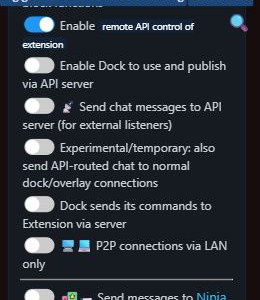
Controllo API remoto abilitato mentre le altre opzioni dei trasporti API restano disattivate

Piattaforme supportate:

Piattaforma URL webhook Tipo di evento
Stripe https://io.socialstream.ninja/{sessionID}/stripe checkout.session.completed
Ko-Fi https://io.socialstream.ninja/{sessionID}/kofi Mance pubbliche, abbonamenti, ordini del negozio e commissioni
Buy Me A Coffee https://io.socialstream.ninja/{sessionID}/bmac Mance, abbonamenti, ordini del negozio, commissioni e finanziamento della lista desideri
Fourthwall https://io.socialstream.ninja/{sessionID}/fourthwall Ordini, regali, donazioni e nuovi abbonamenti

Configurazione Stripe:

  1. Crea un Link di pagamento Stripe
  2. Importante: Aggiungi campi personalizzati al link di pagamento:
    • Nome visualizzato oppure Nome utente (obbligatorio) - senza questo campo, le donazioni verranno rifiutate
    • Messaggio (facoltativo) - consente ai donatori di lasciare un messaggio
  3. Vai a Webhook Stripe e crea un nuovo endpoint
  4. Imposta l'URL su: https://io.socialstream.ninja/YOUR_SESSION_ID/stripe
  5. Seleziona evento: checkout.session.completed
  6. Non serve verificare la firma (mantieni invece privato il tuo ID sessione)

Prove: Usa la modalità test di Stripe con la carta 4242 4242 4242 4242, qualsiasi scadenza futura, qualsiasi CVC.

Configurazione del negozio del creator

Usa: guida illustrata alla configurazione per Fourthwall, Ko-fi e Buy Me a Coffee, inclusi stato del ricevitore, anteprime isolate e importazione dei prodotti.

Nota sulla sicurezza: Mantieni privato il tuo ID sessione. Chiunque lo conosca può inviare eventi di donazione falsi al tuo overlay.

Esportazione della chat tramite webhook:

Puoi anche esportare i dati della chat verso servizi esterni:

  • Configura un URL webhook in uscita nelle impostazioni
  • I messaggi chat vengono inviati come richieste POST con payload JSON
  • Usalo per registrare le chat, attivare automazioni esterne o sincronizzarti con altri strumenti

Risoluzione dei problemi (estensione browser)

Soluzioni ai problemi comuni dell'estensione browser

Problema della finestra minimizzata

La chat si interrompe in background/con finestre minimizzate

I messaggi chat smettono di comparire quando le finestre del browser sono in background o minimizzate. Questo accade perché i browser limitano le schede in background per risparmiare risorse.

Disabilita la limitazione delle attività del browser
  • Chrome/Edge/Brave:
    1. Apri chrome://flags/#enable-throttle-display-none-and-visibility-hidden-cross-origin-iframes
    2. Imposta su “Disabled”
    3. Disabilita anche chrome://flags/#calculate-native-win-occlusion
    4. Riavvia il browser
  • Disabilita la limitazione delle prestazioni:
    1. Vai a chrome://settings/performance
    2. Disabilita “Throttle Javascript timers in background”
Approcci alternativi
  • Mantieni visibili le finestre: Disponi le finestre senza minimizzarle; anche una piccola porzione visibile può evitare la limitazione delle attività.
  • Usa desktop virtuali: Su Windows, usa Win+Tab per creare due desktop virtuali, con le finestre chat su uno e OBS sull'altro.
  • Prova l'app autonoma: L'app desktop Social Stream Ninja evita molti problemi di limitazione delle attività del browser.
Problema della barra di debug

Compare una barra blu / Il risponditore automatico non funziona

Compare una barra blu di debug oppure le risposte automatiche non funzionano quando si tenta di usare comandi bot o risposte automatiche.

Controlla la visibilità della finestra chat
  • Quando usi YouTube o Twitch, assicurati che la finestra chat separata sia aperta e visibile
  • Per alcune piattaforme, potrebbe essere necessario mantenere aperta la finestra principale insieme a quella separata
Compatibilità dei browser
  • Il risponditore automatico funziona meglio con browser basati su Chromium (Chrome, Edge, Brave)
  • Firefox ha un supporto limitato alle funzionalità dell'estensione

Domande frequenti

Social Stream Ninja supporta oltre 100 piattaforme, tra cui YouTube, Twitch, Facebook, Instagram, TikTok, Discord, Zoom, Google Meet, X (Twitter), WhatsApp, Telegram e molte altre. Per un elenco completo, vedi le Piattaforme supportate pagina.
L'app autonoma è consigliata alla maggior parte degli utenti perché:
  • Evita i problemi di limitazione delle attività del browser
  • Fornisce aggiornamenti automatici
  • Offre funzionalità per fissare le finestre e regolarne la trasparenza
  • Offre prestazioni e stabilità migliori
L'estensione browser è preferibile se:
  • Devi usarlo su più computer
  • Preferisci non installare altro software
  • Vuoi subito gli ultimi aggiornamenti (installazione manuale)
No! Uno dei maggiori vantaggi di Social Stream Ninja è che non richiede chiavi API o credenziali di accesso per la maggior parte delle piattaforme. Funziona acquisendo i dati della chat direttamente dalla finestra del browser o dall'interfaccia dell'app. Devi comunque aver effettuato l'accesso a ogni piattaforma per vedere normalmente la chat.
Per l'estensione browser: Per aggiornare l'estensione installata manualmente, scarica l'ultima versione, sostituisci i vecchi file con quelli nuovi, poi ricarica l'estensione o riavvia il browser. Non disinstallare l'estensione se vuoi mantenere le impostazioni. Se usi la versione del Chrome Web Store, si aggiornerà automaticamente ma con minore frequenza. Per l'app autonoma: L'app si aggiorna automaticamente al riavvio. Puoi anche cercare aggiornamenti manualmente dal menu dell'app.
Sì! Social Stream Ninja supporta la chat bidirezionale per la maggior parte delle piattaforme. Quando hai effettuato l'accesso a una piattaforma e disponi delle autorizzazioni appropriate, puoi inviare messaggi dalla dashboard o tramite comandi API che compariranno contemporaneamente in tutte le chat connesse.
Certamente! Social Stream Ninja è progettato per funzionare con OBS Studio e altri software di streaming. Aggiungi semplicemente l'URL dell'overlay come sorgente browser nel software di streaming. Puoi personalizzare l'aspetto usando CSS direttamente in OBS o tramite parametri URL.
Sì, Social Stream Ninja è completamente gratuito e open source con licenza GPLv3.0. Non ci sono abbonamenti, costi nascosti o limiti alle funzionalità. Il progetto è mantenuto da Steve Seguin con contributi della community.
Manteniamo un elenco canonico di tutti i payload evento (follower, abbonamenti, raid, numero di spettatori, donazioni e altro) nel Riferimento degli eventi. Spiega anche quali sorgenti richiedono l'opzione “Acquisisci eventi della diretta”, autorizzazioni di accesso o ambiti aggiuntivi per ricevere dati.
Tutti gli URL degli overlay, le API del dock, i comandi WebSocket e gli agganci delle automazioni sono documentati nel Comandi e API pagina. È il miglior punto di partenza quando vuoi programmare comportamenti personalizzati o integrare Social Stream Ninja con altri strumenti.
Social Stream Ninja ha una community attiva su Discord dove puoi ricevere aiuto direttamente dallo sviluppatore e da altri utenti. Unisciti su discord.socialstream.ninja. Puoi anche segnalare problemi su Repository GitHub.

Ti serve ancora aiuto?

Unisciti al server Discord della community, dove lo sviluppatore e altri utenti possono aiutarti a risolvere i problemi.