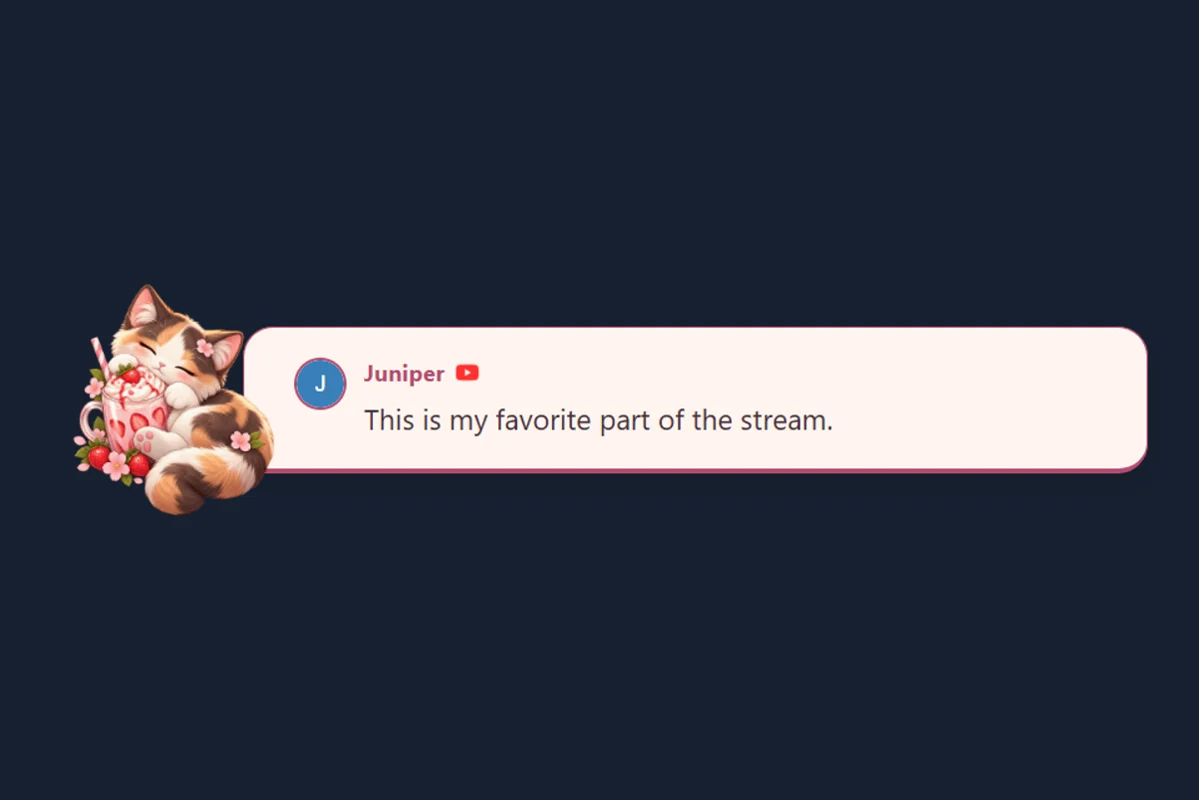
🐱 Strawberry Cat
Gatto calico assonnato, latte alla fragola e cancelleria rosa tenue. Include stili coordinati per chat, messaggi in evidenza e avvisi.
Anteprima e uso del pacchetto Social Stream Ninja
Sfoglia la galleria visiva completa degli overlay, oppure esplora qui sotto i modelli personalizzati e le importazioni.
Un flusso continuo dalle piattaforme connesse. Inizia con un modello chat oppure dock.
Un messaggio che selezioni nel dock. Scegli uno stile per i messaggi in evidenza per interviste, domande e risposte o saluti.
Celebra follower, abbonamenti e donazioni. Configura animazioni e audio nelle impostazioni degli avvisi di SSN. Guida agli avvisi
Trova il modello perfetto per la tua diretta
Uno stile coordinato su tre sorgenti browser. Nella galleria, scegli Usa set coordinato, inserisci i dati della sessione, poi copia i link per OBS. Il movimento è facoltativo.
Gatto calico assonnato, latte alla fragola e cancelleria rosa tenue. Include stili coordinati per chat, messaggi in evidenza e avvisi.
Anteprima e uso del pacchetto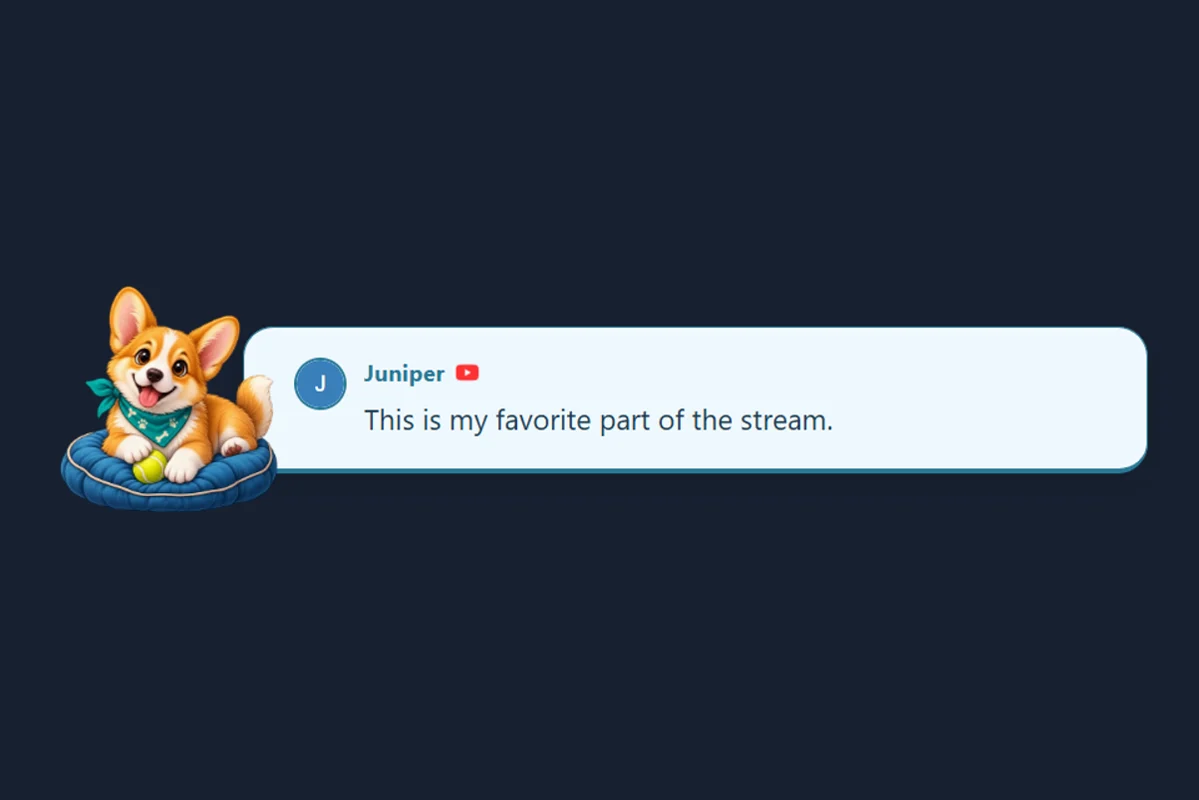
Un corgi allegro su una cartolina azzurra. Include stili coordinati per chat, messaggi in evidenza e avvisi.
Anteprima e uso del pacchetto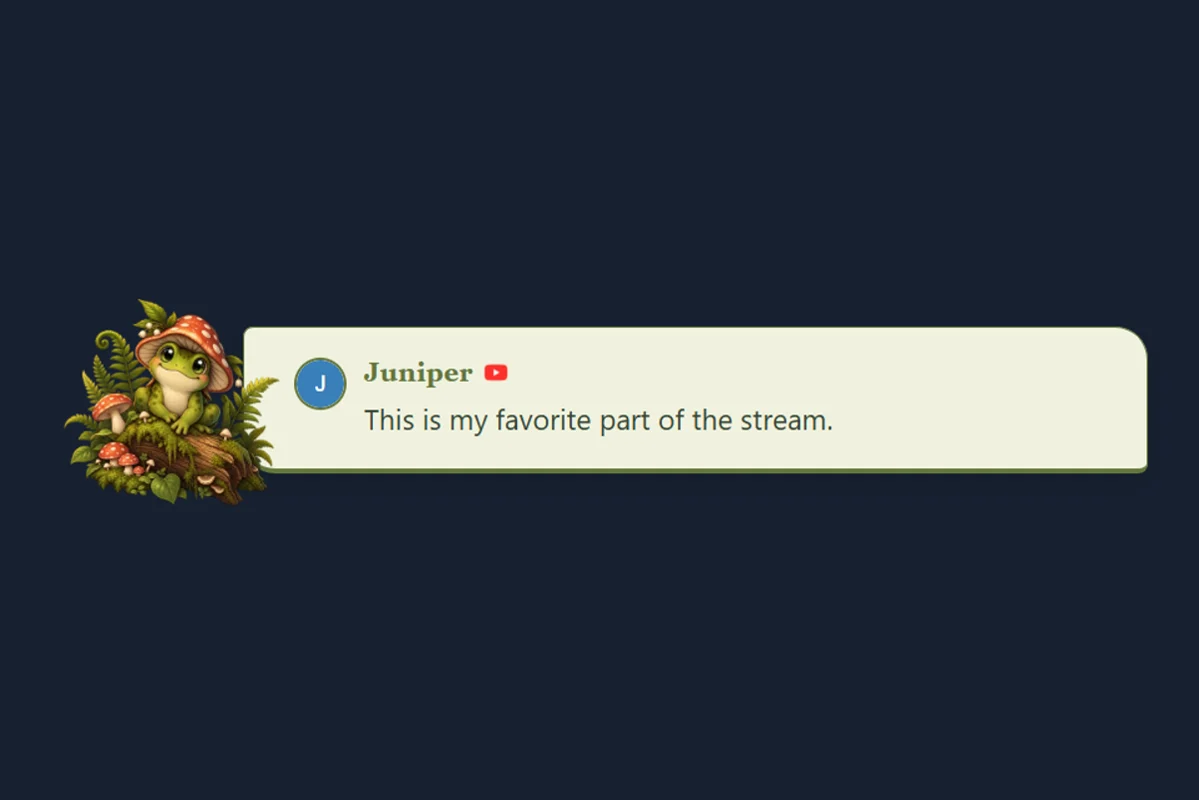
Una rana da fiaba in un bosco tranquillo. Include stili coordinati per chat, messaggi in evidenza e avvisi.
Anteprima e uso del pacchetto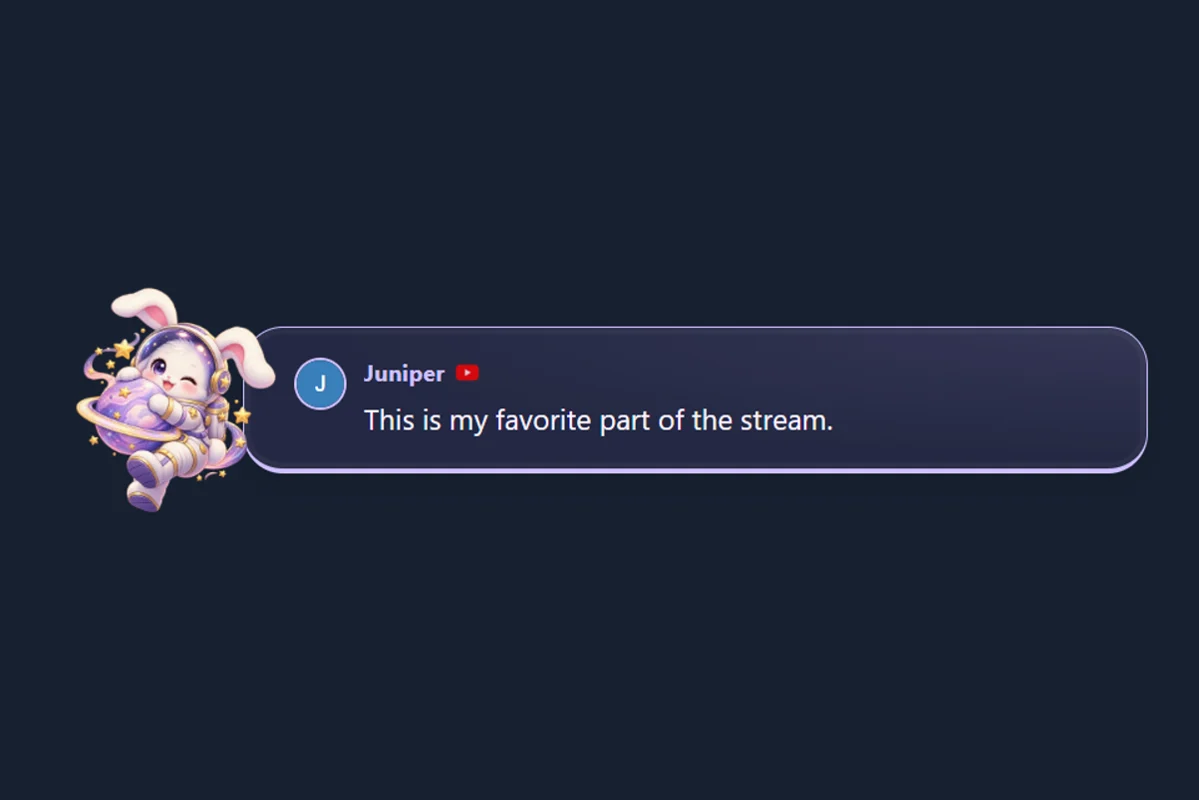
Un coniglietto astronauta che fluttua tra polvere di stelle lilla. Include stili coordinati per chat, messaggi in evidenza e avvisi.
Anteprima e uso del pacchetto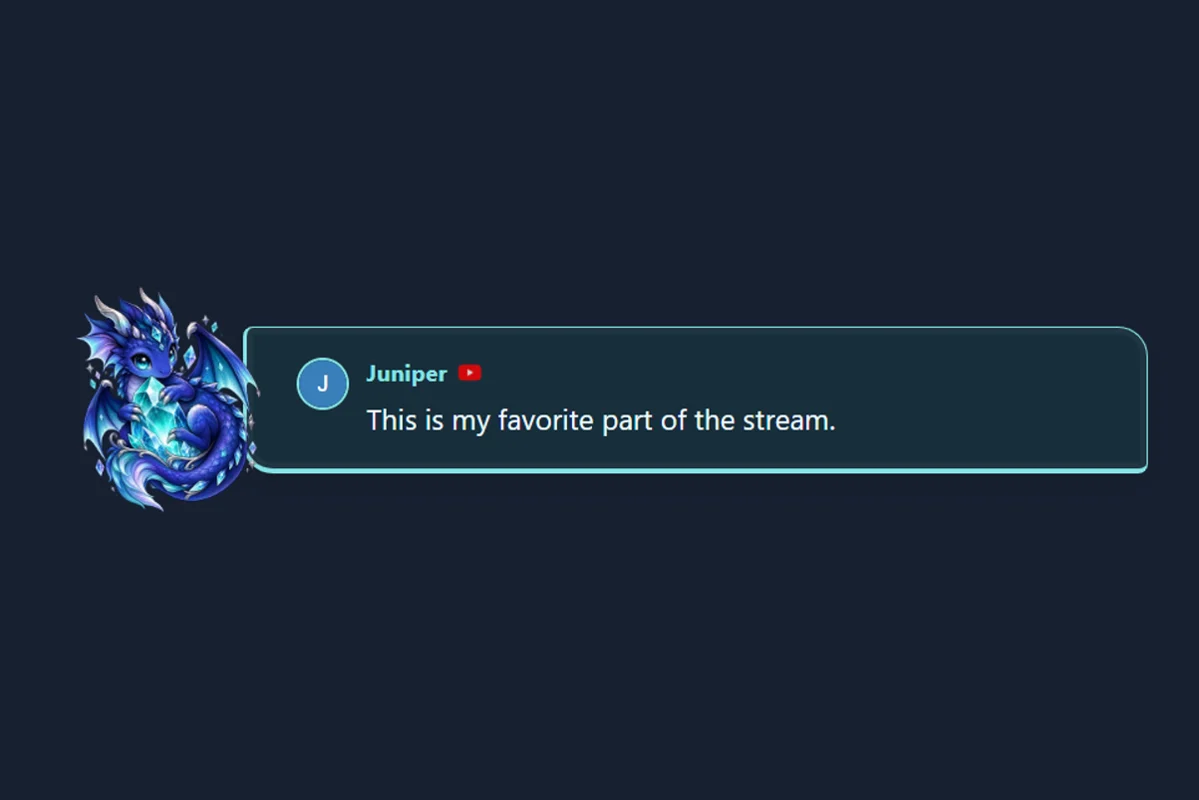
Un piccolo drago con un cristallo incantato luminoso. Include stili coordinati per chat, messaggi in evidenza e avvisi.
Anteprima e uso del pacchetto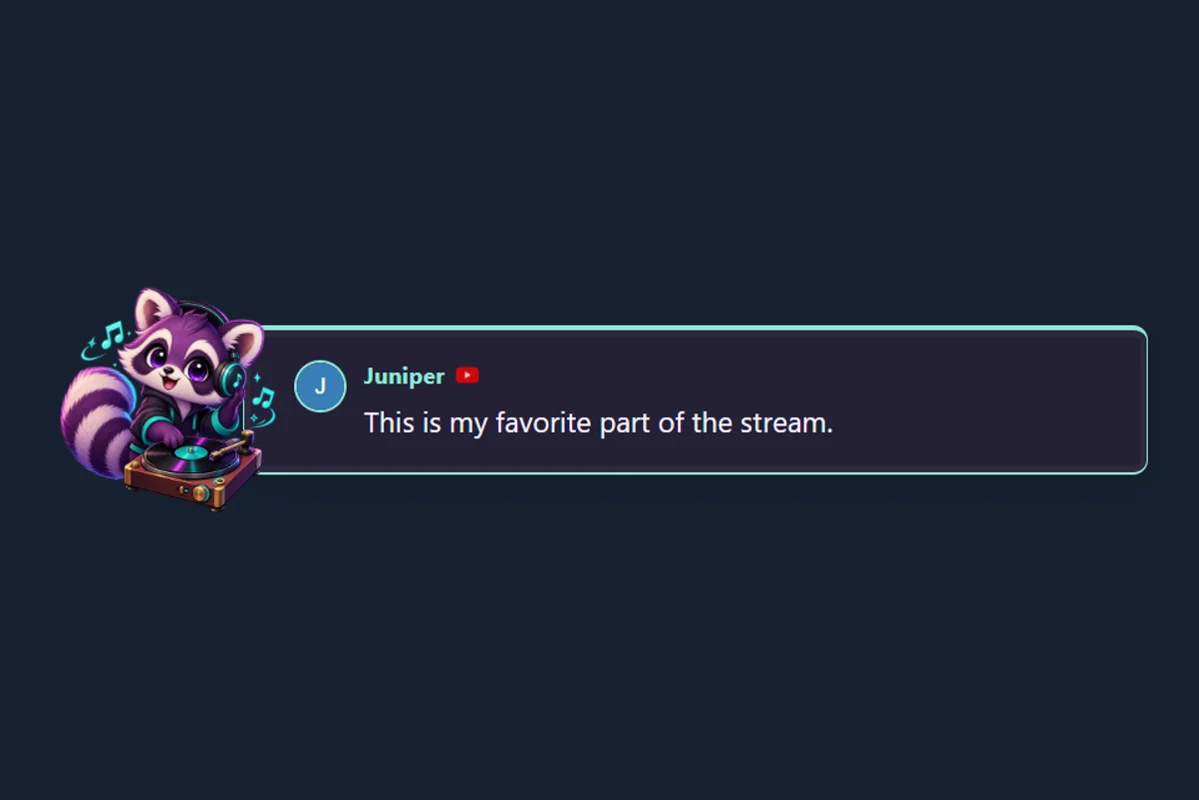
Procione con cuffie e vinile nei toni menta e prugna. Include stili coordinati per chat, messaggi in evidenza e avvisi.
Anteprima e uso del pacchetto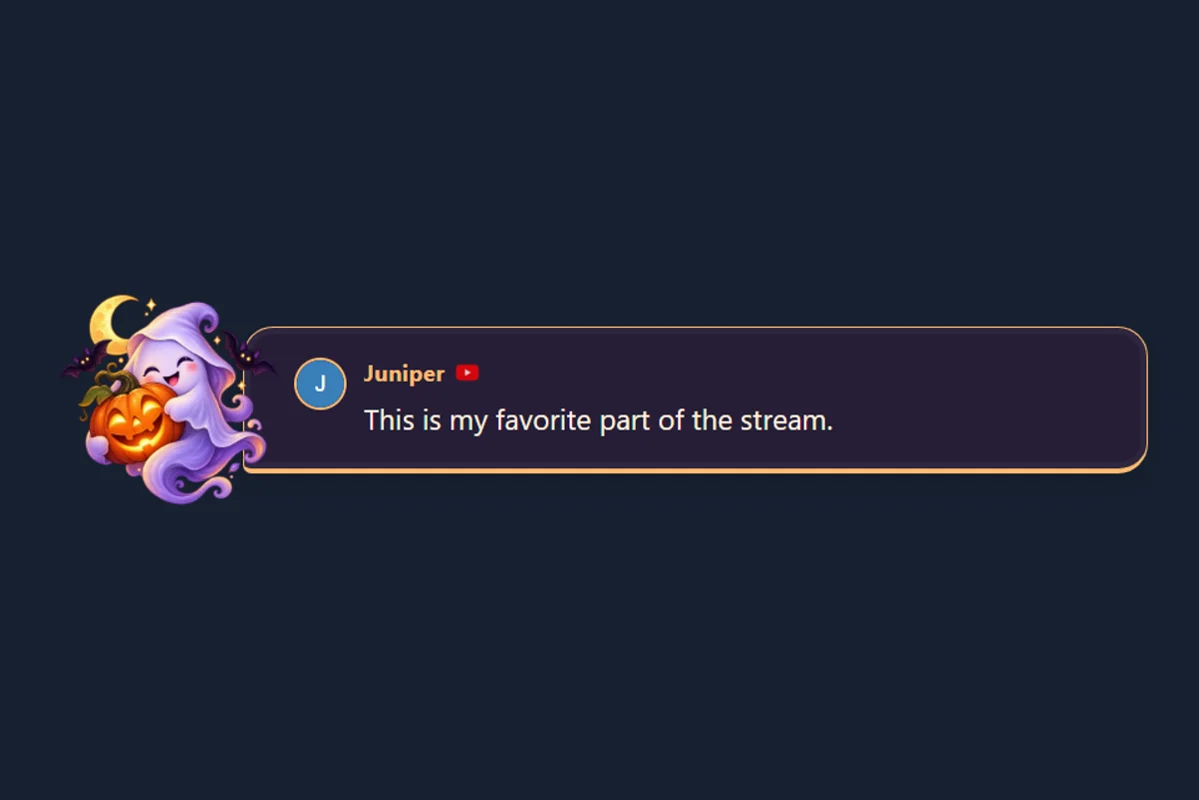
Fantasmino amichevole, zucca luminosa e tonalità prugna notturne. Include stili coordinati per chat, messaggi in evidenza e avvisi.
Anteprima e uso del pacchetto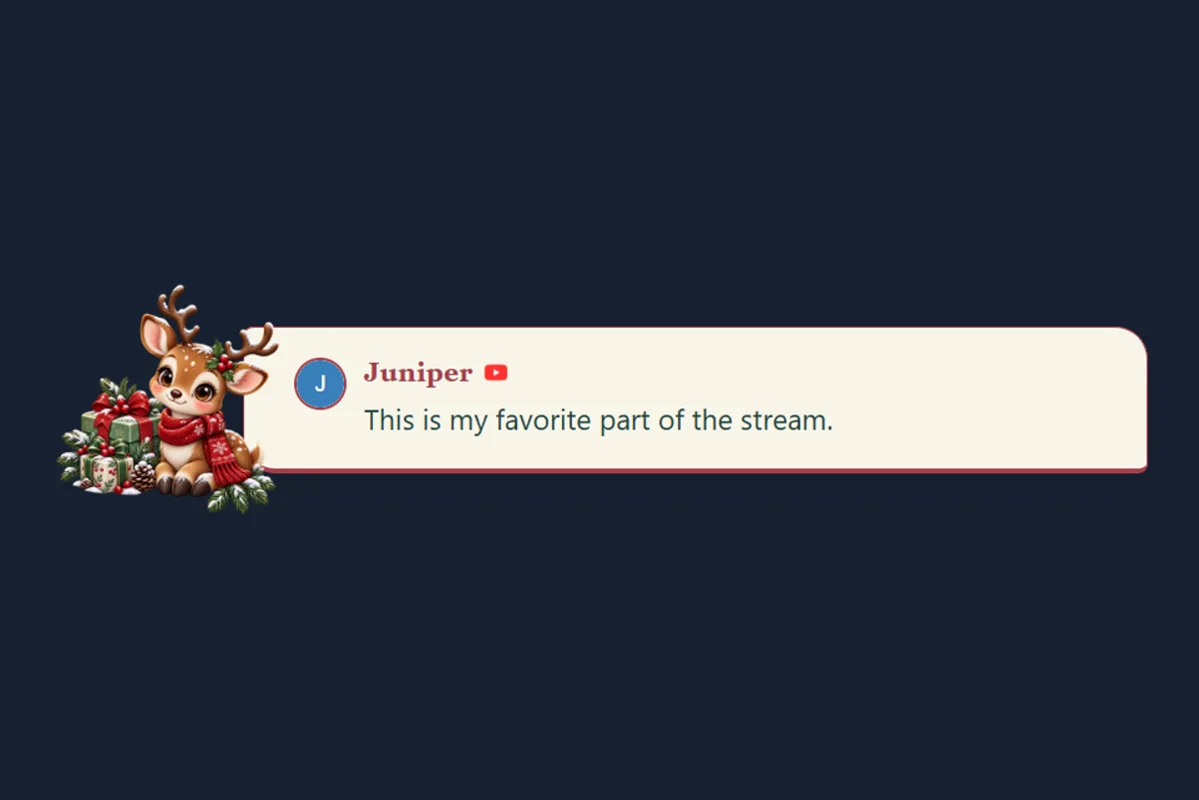
Renna con sciarpa e sempreverde natalizio. Include stili coordinati per chat, messaggi in evidenza e avvisi.
Anteprima e uso del pacchettoPacchetti completi a tema con documentazione, immagini di esempio e guide
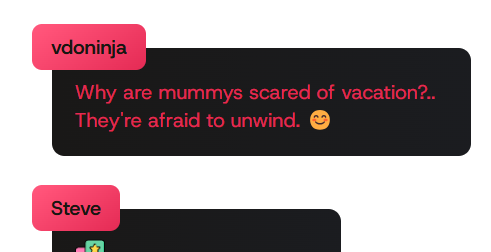
Un tema ricercato e interamente animato, con colori personalizzabili e transizioni fluide. Perfetto per le dirette di gaming.
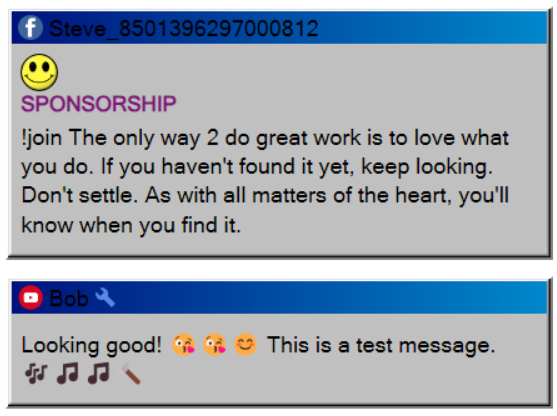
Overlay chat nostalgico in stile Windows 3.1 con finestre classiche e dettagli curati al pixel.
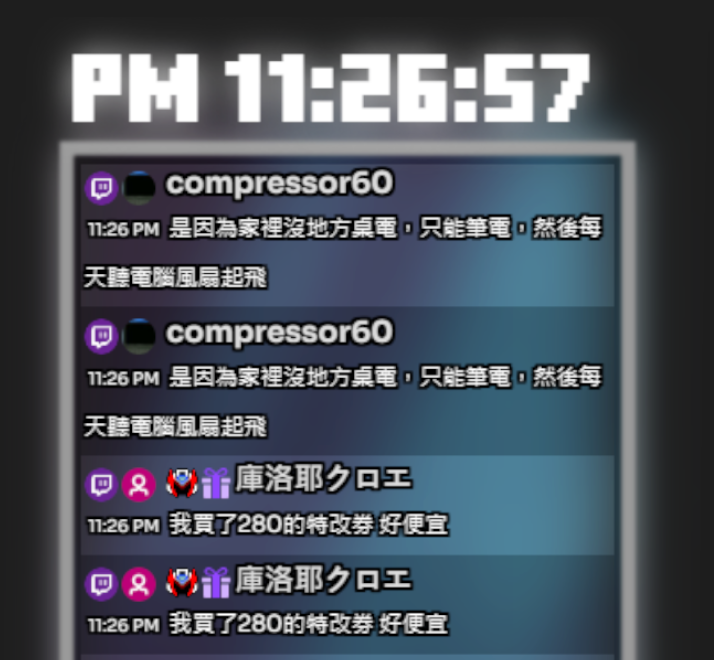
Stile pulito e moderno con animazioni fluide e ottima leggibilità. Combinazioni di colori personalizzabili.
Modelli pronti all'uso che richiedono solo il tuo ID di sessione
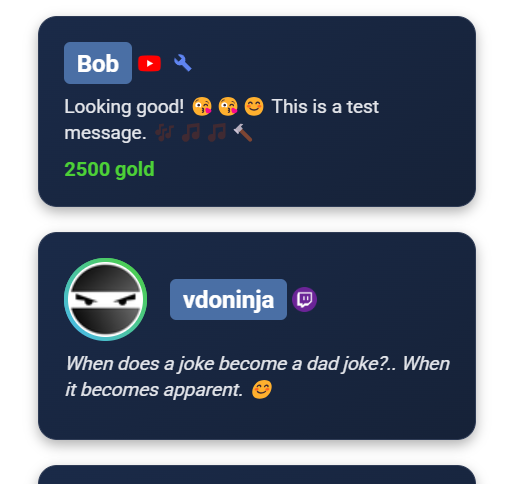
Un modello pulito e leggero con le funzionalità essenziali. Un ottimo punto di partenza per la personalizzazione.
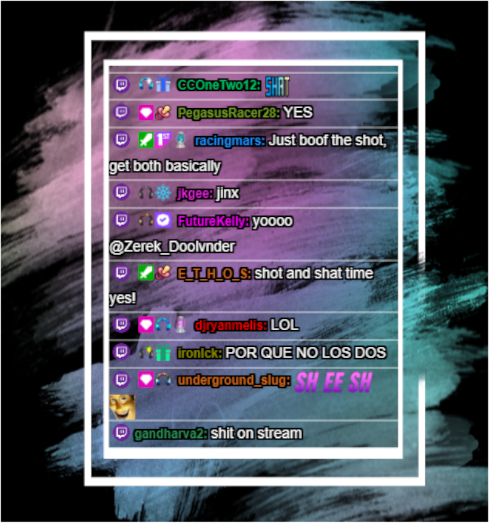
Stile elegante con animazioni fluide ed effetti visivi. Attira l'attenzione senza distrarre.
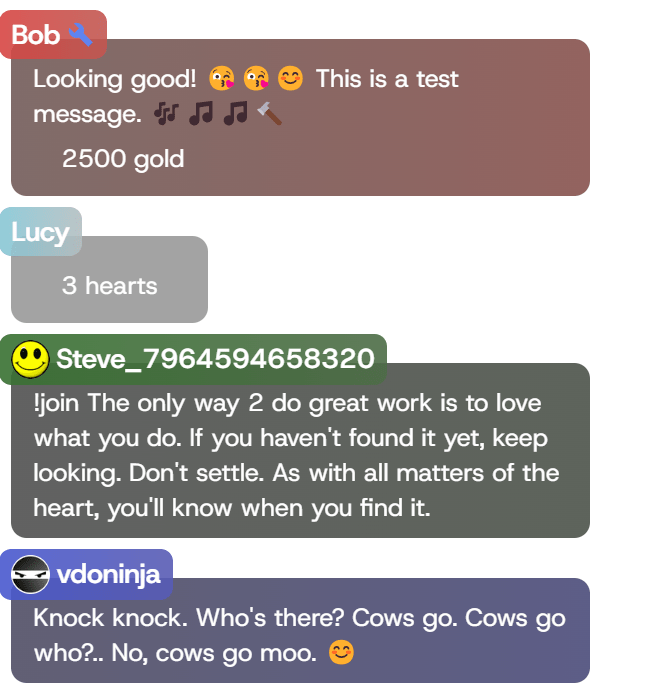
Tema deciso ad alto contrasto, progettato per le dirette di gaming con ottima visibilità anche nei contenuti più frenetici.
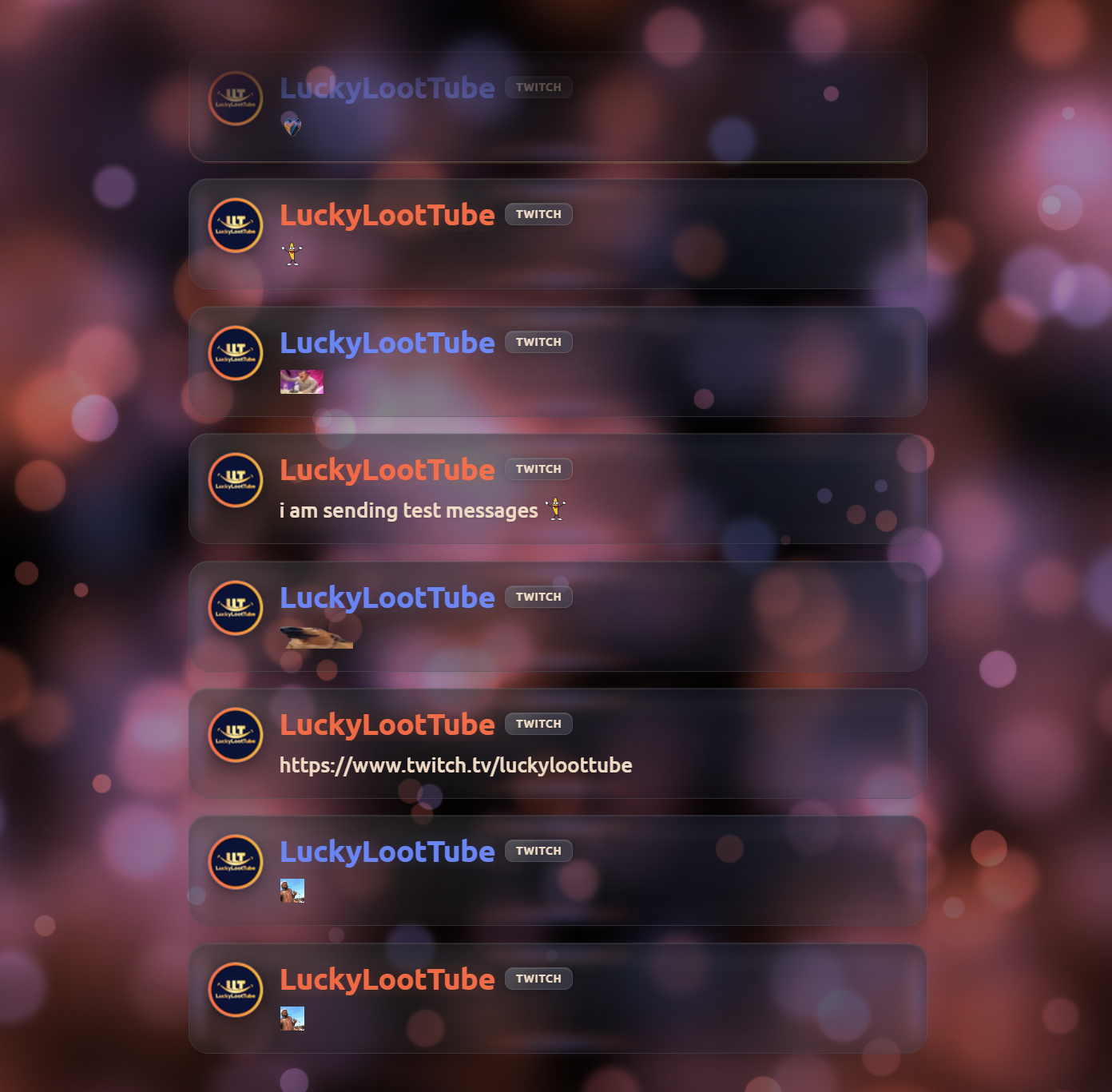
Overlay chat elegante in stile vetro liquido animato, con animazioni fluide e una piacevole resa delle emote.
Modelli compatibili con gli stili CSS di YouTube

Usa CSS progettato per YouTube con la nostra pagina overlay dalla struttura YouTube. Compatibile con gli stili Septapus.
Punti di partenza per creare overlay personalizzati
Il minimo codice necessario per creare da zero il tuo overlay. Perfetto per sviluppatori e programmazione assistita da LLM.
Un punto di partenza più completo, con commenti e documentazione per aiutarti a creare overlay personalizzati.
Hai creato un ottimo modello per Social Stream Ninja? Condividilo con la community inviando una pull request al nostro repository GitHub.
Invia su GitHubÈ la tua prima importazione? Leggi la guida completa ai temi chat per trovare file di widget, formati supportati, configurazione OBS e risoluzione dei problemi.
Funziona sia con l'app desktop SSN per Windows sia con l'estensione Chrome: non occorre modificare codice.
Apri le sorgenti delle piattaforme nell'app o nell'estensione SSN, poi invia un messaggio di prova. Prosegui solo dopo che compare nel dock SSN.
Usa ZIP, cartella o file forniti dall'autore del widget. Un'esportazione utile contiene normalmente HTML, CSS, JavaScript, fields/data e risorse. Uno screenshot o un URL di overlay StreamElements non bastano.
Apri l'importatore e scegli ZIP, cartella o file. Rileva le parti del widget e mostra subito un'anteprima demo.
Apri importatore widgetAprendo l'importatore dal popup SSN, ID di sessione e password vengono inseriti automaticamente. Se lo hai aperto direttamente, copiali da Opzioni sessione nell'app o nell'estensione. Inserisci l'ID di sessione una sola volta nell'importatore; viene salvato dentro il file scaricato.
Se il widget importato offre impostazioni compatibili, usa Cronologia messaggi (Message history) per disattivare la rimozione a tempo o cambiare quanti messaggi restano sullo schermo. Questo modifica le impostazioni del widget, non il suo codice.
Anteprima demo (Demo Preview) verifica lo stile con messaggi di esempio. Anteprima live (Live Preview) verifica la sessione usando la chat reale dell'app o dell'estensione SSN in esecuzione.
Fai clic su Scarica HTML per OBS (Download OBS HTML). In OBS, aggiungi una sorgente browser e attiva File locale, e seleziona il file HTML scaricato. Non aggiungere l'ID di sessione e non modificare l'URL in OBS. Mantieni SSN in esecuzione durante la diretta; puoi chiudere l'importatore e StreamElements.
Controlla i file rilevati nell'importatore e usa Advanced file selection se ha scelto HTML, CSS o JavaScript sbagliati.
Verifica che la chat arrivi al dock SSN e che l'ID di sessione e l'eventuale password corrispondano esattamente.
Usa il file HTML scaricato, non la pagina dell'importatore, lo ZIP originale o l'URL StreamElements, poi aggiorna la sorgente browser OBS.
Segui questi semplici passaggi per iniziare
Sfoglia la libreria di modelli e scegline uno adatto allo stile della tua diretta. Usa la galleria di screenshot per confrontare gli stili; la maggior parte dei modelli integrati funziona direttamente da un URL, senza scaricare nulla.
Sostituisci YOURSESSIONID nell'URL del modello con il tuo vero ID di sessione Social Stream Ninja, che trovi in Session Options nell'app o nell'estensione SSN. Includi la password facoltativa se la sessione ne usa una.
https://socialstream.ninja/themes/pretty.html?session=YOURSESSIONID
Aggiungi l'URL modificato come sorgente browser nel software di streaming:
Personalizza il tuo overlay con CSS personalizzato in uno di questi modi:
&css=URL_TO_YOUR_CSS_FILE all'URL del modello&b64css=YOUR_BASE64_ENCODED_CSSParti da un overlay funzionante, poi modificane l'aspetto.
Usa la sorgente browser OBS CSS personalizzato per colori, spaziatura e tipografia. Conserva l'URL e la connessione SSN originali.
Hai un'esportazione di un widget chat StreamElements? Apri il convertitore StreamElements, guardalo in anteprima e poi scarica l'HTML per OBS. Usa lo ZIP o i file originali, non uno screenshot o l'URL di un overlay. Vedi la configurazione qui sotto.
Copia un modello iniziale funzionante e modifica HTML, CSS e JavaScript. Avvio rapido · Guida per sviluppatori · Campi degli eventi
Per comportamenti basati su trigger, parti dall' Editor Event Flow e regole degli effetti degli avvisi prima di scrivere un nuovo overlay.
Scegli un punto di partenza, copia il prompt e sostituisci i dettagli di stile tra parentesi quadre. Allega i sorgenti se la tua AI non può leggere i link. Non inserire nella conversazione il tuo ID di sessione privato o la password.
Stai convertendo un widget più complesso? Usa il prompt completo di conversione StreamElements / Streamlabs.
Scopri come creare un overlay chat personalizzato con l'aiuto dell'AI