
5つの手順で設定する
- Social Stream NinjaでYouTube、Twitchなどのチャットソースを有効にします。
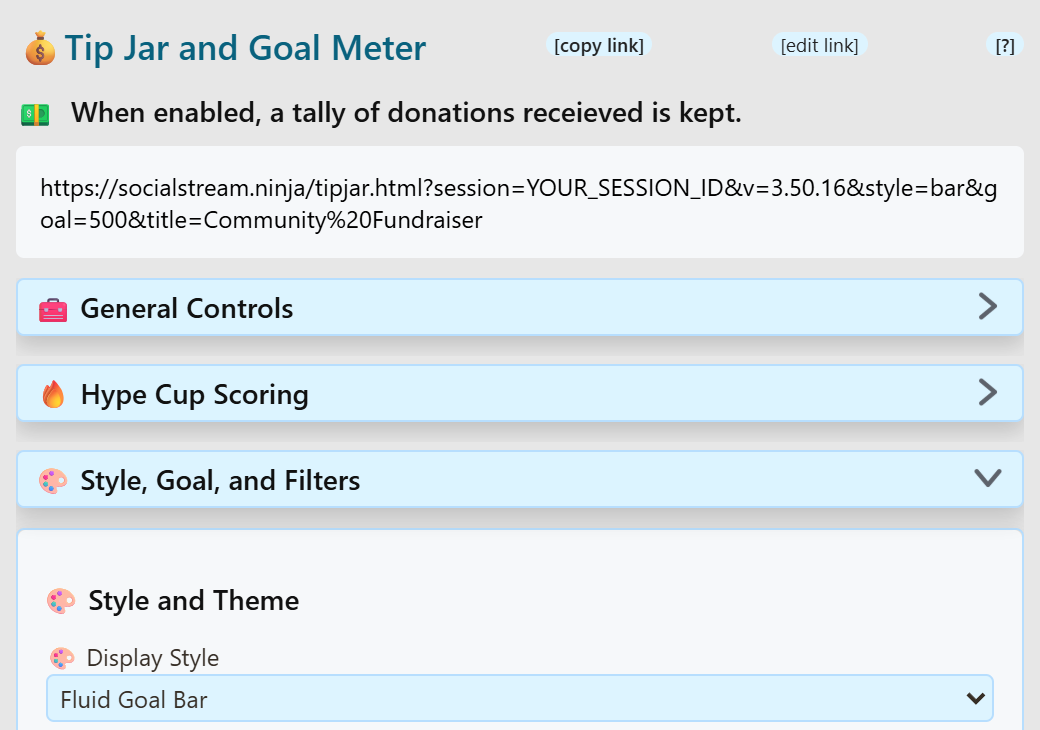
- メニューで「Tip Jar and Goal Meter」を見つけ、「Style, Goal, and Filters」を開きます。
- 「Display Style」で「Fluid Goal Bar」などの表示スタイルを選びます。
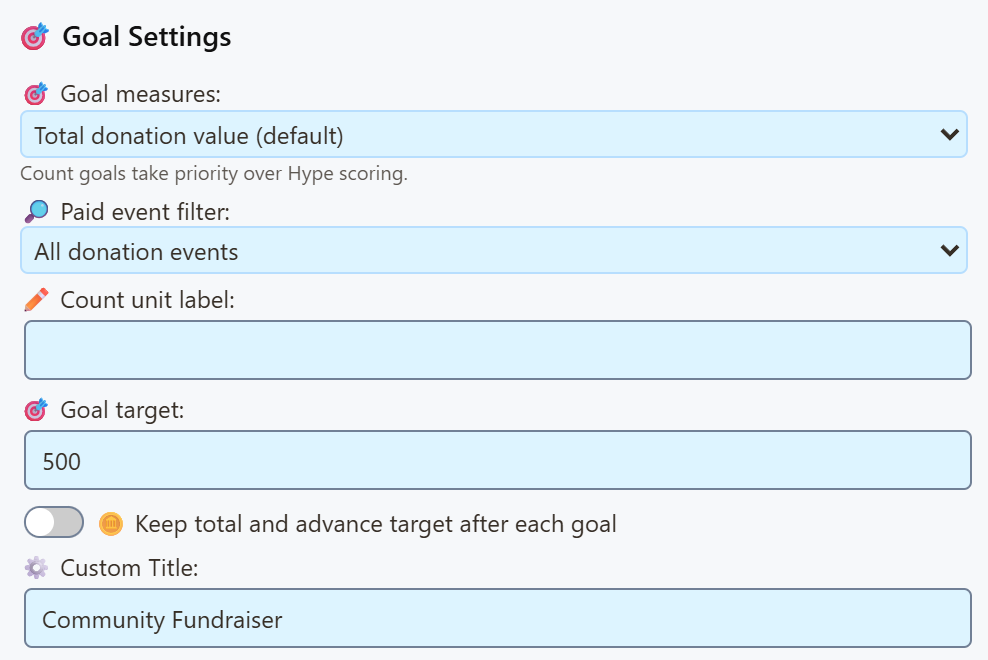
- 「Goal Settings」で「Goal target」を500に設定し、「Custom Title」にタイトルを入力します。
- 「Tip Jar and Goal Meter」の横にある「[copy link]」をクリックしてリンクをコピーし、OBSにブラウザソースとして追加します。
NinjaBackerのチップを接続。Tip JarのリンクはOBSで使い、Webhook配信には別の受信URLをコピーしてください。
スクリーンショットをクリックすると拡大できます。
目標の進捗に応じて画像を切り替える
寄付に応じて伸びるバーを使うには、次を選びます: 流動型目標バー(Fluid Goal Bar) または 目標メーター(Goal Meter)。以下のスタイルには組み込みのアニメーションがあります。
0%、25%、50%、75%、100%で自分のGIFを表示するには、オーバーレイのコピーをカスタマイズします。組み込みオプションには節目のGIFを選ぶ機能はありません。画像とバーを同じカスタムオーバーレイに入れ、同じ合計を参照させてください。
GIFの手順付きチュートリアルを見る 。500ドルの例、画像ファイル名、AI向けカスタマイズプロンプト、プレビューでの確認手順があります。
&jarimage=https://…。アニメーションGIFは再生され続けますが、この設定では進捗に応じた画像の切り替えや、バーの横への画像追加はできません。見た目を選ぶ
どのスタイルも同じ目標を追跡し、変わるのは見た目だけです。サンプルのレイアウトを比較するには、こちらを開いてください: スタイルのプレビューギャラリー。プレビューはサンプルデータを使うため、配信中の合計は変わりません。
バー
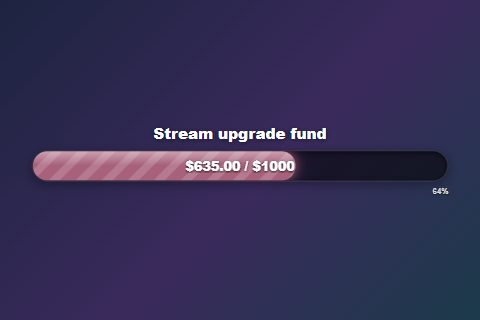 流動型目標バー(Fluid Goal Bar)横長のアニメーションバー。
style=bar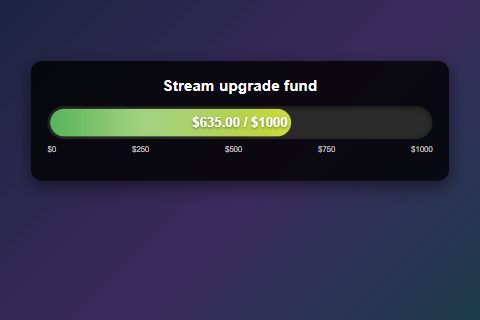 目標メーター(Goal Meter)バーと最近の支援者。
style=meter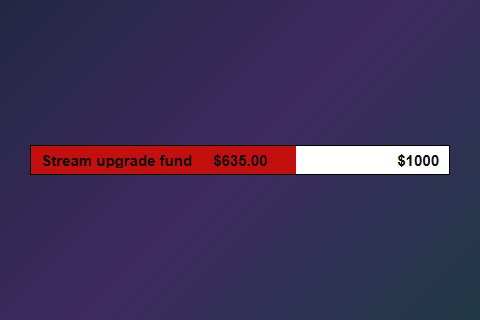 Fundraiser BannerFlat bar: title, raised amount, goal.
style=banner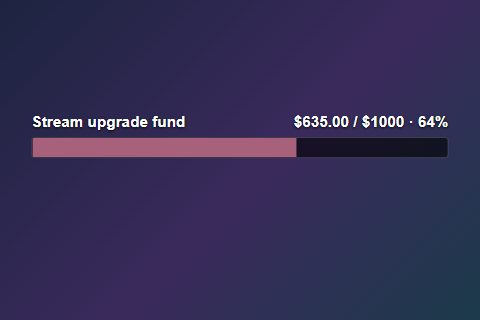 コンパクトバー(Compact Bar)画面の隅に置ける小型。
style=compact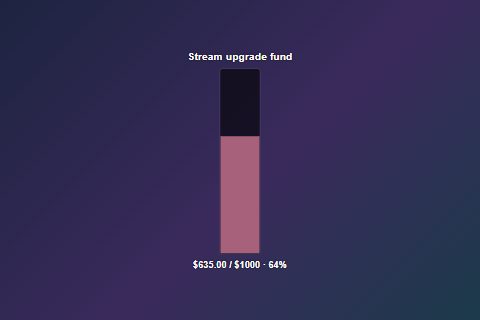 縦バー(Vertical Bar)横の空間に置ける縦長。
style=vertical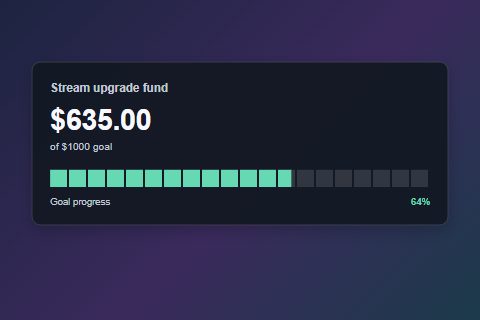 区切り付きバー(Segmented Bar)見やすい20個のブロック。
style=segmented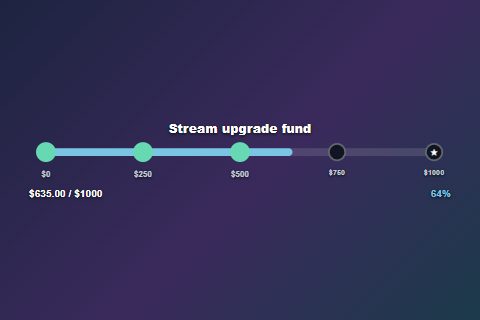 マイルストーントラック5つのチェックポイントが点灯。
style=milestones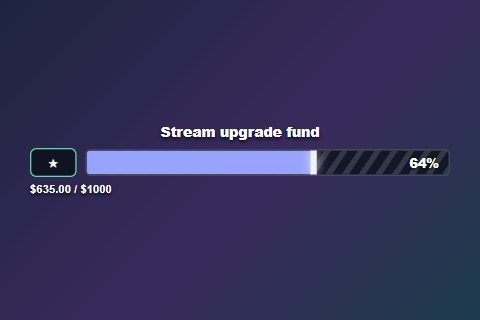 XPバーゲーム風のレベルバー。
style=xpbar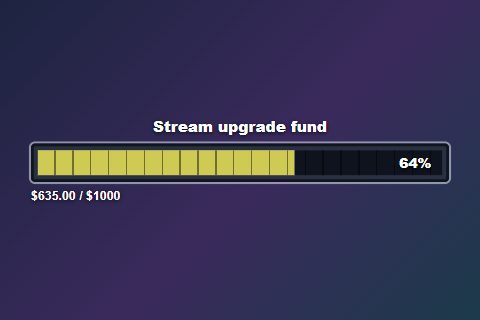 ヘルスバー太めのRPG風バー。
style=healthbar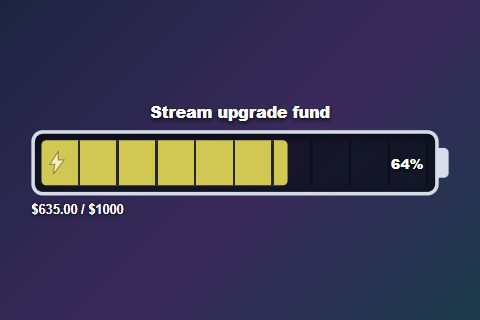 バッテリー赤から緑へ充電。
style=battery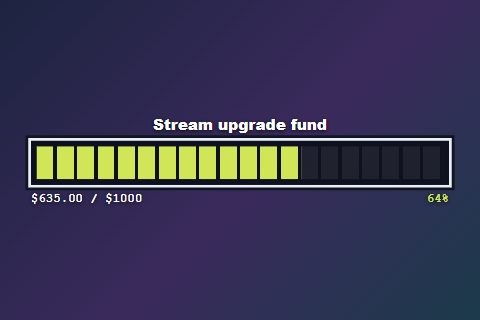 ピクセルバーレトロなブロック式メーター。
style=pixelbar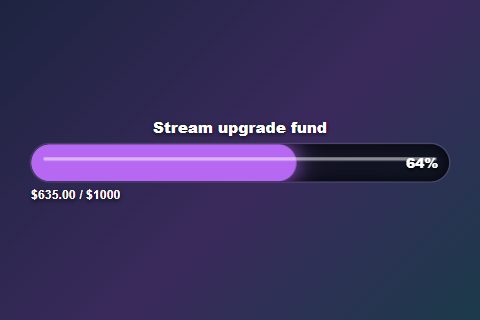 ネオン管光ってちらつくチューブ。
style=neonbar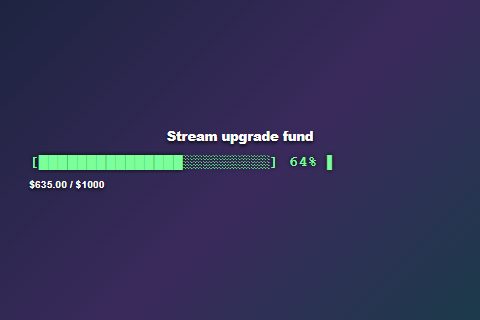 ターミナル昔ながらの読み込みバー。
style=terminal
瓶とオブジェクト
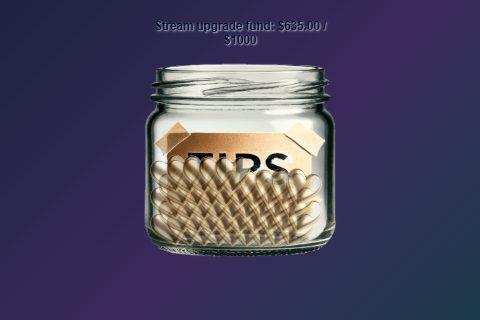 Classic Jarアイテムが落ちる元祖スタイル。
style=jar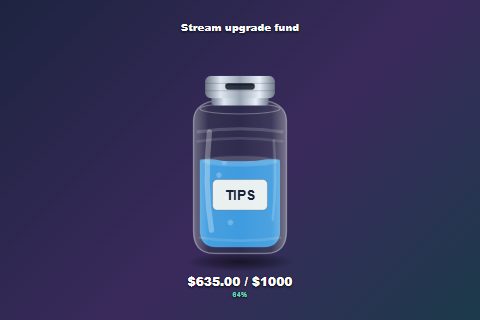 ガラスチップジャー蓋の穴からチップが落ちる。
style=glassjar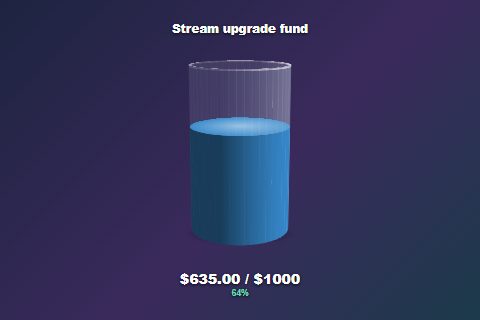 3D回転ジャーゆっくり回転するグラス。
style=jar3d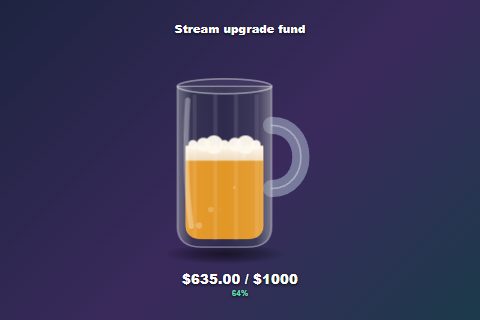 ジョッキ泡と気泡。
style=beermug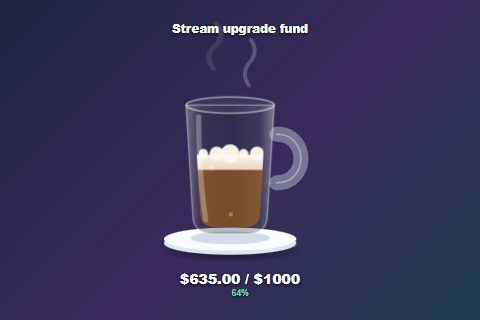 コーヒーマグ湯気が漂う。
style=coffeemug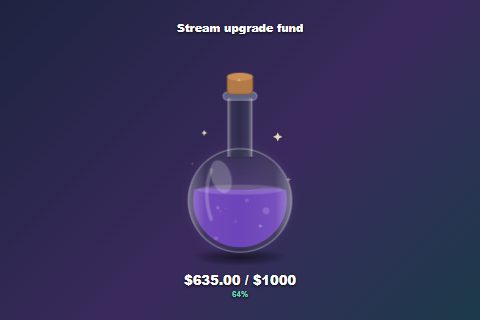 ポーションフラスコ光と気泡。
style=potion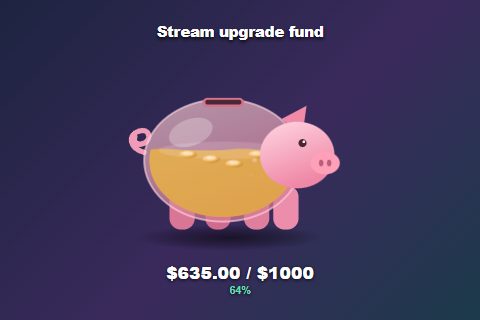 貯金箱チップのたびに揺れる。
style=piggybank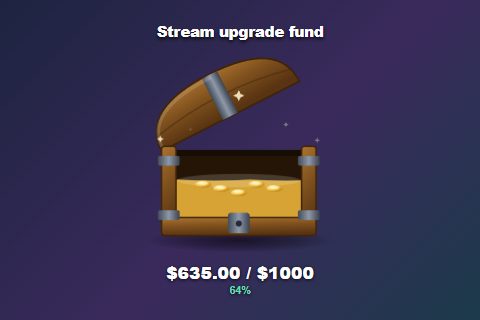 宝箱満たされるほど蓋が開く。
style=chest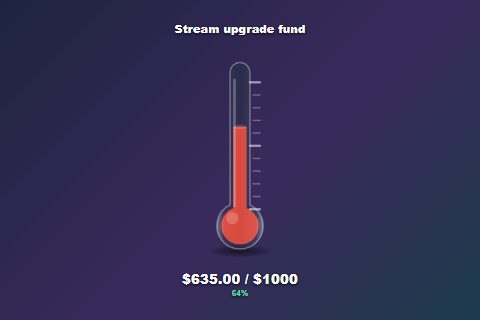 温度計定番の募金メーター風。
style=thermometer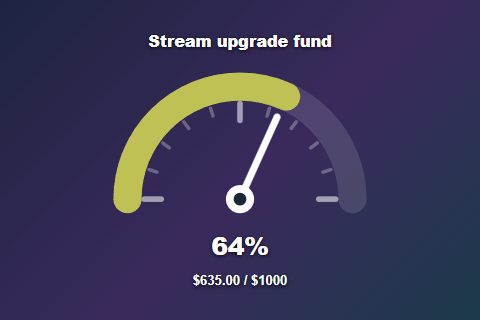 ダイヤル弧を描いて動く針。
style=gauge
パネルとテキスト
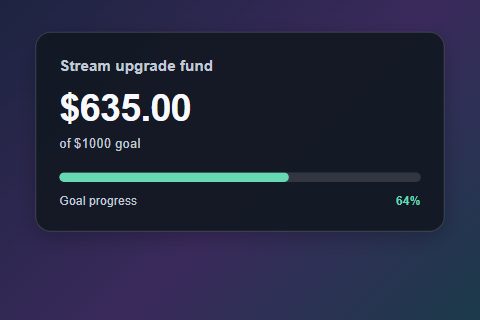 目標カード(Goal Card)大きな合計表示と細いバー。
style=card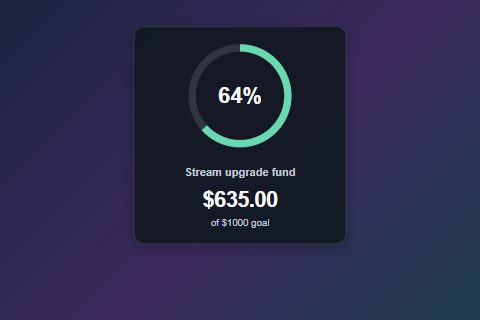 進捗リング(Progress Ring)割合を表示する円。
style=ring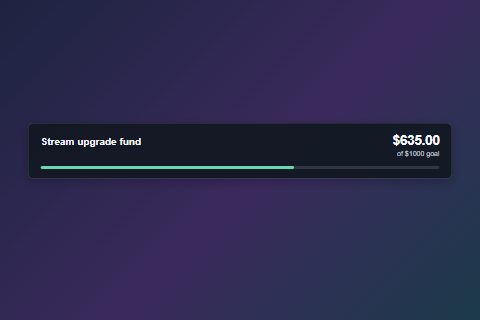 ローワーサード(Lower Third)低く横長。
style=lowerthird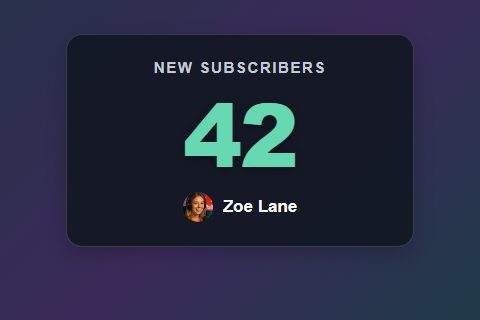 カウンターRunning total, no goal.
style=counter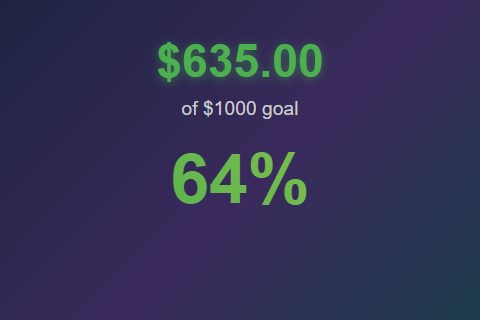 最小大きな数字だけ。
style=minimal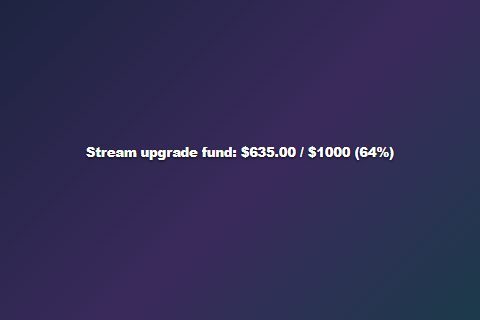 テキストのみ(Text Only)1行のテキスト。
style=text
手軽な調整
これらのほとんどはTip Jarのオプションで設定できます。オーバーレイのリンク末尾にコードを追加することもできます。
| したいこと… | リンクに追加 |
|---|---|
ドル記号を隠す(0 / 500) | &hidecurrency |
| 瓶に落ちるアイテムを変更する | &dropitem=coins ・ほかに gems, stars, bills, hearts |
| お祝いのエフェクトを変更する | &celebration=confetti ・ほかに hearts, fireworks, none |
| Fluid Goal Barの塗りつぶし色を変更する | &fillstart=%2366d9b2&fillend=%23ffcc88 (16進数の色指定では、 %23 を使用し、次の値は使いません: #) |
| 新しいパネル、瓶、メーターのアクセント色を設定する | &accent=%23ffcc88。Fluid Goal Barには上記の塗りつぶし色を使ってください。 |
| 新しい瓶やメーターのタイトルまたは割合を隠す | &hidetitle · &hidepercent。すべてのスタイルに適用されるわけではないので、プレビューで確認してください。以下の4種類のパネルは次の設定にも対応しています: hidepercent. |
| Show the Counter number without the latest supporter | &hidelatest |
| Glass Tip Jarのラベルを変更する | &jarlabel=TIPS |
| 3Dの瓶の回転を止める | &nospin |
| 自分の瓶の画像を使う(Classic Jarのみ) | &jarimage=https://… |
| 単色またはグラデーションで塗りつぶす | &fillmode=solid · &fillmode=gradient |
| 従来のスタイルで新しい見た目を使う | &refresh |
Goal Card、Progress Ring、Lower Third、Segmented Barの追加オプション
- テーマ: Default、Neon、Gold。
- パネルの透過度:
&panelopacity=0.5(0〜1)。 - 合計を大きく表示:
&amountsize=32(12〜96ピクセル)。
自分で設定した塗りつぶし色は、次の設定より優先されます: accent。空欄にすると、そのスタイルの初期設定を使います。バーの文字サイズと「バーのみ」はFluid Goal Barだけに適用されます。
目標に加算する対象
どれか1つ選んでください。見た目を瓶やバーなどに変えても、何を数えるかは変わりません。
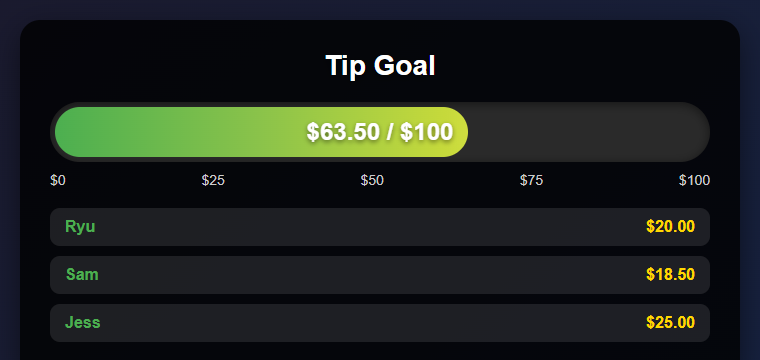
Super Chat、Bits、チップなどの寄付は、それぞれの金額を加算します。
$63.50 / $100
金額にかかわらず、寄付1件につき1増えます。
Super Chat 7 / 20件
寄付 に加え、 サブスク、メンバーシップ、ギフトサブスク。
340 / 1000ポイント
Every new follower or subscriber adds one.
12 / 50 subscribers
金額ではなくSuper Chatの件数を数える
- 次はそのままにします: Hypeカップのスコア(Hype Cup Scoring) をオフにします。
- 設定する項目: 目標の集計方法(Goal measures) → 条件に合う寄付の件数.
- 設定する項目: ソースフィルター(Source filter) → YouTube.
- 設定する項目: 有料イベントフィルター(Paid event filter) → Super Chatのみ(Super Chats only).
- 目標を設定します。例:
20.
1ドルのSuper Chatも100ドルのSuper Chatも1件として数えます。Super Stickerも数える場合は、有料イベントのフィルターを変更します。 件数の単位ラベル(Count unit label) で表示する単語を変更します。
Count new followers or subscribers
- 設定する項目: 目標の集計方法(Goal measures) → New followers / YouTube subscribers または New paid subs / YouTube members.
- 目標を設定します。例:
50. - For a running total with no goal, set Display Style → カウンター.
Each new supporter adds one, and donations are ignored. The paid option also adds one for each gifted sub and leaves out renewals. The Counter shows the picture and name of the latest supporter, and takes the same theme, accent, opacity, and total size options as the panels.
YouTube subscribers need the YouTube WebSocket (API) source. YouTube is checked every five minutes and only reports people whose subscriptions are public, so that count can run late and low.
Race a friend for new followers
The Versus board puts two channels side by side, each with its own count of new followers. It is in beta, so both of you run the beta version of Social Stream Ninja, swap session IDs, and add the same link to OBS as a browser source:
https://socialstream.ninja/beta/tipjar.html?session=YOUR_SESSION&session2=FRIENDS_SESSION&style=versus&name=You&name2=Friend
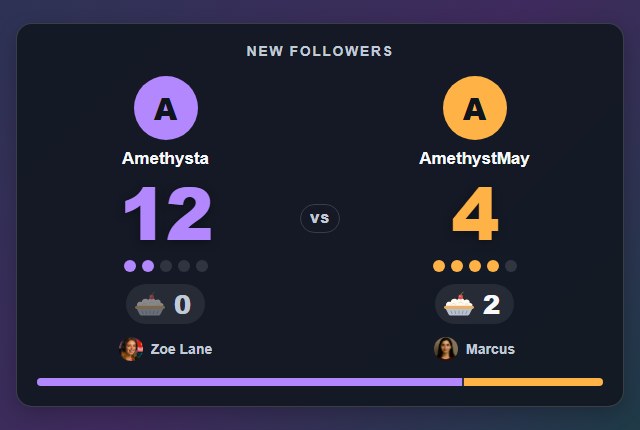
| したいこと… | リンクに追加 |
|---|---|
| Land a reward on the other side for every 5 new followers | &every=5 |
| Make the reward a pie | &everyicon=pie ・ほかに star, or an emoji |
| Count followers from some platforms only | &tipjarsource=youtube,twitch |
| Show a picture for each side | &avatar=IMAGE_LINK&avatar2=IMAGE_LINK |
| Pick each side's colour | &accent=%23b388ff&accent2=%23ffb347 |
This style is set up from the link and is not in the Display Style list. Each of you keeps your own count in Social Stream Ninja, so both streams show the same score, even when one overlay opens late or reloads.
外観を共有するには、Tip Jar の設定で「リンクを編集」を開き、使用中の Versus リンクを読み込みます。「スタイル・目標・フィルター」でカスタム CSS を入力し、更新されたリンクを両方の配信の OBS または Meld に貼り付けます。
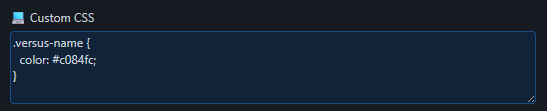
Each of you presses Reset my Versus count in the Tip Jar settings when the race starts. The board uses the follow time for Twitch and YouTube, and counts TikTok follows as they arrive. Use Set my Versus count to correct your side.
YouTube and Twitch followers arrive through their WebSocket (API) sources, and YouTube has to be signed in as the channel owner. TikTok follows come through the normal TikTok capture.
サブスクやメンバーシップも数える
- オンにする項目: Hypeカップのスコア(Hype Cup Scoring).
- 次はそのままにします: 寄付タイプフィルター(Donation type filter) で すべての寄付(All donations).
- それぞれ何ポイントとして扱うか、以下で設定します。
| 設定 | 動作 |
|---|---|
| サブスク/メンバーのポイント | 新規サブスクまたは更新1件あたりのポイント。 |
| ギフトサブスク/メンバーのポイント | ギフト1個あたりのポイント。ギフト5個なら、この数値 × 5です。 |
| 1米ドルあたりの寄付ポイント | 寄付1ドルあたりのポイント。 |
| ポイント単位のラベル | 表示する単語や記号。例: pts. |
YouTubeギフトの数え方
| YouTubeイベント | 集計方法 |
|---|---|
| Super Chat / Super Sticker | 金額目標ではその金額、寄付件数の目標では1件、Hypeモードでは設定した寄付ポイントを加算します。イベントはフィルターの条件を満たす必要があります。 |
| ギフトメンバーシップ | Hypeのみ:ギフト数 × ギフトポイント。YouTubeは価格を送信しないため、実際の金額は不明です。 |
| ギフトを受け取った人 | ギフトを二重に数えないよう、初期設定では無視します。 |
| Jewels / バーチャルギフト | 対応する寄付タイプのフィルターを使ってください。 |
次の設定をオンにするのは、 個々のギフト受取人も数える(Count individual gift recipients too) ギフト自体に加えてポイントを上乗せしたい場合だけです。
目標が満たされたときの動作
| 目標の動作を選ぶ… | 使うもの |
|---|---|
| リセットするまで満タンのままにする | 金額目標と件数目標の初期設定です。 |
| 満タンになったら最初からやり直す | Hype目標の初期設定です。完了時の待機時間で、満タンの表示を維持する長さを設定します。 |
| やり直すときに余ったポイントを引き継ぐ | 余剰ポイントを繰り越す(Carry extra points) |
| 加算を続けて目標値を上げる | 合計を保持して目標を進める(Keep total and advance target) |
| Start over every day (a daily sub goal) | 次のセクションで: Goal schedule and rewardsを選び、次を設定します: Reset goal to Every day at midnight. The total is saved in the browser showing it, and starts over even if the overlay was closed at midnight. |
| Show a deadline | End date /選択欄: Goal schedule and rewards. Enter it as YYYY-MM-DD. The title gains "26 days left", then "last day" and "ended". The total is not changed. Styles without a title, such as Minimal, do not show it. |
| Name what the next target unlocks | Named rewards /選択欄: Goal schedule and rewards, such as 2700:Paint a table,3000:Shave my head. The title shows the next one until the total passes it. Styles without a title, such as Minimal, do not show it. |
| 段階的にレベルを上げる(100、200、300…) | 繰り返し目標の増分(Recurring goal increment) |
| 再起動後も合計を保持する | セッション間で金額を保持(Keep amount between sessions) |
問題を解決する
| 問題 | 試すこと |
|---|---|
| 何も更新されない | ソースが有効で、セッションIDが一致し、フィルターでそのイベントが許可されているか確認してください。 |
| メンバーシップやサブスクが数えられない | 「Hype Cup Scoring」をオンにして、「Donation type filter」を「All donations」に設定してください。 |
| ギフトメンバーシップの加算が少なすぎる | 価格ではなく、設定したギフトポイントを使います。ポイントを増やしてください。 |
| ギフトメンバーシップが二重に数えられる | 「Count individual gift recipients」をオフにしてください。 |
| ギフトメンバーシップを数えたくない | 「Exclude YouTube gifted memberships」をオンにしてください。 |
| 目標に達すると合計がゼロになる | Hype目標は初期設定では最初からやり直します。「Keep total and advance target」を使ってください。 |
| 以前の合計が戻ってくる | 「Keep amount between sessions」がオンになっています。金額をリセットしてください。 |
| Super Chat件数にSuper Stickerが含まれる | Paid event filterをSuper Chats onlyに設定します。 |
テスト ボタンは寄付のみを送信します。メンバーシップまたはギフトをテストするには、同じセッションのドックまたはアクティビティ フィード/イベントを監視し、イベントの到着を確認します。