
Configurer en 5 étapes
- Activez votre source de chat YouTube, Twitch ou autre dans Social Stream Ninja.
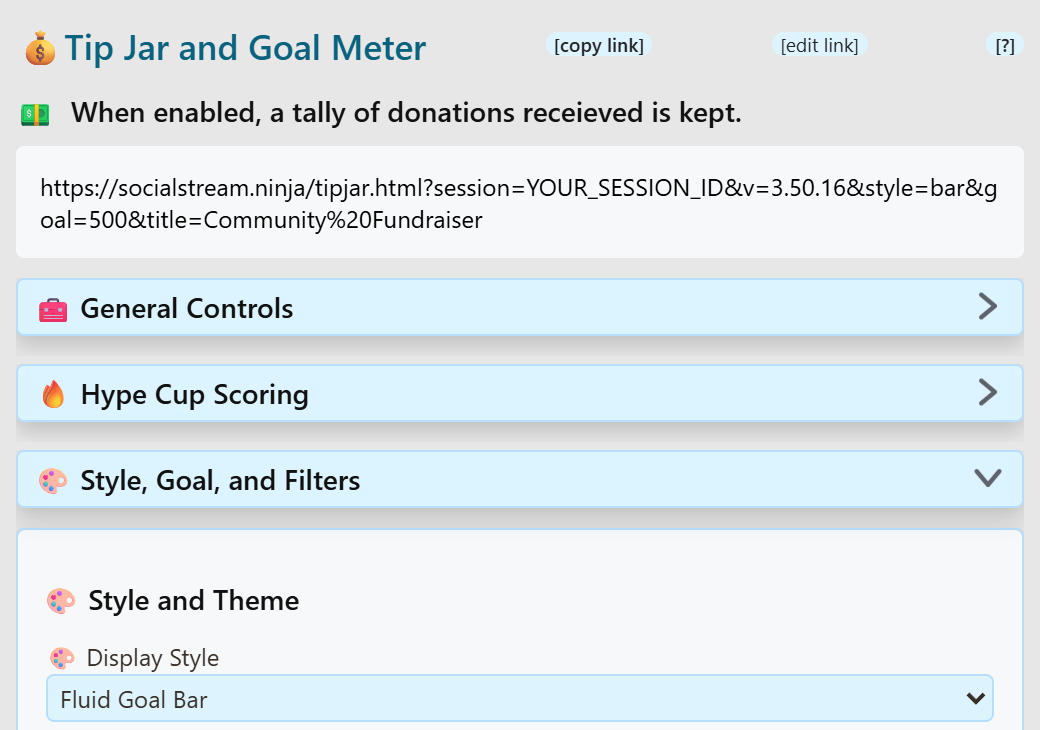
- Dans le menu, trouvez Tirelire et jauge d’objectif et ouvrez Style, objectif et filtres.
- Choisissez un style d’affichage, par exemple Barre d’objectif fluide.
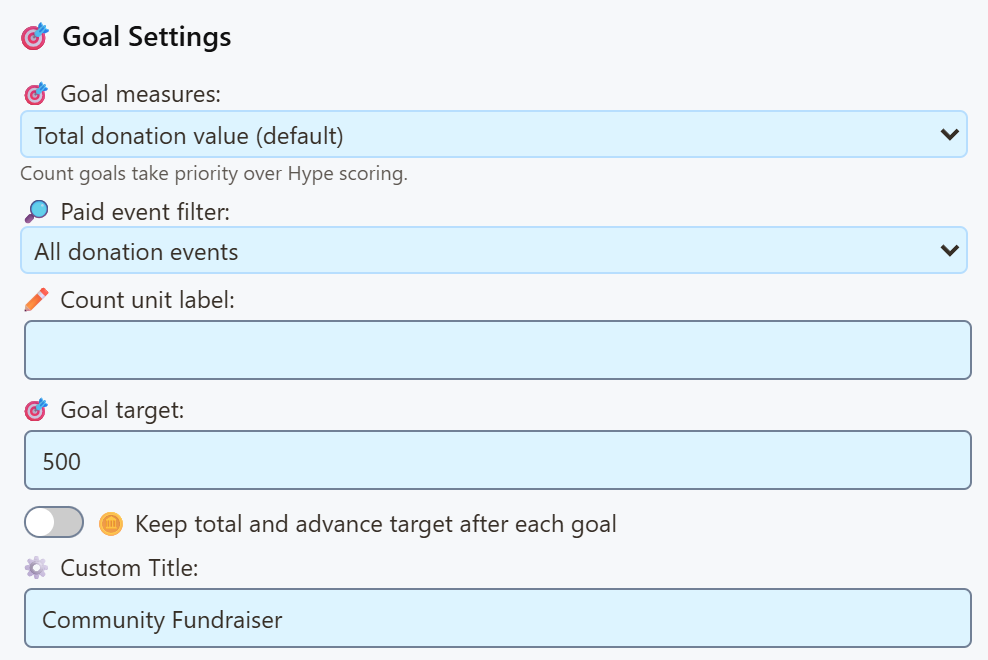
- Dans Paramètres de l’objectif, définissez le montant cible sur 500 et saisissez un titre personnalisé.
- Cliquez sur [copier le lien] à côté de Tirelire et jauge d’objectif, puis ajoutez le lien à OBS comme source navigateur.
Cliquez sur l’une des captures pour l’agrandir.
Changer l'illustration selon la progression
Pour une barre qui se remplit avec les dons, choisissez Barre d’objectif fluide (Fluid Goal Bar) ou Jauge d’objectif (Goal Meter). Les styles ci-dessous incluent des animations intégrées.
Pour afficher vos propres GIF à 0 %, 25 %, 50 %, 75 % et 100 %, personnalisez une copie de l'overlay. Les options intégrées ne proposent pas de sélecteur de GIF par jalon. Gardez l'illustration et la barre dans le même overlay personnalisé pour qu'elles utilisent le même total.
Suivez le tutoriel GIF étape par étape pour un exemple à 500 $, les noms des fichiers d'illustration, une consigne de personnalisation pour l'IA et des vérifications d'aperçu.
&jarimage=https://…. Un GIF animé continue de jouer, mais ce réglage ne change pas les images selon la progression et n'ajoute pas d'illustration à côté d'une barre.Choisir un style
Tous les styles suivent le même objectif. Seule l'apparence change. Comparez les exemples dans la galerie d'aperçus des styles. Les aperçus utilisent des données d'exemple et ne modifient pas vos totaux réels.
Barres
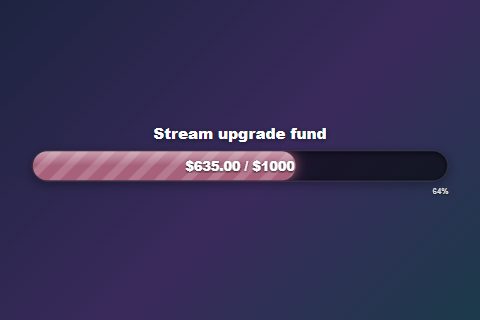 Barre d’objectif fluide (Fluid Goal Bar)Large barre animée.
style=bar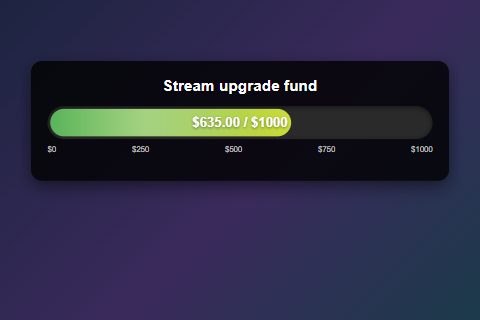 Jauge d’objectif (Goal Meter)Barre avec les soutiens récents.
style=meter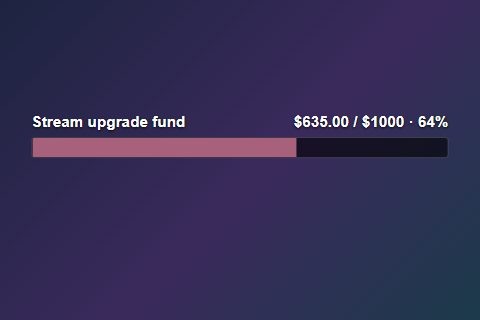 Barre compacte (Compact Bar)Petit, pour un coin.
style=compact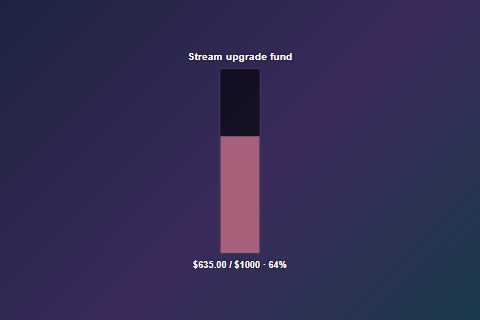 Barre verticale (Vertical Bar)Haut, pour une colonne latérale.
style=vertical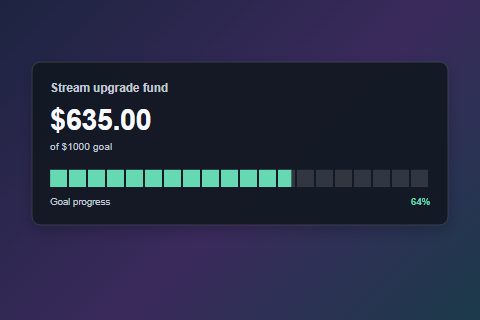 Barre segmentée (Segmented Bar)Vingt blocs faciles à lire.
style=segmented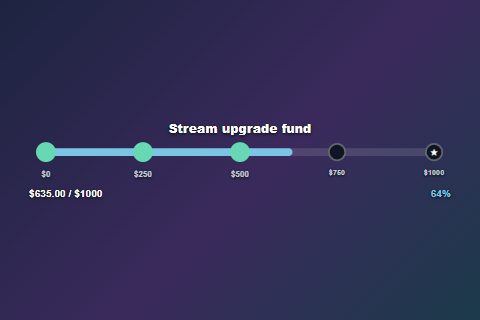 Piste des jalonsCinq jalons s'allument.
style=milestones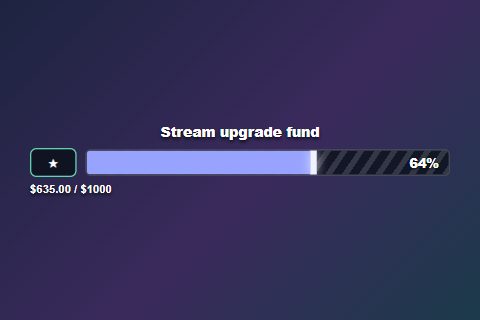 Barre d'XPBarre de niveau de jeu vidéo.
style=xpbar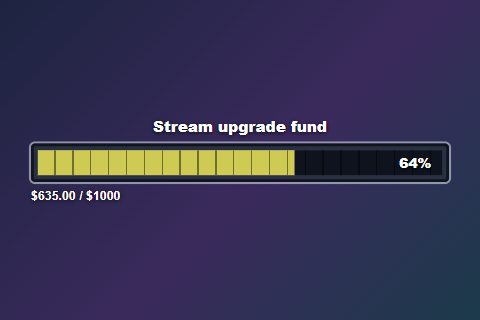 Barre de santéBarre épaisse de style RPG.
style=healthbar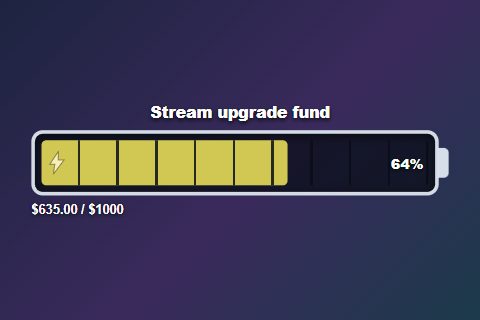 BatterieSe charge du rouge au vert.
style=battery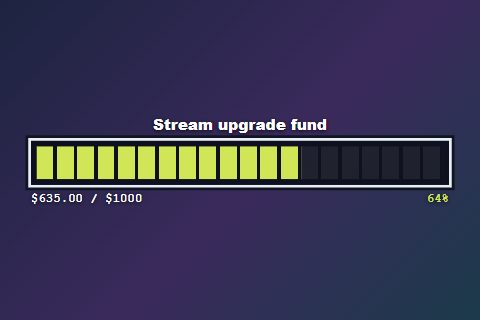 Barre de pixelsCompteur rétro à blocs.
style=pixelbar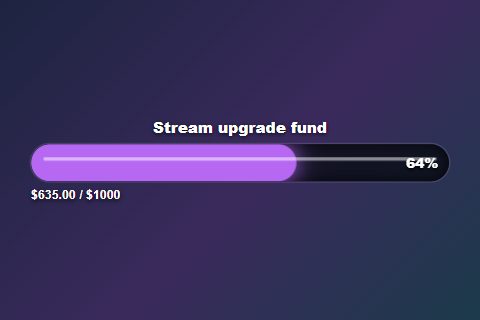 Tube NéonTube lumineux qui scintille.
style=neonbar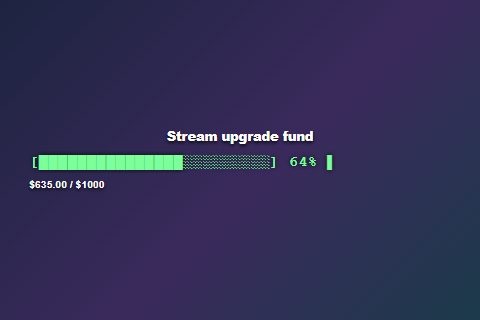 BorneBarre de chargement rétro.
style=terminal
Bocaux et objets
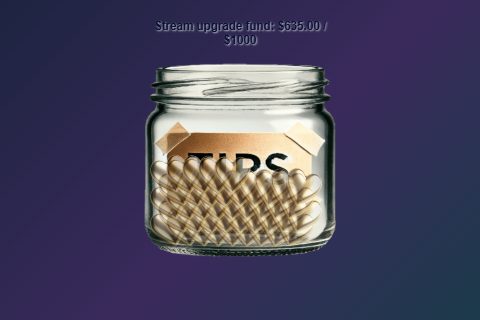 Bocal classique (Classic Jar)L'original, avec des objets qui tombent.
style=jar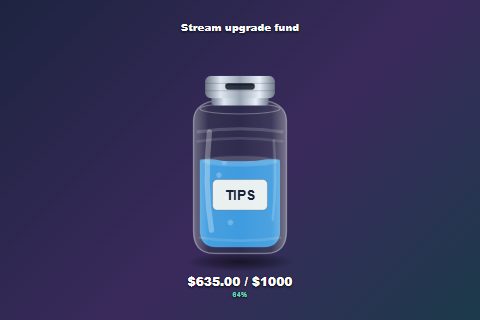 Pot à pourboires en verreLes pourboires tombent à travers le couvercle.
style=glassjar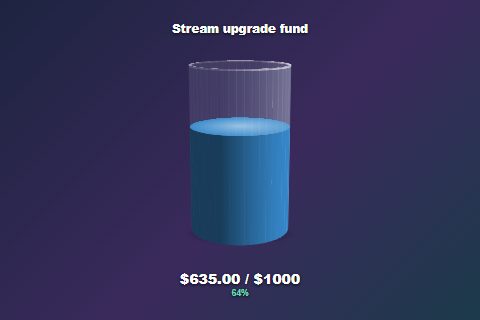 Pot rotatif 3DUn verre qui tourne lentement.
style=jar3d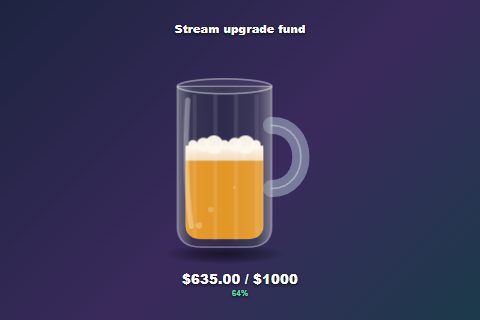 Chope de bièreMousse et bulles.
style=beermug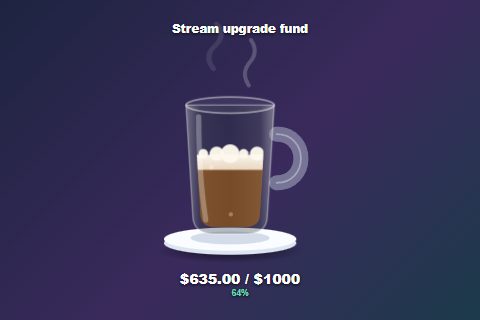 Tasse à caféAvec de la vapeur qui s'élève.
style=coffeemug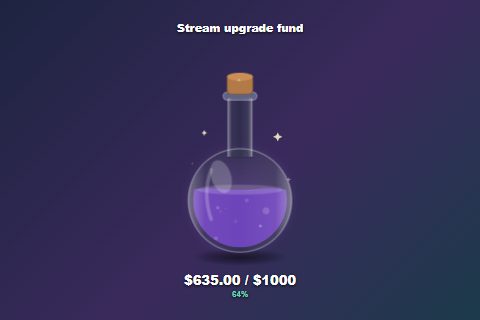 Flacon de potionBrille et bouillonne.
style=potion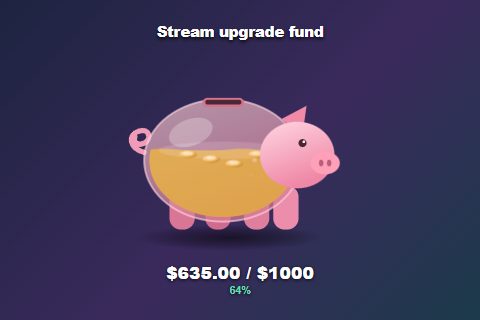 TirelireOscille à chaque pourboire.
style=piggybank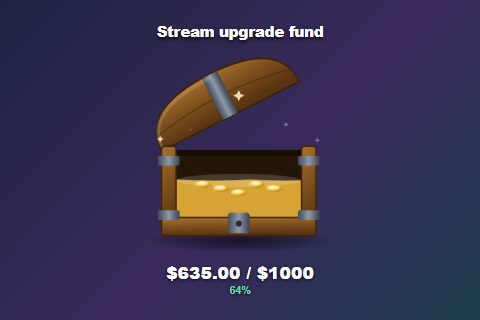 Coffre au trésorLe couvercle s'ouvre à mesure du remplissage.
style=chest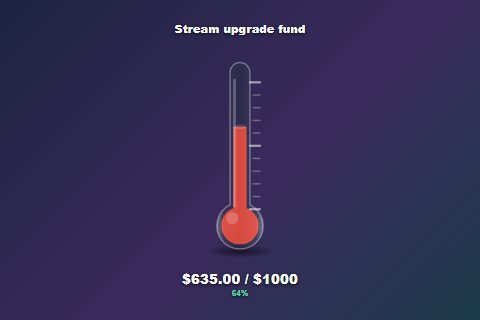 ThermomètreStyle classique de collecte de fonds.
style=thermometer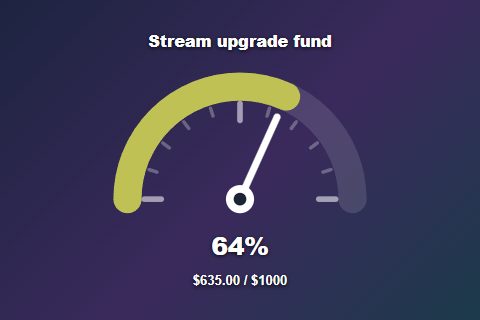 ComposerUne aiguille qui se déplace.
style=gauge
Panneaux et texte
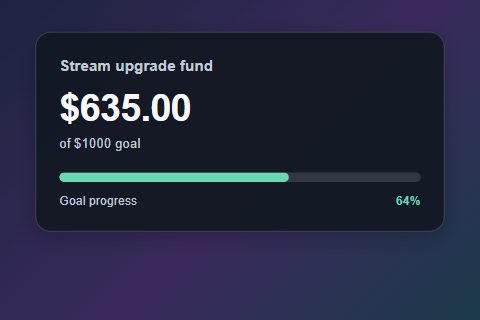 Carte d’objectif (Goal Card)Grand total, barre fine.
style=card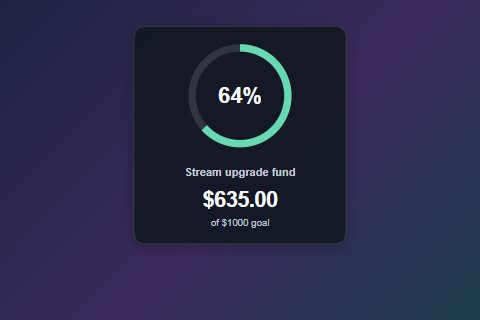 Anneau de progression (Progress Ring)Cercle avec un pourcentage.
style=ring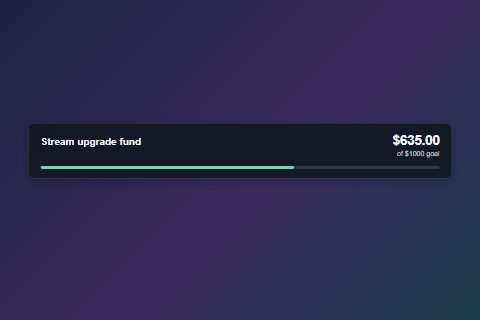 Bandeau inférieur (Lower Third)Bas et large.
style=lowerthird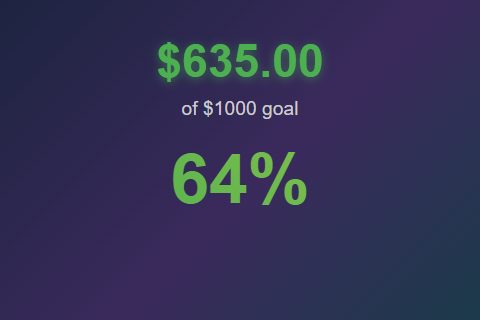 MinimalDe grands nombres, tout simplement.
style=minimal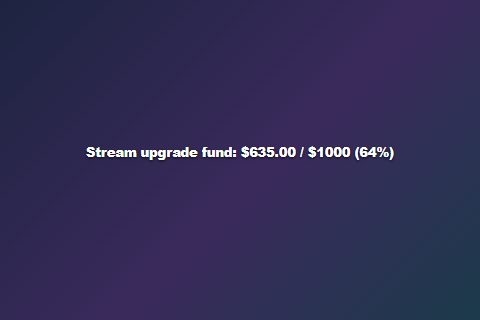 Texte seul (Text Only)Une ligne de texte.
style=text
Réglages rapides
La plupart figurent dans les options Tip Jar. Vous pouvez aussi ajouter le code à la fin du lien de votre overlay.
| Je souhaite… | Ajouter au lien |
|---|---|
Masquer les symboles dollar (0 / 500) | &hidecurrency |
| Changer les objets qui tombent dans le bocal | &dropitem=coins · aussi gems, stars, bills, hearts |
| Changer l'effet de célébration | &celebration=confetti · aussi hearts, fireworks, none |
| Changer les couleurs de remplissage de Fluid Goal Bar | &fillstart=%2366d9b2&fillend=%23ffcc88 (couleurs hexadécimales, avec %23 au lieu de #) |
| Définir une couleur d'accent sur les nouveaux panneaux, bocaux ou compteurs | &accent=%23ffcc88. Pour Fluid Goal Bar, utilisez les couleurs de remplissage ci-dessus. |
| Masquer le titre ou le pourcentage sur les nouveaux bocaux et compteurs | &hidetitle · &hidepercent. Ces options ne s'appliquent pas à tous les styles ; vérifiez l'aperçu. Les quatre panneaux ci-dessous prennent aussi en charge hidepercent. |
| Changer l'étiquette de Glass Tip Jar | &jarlabel=TIPS |
| Arrêter la rotation du bocal 3D | &nospin |
| Utiliser ma propre image de bocal (Classic Jar uniquement) | &jarimage=https://… |
| Utiliser un remplissage uni ou dégradé | &fillmode=solid · &fillmode=gradient |
| Utiliser le nouvel aspect sur les anciens styles | &refresh |
Options supplémentaires pour Goal Card, Progress Ring, Lower Third et Segmented Bar
- Thème : Par défaut, Néon ou Or.
- Panneau transparent :
&panelopacity=0.5(de 0 à 1). - Total plus grand :
&amountsize=32(de 12 à 96 pixels).
Les couleurs de remplissage que vous définissez priment sur accent. Laissez un champ vide pour conserver la valeur par défaut du style. La taille du texte et « barre seule » s'appliquent uniquement à Fluid Goal Bar.
Ce qui contribue à l'objectif
Choisissez-en un. Changer l'apparence (bocal, barre, etc.) ne change jamais ce qui est compté.
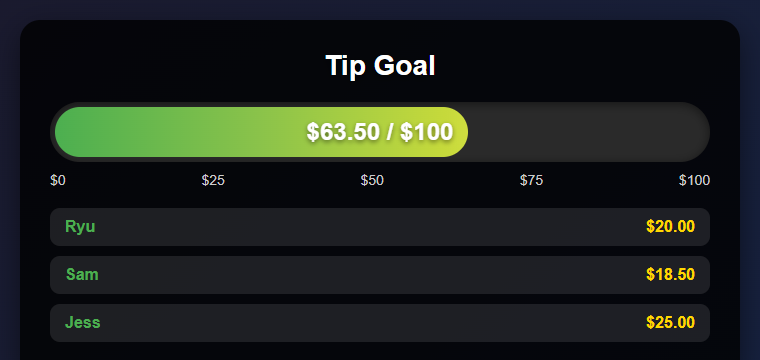
Les Super Chats, Bits, pourboires et autres dons ajoutent leur valeur.
$63.50 / $100
Chaque don compte pour un, quel que soit le montant.
7 sur 20 Super Chats
Dons plus abonnements, adhésions et abonnements offerts.
340 / 1000 points de Hype
Compter les Super Chats plutôt que l'argent
- Laissez Score Hype Cup (Hype Cup Scoring) désactivé.
- Définissez Mesure de l’objectif (Goal measures) à Nombre de dons admissibles.
- Définissez Filtre de source (Source filter) à YouTube.
- Définissez Filtre d’événements payants (Paid event filter) à Super Chats uniquement (Super Chats only).
- Définissez l'objectif, par exemple
20.
Un Super Chat de 1 $ et un de 100 $ comptent chacun pour un. Pour compter aussi les Super Stickers, modifiez le filtre d'événements payants. Libellé de l’unité de comptage (Count unit label) change le mot affiché.
Compter aussi les abonnements et adhésions
- Activez Score Hype Cup (Hype Cup Scoring).
- Laissez Filtre de type de don (Donation type filter) sur Tous les dons (All donations).
- Définissez combien de points vaut chaque élément (ci-dessous).
| Paramètre | Fonction |
|---|---|
| Points par abonnement ou adhésion | Points par nouvel abonnement ou renouvellement. |
| Points par abonnement ou adhésion offert | Points par cadeau. 5 cadeaux = 5 × ce nombre. |
| Points de don par USD | Points par dollar donné. |
| Libellé de l'unité de points | Le mot ou symbole affiché, par exemple pts. |
Comment sont comptés les cadeaux YouTube
| Événement YouTube | Méthode de comptage |
|---|---|
| Super Chat / Super Sticker | Sa valeur pour un objectif monétaire, un pour un objectif de nombre de dons, ou les points de don configurés en mode Hype. L'événement doit passer vos filtres. |
| Adhésions offertes | Hype uniquement : nombre de cadeaux × points par cadeau. YouTube ne transmet pas le prix ; la valeur monétaire est donc inconnue. |
| Personne recevant un cadeau | Ignorés par défaut pour ne pas compter les cadeaux deux fois. |
| Joyaux / cadeaux virtuels | Utilisez le filtre de type de don correspondant. |
Activez uniquement Compter aussi les destinataires individuels de cadeaux (Count individual gift recipients too) si vous souhaitez ajouter des points en plus de ceux du cadeau lui-même.
Quand l'objectif se remplit
| Je veux que l'objectif… | Utilisez ceci |
|---|---|
| Rester plein jusqu'à ma réinitialisation | Par défaut pour les objectifs monétaires et de comptage. |
| Recommencer une fois rempli | Par défaut pour les objectifs Hype. Le délai de fin détermine combien de temps l'objectif reste plein. |
| Conserver les points excédentaires au redémarrage | Reporter les points excédentaires (Carry extra points) |
| Continuer à compter et augmenter l'objectif | Conserver le total et augmenter la cible (Keep total and advance target) |
| Monter par niveaux (100, 200, 300…) | Incrément d’objectif récurrent (Recurring goal increment) |
| Mémoriser le total après un redémarrage | Conserver le montant entre les sessions (Keep amount between sessions) |
Résoudre les problèmes
| Problème | À essayer |
|---|---|
| Rien ne se met à jour | Vérifiez que la source est active, que les identifiants de session correspondent et que vos filtres autorisent cet événement. |
| Les adhésions ou abonnements ne comptent pas | Activez Hype Cup Scoring et réglez le filtre de type de don sur Tous les dons. |
| Les adhésions offertes ajoutent trop peu | Elles utilisent vos points par cadeau, pas un prix. Augmentez les points. |
| Les adhésions offertes sont comptées deux fois | Désactivez Compter les bénéficiaires individuels des cadeaux. |
| Les adhésions offertes ne devraient pas compter | Activez Exclure les adhésions YouTube offertes. |
| Le total retombe à zéro à l'objectif | Les objectifs Hype redémarrent par défaut. Utilisez Conserver le total et augmenter l'objectif. |
| Un ancien total réapparaît | Conserver le montant entre les sessions est activé. Réinitialisez le montant. |
| Le nombre de Super Chats inclut les Super Stickers | Réglez Paid event filter sur Super Chats only. |
Les boutons de test envoient uniquement des dons. Pour tester des adhésions ou des cadeaux, regardez le Dock ou le Flux d'activité/Événements sur la même session et vérifiez que l'événement arrive.