
5단계로 설정하기
- Social Stream Ninja에서 YouTube, Twitch 또는 다른 채팅 소스를 켜세요.
- 메뉴에서 Tip Jar and Goal Meter를 찾아 Style, Goal, and Filters를 여세요.
- Display Style에서 Fluid Goal Bar 등의 표시 스타일을 선택하세요.
- Goal Settings에서 Goal target을 500으로 설정하고 Custom Title에 제목을 입력하세요.
- Tip Jar and Goal Meter 옆의 [copy link]를 클릭하여 링크를 복사한 뒤, OBS에 브라우저 소스로 추가하세요.
NinjaBacker 팁 연결. Tip Jar 링크는 OBS에 사용하고, 웹훅 전송에는 별도의 수신 URL을 복사하세요.
스크린샷을 클릭하면 확대됩니다.
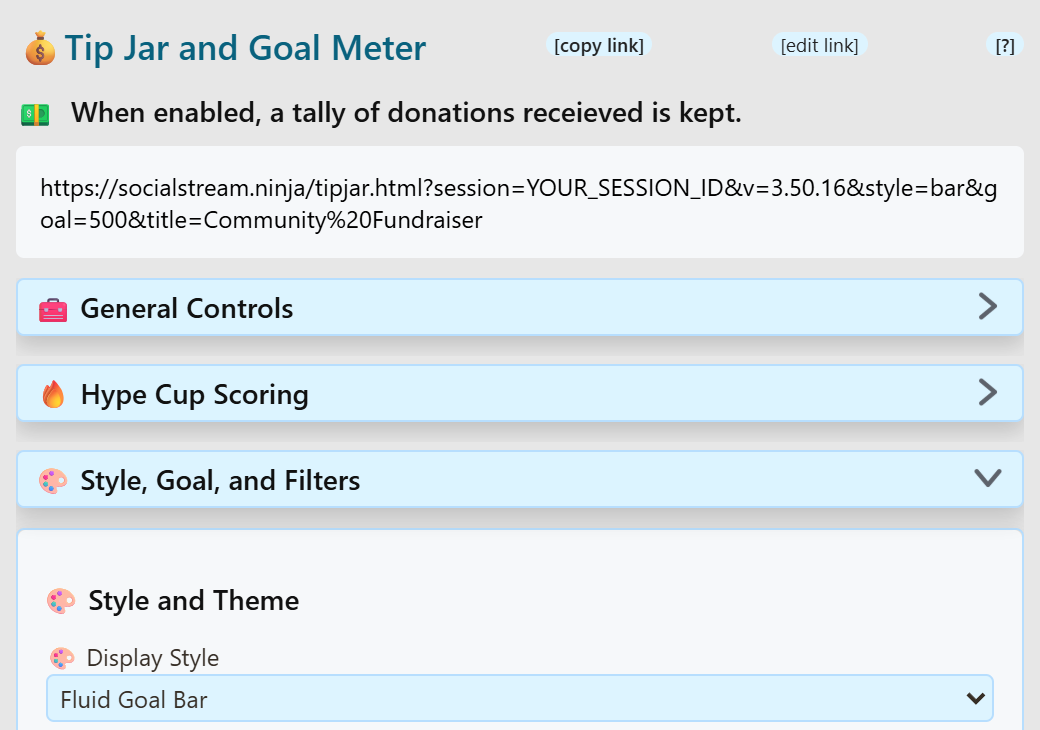
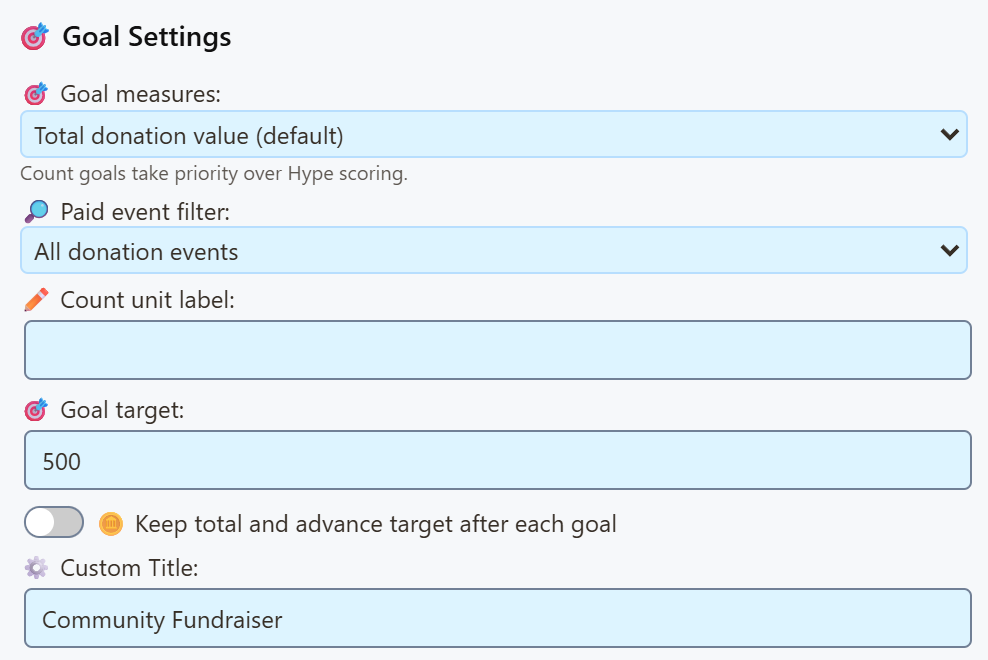
목표 진행률에 따라 이미지 바꾸기
기부에 따라 차오르는 막대를 쓰려면 다음을 선택하세요: 유동 목표 막대 (Fluid Goal Bar) 또는 목표 게이지. 아래 스타일에는 기본 애니메이션이 포함되어 있습니다.
0%, 25%, 50%, 75%, 100%에서 직접 준비한 GIF를 표시하려면 오버레이 복사본을 수정하세요. 기본 옵션에는 단계별 GIF 선택기가 없습니다. 이미지와 막대를 같은 사용자 지정 오버레이에 넣어 같은 합계를 사용하게 하세요.
단계별 GIF 튜토리얼 보기 . 500달러 예제, 이미지 파일 이름, AI 수정 프롬프트, 미리보기 확인 절차가 있습니다.
&jarimage=https://…. 애니메이션 GIF는 계속 재생되지만, 이 설정으로 진행률에 따라 이미지를 바꾸거나 막대 옆에 이미지를 추가할 수는 없습니다.모양 선택
모든 스타일은 같은 목표를 추적하며 모양만 바뀝니다. 예제 배치를 비교하려면 다음을 여세요: 스타일 미리보기 갤러리. 미리보기는 예제 데이터를 사용하므로 실제 방송의 합계는 바뀌지 않습니다.
막대
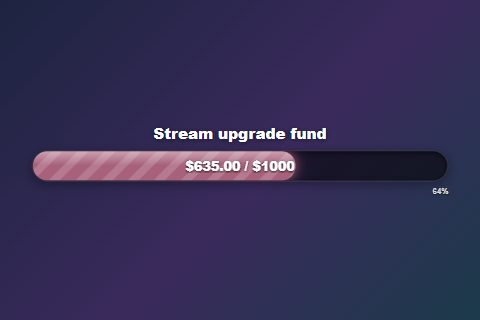 유동 목표 막대 (Fluid Goal Bar)넓은 애니메이션 막대.
style=bar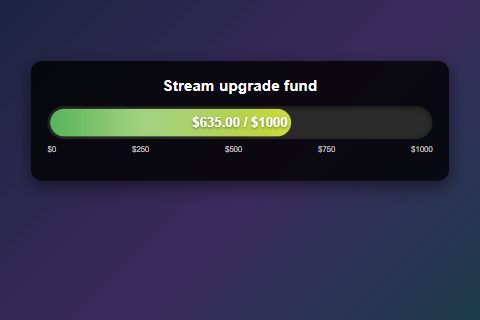 목표 게이지막대와 최근 후원자.
style=meter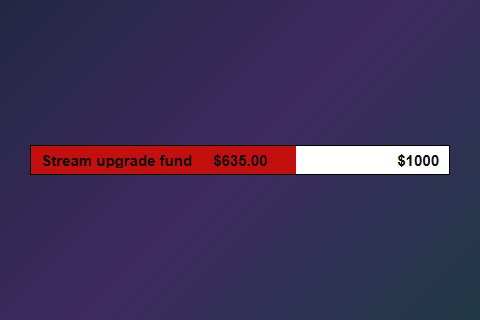 Fundraiser BannerFlat bar: title, raised amount, goal.
style=banner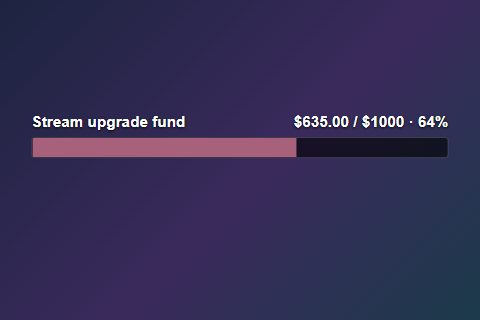 작은 막대 (Compact Bar)모서리에 놓기 좋은 작은 크기.
style=compact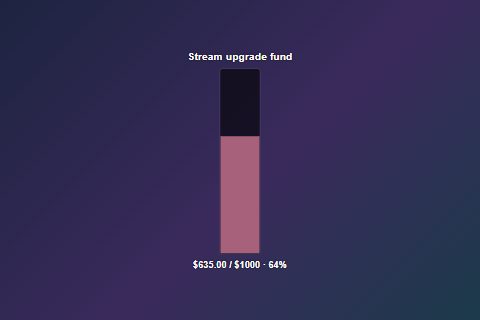 세로 막대 (Vertical Bar)측면에 놓기 좋은 세로형.
style=vertical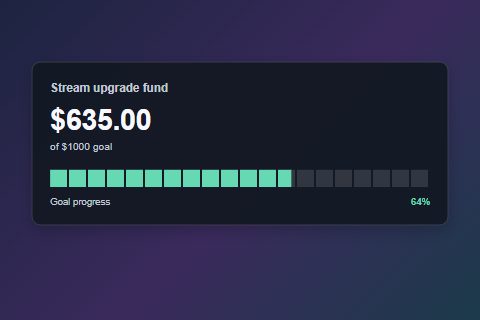 구간 막대 (Segmented Bar)읽기 쉬운 블록 스무 개.
style=segmented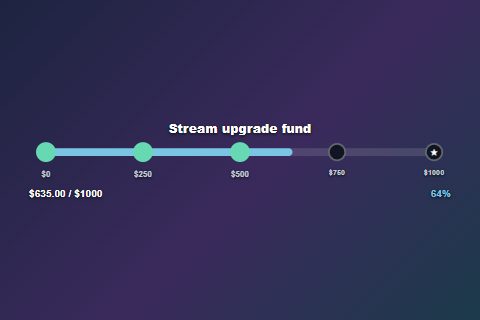 마일스톤 트랙다섯 단계 지점에 불이 들어옵니다.
style=milestones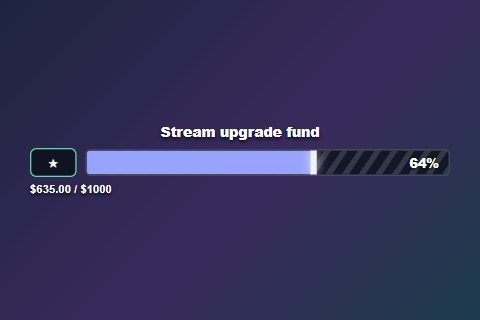 XP바게임 스타일 레벨 막대.
style=xpbar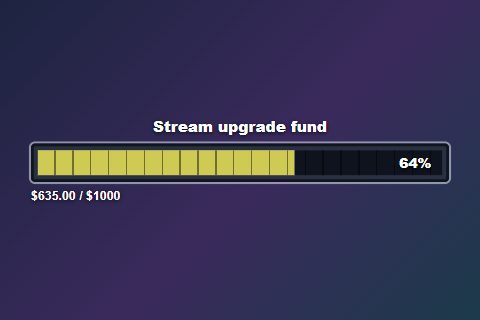 체력바두툼한 RPG 스타일 막대.
style=healthbar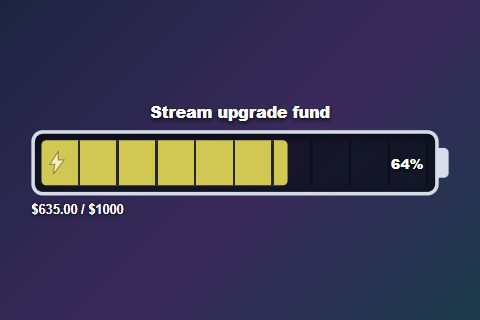 배터리빨간색에서 초록색으로 충전.
style=battery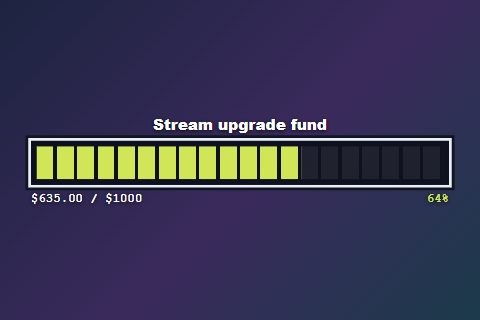 픽셀바복고풍 블록 미터.
style=pixelbar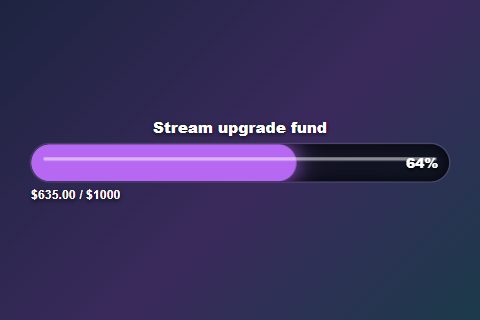 네온관빛나고 깜빡이는 튜브.
style=neonbar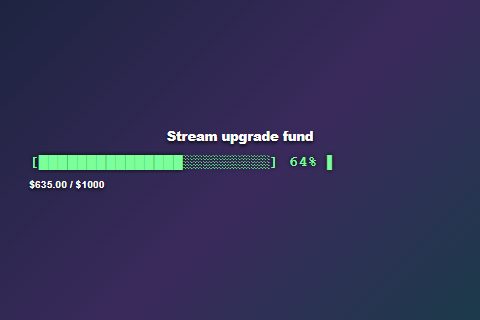 터미널옛날 스타일 로딩 막대.
style=terminal
병과 사물
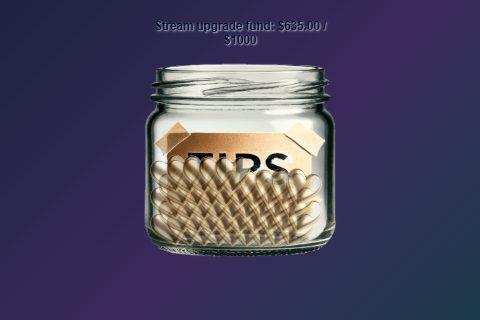 Classic Jar(기본 병)아이템이 떨어지는 원래 스타일.
style=jar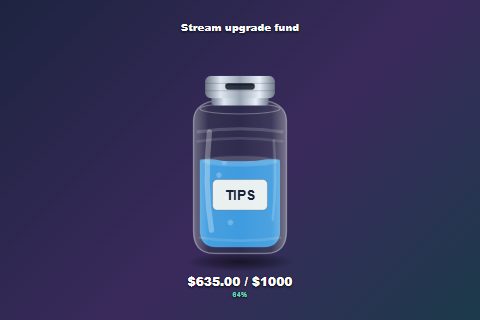 유리 팁 용기뚜껑의 구멍으로 팁이 떨어집니다.
style=glassjar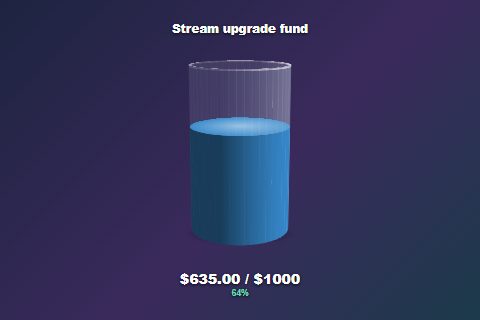 3D 회전병천천히 회전하는 유리잔.
style=jar3d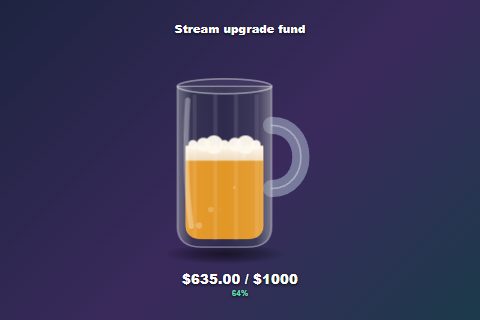 맥주잔거품과 기포.
style=beermug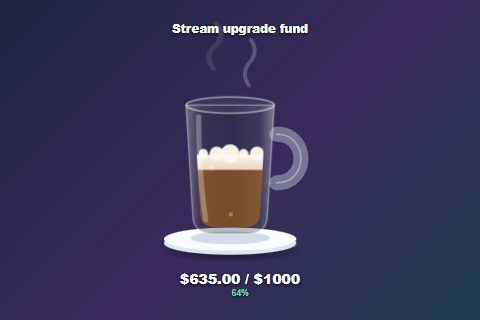 커피 머그김이 피어오릅니다.
style=coffeemug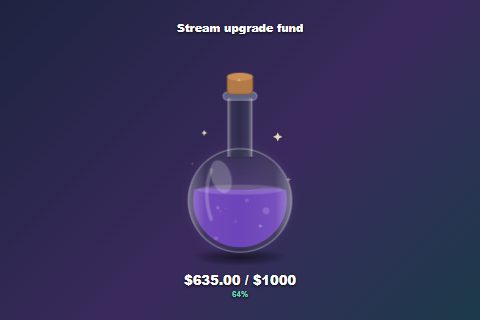 포션 플라스크빛나며 기포가 올라옵니다.
style=potion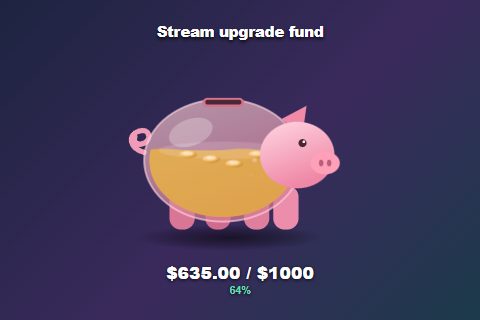 돼지 저금통팁을 받을 때마다 흔들립니다.
style=piggybank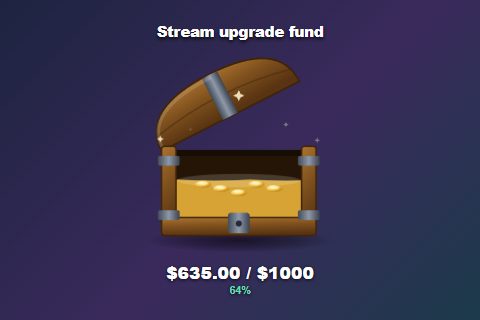 보물상자채워질수록 뚜껑이 열립니다.
style=chest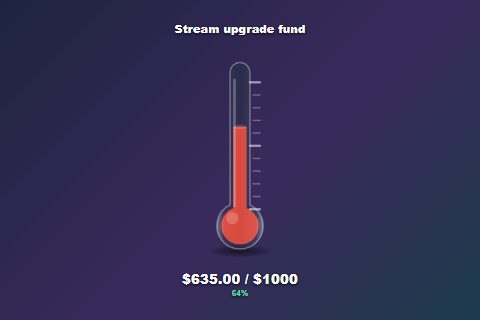 온도계전통적인 모금 계기 모양.
style=thermometer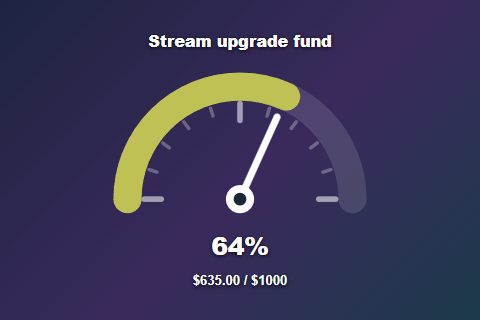 다이얼눈금을 따라 움직이는 바늘.
style=gauge
패널과 텍스트
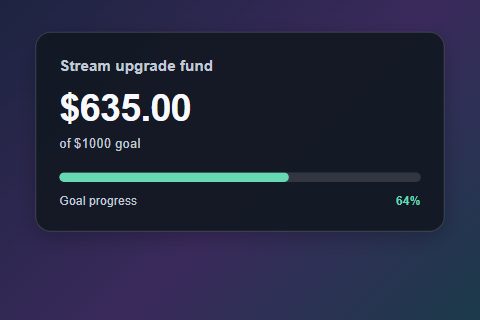 목표 카드 (Goal Card)큰 합계 숫자와 가느다란 막대.
style=card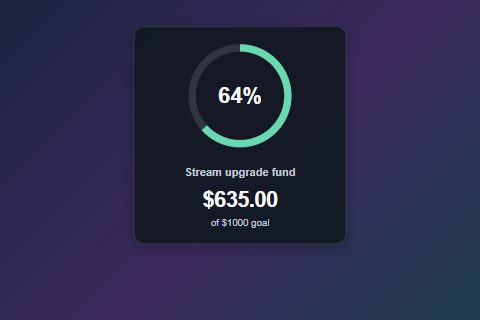 진행 원형 (Progress Ring)백분율이 표시되는 원.
style=ring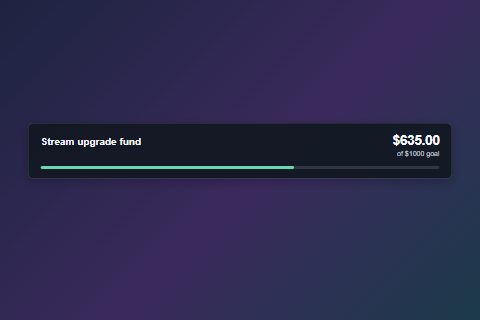 하단 자막형 (Lower Third)낮고 넓은 형태.
style=lowerthird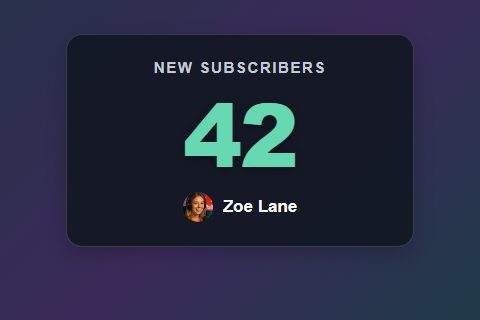 카운터 (Counter)Running total, no goal.
style=counter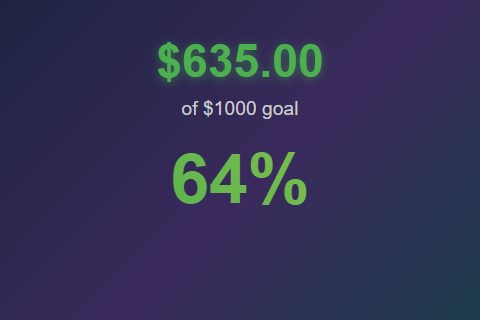 최소큰 숫자만 표시.
style=minimal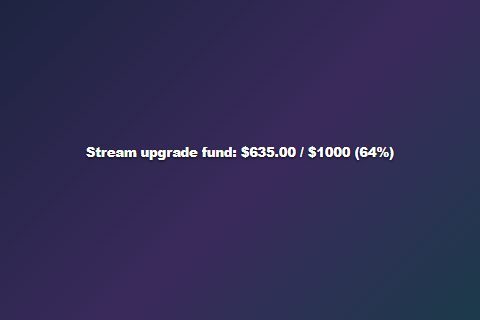 텍스트만 (Text Only)한 줄짜리 텍스트.
style=text
간단한 조정
대부분은 Tip Jar 옵션에서 설정할 수 있습니다. 오버레이 링크 끝에 코드를 추가해도 됩니다.
| 원하는 작업… | 링크에 추가 |
|---|---|
달러 기호 숨기기(0 / 500) | &hidecurrency |
| 병 안으로 떨어지는 항목 바꾸기 | &dropitem=coins · 그 외 gems, stars, bills, hearts |
| 축하 효과 바꾸기 | &celebration=confetti · 그 외 hearts, fireworks, none |
| Fluid Goal Bar의 채우기 색상 바꾸기 | &fillstart=%2366d9b2&fillend=%23ffcc88 (16진수 색상에서 %23 를 사용하세요. 대체할 값: #) |
| 새 패널, 병 또는 미터의 강조색 설정 | &accent=%23ffcc88. Fluid Goal Bar에는 위의 채우기 색상을 사용하세요. |
| 새 병과 미터 스타일에서 제목 또는 백분율 숨기기 | &hidetitle · &hidepercent. 모든 스타일에 적용되는 것은 아니므로 미리보기에서 확인하세요. 아래 네 가지 패널은 다음 설정도 지원합니다: hidepercent. |
| Show the Counter number without the latest supporter | &hidelatest |
| Glass Tip Jar의 라벨 바꾸기 | &jarlabel=TIPS |
| 3D 병 회전 멈추기 | &nospin |
| 직접 준비한 병 이미지 사용(Classic Jar 전용) | &jarimage=https://… |
| 단색 또는 그라데이션 채우기 사용 | &fillmode=solid · &fillmode=gradient |
| 기존 스타일에 새로운 모양 적용 | &refresh |
Goal Card, Progress Ring, Lower Third, Segmented Bar의 추가 옵션
- 테마: Default, Neon 또는 Gold.
- 패널 투명도:
&panelopacity=0.5(0~1). - 합계 크게 표시:
&amountsize=32(12~96픽셀).
직접 설정한 채우기 색상은 다음 설정보다 우선합니다: accent. 칸을 비워 두면 해당 스타일의 기본값이 적용됩니다. 막대 글자 크기와 ‘막대만’ 설정은 Fluid Goal Bar에만 적용됩니다.
목표에 포함되는 항목
한 가지를 선택하세요. 모양을 병이나 막대 등으로 바꿔도 계산 대상은 바뀌지 않습니다.
Super Chat, Bits, 팁 및 기타 기부는 해당 가치를 더합니다.
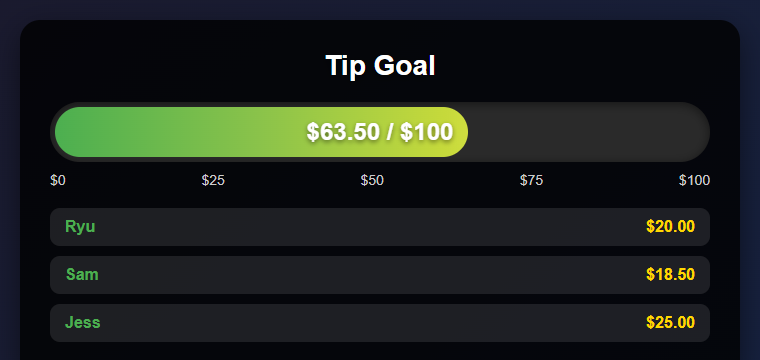
$63.50 / $100
금액과 관계없이 기부 한 건마다 하나씩 늘어납니다.
Super Chat 7 / 20개
후원 추가: 구독, 멤버십, 선물 구독.
340 / 1000포인트
Every new follower or subscriber adds one.
12 / 50 subscribers
금액 대신 Super Chat 개수 세기
- 유지: Hype Cup 점수 (Hype Cup Scoring) 꺼짐.
- 설정: 목표 측정 기준 대상: 조건에 맞는 후원 횟수.
- 설정: 소스 필터 대상: YouTube.
- 설정: 유료 이벤트 필터 대상: Super Chat만 (Super Chats only).
- 목표를 설정하세요. 예:
20.
1달러와 100달러 Super Chat 모두 각각 한 번으로 계산됩니다. Super Sticker도 세려면 유료 이벤트 필터를 바꾸세요. 횟수 단위 이름 설정으로 표시되는 단어를 바꿉니다.
Count new followers or subscribers
- 설정: 목표 측정 기준 대상: New followers / YouTube subscribers 또는 New paid subs / YouTube members.
- 목표를 설정하세요. 예:
50. - For a running total with no goal, set Display Style 대상: 카운터 (Counter).
Each new supporter adds one, and donations are ignored. The paid option also adds one for each gifted sub and leaves out renewals. The Counter shows the picture and name of the latest supporter, and takes the same theme, accent, opacity, and total size options as the panels.
YouTube subscribers need the YouTube WebSocket (API) source. YouTube is checked every five minutes and only reports people whose subscriptions are public, so that count can run late and low.
Race a friend for new followers
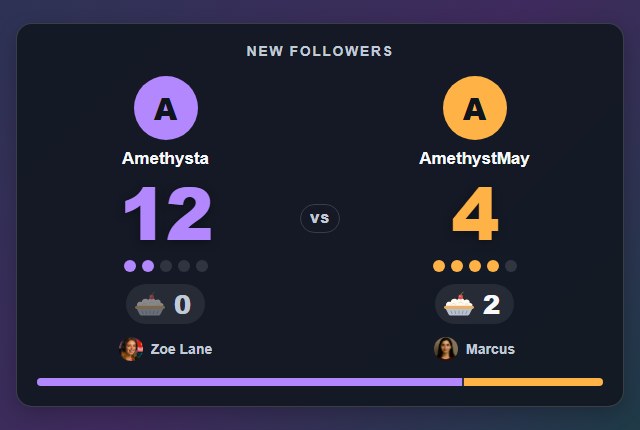
The Versus board puts two channels side by side, each with its own count of new followers. It is in beta, so both of you run the beta version of Social Stream Ninja, swap session IDs, and add the same link to OBS as a browser source:
https://socialstream.ninja/beta/tipjar.html?session=YOUR_SESSION&session2=FRIENDS_SESSION&style=versus&name=You&name2=Friend
| 원하는 작업… | 링크에 추가 |
|---|---|
| Land a reward on the other side for every 5 new followers | &every=5 |
| Make the reward a pie | &everyicon=pie · 그 외 star, or an emoji |
| Count followers from some platforms only | &tipjarsource=youtube,twitch |
| Show a picture for each side | &avatar=IMAGE_LINK&avatar2=IMAGE_LINK |
| Pick each side's colour | &accent=%23b388ff&accent2=%23ffb347 |
This style is set up from the link and is not in the Display Style list. Each of you keeps your own count in Social Stream Ninja, so both streams show the same score, even when one overlay opens late or reloads.
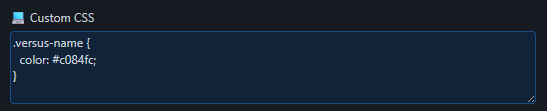
디자인을 공유하려면 팁 통 설정에서 링크 편집을 열고 기존 Versus 링크를 불러오세요. 스타일, 목표 및 필터에서 사용자 지정 CSS를 입력하고 갱신된 링크를 두 방송의 OBS 또는 Meld에 붙여 넣으세요.
Each of you presses Reset my Versus count in the Tip Jar settings when the race starts. The board uses the follow time for Twitch and YouTube, and counts TikTok follows as they arrive. Use Set my Versus count to correct your side.
YouTube and Twitch followers arrive through their WebSocket (API) sources, and YouTube has to be signed in as the channel owner. TikTok follows come through the normal TikTok capture.
구독과 멤버십도 세기
- 켜기: Hype Cup 점수 (Hype Cup Scoring).
- 유지: 후원 유형 필터 위치: 모든 후원.
- 아래에서 각 항목의 포인트를 설정하세요.
| 설정 | 역할 |
|---|---|
| 구독/멤버십 포인트 | 신규 구독 또는 갱신 한 건당 포인트. |
| 선물 구독/멤버십 포인트 | 선물 한 개당 포인트. 선물 5개 = 5 × 이 값. |
| 기부 1달러당 포인트 | 기부 1달러당 포인트. |
| 포인트 단위 라벨 | 표시할 단어나 기호. 예: pts. |
YouTube 선물 계산 방식
| YouTube 이벤트 | 집계 방식 |
|---|---|
| Super Chat / Super Sticker | 금액 목표에서는 해당 금액, 기부 횟수 목표에서는 1회, Hype 모드에서는 설정한 기부 포인트를 더합니다. 이벤트가 필터 조건을 통과해야 합니다. |
| 선물 회원권 | Hype 전용: 선물 개수 × 선물 포인트. YouTube는 가격을 보내지 않으므로 현금 가치는 알 수 없습니다. |
| 선물을 받는 사람 | 선물이 두 번 계산되지 않도록 기본적으로 무시합니다. |
| Jewels / 가상 선물 | 해당하는 기부 유형 필터를 사용하세요. |
다음 설정은 필요한 경우에만 켜세요: 개별 선물 수령자도 집계 . 선물 자체의 포인트에 추가 포인트를 더하고 싶을 때 사용합니다.
목표가 가득 찼을 때의 동작
| 목표가 다음과 같이 동작하게 하기… | 사용할 기능 |
|---|---|
| 직접 초기화할 때까지 가득 찬 상태 유지 | 금액 및 횟수 목표의 기본값입니다. |
| 가득 차면 다시 시작하기 | Hype 목표의 기본값입니다. 완료 지연 시간은 가득 찬 상태를 유지하는 시간을 정합니다. |
| 다시 시작할 때 남은 포인트 유지하기 | 초과 포인트 이월 |
| 계속 누적하면서 목표 높이기 | 합계 유지 및 목표 증가 |
| Start over every day (a daily sub goal) | 다음 항목 아래에서: Goal schedule and rewards를 선택하고 다음을 설정하세요: Reset goal to Every day at midnight. The total is saved in the browser showing it, and starts over even if the overlay was closed at midnight. |
| Show a deadline | End date — 선택 위치: Goal schedule and rewards. Enter it as YYYY-MM-DD. The title gains "26 days left", then "last day" and "ended". The total is not changed. Styles without a title, such as Minimal, do not show it. |
| Name what the next target unlocks | Named rewards — 선택 위치: Goal schedule and rewards, such as 2700:Paint a table,3000:Shave my head. The title shows the next one until the total passes it. Styles without a title, such as Minimal, do not show it. |
| 단계별로 목표 높이기(100, 200, 300…) | 반복 목표 증가량 |
| 재시작 후에도 합계 기억하기 | 세션 간 금액 유지 |
문제 해결
| 문제 | 시도할 방법 |
|---|---|
| 아무것도 업데이트되지 않음 | 소스가 켜져 있고 세션 ID가 일치하며 필터가 해당 이벤트를 허용하는지 확인하세요. |
| 멤버십이나 구독이 계산되지 않음 | Hype Cup Scoring을 켜고 Donation type filter를 All donations로 설정하세요. |
| 선물 멤버십의 증가량이 너무 적음 | 가격 대신 설정한 선물 포인트를 사용합니다. 포인트를 높이세요. |
| 선물 멤버십이 두 번 계산됨 | Count individual gift recipients를 끄세요. |
| 선물 멤버십을 계산하고 싶지 않음 | Exclude YouTube gifted memberships를 켜세요. |
| 목표에 도달하면 합계가 0이 됨 | Hype 목표는 기본적으로 다시 시작합니다. Keep total and advance target을 사용하세요. |
| 이전 합계가 다시 나타남 | Keep amount between sessions가 켜져 있습니다. 금액을 초기화하세요. |
| Super Chat 횟수에 Super Sticker가 포함됨 | 유료 이벤트 필터를 Super Chats only로 설정하세요. |
테스트 버튼은 기부금만 보냅니다. 멤버십이나 선물을 테스트하려면 동일한 세션에서 Dock 또는 활동 피드/이벤트를 시청하고 이벤트 도착을 확인하세요.