가이드

Social Stream Ninja를 설정하고 맞춤 설정하며 최대한 활용하는 방법을 알아보세요

채팅 소스 YouTube, Twitch, TikTok 및 100개 이상의 플랫폼
Social Stream Ninja 확장 프로그램 또는 데스크톱 앱이 모든 채팅을 한 세션으로 통합합니다
도크 관리, 강조 표시, 답장
OBS 오버레이 방송의 강조 채팅 및 알림

하나의 세션 ID가 모든 것을 연결합니다. 같은 값을 사용하세요: ?session= 값을 도크와 오버레이 URL에서 동일하게 사용하세요.

가이드 찾기

검색하거나 카테고리 하나를 여세요. 화면에 채팅만 필요하다면 OBS부터 시작하세요.

여기서 시작 설치, 채팅 연결, OBS 오버레이 추가
방송 운영도크 제어, 채팅 관리, 릴레이, 참여
오버레이 및 맞춤 설정 템플릿, 스타일 옵션, 글꼴, 이벤트
자동화 및 통합 API, 명령, Event Flow, 웹훅
AI 및 음성 읽기 음성 공동 진행자, 브라우저 도우미, 봇, 로컬 모델, 음성 읽기
플랫폼 가이드 TikTok, YouTube, Twitch, Kick, 지원 사이트
문제 해결 및 지원 채팅 누락, 빈 오버레이, 자세한 지원 문서

일치하는 가이드가 없습니다.

상세 가이드 섹션 전체 단계별 가이드 본문입니다. 목록만 보려면 접으세요.

시작하기(브라우저 확장 프로그램)

1. 설치

Social Stream Ninja를 사용하려면 먼저 설치해야 합니다. 브라우저 확장 프로그램은 여러 방법으로 설치할 수 있습니다:

  • 수동 설치(권장): 가장 최신 버전은 개발자 모드에서 수동으로 설치하세요.
  • Chrome 웹 스토어: 가장 쉬운 설정을 원하면 Chrome 웹 스토어에서 설치하세요.

자세한 설치 지침은 다음을 방문하세요: 다운로드 페이지.

2. 기본 설정

설치 후 다음 단계로 Social Stream Ninja를 시작하세요:

  1. 브라우저에서 방송 플랫폼의 채팅을 여세요(가능하면 팝아웃 채팅 사용)
  2. 브라우저 도구 모음에서 Social Stream Ninja 확장 프로그램 아이콘 클릭
  3. 'Enable Extension'을 클릭해 켜세요(아이콘이 초록색으로 바뀌어야 함)
  4. 확장 프로그램 팝업의 'Dashboard Link' 열기
  5. 'Overlay Link'를 OBS 브라우저 소스로 열기

참고: 브라우저 확장 프로그램을 사용할 때는 채팅 창을 최소화하지 않고 보이게 두는 것이 가장 좋습니다.

3. 다양한 플랫폼 연결

Social Stream Ninja는 100개 이상의 플랫폼과 함께 작동합니다. 많이 사용하는 플랫폼의 연결 방법은 다음과 같습니다:

YouTube

  • YouTube Live 채팅 열기
  • 오른쪽 위의 'Pop out chat' 버튼 클릭
  • Social Stream Ninja 확장 프로그램이 활성화되어 있는지 확인하세요(초록색 아이콘)

Twitch

  • 채널의 Twitch 채팅 열기
  • 톱니바퀴 아이콘을 클릭하고 'Pop out chat' 선택
  • Social Stream Ninja 확장 프로그램이 활성화되어 있는지 확인하세요(초록색 아이콘)

Facebook

  • 시청자 또는 게시자로 Facebook Live 방송 열기
  • 모바일 데이터 대신 Wi-Fi 또는 Ethernet에 연결되어 있는지 확인하세요
  • Social Stream Ninja 확장 프로그램이 활성화되어 있는지 확인하세요(초록색 아이콘)

Discord, Slack, WhatsApp 등

  • 먼저 확장 프로그램 설정의 스위치로 이 플랫폼들을 활성화하세요
  • 브라우저에서 이 플랫폼들의 웹 버전 열기
  • Social Stream Ninja 확장 프로그램이 활성화되어 있는지 확인하세요(초록색 아이콘)

맞춤 설정(브라우저 확장 프로그램)

URL 매개변수

URL에 매개변수를 추가해 대시보드와 오버레이를 모두 맞춤 설정할 수 있습니다. 예:

대시보드 매개변수:

&darkmode - 대시보드의 어두운 모드를 활성화합니다
&scale=2 - 모든 요소의 크기/해상도를 두 배로 만듭니다
&hidesource - 플랫폼 아이콘(YouTube, Twitch 등)을 숨깁니다
&compact - 이름과 메시지 사이의 간격을 제거합니다
&inline - 일반 간격을 유지하며 이름 옆에 메시지를 배치합니다
&autoshow - 메시지가 도착하면 자동으로 강조 표시합니다(3초에 약 2개)

오버레이 매개변수:

&showtime=20000 - 선택한 메시지를 20초 뒤에 자동으로 숨깁니다
&showsource - 사용자 이름 옆에 플랫폼 아이콘을 표시합니다
&fade - 강조 메시지를 갑자기 표시하는 대신 서서히 나타나게 합니다
&swipe - 강조 메시지를 왼쪽에서 밀려 들어오게 합니다
¢er - 강조 메시지를 화면 중앙에 배치합니다

더 쉬운 URL 관리를 위해 다음을 사용해 보세요: URL 매개변수 편집 도구.

CSS 맞춤 설정

CSS로 모양을 맞춤 설정하는 방법은 여러 가지입니다:

방법 1: OBS 브라우저 소스 CSS

OBS에서 브라우저 소스에 사용자 지정 CSS를 추가할 수 있습니다:

  1. 오버레이를 OBS 브라우저 소스로 추가
  2. 'Custom CSS' 옵션을 선택하세요
  3. 텍스트 상자에 사용자 지정 CSS 입력
body { background-color: rgba(0, 0, 0, 0); margin: 0px auto; overflow: hidden; }

:root {
    --comment-color: #090;
    --comment-bg-color: #DDD;
    --comment-border-radius: 10px;
    --comment-font-size: 30px;
    --author-border-radius: 10px;
    --author-bg-color: #FF0000;
    --author-avatar-border-color: #FF0000;
    --author-font-size: 32px;
    --author-color: blue;
    --font-family: "Arial", sans-serif;
}

.hl-name {
    padding: 2px 10px !important;
}

방법 2: 확장 프로그램 메뉴 설정

확장 프로그램 메뉴에서 CSS를 직접 추가하세요:

  1. Social Stream Ninja 확장 프로그램 아이콘 클릭
  2. CSS/JavaScript 설정 섹션 찾기
  3. 사용자 지정 CSS 또는 JavaScript 입력
  4. CSS는 base64 인코딩된 데이터로 URL에 추가됩니다

방법 3: 사용자 지정 템플릿 사용

CSS가 내장된 스타일 적용 템플릿 중에서 선택하세요:

  • 다음을 살펴보세요: 템플릿 갤러리
  • 방송 스타일에 맞는 템플릿 선택
  • 바꿀 값: YOURSESSIONID 를 템플릿 URL에서 자신의 세션 ID로 바꾸세요
  • 템플릿 URL을 OBS 브라우저 소스로 추가

예시: https://socialstream.ninja/themes/pretty.html?session=YOURSESSIONID

채팅 이름에 다양한 색상 적용

이름 색상에는 두 설정이 필요합니다. 일반 색상 소스 위치: 메시지 - 스타일 및 다음 아래의 도크 표시 스위치: 메시지 - 표시.

채팅 이름 색상 가이드 열기 에서 스크린샷, 색상 선택, 문제 해결, CSS 예시를 확인하세요.

직접 호스팅한 글꼴 및 스타일

나만의 글꼴을 다음에 사용하세요: dock.html 또는 featured.html Google/시스템 글꼴에 의존하지 않고 사용하세요.

  • .woff2/.ttf/.otf 파일을 호스팅하고 다음으로 불러오세요: @font-face.
  • OBS 사용자 지정 CSS 또는 다음 같은 URL 매개변수로 CSS 적용: &css=, &b64css=, &font=, 또는 &googlefont=.
  • Chrome 확장 프로그램, Electron 앱, 호스팅 페이지에서 동일하게 작동합니다.

직접 호스팅한 글꼴 가이드 열기 에서 단계별 호스팅 및 CSS 예시를 확인하세요.

고급 기능(브라우저 확장 프로그램)

텍스트 음성 변환

Social Stream Ninja는 텍스트 음성 변환으로 채팅 메시지를 소리 내어 읽을 수 있습니다:

음성 읽기 설정:

  1. 추가: &speech=en-US 를 featured.html 또는 dock.html URL에 추가하세요
  2. 다른 언어에는 해당 언어를 지원하는 제공자와 음성을 사용하세요. 예를 들어 포르투갈어에는 Piper를 사용할 수 있습니다: &pipervoice=pt_BR-faber-medium 또는 eSpeak &espeakvoice=pt-br, 스페인어에는 Piper를 사용할 수 있습니다: &pipervoice=es_ES-davefx-medium 또는 eSpeak &espeakvoice=es.
  3. 다음 같은 매개변수로 음성을 맞춤 설정하세요: &pitch=1&volume=1&rate=1

무료 로컬 음성 읽기 옵션(API 키 불필요):

  • Kokoro TTS: 브라우저 내장 AI, 뛰어난 품질 — &ttsprovider=kokoro
  • Piper TTS: 빠르고 가벼운 신경망 음성 읽기 — &ttsprovider=piper
  • eSpeak-NG: 포르투갈어를 포함한 가벼운 언어 대체 옵션 &espeakvoice=pt-br 및 스페인어 &espeakvoice=es
  • Kitten TTS: 최소 자원 사용, CPU 전용 — &ttsprovider=kitten
  • 직접 호스팅한 서버: Docker로 Kokoro-FastAPI 또는 openedai-speech를 로컬에서 실행 — &ttsprovider=openai&openaiendpoint=http://localhost:8880/v1/audio/speech

프리미엄 클라우드 음성 읽기 옵션:

  • Google Cloud TTS: 전문가 수준 음성(Google API 키 필요)
  • ElevenLabs: 맞춤 음성 학습을 지원하는 매우 사실적인 음성
  • Speechify: 자연스러운 프리미엄 음성

로컬에서 비공개로 사용하고 싶나요? 다음을 참조하세요: 로컬 AI 음성 읽기 가이드 에서 자체 호스팅 서버 옵션과 OBS 오디오 캡처를 포함한 전체 설정 지침을 확인하세요.

AI 공동 진행자, 챗봇, 브라우저 도우미

Social Stream Ninja는 여러 방식으로 AI를 사용할 수 있습니다. 제공자보다 작업 흐름을 먼저 선택하세요.

  • 음성 공동 진행자: 마이크로 대화하면서 실시간 채팅 질문도 같은 공동 진행자 세션에 입력합니다.
  • ChatGPT 브라우저 도우미: 열려 있는 다음 페이지를 캡처하거나 채팅을 실험적으로 릴레이합니다: chatgpt.com 탭에서 API 키 없이 사용합니다.
  • 기본 챗봇: 선택한 시청자에게 오버레이, 음성 읽기 또는 지원 채팅으로 답변합니다.
  • 처리 도구: 채팅 관리, 번역, 요약, RAG 지식 검색, AI 생성 오버레이.

AI 설정 선택

메시지 대기열 및 고정

오버레이의 메시지 표시 순서를 관리하세요:

메시지 대기열:

  1. CTRL(Mac에서는 Cmd)을 누른 채 대시보드 메시지 클릭
  2. 'Next in Queue' 버튼을 클릭해 하나씩 표시
  3. 메시지는 대기열에 넣은 순서대로 오버레이에 표시됩니다

메시지 고정:

  1. ALT를 누른 채 대시보드 메시지 클릭
  2. 메시지가 대시보드 상단에 고정됩니다
  3. 고정을 해제하려면 ALT를 누른 채 고정된 메시지를 다시 클릭

방송 이벤트 캡처

방송 플랫폼에서 새 팔로워, 구독, 레이드, 후원 같은 채팅 이외의 이벤트를 캡처하세요.

활성화 방법:

  1. Social Stream Ninja 확장 프로그램 아이콘 클릭
  2. 다음을 찾으세요: "방송 이벤트 캡처(Capture Stream Events)" 스위치(설정)
  3. 활성화해 알림 수신 시작

참고: 후원형 이벤트(Super Chat, 비트, 팁)는 이 스위치와 무관하게 자동 전달됩니다. 이 스위치는 주로 팔로워/구독자 알림용입니다.

플랫폼별 캡처 이벤트:

YouTube

  • 새 멤버십 및 멤버십 선물
  • 멤버십 업그레이드 및 마일스톤
  • Super Chat 및 Super Sticker 후원
  • 구독자 및 시청자 수

Twitch

  • 새 구독자, 재구독, 구독 선물
  • 팔로워 및 팔로워 수
  • 비트/응원 및 채널 포인트 보상 사용
  • 시청자 수가 포함된 레이드

TikTok, Kick 및 기타

  • 팔로워 및 선물(TikTok)
  • 구독 및 팁(Kick)
  • 대부분의 플랫폼에서 시청자 수 지원

이벤트 페이로드 및 데이터 필드의 전체 목록은 다음을 참조하세요: 이벤트 참고 문서 문서.

하이프 열차 상단 바

Twitch 하이프 열차 및 보물 열차의 진행 상황을 Twitch 스타일의 상단 바로 OBS에 표시하세요.

  • 팝업에서 전용 Hype Train Top Bar 링크를 복사하세요.
  • 생방송 전에 Fake Hype Train 버튼으로 테스트하세요.
  • 가이드에서 설정 단계, 스크린샷, 문제 해결을 확인하세요.

하이프 열차 상단 바 가이드 열기

첫 채팅 참여자

처음 참여한 채팅 사용자를 강조하고 선택적 잎사귀 배지 또는 첫 참여 전용 도크 알림음을 사용하세요.

  • 로컬 메시지 데이터베이스를 활성화해 두세요.
  • 첫 채팅 참여자 감지를 켜세요.
  • 오버레이에 맞는 강조 표시, 배지, 알림음 옵션을 선택하세요.

첫 채팅 참여자 가이드 열기

Event Flow 편집기

Event Flow 편집기는 사용자 지정 작업 흐름을 만드는 강력한 노드 기반 자동화 시스템입니다. 자신만의 라우팅 로직을 작성할 수 있는 '고급 자동화' 계층입니다.

할 수 있는 작업:

  • 플랫폼 간 채팅 릴레이 스마트 필터로(예: Twitch를 Discord로 복사하되 명령은 차단)
  • 사용자 지정 명령 만들기 AND/OR/NOT 논리 게이트로
  • 오버레이 및 오디오 실행 특정 이벤트 또는 키워드에 따라
  • OBS 제어 장면과 소스를 자동으로
  • 추첨 및 경품 행사 만들기 대기열 관리와 함께

시작하기:

  1. 기본 대시보드 메뉴에서 Event Flow 편집기 열기
  2. 새 흐름을 만들고 소스 노드 추가(예: 'Twitch Message')
  3. 메시지 필터링용 논리 노드 연결(Contains Keyword, User Role 등)
  4. 응답할 동작 노드 추가(Send Chat, Play Audio, Display Overlay)
  5. 생방송 전에 내장 시뮬레이터로 테스트

Flow Actions 오버레이:

오디오, 미디어 오버레이, OBS 동작이 작동하려면 Flow Actions 페이지를 OBS 브라우저 소스로 추가해야 합니다:

  1. 팝업에서 'Flow Actions' 섹션을 찾아 URL 복사
  2. OBS 브라우저 소스로 추가하세요(1920×1080 권장)
  3. 오버레이를 열어 두세요(숨겨도 되지만 닫지 마세요)

중요: 현재 Relay Chat 동작은 인식된 반향 메시지를 자동으로 건너뜁니다. 사용: 반향 필터(Reflection Filter) 노드로 캡처된 반향 메시지를 도크와 오버레이에 표시할지 제어하세요. 참고: 채팅 릴레이 단계별 안내 에서 설정하세요. 상세 문서는 다음을 참조하세요: Event Flow 가이드. Kick 보상 소리나 미디어에는 다음을 사용하세요: Kick 채널 포인트 / 보상 가이드.

MIDI 및 단축키 제어

Stream Deck, MIDI 컨트롤러 또는 키보드 단축키로 Social Stream Ninja를 직접 제어하세요.

MIDI 설정:

  1. MIDI 장치(Stream Deck, MIDI 컨트롤러 등) 연결
  2. Social Stream Ninja 팝업 열기
  3. MIDI 설정 섹션 찾기
  4. 드롭다운에서 MIDI 장치 선택
  5. MIDI 노트를 특정 동작에 연결

사용 가능한 동작:

  • 사용자 지정 오버레이 및 미디어 실행
  • 미리 정한 채팅 메시지 보내기
  • OBS 장면 전환
  • 오디오 클립 또는 음성 읽기 재생
  • Event Flow 트리거 실행

팁: MIDI는 손을 쓰지 않는 방송 제어에 적합합니다. 풋 페달로 알림을 실행하거나 노브로 음량을 조절하세요.

봇 명령 및 자동 응답

채팅용 상호작용 봇 명령과 자동 응답을 만드세요.

내장 명령:

  • !joke - 무작위로 기술 관련 아재 개그를 보냅니다
  • !hi - 시청자에게 자동으로 인사합니다
  • !cycle - 시청자가 OBS 장면을 변경할 수 있습니다(허용된 경우)

자동 응답 설정:

  1. 확장 프로그램 팝업을 열고 Bot/Auto-Response 섹션 찾기
  2. 사용할 명령 활성화
  3. 답장이 작동하도록 채팅 창을 최소화하지 말고 보이게 두세요
  4. 게시 권한이 있는 계정으로 플랫폼에 로그인했는지 확인하세요

사용자 지정 명령 만들기:

더 복잡한 명령에는 Event Flow 편집기를 사용하세요:

  1. Message 소스가 있는 새 흐름 만들기
  2. 명령(예: "!social")을 감지할 "Contains Keyword" 노드 추가
  3. 응답이 포함된 'Send Chat' 동작 연결
  4. 선택적으로 관리자 전용 명령용 User Role 필터 추가

요구 사항: 자동 응답은 Chromium 기반 브라우저에서 가장 잘 작동합니다. 채팅 창이 보여야 하고 플랫폼에 게시할 권한이 있어야 합니다.

웹훅 및 통합

외부 후원 플랫폼을 연결해 방송 오버레이에 팁과 구매를 표시하세요.

사전 요구 사항:

  1. 확장 프로그램 팝업의 세션 ID 기록
  2. Social Stream Ninja를 활성화한 상태로 유지
  3. 다음 항목 아래에서: Global settings and tools → Mechanics, 활성화하세요: 확장 프로그램 원격 API 제어
  4. 평소 생성된 도크 및 오버레이 링크를 사용하세요. 다음을 추가하지 마세요: &server, &server2, 또는 &server3 를 후원 웹훅용으로 사용하세요
  5. 도크가 이미 열려 있었다면 한 번 새로고침하세요
필요한 API 스위치는 하나뿐입니다: 원격 API 제어는 백그라운드 스크립트가 후원 웹훅을 정규화해 일반 메시지처럼 전달하게 합니다. 다른 API 전송 스위치는 꺼 두어도 됩니다.

정규화된 후원은 채팅, 알림, Event Flow, 후원함/목표 미터와 공유됩니다.
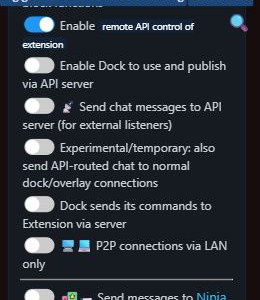
다른 API 전송 스위치는 꺼진 상태에서 원격 API 제어만 활성화됨

지원되는 플랫폼:

플랫폼 웹훅 URL 이벤트 유형
Stripe https://io.socialstream.ninja/{sessionID}/stripe checkout.session.completed
Ko-Fi https://io.socialstream.ninja/{sessionID}/kofi 공개 팁, 멤버십, 스토어 주문, 의뢰
Buy Me A Coffee https://io.socialstream.ninja/{sessionID}/bmac 팁, 멤버십, 스토어 주문, 의뢰, 위시리스트 모금
Fourthwall https://io.socialstream.ninja/{sessionID}/fourthwall 주문, 선물, 후원, 새 구독

Stripe 설정:

  1. 만들기: Stripe 결제 링크
  2. 중요: 결제 링크에 사용자 지정 필드를 추가하세요:
    • 표시 이름 또는 사용자 이름 (필수) - 이 필드가 없으면 후원이 거부됩니다
    • 메시지 (선택 사항) - 후원자가 메시지를 남길 수 있습니다
  3. 이동할 위치: Stripe 웹훅 그리고 새 엔드포인트를 만드세요
  4. URL 설정값: https://io.socialstream.ninja/YOUR_SESSION_ID/stripe
  5. 이벤트 선택: checkout.session.completed
  6. 서명 검증 불필요(대신 세션 ID를 비공개로 유지)

테스트: Stripe 테스트 모드에서 다음 카드를 사용하세요: 4242 4242 4242 4242, 미래의 만료일, 아무 CVC를 사용하세요.

크리에이터 스토어 설정

사용: 그림으로 보는 설정 가이드 에서 Fourthwall, Ko-fi, Buy Me a Coffee의 수신기 상태, 격리된 미리보기, 상품 가져오기 등을 확인하세요.

보안 참고: 세션 ID는 비공개로 유지하세요. 세션 ID를 가진 사람은 누구든 오버레이에 가짜 후원 이벤트를 보낼 수 있습니다.

웹훅으로 채팅 내보내기:

채팅 데이터를 외부 서비스로 내보낼 수도 있습니다:

  • 설정에서 발신 웹훅 URL 구성
  • 채팅 메시지는 JSON 페이로드를 담은 POST 요청으로 전송됩니다
  • 채팅 기록, 외부 자동화 실행 또는 다른 도구와 동기화에 사용하세요

문제 해결(브라우저 확장 프로그램)

브라우저 확장 프로그램의 일반적인 문제 해결

최소화된 창 문제

백그라운드/최소화 상태에서 채팅이 멈춤

브라우저 창이 백그라운드에 있거나 최소화되면 채팅 메시지가 나타나지 않습니다. 브라우저가 자원을 아끼려고 백그라운드 탭의 속도를 제한하기 때문입니다.

브라우저 속도 제한 비활성화
  • Chrome/Edge/Brave:
    1. 열기 chrome://flags/#enable-throttle-display-none-and-visibility-hidden-cross-origin-iframes
    2. 'Disabled'로 설정
    3. 다음도 비활성화하세요: chrome://flags/#calculate-native-win-occlusion
    4. 브라우저 다시 시작
  • 성능 제한 비활성화:
    1. 이동할 위치: chrome://settings/performance
    2. 'Throttle Javascript timers in background' 비활성화
다른 방법
  • 창을 보이게 유지: 창이 최소화되지 않도록 배치하세요. 일부만 보여도 속도 제한을 막을 수 있습니다.
  • 가상 데스크톱 사용: Windows에서는 Win+Tab으로 가상 데스크톱 두 개를 만들고 하나에는 채팅 창을, 다른 하나에는 OBS를 두세요.
  • 독립 실행형 앱 사용해 보기: Social Stream Ninja 데스크톱 앱은 많은 브라우저 속도 제한 문제를 피할 수 있습니다.
디버깅 표시줄 문제

파란 표시줄이 나타남 / 자동 응답기 작동 안 함

봇 명령이나 자동 응답을 사용하려고 할 때 파란 디버깅 표시줄이 나타나거나 자동 응답이 작동하지 않습니다.

채팅 창 표시 여부 확인
  • YouTube 또는 Twitch를 사용할 때 팝아웃 채팅 창이 열려 있고 보이는지 확인하세요
  • 일부 플랫폼은 팝아웃과 함께 기본 창도 열어 두어야 할 수 있습니다
브라우저 호환성
  • 자동 응답기는 Chromium 기반 브라우저(Chrome, Edge, Brave)에서 가장 잘 작동합니다
  • Firefox는 확장 프로그램 기능을 제한적으로 지원합니다

자주 묻는 질문

Social Stream Ninja는 YouTube, Twitch, Facebook, Instagram, TikTok, Discord, Zoom, Google Meet, X(Twitter), WhatsApp, Telegram 등 100개 이상의 플랫폼을 지원합니다. 전체 목록은 다음을 참조하세요: 지원 플랫폼 페이지.
독립 실행형 앱은 다음 이유로 대부분의 사용자에게 권장합니다:
  • 브라우저 속도 제한 문제 방지
  • 자동 업데이트 제공
  • 창 고정 및 투명도 기능 제공
  • 더 나은 성능과 안정성을 제공합니다
다음 경우에는 브라우저 확장 프로그램이 더 적합합니다:
  • 여러 컴퓨터에서 사용해야 함
  • 추가 소프트웨어를 설치하고 싶지 않음
  • 최신 업데이트를 즉시 받고 싶음(수동 설치)
아니요! Social Stream Ninja의 큰 장점 중 하나는 대부분의 플랫폼에서 API 키나 로그인 자격 증명을 요구하지 않는다는 점입니다. 브라우저 창이나 앱 인터페이스에서 채팅 데이터를 직접 캡처합니다. 다만 평소처럼 채팅을 보려면 각 플랫폼에 로그인되어 있어야 합니다.
브라우저 확장 프로그램: 수동 설치한 확장 프로그램을 업데이트하려면 최신 버전을 다운로드하고 이전 파일을 새 파일로 교체한 뒤 확장 프로그램을 다시 로드하거나 브라우저를 재시작하세요. 제거하지 마세요 설정을 유지하려면 확장 프로그램을 제거하지 마세요. Chrome 웹 스토어 버전은 자동 업데이트되지만 빈도가 더 낮습니다. 독립 실행형 앱: 앱을 다시 시작하면 자동으로 업데이트됩니다. 앱 메뉴에서 업데이트를 수동으로 확인할 수도 있습니다.
네! Social Stream Ninja는 대부분의 플랫폼에서 양방향 채팅을 지원합니다. 플랫폼에 로그인하고 필요한 권한이 있으면 대시보드나 API 명령으로 메시지를 보내 연결된 모든 채팅에 동시에 표시할 수 있습니다.
물론입니다! Social Stream Ninja는 OBS Studio와 다른 방송 소프트웨어에서 잘 작동하도록 설계되었습니다. 방송 소프트웨어에 오버레이 URL을 브라우저 소스로 추가하면 됩니다. OBS에서 직접 CSS를 사용하거나 URL 매개변수로 모양을 맞춤 설정할 수 있습니다.
네, Social Stream Ninja는 GPLv3.0 라이선스의 완전 무료 오픈 소스입니다. 구독, 숨겨진 요금, 기능 제한이 없습니다. Steve Seguin이 커뮤니티의 기여와 함께 프로젝트를 관리합니다.
모든 이벤트 페이로드(팔로워, 멤버십, 레이드, 시청자 수, 후원 등)의 표준 목록을 다음에 관리하고 있습니다: 이벤트 참고 문서. 데이터를 받기 위해 어떤 소스에 'Capture Stream Events' 스위치, 로그인 권한 또는 추가 범위가 필요한지도 설명합니다.
모든 오버레이 URL, 도크 API, WebSocket 명령, 자동화 훅은 다음에 문서화되어 있습니다: 명령 및 API 페이지를 참조하세요. 사용자 지정 동작을 작성하거나 Social Stream Ninja를 다른 도구와 통합할 때 가장 좋은 시작점입니다.
Social Stream Ninja에는 개발자와 다른 사용자에게 직접 도움을 받을 수 있는 활발한 Discord 커뮤니티가 있습니다. 참여: discord.socialstream.ninja. 다음에 문제를 보고할 수도 있습니다: GitHub 저장소.

도움이 더 필요하신가요?

개발자와 다른 사용자가 문제 해결을 도와주는 커뮤니티 Discord 서버에 참여하세요.