Анімаційні та звукові сповіщення
Налаштування потоку? Слідуйте Налаштувати сповіщення, команди чату та нагадування для спеціальних звуків, відповідей на команди та автоматичних нагадувань.
Налаштуйте перше сповіщення
- Відкрийте Multi-Alerts → Event animations & sound effects.
- Увімкніть сповіщення, а потім виберіть подію. Пресет донату $100 заповнює обидві межі суми та додає синтезований звук Thank you, якщо звук не вибрано.
- За бажанням додайте прямий URL GIF, зображення або відео чи завантажте медіафайл. Посилання на сторінку GIPHY не є прямим URL медіафайлу. GIF-зображення не мають аудіо; виберіть окремий звук.
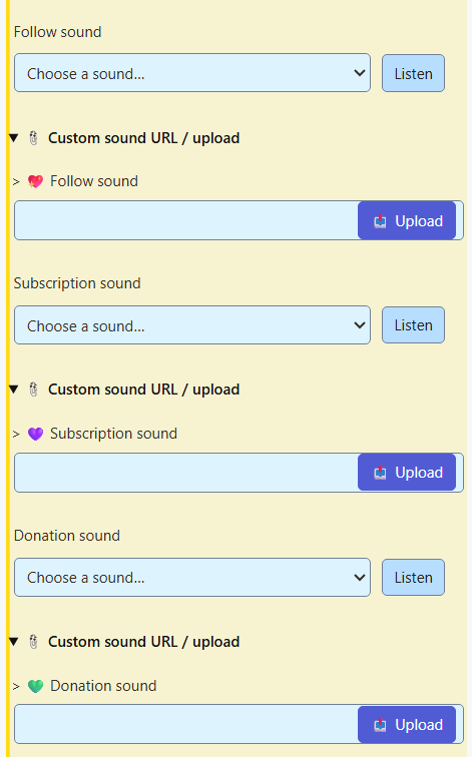
- Виберіть звук і натисніть Listen, щоб прослухати його локально. Параметри власного URL та завантаження розташовані під списком вибору.
- Скористайтеся Test alert, потім додайте посилання Multi-Alerts як джерело браузера OBS.
Обмеження суми та пріоритет
Донати та біти використовують приблизні значення в USD із валютного помічника. Для рівно $100 задайте обидві межі як 100. Для $100 або більше залиште максимум порожнім. Порожні межі дозволяють будь-яку суму; інші типи подій не повинні мати обмежень суми.
Спрацьовує перше відповідне сповіщення. Розміщуйте конкретні правила перед загальними. Фільтри платформи та категорії все одно застосовуються.
Попередній перегляд і звук
Test alert відкриває локальний попередній перегляд і переводить фокус на нього. Він не надсилає подію у ваші живі канали. Перегляд використовує поточні налаштування оверлею, фільтри, медіа та часові параметри. Гучність звуку розташована в Sound & Timing.
Clear sound прибирає власний звук; типовий звук сповіщення продовжує застосовуватися. Вимкніть Play alert sound, щоб вимкнути аудіо оверлею. Enable alert призупиняє правило, зберігаючи його налаштування. Reset alert скидає лише це правило.
Озвучені фрази позначені як синтезовані записи. Для імен або змінного тексту використовуйте дію Speak Text редактора Event Flow.
Святкові повноекранні анімації
An alert can set off a moment that fills the screen: hearts swarming for a follow, a treasure chest for a tip, a welcome for a raid. The viewer's name, the amount and the raid size are filled in for you.
- Choose a moment from the celebrations gallery, or in Студія оверлеїв under Follows, subs & tips.
- Adjust it, then choose Copy link.
- Paste the link into the alert's Media box, in place of a GIF.
- Use Test alert.
The moment plays behind the alert card and covers the whole Multi-Alerts source, so size that source to your full canvas. The alert's own sound plays and the moment stays silent. Hide GIF / media attachments turns these moments off too.
Потоки подій і ефекти OBS
Використовуйте шаблони Event Flow для послідовностей і ефектів OBS. Ці дії з медіа та звуком відтворюються в оверлеї Flow Actions. Використовуйте один оверлей для звуку кожної події, щоб не чути його двічі. Перед використанням шаблонів OBS потрібно вибрати джерело та фільтр.