
1. Підключіть свій чат
- Відкрийте Social Stream Ninja, увімкніть зйомку та підключіть чат.
- Переконайтеся, що повідомлення глядача відображається у вашій док-станції чату Social Stream.
- Надішліть повідомлення з док-станції на потрібну платформу. Переконайтеся, що він відображається у власному чаті платформи.
Потрібна допомога з підключенням? Відкрийте посібники з налаштування.
Режими підключення TikTok
Для відповідей у чаті потрібне стандартне з’єднання для входу в обліковий запис або шлях відповіді програми для настільних комп’ютерів Local Signer. Режим сумісності (WebSocket) не надсилає відповіді. Див Керівництво з підключення TikTok.
2. Додайте власні відповіді на команди
Використовуйте фіксовані відповіді для свого пристрою, завантажень, соціальних посилань або запрошення Discord. ШІ-бот не потрібен.
Налаштування пошуку...Auto-responder
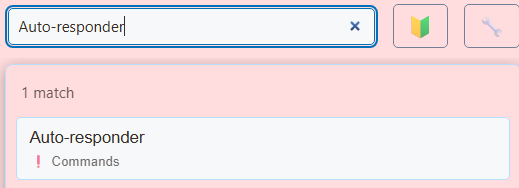
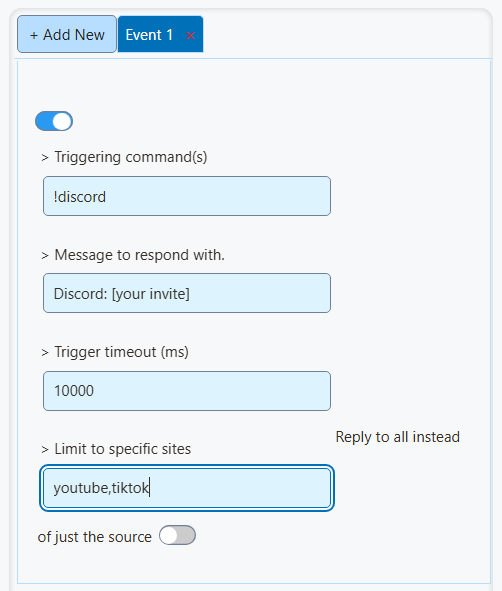
- Увімкнути введення команди.
- Введіть
!discordу Команда(и) запуску. - Введіть своє запрошення та посилання Повідомлення для відповіді.
- Попросіть глядача надіслати
!discordу чаті платформи. Перевірте наявність однієї відповіді в тому самому чаті.
Використовуйте + Додати новий для кожної додаткової команди.
Приклади команд
| Команда | Приклад відповіді |
|---|---|
!device | Я граю на [модель пристрою]. |
!gunsmiths | Мої коди завантаження: [коди або посилання на ваш список]. |
!social | Мої соціальні посилання: [сторінка вашого профілю]. |
!discord | Приєднуйтесь до нашого Discord: [ваше посилання для запрошення]. |
!follow | Подобається трансляція? Будь ласка, ставте лайки та підписуйтесь на! |
Замініть деталі в дужках. Довжина відповідей обмежена 200 символами; використовуйте посилання для довгих списків.
Для псевдонімів введіть !device, idevice у тому самому записі команди.
Перезарядка та адресати відповідей
- Установіть Час очікування тригера (мс) до
10000на десять секунд відновлення. - Залиште Відповісти всім, а не лише джерелу вимкнено, щоб відповісти в початковому чаті.
- Введіть
youtube,tiktokу розділі Обмеження певними сайтами якщо тільки ці платформи повинні запускати команду. - Увімкнути Запускається, лише якщо повне повідомлення точно збігається якщо команди повинні працювати лише тоді, коли їх надсилають самостійно.
3. Додайте автоматичне нагадування
Налаштування пошуку...Send fixed messages
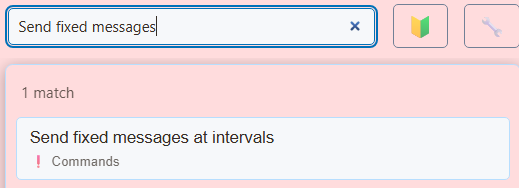
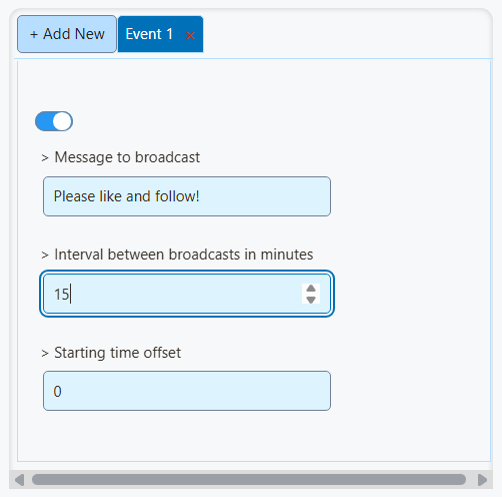
- Увімкнути запис повідомлення.
- Введіть своє нагадування Повідомлення для трансляції.
- Установіть Інтервал між трансляціями в хвилинах до
15. - Залиште Зсув початкового часу на
0без додаткових затримок.
Відкладені повідомлення надходять у придатні підключені чати. Увімкніть лише призначені для надсилання адресати.
Увімкнути Пропустити автоматичне повідомлення, якщо чат надто тихий щоб призупинити нагадування в тихі періоди.
4. Додайте сповіщення та власні звуки
Налаштування пошуку...Multi-Alerts
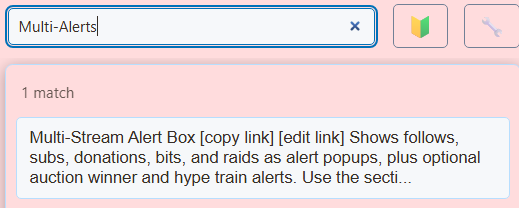
- Виберіть категорії та стилі сповіщень.
- Відкрити Звук і синхронізація. Увімкнути Відтворення звукового сигналу і встановіть гучність.
- Розгорніть Спеціальні звуки для кожного типу (перевизначення вище). Завантажуйте окремі звуки підписок, підписок і пожертв.
- Використовуйте Слухай , щоб почути кожен звук.
Для GIF-файлів, зображень або відео слідкуйте анімація та звукові сповіщення.

Додайте накладення до OBS
- Скопіюйте налаштоване посилання Multi-Alerts.
- Додайте Джерело браузера (Browser Source) у OBS і вставте посилання в нього URL поля.
- Перевірте зображення та звук у OBS. Після зміни параметрів накладення скопіюйте оновлене посилання в OBS.

Підписники, членство та пожертви YouTube
Безкоштовні передплатники YouTube використовують Підписка категорія попередження. Використання платного членства Платна підписка.
Для сповіщень підписників потрібне підключення до API, увійшовши як власник каналу. Вони стосуються публічних підписок і можуть бути затриманими або неповними. Див Гід подій YouTube.
Сповіщення відображають події, надані вашими джерелами, як-от повідомлення Super Chat і подарунки TikTok. Для зовнішньої служби чайових потрібне власне підтримуване з’єднання.
Якщо щось не працює
Немає відповіді на команду
Переконайтеся, що запис увімкнено, команда відповідає, час відновлення минув і обліковий запис може надсилати повідомлення в цей чат. Перевірте обмеження джерела та фільтри повідомлень. Тестуйте за допомогою облікового запису перегляду.
Жодних сповіщень у реальному часі
Переконайтеся, що подія досягає соціального потоку, а потім перевірте посилання сеансу накладення та фільтри подій/платформи. Попередній перегляд перевіряє зовнішній вигляд; він не підключає платформу.
Немає звуку
Перевірте параметри звукового сповіщення про відтворення, гучність і параметри аудіо джерела браузера OBS. Спеціальна URL-адреса аудіо має відтворюватися без входу. У звичайному браузері клацніть накладання, якщо відтворення заблоковано.
Повторювані відповіді або звуки
Перевірте наявність дублікатів команд, іншого бота, який відповідає на ту саму команду, або двох джерел сповіщень, які відтворюють однаковий звук.