Social Stream NinjaSocial Stream Ninja
Дізнайтеся, як налаштувати, персоналізувати й повною мірою використовувати Social Stream Ninja
Один ID сесії об’єднує все: використовуйте однакове ?session= значення в URL дока й оверлею.
Скористайтеся пошуком або відкрийте категорію. Почніть з OBS, якщо потрібен лише чат на екрані.
Відповідних посібників не знайдено.
Перед використанням Social Stream Ninja потрібно його встановити. Розширення браузера можна встановити кількома способами:
Докладні інструкції встановлення наведено на Сторінка завантаження.
Після встановлення виконайте ці кроки, щоб почати використовувати Social Stream Ninja:
Примітка: Для найкращої роботи розширення браузера залишайте вікна чату видимими (не згорнутими).
Social Stream Ninja працює з понад 100 платформами. Ось як підключити найпопулярніші:
Можна налаштувати панель і оверлей, додавши параметри до їхніх URL. Кілька прикладів:
&darkmode — вмикає темний режим панелі&scale=2 — подвоює розмір/роздільність усіх елементів&hidesource — приховує піктограми платформ (YouTube, Twitch тощо)&compact — прибирає проміжок між іменем і повідомленням&inline — розміщує повідомлення поруч з іменем, зберігаючи звичайні відступи&autoshow — автоматично вибирає повідомлення при появі (приблизно 2 за 3 секунди)
&showtime=20000 — автоматично приховує вибрані повідомлення через 20 секунд&showsource — показує піктограми платформ біля імен користувачів&fade — плавно проявляє вибрані повідомлення замість миттєвої появи&swipe — висуває вибрані повідомлення зліва¢er — центрує вибрані повідомлення на екрані
Для простішого керування URL спробуйте наш Редактор параметрів URL.
Налаштувати вигляд за допомогою CSS можна кількома способами:
В OBS можна додати власний CSS до джерела браузера:
body { background-color: rgba(0, 0, 0, 0); margin: 0px auto; overflow: hidden; }

:root {
    --comment-color: #090;
    --comment-bg-color: #DDD;
    --comment-border-radius: 10px;
    --comment-font-size: 30px;
    --author-border-radius: 10px;
    --author-bg-color: #FF0000;
    --author-avatar-border-color: #FF0000;
    --author-font-size: 32px;
    --author-color: blue;
    --font-family: "Arial", sans-serif;
}

.hl-name {
    padding: 2px 10px !important;
}
Додайте CSS безпосередньо через меню розширення:
Виберіть готові оформлені шаблони з вбудованим CSS:
YOURSESSIONID у URL шаблону на ID своєї сесіїПриклад: https://socialstream.ninja/themes/pretty.html?session=YOURSESSIONID
Кольори імен потребують двох налаштувань: загального джерела кольору в Повідомлення — оформлення і перемикача відображення дока в Повідомлення — видимість.
Відкрити посібник із кольорів імен чату для знімків екрана, вибору кольорів, усунення несправностей і прикладів CSS.
Додайте власні шрифти до dock.html або featured.html без залежності від шрифтів Google/системи.
@font-face.&css=, &b64css=, &font=, або &googlefont=.Відкрити посібник із власного хостингу шрифтів для покрокового розміщення й прикладів CSS.
Social Stream Ninja може читати повідомлення чату вголос за допомогою технології озвучення тексту:
&speech=en-US до URL featured.html або dock.html&pipervoice=pt_BR-faber-medium або eSpeak &espeakvoice=pt-br, тоді як для іспанської можна використати Piper &pipervoice=es_ES-davefx-medium або eSpeak &espeakvoice=es.&pitch=1&volume=1&rate=1&ttsprovider=kokoro&ttsprovider=piper&espeakvoice=pt-br та іспанську &espeakvoice=es&ttsprovider=kitten&ttsprovider=openai&openaiendpoint=http://localhost:8880/v1/audio/speechХочете локальний і приватний варіант? Дивіться Посібник із локального озвучення ШІ для повних інструкцій налаштування, включно з власними серверами й захопленням аудіо OBS.
Social Stream Ninja може використовувати ШІ різними способами. Виберіть сценарій роботи перед вибором постачальника.
chatgpt.com вкладку без ключа API.Упорядкуйте відображення повідомлень в оверлеї:
Захоплюйте події поза чатом, як-от нові підписники, платні підписки, рейди й донати з платформ трансляцій.
Примітка: Події у стилі донатів (Super Chats, Bits, Tips) пересилаються автоматично незалежно від цього перемикача. Перемикач призначений переважно для сповіщень про підписників/платних підписників.
Повний список даних подій і полів дивіться в Довідник подій документації.
Показуйте прогрес Twitch Hype Train і Treasure Train як верхню смугу в стилі Twitch в OBS.
Виділяйте зовсім нових учасників чату, додавайте необов’язковий значок листка або сигнал дока лише для нових учасників.
Редактор Event Flow — потужна вузлова система автоматизації для створення власних процесів. Це рівень розширеної автоматизації, що дозволяє програмувати власну логіку маршрутизації.
Щоб аудіо, медіаоверлеї та дії OBS працювали, потрібно додати сторінку Flow Actions як джерело браузера OBS:
Важливо: Поточні дії Relay Chat автоматично пропускають розпізнані віддзеркалення. Використовуйте Фільтр віддзеркалень (Reflection Filter) вузол, щоб керувати показом захоплених повторів у доку й оверлеях. Дивіться покроковий посібник із пересилання чату для налаштування. Докладну документацію дивіться в Посібник із потоків подій. Для звуків або медіа винагород Kick використовуйте Посібник із балів каналу / винагород Kick.
Керуйте Social Stream Ninja безпосередньо зі Stream Deck, контролерів MIDI або гарячих клавіш.
Порада: MIDI ідеально підходить для керування трансляцією без рук. Використовуйте педаль для запуску сповіщень або регулятор для налаштування гучності.
Створюйте інтерактивні команди бота й автоматичні відповіді для чату.
!joke — надсилає випадковий технічний «татівський» жарт!hi — автоматично вітає глядачів!cycle — дозволяє глядачам змінювати сцени OBS (з дозволу)Для складніших команд використовуйте редактор Event Flow:
Вимоги: Автовідповіді найкраще працюють у браузерах на базі Chromium. Вікна чату мають залишатися видимими, а ви повинні мати дозвіл на публікацію на платформі.
Підключайте зовнішні платформи донатів для показу чайових і покупок в оверлеї трансляції.
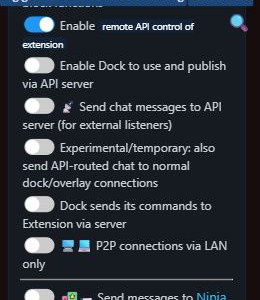
Global settings and tools → Mechanics, увімкніть віддалене керування розширенням через API&server, &server2, або &server3 для вебхуків донатівНормалізований донат передається в чат, сповіщення, Event Flow і скарбничку донатів/лічильник цілі.
| Платформа | URL вебхука | Тип події |
|---|---|---|
| Stripe | https://io.socialstream.ninja/{sessionID}/stripe |
checkout.session.completed |
| Ko-Fi | https://io.socialstream.ninja/{sessionID}/kofi |
Публічні чайові, членства, замовлення магазину й індивідуальні замовлення |
| Buy Me A Coffee | https://io.socialstream.ninja/{sessionID}/bmac |
Чайові, членства, замовлення магазину, індивідуальні замовлення й фінансування списку бажань |
| Fourthwall | https://io.socialstream.ninja/{sessionID}/fourthwall |
Замовлення, подарунки, донати й нові підписки |
https://io.socialstream.ninja/YOUR_SESSION_ID/stripecheckout.session.completedПеревірка: Використовуйте тестовий режим Stripe із карткою 4242 4242 4242 4242, будь-який майбутній термін дії та будь-який CVC.
Використовуйте ілюстрований посібник із налаштування для Fourthwall, Ko-fi та Buy Me a Coffee, включно зі станом приймача, ізольованими переглядами й імпортом товарів.
Також можна експортувати дані чату до зовнішніх сервісів:
Рішення поширених проблем розширення браузера

Повідомлення чату перестають з’являтися, коли вікна браузера у фоні або згорнуті. Це відбувається, бо браузери обмежують фонові вкладки для економії ресурсів.
chrome://flags/#enable-throttle-display-none-and-visibility-hidden-cross-origin-iframeschrome://flags/#calculate-native-win-occlusionchrome://settings/performance
Під час використання команд бота або автовідповідей з’являється синя панель налагодження або автоматичні відповіді не працюють.
Приєднайтеся до нашого сервера спільноти Discord, де розробник та інші користувачі можуть допомогти з проблемами.