
Cosa funziona?
L'importatore è destinato ai widget chat personalizzati creati per StreamElements o Streamlabs, inclusa la componente chat di un pacchetto a tema. Servono i file sorgente del widget. Non importa un intero account StreamElements o un tema dall'URL di un overlay.
Usa App desktop SSN per Windows o estensione Chrome per acquisire la chat. Il tema importato mostra quella chat in OBS. La compatibilità dipende dal widget; le funzionalità dell'account, come obiettivi, fedeltà, negozi e avvisi, potrebbero richiedere una conversione manuale.
1. Recupera i file del widget
Parti dal file ZIP o dalla cartella originale dell'autore. Cerca HTML, CSS e JavaScript, oltre a eventuali JSON fields/data, immagini e font. Scegli un solo widget chat se il pacchetto include più stili.
Hai solo un link di installazione? Chiedi all'autore i sorgenti del widget chat oppure usa il codice disponibile nell'editor di widget personalizzati di StreamElements. Uno screenshot, un video o l'URL di una sorgente browser non possono essere convertiti da soli.
Il codice del mio widget è nell'editor di StreamElements
Apri l'editor del codice del widget personalizzato. Salva ogni parte disponibile in un file di testo semplice separato: html.txt, css.txt, js.txt, fields.txt e data.txt. Copia il contenuto senza aggiungere formattazione o modificare il JSON. Se non è disponibile un file data, l'importatore usa i valori predefiniti di fields.
Seleziona tutti questi file insieme usando Scegli file (Choose Files). Includi eventuali immagini o font locali; Scegli cartella (Choose Folder) conserva i percorsi delle cartelle. Consulta il Riferimento dell'editor del codice StreamElements per il codice e la struttura dei campi.
Importa solo codice di cui ti fidi: il JavaScript del widget viene eseguito nell'anteprima e nell'overlay scaricato.
2. Apri l'importatore
Nel menu SSN, sotto la sezione Overlay chat già pronti, cerca l’opzione Importa tema chat StreamElements / Streamlabs. In questo modo viene inserita la sessione corrente. Puoi anche cercare nel menu StreamElements oppure aprire direttamente l’importatore.
Usa Scegli ZIP (Choose ZIP), Scegli file (Choose Files) oppure Scegli cartella (Choose Folder). Dopo l'elaborazione dei file viene caricata un'anteprima demo. Controlla gli eventuali avvisi di importazione; usa Selezione avanzata dei file se sono stati rilevati i file sorgente sbagliati.
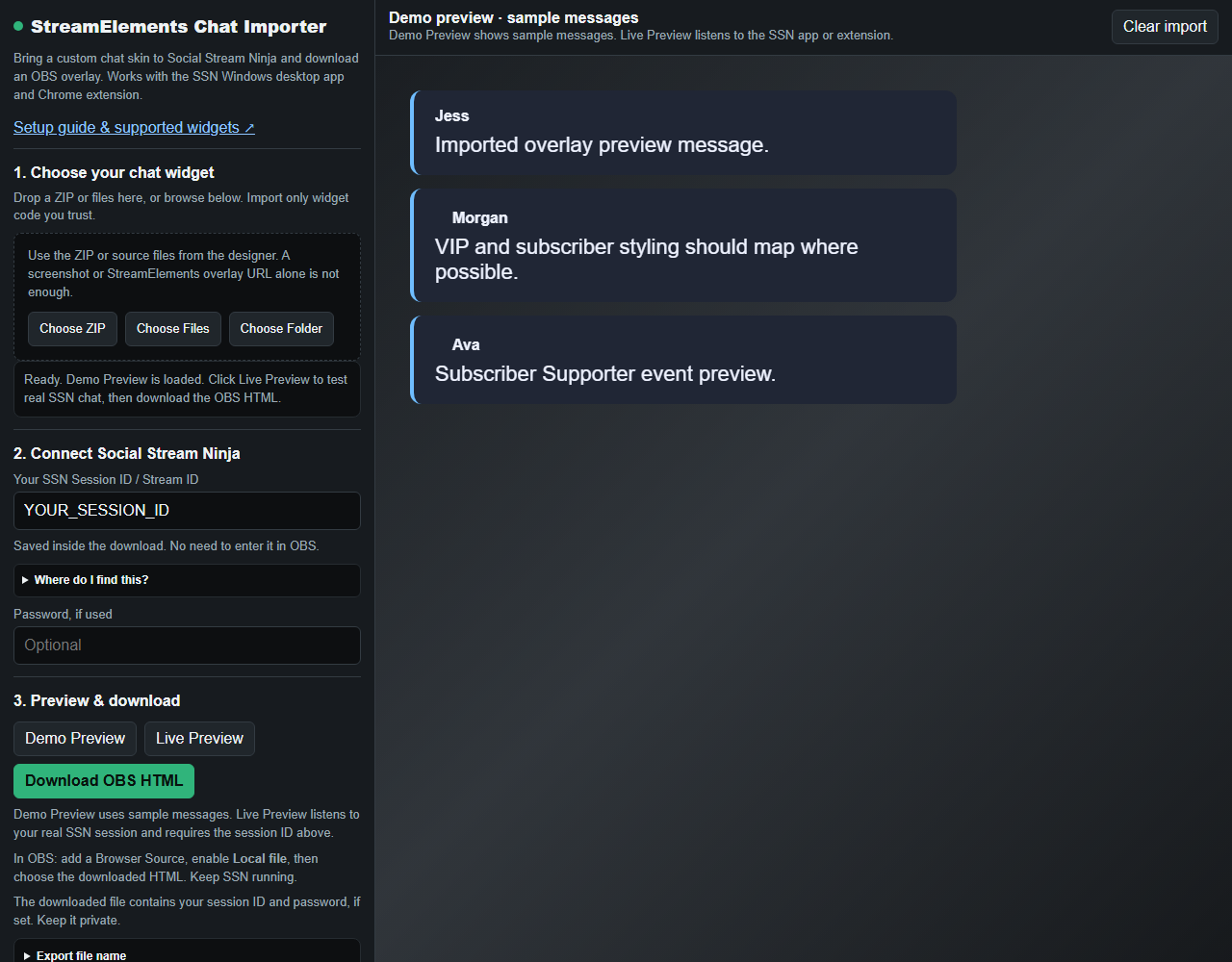
3. Connetti e visualizza l'anteprima
- Mantieni SSN in esecuzione e verifica che un messaggio reale compaia nel suo dock chat.
- Controlla nell'importatore ID sessione SSN / ID stream. Se è vuoto, copialo da Opzioni sessione in SSN. Non è il tuo nome utente Twitch o YouTube.
- Inserisci la password facoltativa della sessione, se ne usi una.
- Usa Anteprima demo (Demo Preview) per i messaggi di esempio, poi Anteprima live (Live Preview) e invia un nuovo messaggio nella chat della tua diretta.
- Se Cronologia messaggi (Message history) compare, regola la rimozione a tempo o il numero massimo di messaggi.
Demo Preview funziona senza una sessione e usa solo messaggi di esempio. Live Preview richiede messaggi chat in arrivo da SSN; un'anteprima vuota non significa, da sola, che la connessione non sia riuscita.
4. Scarica e aggiungi a OBS
- Fai clic su Scarica HTML per OBS (Download OBS HTML) e salvalo in una posizione permanente.
- In OBS, aggiungi una Sorgente browser, attiva File locale, e seleziona quel file HTML.
- Imposta larghezza e altezza dell'area chat, poi invia un altro messaggio per controllarla.
La sessione è già incorporata; non devi modificare URL in OBS. Usa il file scaricato come sorgente browser. Mantieni in esecuzione SSN e le sorgenti di acquisizione chat; puoi chiudere l'importatore e StreamElements.
Il file esportato contiene il tuo ID di sessione e l'eventuale password. Mantienilo privato. Per modificare in seguito sessione, password o impostazioni del widget, importa di nuovo i file originali e scarica un file sostitutivo, poi aggiorna la sorgente OBS.
Se qualcosa non funziona
- Nessun codice widget trovato: usa i file sorgente originali. Immagini, soli fields/data e file SSN già convertiti non sono sorgenti di widget.
- La demo è vuota o ha un aspetto errato: controlla HTML/CSS/JS in Advanced file selection. Fornisci i file fields e data corrispondenti e tutte le risorse.
- La demo funziona, ma Live Preview è vuota: invia un nuovo messaggio, controlla il dock SSN e verifica che ID di sessione e password corrispondano.
- L'anteprima live funziona, ma OBS è vuoto: controlla il file HTML locale selezionato, le dimensioni e la visibilità della sorgente browser, poi aggiorna la sua cache.
- Mancano font o immagini: controlla il riepilogo dell'esportazione. Le risorse remote che non è stato possibile incorporare richiedono ancora un URL raggiungibile e l'accesso a Internet.
- I messaggi scompaiono: regola Message history se il widget offre questa opzione. Alcuni widget gestiscono la rimozione nel proprio JavaScript.
- Le API o i plugin dell'account non funzionano: alcuni widget richiedono modifiche al codice. Usa il prompt di conversione dell'importatore oppure chiedi aiuto allegando i file originali del widget e uno screenshot del problema, senza condividere le credenziali della sessione.
Altre opzioni: temi chat integrati, CSS personalizzato, oppure Risoluzione dei problemi OBS.