
Co działa?
Importer służy do niestandardowych widżetów czatu przeznaczonych dla StreamElements lub Streamlabs, w tym komponentu czatu z pakietu motywu. Potrzebujesz plików źródłowych widżetu. Nie importuje całego konta StreamElements ani motywu z adresu nakładki.
Użyj aplikacji komputerowej SSN dla Windows lub rozszerzenia Chrome do przechwytywania czatu. Zaimportowana skórka wyświetla ten czat w OBS. Zgodność zależy od widżetu; funkcje konta, takie jak cele, lojalność, sklepy i alerty, mogą wymagać ręcznej konwersji.
1. Uzyskaj pliki widżetu
Zacznij od oryginalnego ZIP-a lub folderu od projektanta. Poszukaj HTML, CSS i JavaScript, a także plików JSON fields/data, obrazów i czcionek. Jeśli pakiet zawiera kilka projektów, wybierz jeden widżet czatu.
Masz tylko link instalacyjny? Poproś projektanta o kod źródłowy widżetu czatu lub użyj kodu dostępnego w edytorze własnego widżetu StreamElements. Samego zrzutu ekranu, filmu lub adresu źródła przeglądarkowego nie można przekonwertować.
Mój kod widżetu jest w edytorze StreamElements
Otwórz edytor kodu własnego widżetu. Zapisz każdą dostępną część jako oddzielny plik zwykłego tekstu: html.txt, css.txt, js.txt, fields.txt i data.txt. Skopiuj zawartość bez dodawania formatowania ani zmieniania JSON-u. Jeśli nie ma pliku danych, importer używa wartości domyślnych z pól.
Wybierz wszystkie te pliki razem za pomocą przycisku Wybierz pliki (Choose Files). Dołącz wszystkie lokalne grafiki i czcionki; Wybierz folder (Choose Folder) zachowuje ścieżki folderów. Zobacz dokumentację edytora kodu StreamElements , aby sprawdzić kod i strukturę pól.
Importuj tylko kod, któremu ufasz: JavaScript widżetu działa w podglądzie i pobranej nakładce.
2. Otwórz importer
W menu SSN pod sekcją Gotowe style nakładek czatu, znajdź opcję Importuj skórkę czatu StreamElements / Streamlabs. To uzupełnia bieżącą sesję. Możesz też wyszukać w menu StreamElements lub otworzyć importer bezpośrednio.
Użyj Wybierz ZIP (Choose ZIP), Wybierz pliki (Choose Files) lub Wybierz folder (Choose Folder). Po przetworzeniu plików wczyta się podgląd demonstracyjny. Sprawdź ostrzeżenia importu; użyj Zaawansowany wybór plików (Advanced file selection) , jeśli wykryto niewłaściwe pliki źródłowe.
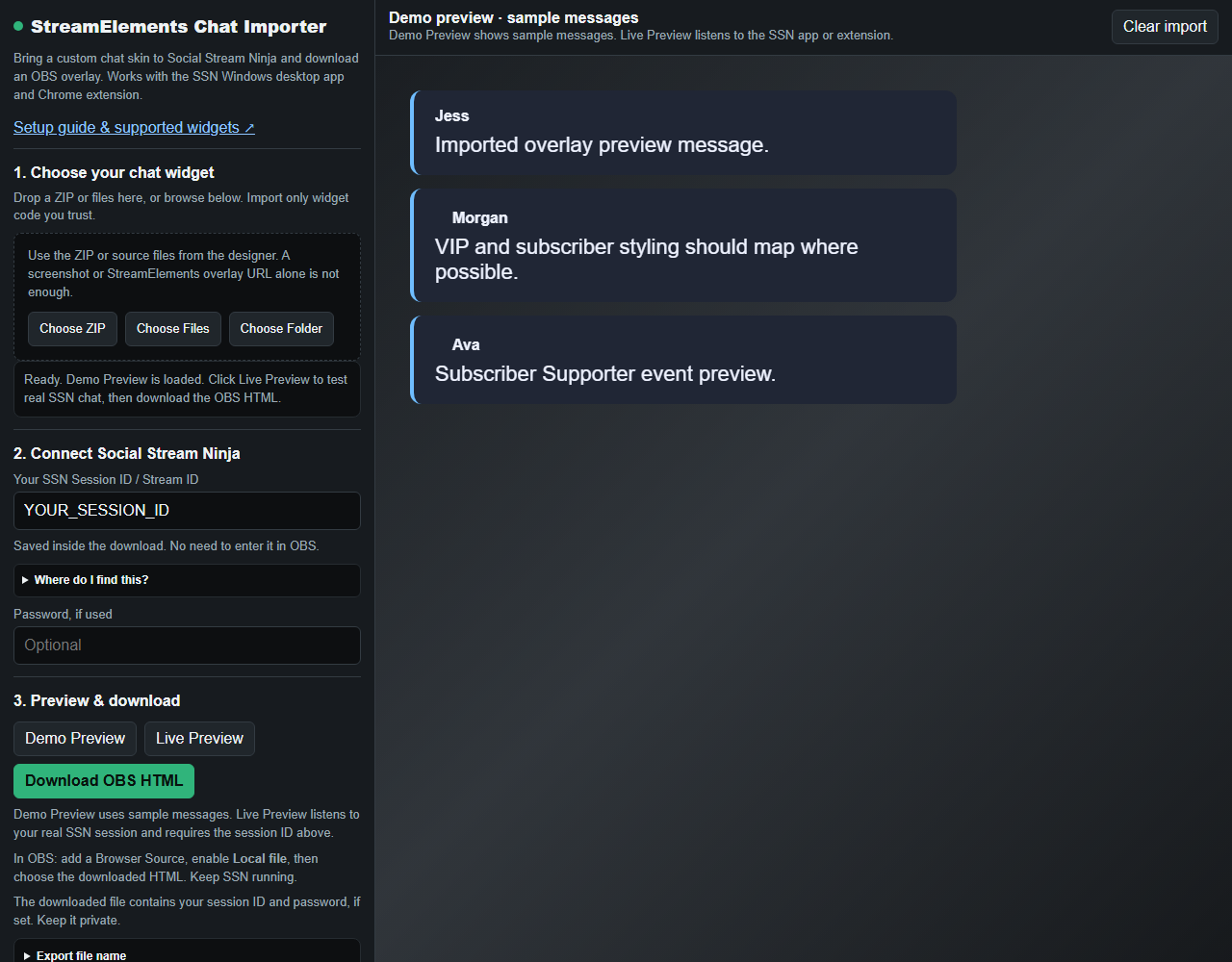
3. Połącz i obejrzyj podgląd
- Pozostaw SSN uruchomione i potwierdź, że prawdziwa wiadomość pojawia się w jego doku czatu.
- Sprawdź w importerze Identyfikator sesji SSN / identyfikator strumienia (SSN Session ID / Stream ID). Jeśli pole jest puste, skopiuj wartość z sekcji Opcje sesji w SSN. To nie jest Twoja nazwa użytkownika Twitcha ani YouTube.
- Wpisz opcjonalne hasło sesji, jeśli go używasz.
- Użyj Podgląd demonstracyjny (Demo Preview) do przykładowych wiadomości, a następnie Podgląd na żywo (Live Preview) i wyślij nową wiadomość na czat swojej transmisji.
- Jeśli Historia wiadomości (Message history) się pojawi, dostosuj usuwanie po czasie lub maksymalną liczbę wiadomości.
Demo Preview działa bez sesji i używa wyłącznie przykładowych wiadomości. Live Preview wymaga czatu docierającego z SSN; sam pusty podgląd nie oznacza błędu połączenia.
4. Pobierz i dodaj do OBS
- Kliknij Pobierz HTML do OBS (Download OBS HTML) i zapisz go w stałym miejscu.
- W OBS dodaj Źródło przeglądarki, włącz Plik lokalnyi wskaż ten plik HTML.
- Ustaw szerokość i wysokość obszaru czatu, a następnie wyślij kolejną wiadomość, aby sprawdzić rezultat.
Twoja sesja jest już osadzona; nie trzeba edytować adresu URL w OBS. Użyj pobranego pliku jako źródła przeglądarkowego. Pozostaw SSN i źródła przechwytywania czatu uruchomione; importer i StreamElements możesz zamknąć.
Wyeksportowany plik zawiera identyfikator sesji i opcjonalne hasło. Zachowaj jego prywatność. Aby później zmienić sesję, hasło lub ustawienia widżetu, ponownie zaimportuj oryginalne pliki i pobierz zamiennik, a następnie odśwież źródło OBS.
Jeśli coś nie działa
- Nie znaleziono kodu widżetu: użyj oryginalnych plików źródłowych. Same obrazy, pliki pól/danych i wcześniej przekonwertowane pliki SSN nie są źródłem widżetu.
- Podgląd demonstracyjny jest pusty lub wygląda źle: sprawdź HTML/CSS/JS w Advanced file selection. Dostarcz pasujące pliki pól i danych oraz wszystkie zasoby.
- Demo działa, Live Preview jest puste: wyślij nową wiadomość, sprawdź dok SSN i dopasuj identyfikator sesji oraz hasło.
- Podgląd na żywo działa, OBS jest puste: sprawdź wybrany lokalny plik HTML, wymiary i widoczność źródła przeglądarkowego, a następnie odśwież jego pamięć podręczną.
- Brak czcionek lub grafik: sprawdź podsumowanie eksportu. Zdalne zasoby, których nie udało się osadzić, nadal wymagają dostępnego adresu URL i dostępu do internetu.
- Wiadomości znikają: dostosuj Message history, jeśli widżet udostępnia tę opcję. Niektóre widżety sterują usuwaniem we własnym JavaScript.
- API konta lub wtyczki nie działają: niektóre widżety wymagają zmian w kodzie. Użyj promptu konwersji importera lub poproś o pomoc , dołączając oryginalne pliki widżetu i zrzut ekranu problemu, bez udostępniania danych dostępu do sesji.
Inne opcje: wbudowane skórki czatu, własny CSS lub Rozwiązywanie problemów OBS.