
Inizia dal dock
Il dock è il test più rapido. Se è vuoto, non cercare ancora problemi in OBS. Correggi prima la sorgente della piattaforma.

Sostituisci l'URL salvato in OBS e aggiorna la cache
Esegui questi passaggi in quest'ordine. Aggiornare solo la cache non aggiunge una sessione, password o opzione di instradamento server modificata a un vecchio URL.
- In Social Stream Ninja, copia un link appena generato per il dock o l'overlay esatto che usi. Copia l'intero link invece di modificarne manualmente i parametri.
- In OBS, trova la sorgente Social Stream in Sorgenti, fai clic destro e scegli Proprietà.
- Assicurati che File locale non sia selezionato. Seleziona tutto in URL, poi incolla il nuovo link al posto del vecchio.

- Scorri in fondo alla finestra Proprietà e fai clic su Aggiorna cache della pagina corrente.
- Fai clic su OK, poi invia un messaggio di test simulato da Social Stream Ninja.
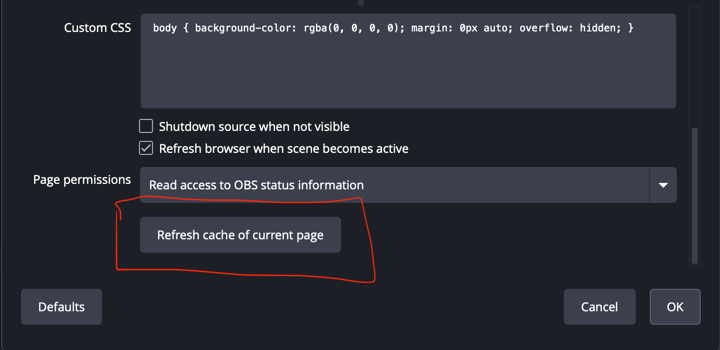
Se è ancora obsoleto: chiudi Proprietà, riaprila e ripeti il test. Rimuovere e ricreare la sorgente browser con il nuovo link è l'ultima risorsa.
Riapri un link del dock
Chiudi la vecchia pagina o finestra del dock, poi fai clic sul link appena generato Dock in Social Stream Ninja. Se è salvato come dock del browser personalizzato in OBS, apri Dock → Dock del browser personalizzati, sostituisci l'URL, applica la modifica e riapri quel dock.
Albero decisionale
| Prova | Significato | Passaggio successivo |
|---|---|---|
| Il dock è vuoto | L'acquisizione della sorgente/piattaforma non funziona ancora. | Controlla accesso, pagina live, pagina popout/sorgente, modalità dell'app o guida della piattaforma. |
| Il dock funziona, l'overlay nel browser funziona | La sorgente browser OBS è la causa probabile. | Aggiorna la sorgente OBS e controlla URL, dimensioni, visibilità, cache e CSS personalizzato. |
| Il dock funziona, l'overlay nel browser è vuoto | Pagina overlay errata, sessione errata o nessun payload corrispondente. | Usa la stessa sessione e scegli una pagina adatta all'output previsto. |
| L'immagine funziona, il TTS è silenzioso | Problema di instradamento audio. | Controlla la differenza tra TTS del provider e di sistema e l'acquisizione audio OBS. |
Controlla l'URL dell'overlay
Usa esattamente lo stesso ID sessione ovunque. Un solo carattere diverso crea una stanza separata.
https://socialstream.ninja/dock.html?session=YOUR_SESSION
https://socialstream.ninja/featured.html?session=YOUR_SESSION

Se la sintesi vocale è silenziosa in OBS
La normale sintesi vocale di sistema è l'errore più comune. Può parlare dagli altoparlanti mentre la sorgente browser OBS non sente nulla.
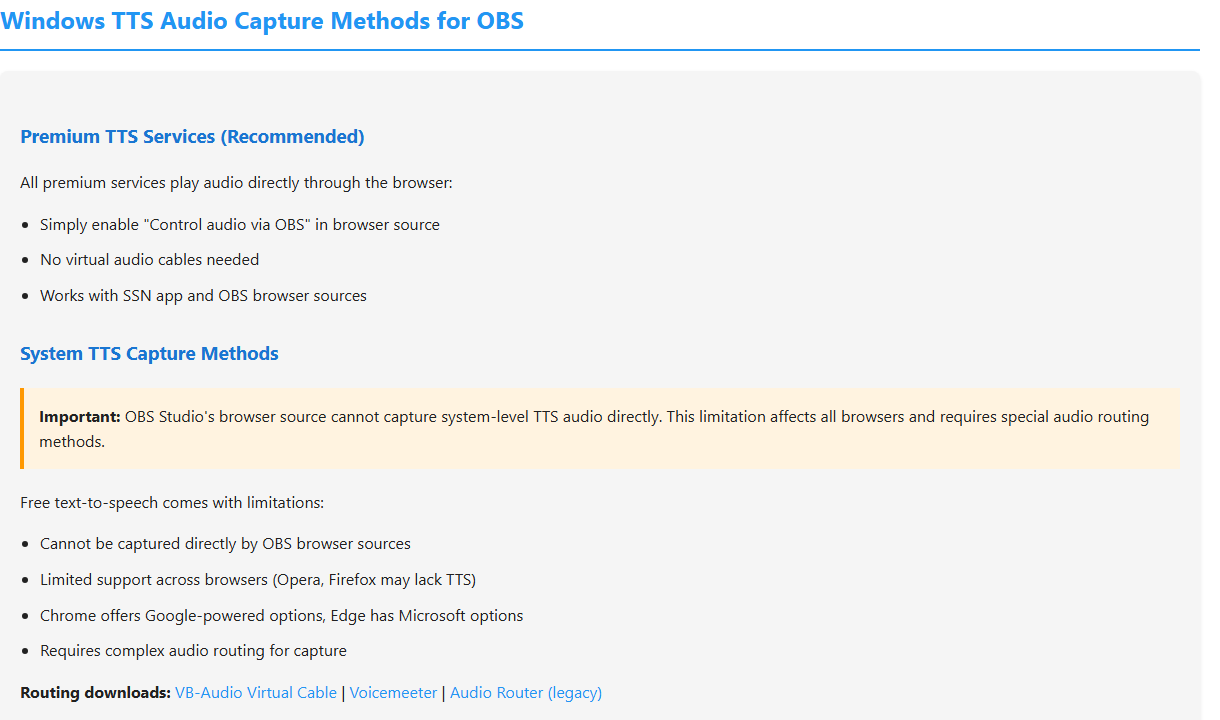
Aiuto dettagliato: Guida alla configurazione della sintesi vocale.
Soluzioni ai problemi comuni
- Sostituisci l'URL salvato, poi aggiorna la cache della sorgente browser.
- Rendi visibile la sorgente e controlla che larghezza/altezza non siano minuscole.
- Rimuovi temporaneamente il CSS OBS personalizzato per escludere testo nascosto o problemi di opacità.
- Apri lo stesso URL OBS in un normale browser per distinguere i problemi OBS da quelli di Social Stream Ninja.
Se l'assistenza ha confermato una differenza di privilegi Windows, segui Esegui OBS e Social Stream come amministratore. La modalità amministratore non è una normale soluzione per un dock vuoto.
Ancora bloccato? Esporta le impostazioni Social Stream Ninja e la raccolta scene OBS per l'assistenza.