
Що працює?
Імпортер призначений для власних віджетів чату , створених для StreamElements або Streamlabs, зокрема компонента чату в наборі тем. Потрібні вихідні файли віджета. Імпортер не переносить увесь обліковий запис StreamElements або тему з URL оверлею.
Використовуйте настільний застосунок SSN для Windows або розширення Chrome для захоплення чату. Імпортоване оформлення показує цей чат в OBS. Сумісність залежить від віджета; функції облікового запису, як-от цілі, лояльність, магазини й сповіщення, можуть потребувати ручного перетворення.
1. Отримайте файли віджета
Почніть з оригінального ZIP або папки від дизайнера. Знайдіть HTML, CSS і JavaScript, а також JSON fields/data, зображення й шрифти. Виберіть один віджет чату, якщо набір містить кілька дизайнів.
Є лише посилання встановлення? Попросіть у дизайнера вихідний код віджета чату або використовуйте код у редакторі власного віджета StreamElements. Самого знімка екрана, відео чи URL браузерного джерела недостатньо для перетворення.
Код мого віджета в редакторі StreamElements
Відкрийте редактор коду власного віджета. Збережіть кожну доступну частину як окремий звичайний текстовий файл: html.txt, css.txt, js.txt, fields.txt і data.txt. Скопіюйте вміст без додавання форматування чи зміни JSON. Якщо файл даних недоступний, імпортер використовує стандартні значення з fields.
Виберіть усі ці файли разом за допомогою кнопки Вибрати файли. Додайте всі локальні зображення та шрифти; Вибрати папку зберігає шляхи папок. Див. Довідник редактора коду StreamElements щодо структури коду й полів.
Імпортуйте лише код, якому довіряєте: JavaScript віджета виконується в попередньому перегляді й завантаженому оверлеї.
2. Відкрийте імпортер
У меню SSN під розділом Готові оформлення оверлеїв чату, знайдіть пункт Імпортувати оформлення чату StreamElements / Streamlabs. Це підставляє поточну сесію. Також можна шукати в меню StreamElements або відкрити імпортер безпосередньо.
Використовуйте Вибрати ZIP, Вибрати файли або Вибрати папку. Демоперегляд завантажується після обробки файлів. Перевірте попередження імпорту; використовуйте Розширений вибір файлів , якщо визначено неправильні вихідні файли.
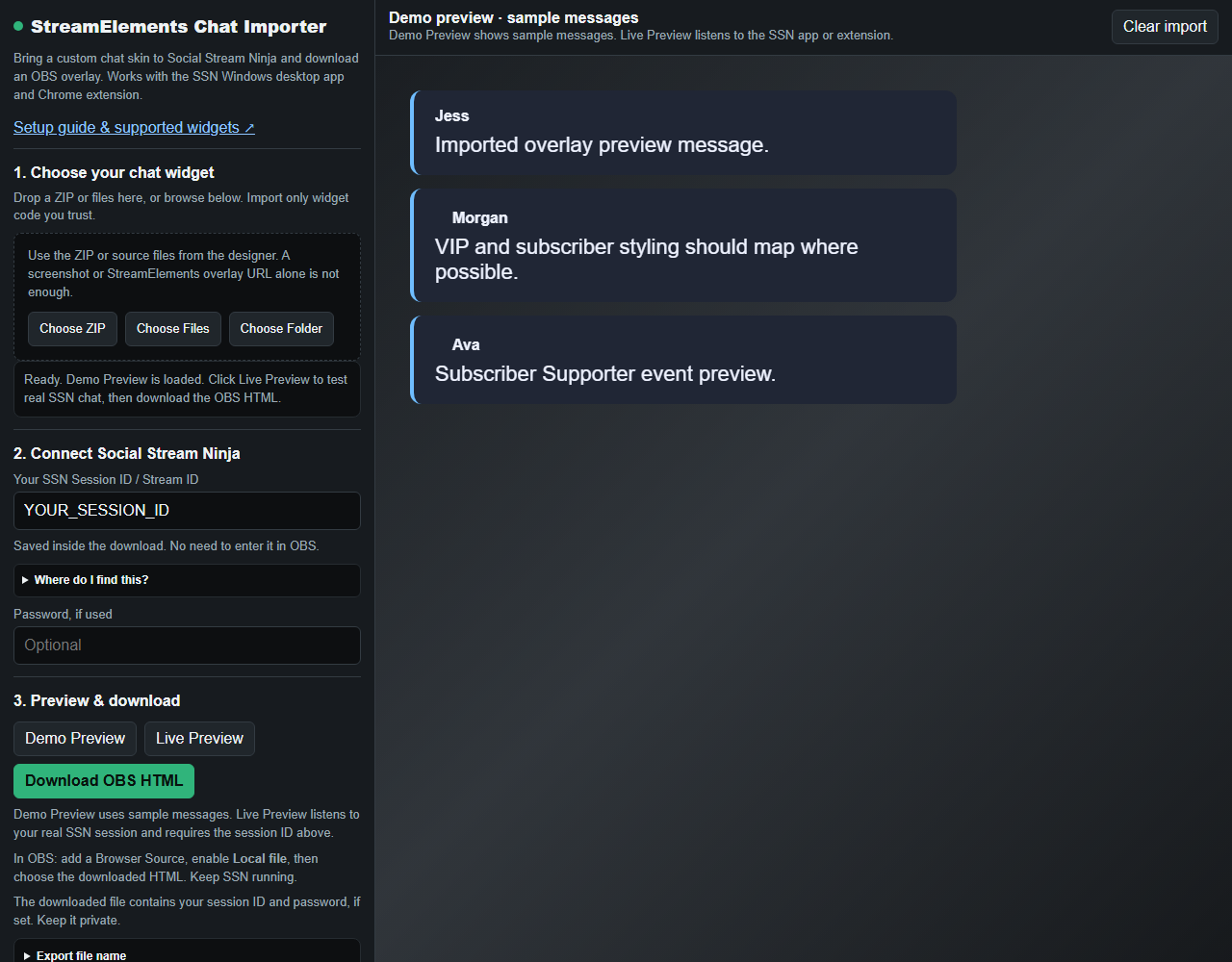
3. Підключіть і перегляньте
- Залишайте SSN запущеним і переконайтеся, що справжнє повідомлення з’являється в його доку чату.
- Перевірте в імпортері ID сесії SSN / ID стріму. Якщо поле порожнє, скопіюйте значення з розділу Параметри сесії у SSN. Це не ваше ім’я користувача Twitch або YouTube.
- Введіть необов’язковий пароль сесії, якщо використовуєте його.
- Використовуйте Демоперегляд для прикладів повідомлень, потім Перегляд наживо і надішліть нове повідомлення чату у свій стрім.
- Якщо Історія повідомлень з’являється, налаштуйте видалення за часом або максимальну кількість повідомлень.
Демоперегляд працює без сесії та використовує лише приклади повідомлень. Перегляду наживо потрібен чат від SSN; порожній перегляд сам по собі не означає збою підключення.
4. Завантажте й додайте в OBS
- Натисніть Завантажити HTML для OBS і збережіть у постійному місці.
- В OBS додайте Джерело браузера (Browser Source), увімкніть Локальний файлі виберіть цей HTML-файл.
- Задайте ширину й висоту області чату, а потім надішліть ще одне повідомлення для перевірки.
Сесію вже вбудовано; редагувати URL в OBS не потрібно. Використовуйте завантажений файл як браузерне джерело. Залишайте SSN і джерела захоплення чату запущеними; імпортер і StreamElements можна закрити.
Експортований файл містить ID сесії та необов’язковий пароль. Тримайте його приватним. Щоб пізніше змінити сесію, пароль або налаштування віджета, знову імпортуйте оригінальні файли й завантажте заміну, а потім оновіть джерело OBS.
Якщо щось не працює
- Код віджета не знайдено: використовуйте оригінальні вихідні файли. Зображення, самі fields/data та раніше перетворені файли SSN не є вихідним кодом віджета.
- Демо порожнє або виглядає неправильно: перевірте HTML/CSS/JS у розширеному виборі файлів. Надайте відповідні файли fields і data та всі ресурси.
- Демо працює, перегляд наживо порожній: надішліть нове повідомлення, перевірте док SSN і відповідність ID сесії та пароля.
- Перегляд наживо працює, OBS порожній: перевірте вибраний локальний HTML-файл, розміри й видимість браузерного джерела, а потім оновіть його кеш.
- Шрифти або зображення відсутні: перегляньте підсумок експорту. Віддаленим ресурсам, які не вдалося вбудувати, усе одно потрібні доступний URL і доступ до Інтернету.
- Повідомлення зникають: налаштуйте Message history, якщо віджет його надає. Деякі віджети керують видаленням у власному JavaScript.
- API облікового запису або плагіни не працюють: деякі віджети потребують змін коду. Використовуйте запит для перетворення з імпортера або зверніться по допомогу з оригінальними файлами віджета й знімком екрана проблеми, не розкриваючи облікових даних сесії.
Інші варіанти: вбудовані оформлення чату, власний CSS, або Усунення несправностей OBS.