
Zacznij od doku
Dok to najszybszy test. Jeśli jest pusty, nie diagnozuj jeszcze OBS. Najpierw napraw źródło platformy.

Zastąp zapisany URL OBS i odśwież jego pamięć podręczną
Wykonaj w tej kolejności. Samo odświeżenie pamięci podręcznej nie dodaje zmienionej sesji, hasła ani opcji routingu serwera do starego URL.
- W Social Stream Ninja skopiuj świeżo wygenerowane łącze dokładnie tego doku lub nakładki, których używasz. Kopiuj całe łącze zamiast ręcznie edytować parametry.
- W OBS znajdź źródło Social Stream w sekcji Źródła, kliknij prawym przyciskiem i wybierz Właściwości.
- Upewnij się, że Plik lokalny nie jest zaznaczony. Zaznacz wszystko w URL, a następnie wklej nowe łącze w miejsce starego.

- Przewiń na dół okna właściwości i kliknij Odśwież pamięć podręczną bieżącej strony.
- Kliknij OK, a następnie wyślij jedną sztuczną wiadomość testową z Social Stream Ninja.
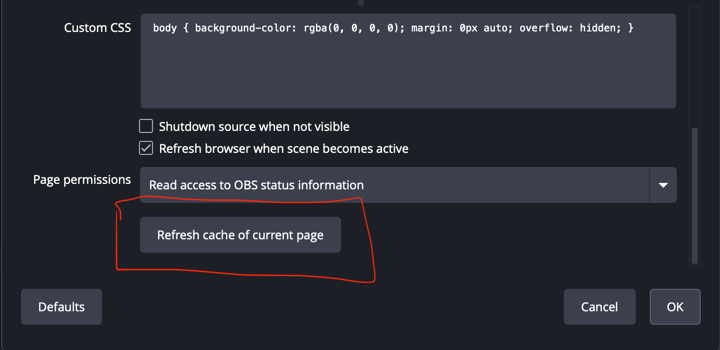
Jeśli nadal jest nieaktualne: zamknij właściwości, otwórz je ponownie i powtórz test. Usunięcie i ponowne utworzenie źródła przeglądarkowego z nowym łączem to ostateczność.
Otwórz ponownie łącze doku
Zamknij starą stronę lub okno doku, a następnie kliknij nowo wygenerowane łącze Dok w Social Stream Ninja. Jeśli zapisano je jako niestandardowy dok przeglądarki OBS, otwórz Doki → Niestandardowe doki przeglądarki, zastąp jego URL, zastosuj zmianę i ponownie otwórz dok.
Drzewo decyzji
| Test | Znaczenie | Następny krok |
|---|---|---|
| Dok jest pusty | Przechwytywanie źródła/platformy jeszcze nie działa. | Sprawdź logowanie, stronę transmisji, osobne okno/stronę źródła, tryb aplikacji lub przewodnik platformy. |
| Dok działa, nakładka w przeglądarce działa | Problem prawdopodobnie dotyczy źródła przeglądarkowego OBS. | Odśwież źródło OBS i sprawdź URL, wymiary, widoczność, pamięć podręczną i własny CSS. |
| Dok działa, nakładka w przeglądarce jest pusta | Błędna strona nakładki, błędna sesja lub brak pasujących danych. | Użyj tej samej sesji i wybierz stronę pasującą do oczekiwanego wyjścia. |
| Obraz działa, TTS milczy | Problem z routingiem audio. | Sprawdź, czy używasz TTS dostawcy czy systemowego, oraz sprawdź przechwytywanie dźwięku w OBS. |
Sprawdź URL nakładki
Używaj wszędzie dokładnie tego samego identyfikatora sesji. Różnica jednego znaku tworzy osobny pokój.
https://socialstream.ninja/dock.html?session=YOUR_SESSION
https://socialstream.ninja/featured.html?session=YOUR_SESSION

Jeśli TTS milczy w OBS
Zwykły systemowy TTS to częsta pułapka. Może mówić przez głośniki, podczas gdy źródło przeglądarkowe OBS nic nie słyszy.
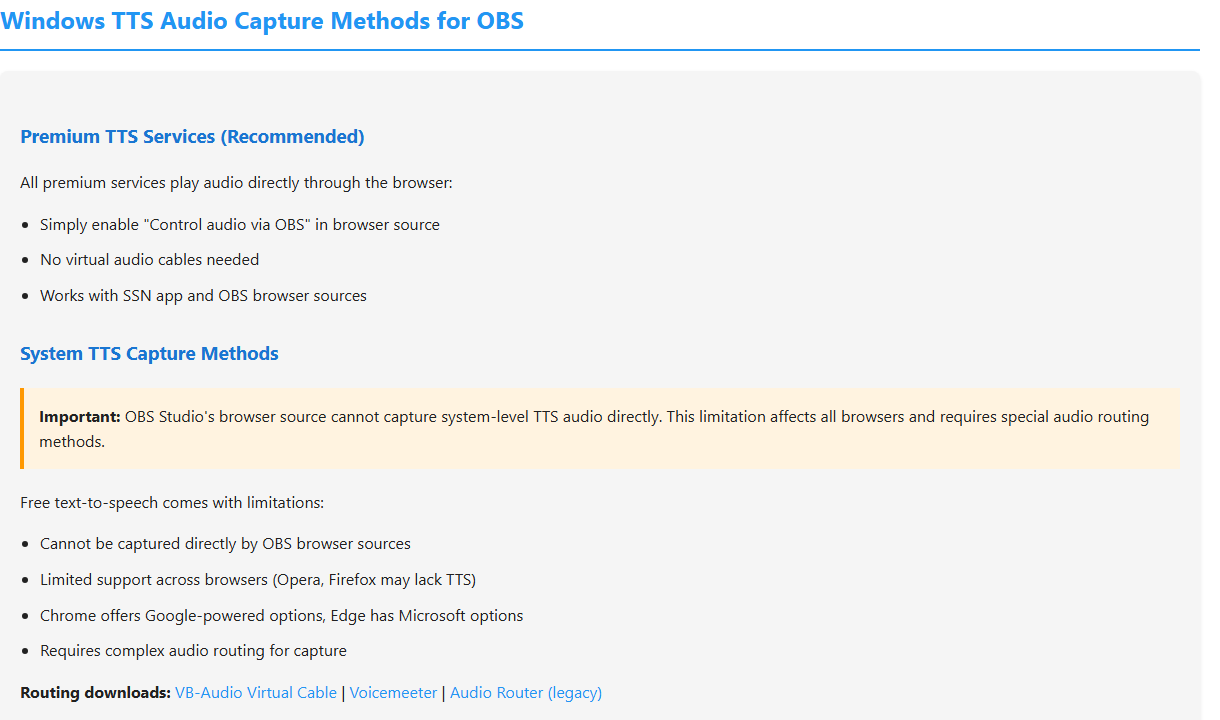
Szczegółowa pomoc: Przewodnik konfiguracji TTS.
Typowe rozwiązania
- Zastąp zapisany URL, a następnie odśwież pamięć podręczną źródła przeglądarkowego.
- Ustaw źródło jako widoczne i sprawdź, czy szerokość/wysokość nie są bardzo małe.
- Tymczasowo usuń własny CSS OBS, aby wykluczyć ukryty tekst lub nieprzezroczystość.
- Otwórz ten sam URL z OBS w zwykłej przeglądarce, aby oddzielić problemy OBS od problemów Social Stream Ninja.
Jeśli pomoc techniczna potwierdziła różnicę uprawnień Windows, postępuj zgodnie z instrukcją Uruchamianie OBS i Social Stream jako administrator. Tryb administratora nie jest zwykłym rozwiązaniem pustego doku.
Nadal problem? Wyeksportuj ustawienia Social Stream Ninja i kolekcję scen OBS dla pomocy technicznej.