Poradniki

Dowiedz się, jak skonfigurować, dostosować i w pełni wykorzystać Social Stream Ninja

Źródła czatu YouTube, Twitch, TikTok i ponad 100 innych platform
Social Stream Ninja Rozszerzenie lub aplikacja komputerowa łączy wszystkie czaty w jedną sesję
Dok Moderuj, wyróżniaj i odpowiadaj
Nakładka OBS Wyróżniony czat i alerty w transmisji

Jeden identyfikator sesji łączy wszystko: używaj tego samego ?session= wartości w adresach URL doku i nakładek.

Znajdź przewodnik

Wyszukaj lub otwórz jedną kategorię. Zacznij od OBS, jeśli potrzebujesz tylko czatu na ekranie.

Zacznij tutaj Zainstaluj, połącz czat, dodaj nakładki OBS
Prowadzenie transmisjiSterowanie dokiem, moderacja, przekazywanie i uczestnictwo
Nakładki i dostosowywanie Szablony, opcje stylu, czcionki, zdarzenia
Automatyzacja i integracje API, polecenia, Event Flow, webhooki
AI i TTS Głosowi współprowadzący, towarzysze w przeglądarce, boty, modele lokalne, TTS
Przewodniki platform TikTok, YouTube, Twitch, Kick, obsługiwane witryny
Rozwiązywanie problemów i pomoc Brak czatu, puste nakładki, szczegółowa dokumentacja pomocy

Nie znaleziono pasujących przewodników.

Szczegółowe sekcje przewodnika Pełny przewodnik krok po kroku. Zwiń, jeśli chcesz tylko katalog.

Pierwsze kroki (rozszerzenie przeglądarkowe)

1. Instalacja

Zanim zaczniesz używać Social Stream Ninja, musisz go zainstalować. Rozszerzenie przeglądarkowe można zainstalować na kilka sposobów:

  • Instalacja ręczna (zalecana): Aby uzyskać najnowszą wersję, zainstaluj ręcznie w trybie programisty.
  • Chrome Web Store: Zainstaluj z Chrome Web Store, aby konfiguracja była najłatwiejsza.

Szczegółowe instrukcje instalacji znajdziesz na Strona pobierania.

2. Podstawowa konfiguracja

Po instalacji wykonaj te kroki, aby zacząć używać Social Stream Ninja:

  1. Otwórz czat platformy transmisji w przeglądarce (lub użyj osobnego okna czatu, jeśli dostępne)
  2. Kliknij ikonę rozszerzenia Social Stream Ninja na pasku narzędzi przeglądarki
  3. Kliknij „Enable Extension”, aby włączyć (ikona powinna zmienić kolor na zielony)
  4. Otwórz „Dashboard Link” z okna rozszerzenia
  5. Otwórz „Overlay Link” w OBS jako źródło przeglądarkowe

Uwaga: Aby uzyskać najlepsze działanie rozszerzenia przeglądarkowego, pozostaw okna czatu widoczne (niezminimalizowane).

3. Łączenie z różnymi platformami

Social Stream Ninja współpracuje z ponad 100 platformami. Oto jak połączyć się z najpopularniejszymi:

YouTube

  • Otwórz czat YouTube Live
  • Kliknij przycisk „Pop out chat” w prawym górnym rogu
  • Upewnij się, że rozszerzenie Social Stream Ninja jest włączone (zielona ikona)

Twitch

  • Otwórz czat Twitch swojego kanału
  • Kliknij ikonę koła zębatego i wybierz „Pop out chat”
  • Upewnij się, że rozszerzenie Social Stream Ninja jest włączone (zielona ikona)

Facebook

  • Otwórz swoją transmisję Facebook Live (jako widz lub publikujący)
  • Upewnij się, że masz połączenie Wi-Fi lub Ethernet (nie komórkowe)
  • Upewnij się, że rozszerzenie Social Stream Ninja jest włączone (zielona ikona)

Discord, Slack, WhatsApp itd.

  • Najpierw włącz te platformy w ustawieniach rozszerzenia (przełącznikiem)
  • Otwórz internetowe wersje tych platform w przeglądarce
  • Upewnij się, że rozszerzenie Social Stream Ninja jest włączone (zielona ikona)

Dostosowywanie (rozszerzenie przeglądarkowe)

Parametry URL

Możesz dostosować panel i nakładkę, dodając parametry do ich URL. Kilka przykładów:

Parametry panelu:

&darkmode - Włącza ciemny motyw panelu
&scale=2 - Podwaja rozmiar/rozdzielczość wszystkich elementów
&hidesource - Ukrywa ikony platform (YouTube, Twitch itd.)
&compact - Usuwa odstęp między nazwą a wiadomością
&inline - Umieszcza wiadomość obok nazwy, zachowując zwykłe odstępy
&autoshow - Automatycznie wyróżnia pojawiające się wiadomości (około 2 na 3 sekundy)

Parametry nakładki:

&showtime=20000 - Automatycznie ukrywa wybrane wiadomości po 20 sekundach
&showsource - Pokazuje ikony platform obok nazw użytkowników
&fade - Sprawia, że wyróżnione wiadomości łagodnie się pojawiają zamiast wyskakiwać
&swipe - Sprawia, że wyróżnione wiadomości wsuwają się z lewej
¢er - Wyśrodkowuje wyróżnione wiadomości na ekranie

Aby łatwiej zarządzać URL-ami, wypróbuj nasz Edytor parametrów URL.

Dostosowywanie CSS

Istnieje kilka sposobów dostosowywania wyglądu za pomocą CSS:

Metoda 1: CSS źródła przeglądarkowego OBS

W OBS możesz dodać własny CSS do źródła przeglądarkowego:

  1. Dodaj nakładkę jako źródło przeglądarkowe w OBS
  2. Zaznacz opcję „Custom CSS”
  3. Wpisz własny CSS w polu tekstowym
body { background-color: rgba(0, 0, 0, 0); margin: 0px auto; overflow: hidden; }

:root {
    --comment-color: #090;
    --comment-bg-color: #DDD;
    --comment-border-radius: 10px;
    --comment-font-size: 30px;
    --author-border-radius: 10px;
    --author-bg-color: #FF0000;
    --author-avatar-border-color: #FF0000;
    --author-font-size: 32px;
    --author-color: blue;
    --font-family: "Arial", sans-serif;
}

.hl-name {
    padding: 2px 10px !important;
}

Metoda 2: ustawienia menu rozszerzenia

Dodaj CSS bezpośrednio w menu rozszerzenia:

  1. Kliknij ikonę rozszerzenia Social Stream Ninja
  2. Znajdź sekcję ustawień CSS/JavaScript
  3. Wpisz własny CSS lub JavaScript
  4. CSS zostanie dołączony do URL jako dane zakodowane base64

Metoda 3: użyj własnych szablonów

Wybierz gotowe stylizowane szablony z wbudowanym CSS:

  • Przejrzyj naszą Galeria szablonów
  • Wybierz szablon pasujący do stylu transmisji
  • Zastąp YOURSESSIONID w URL szablonu swoim identyfikatorem sesji
  • Dodaj URL szablonu jako źródło przeglądarkowe w OBS

Przykład: https://socialstream.ninja/themes/pretty.html?session=YOURSESSIONID

Różne kolory nazw na czacie

Kolory nazw wymagają dwóch ustawień: ogólnego źródła koloru w Wiadomość - styl i przełącznika wyświetlania doku w Wiadomość - widoczność.

Otwórz przewodnik po kolorach nazw na czacie aby zobaczyć zrzuty ekranu, wybór kolorów, rozwiązywanie problemów i przykłady CSS.

Własny hosting czcionek i stylizacja

Dodaj własne czcionki do dock.html lub featured.html bez polegania na czcionkach Google/systemowych.

  • Hostuj pliki .woff2/.ttf/.otf i wczytuj je przez @font-face.
  • Zastosuj CSS przez własny CSS OBS lub parametry URL, takie jak &css=, &b64css=, &font= lub &googlefont=.
  • Działa tak samo w rozszerzeniu Chrome, aplikacji Electron i hostowanych stronach.

Otwórz przewodnik po samodzielnie hostowanych czcionkach aby poznać hosting krok po kroku i przykłady CSS.

Zaawansowane funkcje (rozszerzenie przeglądarkowe)

Synteza mowy

Social Stream Ninja może odczytywać wiadomości czatu na głos za pomocą technologii Text-to-Speech:

Konfiguracja TTS:

  1. Dodaj &speech=en-US do URL featured.html lub dock.html
  2. Dla innych języków użyj dostawcy i głosu obsługującego dany język. Na przykład portugalski może używać Piper &pipervoice=pt_BR-faber-medium lub eSpeak &espeakvoice=pt-br, natomiast hiszpański może używać Piper &pipervoice=es_ES-davefx-medium lub eSpeak &espeakvoice=es.
  3. Dostosuj ustawienia głosu parametrami, takimi jak &pitch=1&volume=1&rate=1

Bezpłatne lokalne opcje TTS (bez klucza API):

  • Kokoro TTS: Wbudowane AI przeglądarki, świetna jakość — &ttsprovider=kokoro
  • Piper TTS: Szybki, lekki neuronowy TTS — &ttsprovider=piper
  • eSpeak-NG: Lekka alternatywa językowa, w tym portugalski &espeakvoice=pt-br i hiszpański &espeakvoice=es
  • Kitten TTS: Najmniejsze zużycie zasobów, tylko CPU — &ttsprovider=kitten
  • Samodzielnie hostowany serwer: Uruchom Kokoro-FastAPI lub openedai-speech lokalnie przez Docker — &ttsprovider=openai&openaiendpoint=http://localhost:8880/v1/audio/speech

Płatne opcje TTS w chmurze:

  • Google Cloud TTS: Głosy profesjonalnej jakości (wymaga klucza Google API)
  • ElevenLabs: Wyjątkowo realistyczne głosy z trenowaniem własnego głosu
  • Speechify: Naturalnie brzmiące głosy premium

Chcesz zachować lokalność i prywatność? Zobacz Poradnik lokalnego TTS AI aby uzyskać pełne instrukcje konfiguracji, w tym opcje samodzielnie hostowanego serwera i przechwytywania dźwięku OBS.

Współprowadzący AI, boty czatu i towarzysze w przeglądarce

Social Stream Ninja może używać AI na kilka sposobów. Wybierz sposób pracy przed wyborem dostawcy.

  • Głosowy współprowadzący: rozmawiaj przez mikrofon, podczas gdy pytania z czatu na żywo trafiają do tej samej sesji współprowadzącego.
  • Towarzysz ChatGPT w przeglądarce: przechwytuj lub eksperymentalnie przekazuj czat do otwartej chatgpt.com karcie bez klucza API.
  • Główny bot czatu: odpowiadaj wybranym widzom w nakładce, przez TTS lub z powrotem na obsługiwane czaty.
  • Narzędzia przetwarzania: moderacja, tłumaczenie, podsumowania, wyszukiwanie wiedzy RAG i nakładki tworzone przez AI.

Wybierz konfigurację AI

Kolejkowanie i przypinanie wiadomości

Uporządkuj sposób wyświetlania wiadomości w nakładce:

Kolejkowanie wiadomości:

  1. Przytrzymaj CTRL (lub Cmd na Macu), klikając wiadomości w panelu
  2. Kliknij przycisk „Next in Queue”, aby wyświetlać je pojedynczo
  3. Wiadomości pojawią się w nakładce w kolejności dodania do kolejki

Przypinanie wiadomości:

  1. Przytrzymaj ALT, klikając wiadomość w panelu
  2. Wiadomość pozostanie przypięta u góry panelu
  3. Aby odpiąć, przytrzymaj ALT i kliknij ponownie przypiętą wiadomość

Przechwytywanie zdarzeń transmisji

Przechwytuj zdarzenia inne niż czat, takie jak nowi obserwujący, subskrypcje, rajdy i wpłaty ze swoich platform transmisji.

Jak włączyć:

  1. Kliknij ikonę rozszerzenia Social Stream Ninja
  2. Znajdź „Capture Stream Events” przełącznik w ustawieniach
  3. Włącz, aby zacząć otrzymywać alerty

Uwaga: Zdarzenia typu wpłata (Super Chat, bity, napiwki) są przekazywane automatycznie niezależnie od tego przełącznika. Przełącznik służy głównie alertom obserwowania/subskrypcji.

Zdarzenia przechwytywane według platform:

YouTube

  • Nowe członkostwa i podarowane członkostwa
  • Podwyższenia poziomów i kamienie milowe członkostwa
  • Wpłaty Super Chat i Super Sticker
  • Liczba subskrybentów i widzów

Twitch

  • Nowe subskrypcje, odnowienia i podarowane subskrypcje
  • Obserwujący i ich liczba
  • Bity/Cheers i wykorzystanie punktów kanału
  • Rajdy z liczbą widzów

TikTok, Kick i inne

  • Obserwujący i prezenty (TikTok)
  • Subskrypcje i napiwki (Kick)
  • Liczba widzów na większości platform

Pełna lista danych zdarzeń i pól znajduje się w Dokumentacja wydarzeń dokumentacji.

Hype Train Top Bar

Pokazuj postęp Twitch Hype Train i Treasure Train jako górny pasek w stylu Twitcha w OBS.

  • Skopiuj dedykowane łącze Hype Train Top Bar z okna rozszerzenia.
  • Przed transmisją przetestuj przyciskiem Fake Hype Train.
  • Skorzystaj z przewodnika po konfiguracji, zrzutów ekranu i rozwiązywania problemów.

Otwórz przewodnik Hype Train Top Bar

Osoby piszące po raz pierwszy

Wyróżniaj zupełnie nowych rozmówców, dodaj opcjonalną odznakę liścia lub sygnał doku tylko przy pierwszej wiadomości.

  • Pozostaw lokalną bazę wiadomości włączoną.
  • Włącz wykrywanie osób piszących po raz pierwszy.
  • Wybierz opcje wyróżnienia, odznaki i sygnału pasujące do nakładki.

Otwórz przewodnik po osobach piszących po raz pierwszy

Edytor Event Flow

Edytor Event Flow to rozbudowany system automatyzacji oparty na węzłach do tworzenia własnych przepływów. To warstwa „zaawansowanej automatyzacji”, która pozwala tworzyć własną logikę routingu.

Co możesz zrobić:

  • Przekazywanie czatu między platformami z inteligentnymi filtrami (np. kopiuj Twitcha na Discord, ale blokuj polecenia)
  • Twórz własne polecenia z bramkami logicznymi AND/OR/NOT
  • Uruchamiaj nakładki i dźwięk na podstawie konkretnych zdarzeń lub słów kluczowych
  • Steruj OBS sceny i źródła automatycznie
  • Twórz loterie i losowania z zarządzaniem kolejką

Pierwsze kroki:

  1. Otwórz edytor Event Flow z menu głównego panelu
  2. Utwórz nowy przepływ i dodaj węzły źródeł (np. „Twitch Message”)
  3. Połącz węzły logiczne do filtrowania wiadomości (Contains Keyword, User Role itd.)
  4. Dodaj węzły akcji do odpowiedzi (Send Chat, Play Audio, Display Overlay)
  5. Przed transmisją przetestuj wbudowanym symulatorem

Nakładka Flow Actions:

Aby działał dźwięk, nakładki multimedialne i akcje OBS, musisz dodać stronę Flow Actions jako źródło przeglądarkowe w OBS:

  1. W oknie znajdź sekcję „Flow Actions” i skopiuj URL
  2. Dodaj jako źródło przeglądarkowe w OBS (zalecane 1920×1080)
  3. Pozostaw nakładkę otwartą (może być ukryta, ale jej nie zamykaj)

Ważne: Obecne akcje Relay Chat automatycznie pomijają rozpoznane odbicia. Użyj Filtr odbić (Reflection Filter) węzeł do sterowania tym, czy przechwycone echa pojawiają się w doku i nakładkach. Zobacz przewodniku przekazywania czatu do konfiguracji. Szczegółową dokumentację znajdziesz w Przewodnik po Event Flow. W przypadku dźwięków lub multimediów nagród Kick użyj Przewodnik po punktach kanału / nagrodach Kick.

Sterowanie MIDI i skrótami

Steruj Social Stream Ninja bezpośrednio ze Stream Deck, kontrolerów MIDI lub skrótów klawiaturowych.

Konfiguracja MIDI:

  1. Podłącz urządzenie MIDI (Stream Deck, kontroler MIDI itd.)
  2. Otwórz okno Social Stream Ninja
  3. Znajdź sekcję ustawień MIDI
  4. Wybierz urządzenie MIDI z listy rozwijanej
  5. Przypisz nuty MIDI do konkretnych akcji

Dostępne akcje:

  • Uruchamiaj własne nakładki i multimedia
  • Wysyłaj wcześniej przygotowane wiadomości czatu
  • Przełączaj sceny OBS
  • Odtwarzaj klipy dźwiękowe lub TTS
  • Uruchamiaj wyzwalacze Event Flow

Wskazówka: MIDI świetnie nadaje się do sterowania transmisją bez użycia rąk. Użyj pedału do uruchamiania alertów lub pokrętła do regulacji głośności.

Polecenia bota i automatyczne odpowiedzi

Twórz interaktywne polecenia bota i automatyczne odpowiedzi na czacie.

Wbudowane polecenia:

  • !joke - Wysyła losowy nerdowski suchar
  • !hi - Automatycznie wita widzów
  • !cycle - Pozwala widzom zmieniać sceny OBS (za zgodą)

Konfiguracja automatycznych odpowiedzi:

  1. Otwórz okno rozszerzenia i znajdź sekcję Bot/Auto-Response
  2. Włącz polecenia, których chcesz używać
  3. Pozostaw okno czatu widoczne (niezminimalizowane), aby odpowiedzi działały
  4. Upewnij się, że jesteś zalogowany na platformie i masz uprawnienia publikowania

Tworzenie własnych poleceń:

Do bardziej złożonych poleceń użyj edytora Event Flow:

  1. Utwórz nowy przepływ ze źródłem Message
  2. Dodaj węzeł „Contains Keyword”, aby wykrywać polecenie (np. „!social”)
  3. Połącz akcję „Send Chat” ze swoją odpowiedzią
  4. Opcjonalnie dodaj filtry User Role dla poleceń tylko dla moderatorów

Wymagania: Automatyczne odpowiedzi działają najlepiej w przeglądarkach Chromium. Okna czatu muszą pozostać widoczne, a Ty musisz mieć uprawnienia do publikowania na platformie.

Webhooki i integracje

Połącz zewnętrzne platformy wpłat, aby wyświetlać napiwki i zakupy w nakładce transmisji.

Wymagania:

  1. Zanotuj identyfikator sesji z okna rozszerzenia
  2. Pozostaw Social Stream Ninja włączone
  3. W sekcji Global settings and tools → Mechanics, włącz zdalne sterowanie rozszerzeniem przez API
  4. Używaj zwykłych wygenerowanych łączy doku i nakładek; nie dodawaj &server, &server2 lub &server3 dla webhooków wpłat
  5. Przeładuj dok raz, jeśli był już otwarty
Potrzebny jest tylko jeden przełącznik API: zdalne sterowanie API pozwala skryptowi w tle normalizować webhooki wpłat i dostarczać je jak zwykłe wiadomości. Pozostałe przełączniki transportu API mogą pozostać wyłączone.

Znormalizowana wpłata jest udostępniana czatowi, alertom, Event Flow i słoikowi na napiwki/miernikowi celu.
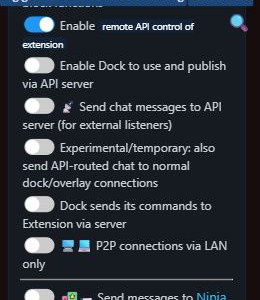
Zdalne sterowanie API włączone, podczas gdy inne przełączniki transportu API pozostają wyłączone

Obsługiwane platformy:

Platforma URL webhooka Typ zdarzenia
Stripe https://io.socialstream.ninja/{sessionID}/stripe checkout.session.completed
Ko-Fi https://io.socialstream.ninja/{sessionID}/kofi Publiczne napiwki, członkostwa, zamówienia sklepu i zlecenia
Buy Me A Coffee https://io.socialstream.ninja/{sessionID}/bmac Napiwki, członkostwa, zamówienia sklepu, zlecenia i finansowanie listy życzeń
Fourthwall https://io.socialstream.ninja/{sessionID}/fourthwall Zamówienia, prezenty, wpłaty i nowe subskrypcje

Konfiguracja Stripe:

  1. Utwórz Łącze płatności Stripe
  2. Ważne: Dodaj własne pola do łącza płatności:
    • Nazwa wyświetlana lub Nazwa użytkownika (wymagane) — bez tego pola wpłaty będą odrzucane
    • Komunikat (opcjonalne) — pozwala wpłacającym zostawić wiadomość
  3. Otwórz Webhooki Stripe i utwórz nowy punkt końcowy
  4. Ustaw URL na: https://io.socialstream.ninja/YOUR_SESSION_ID/stripe
  5. Wybierz zdarzenie: checkout.session.completed
  6. Weryfikacja podpisu nie jest potrzebna (zamiast tego zachowaj identyfikator sesji w tajemnicy)

Testowanie: Użyj trybu testowego Stripe z kartą 4242 4242 4242 4242, dowolną przyszłą datę ważności i dowolny CVC.

Konfiguracja sklepu twórcy

Użyj ilustrowany przewodnik konfiguracji dla Fourthwall, Ko-fi i Buy Me a Coffee, w tym status odbiornika, odizolowane podglądy i import produktów.

Uwaga o bezpieczeństwie: Zachowaj identyfikator sesji w tajemnicy. Każdy, kto go zna, może wysyłać fałszywe zdarzenia wpłat do Twojej nakładki.

Eksportowanie czatu przez webhook:

Możesz też eksportować dane czatu do zewnętrznych usług:

  • Skonfiguruj URL wychodzącego webhooka w ustawieniach
  • Wiadomości czatu są wysyłane jako żądania POST z danymi JSON
  • Użyj tego do zapisywania czatów, uruchamiania zewnętrznych automatyzacji lub synchronizacji z innymi narzędziami

Rozwiązywanie problemów (rozszerzenie przeglądarkowe)

Rozwiązania typowych problemów z rozszerzeniem przeglądarkowym

Problem z minimalizacją okna

Czat zatrzymuje się w tle/po minimalizacji

Wiadomości czatu przestają się pojawiać, gdy okna przeglądarki są w tle lub zminimalizowane. Dzieje się tak, ponieważ przeglądarki ograniczają aktywność kart w tle, aby oszczędzać zasoby.

Wyłącz ograniczanie aktywności przeglądarki
  • Chrome/Edge/Brave:
    1. Otwórz chrome://flags/#enable-throttle-display-none-and-visibility-hidden-cross-origin-iframes
    2. Ustaw na „Disabled”
    3. Wyłącz również chrome://flags/#calculate-native-win-occlusion
    4. Uruchom przeglądarkę ponownie
  • Wyłącz ograniczanie wydajności:
    1. Otwórz chrome://settings/performance
    2. Wyłącz „Throttle Javascript timers in background”
Alternatywne podejścia
  • Pozostaw okna widoczne: Ułóż okna tak, aby nie były zminimalizowane; nawet niewielki widoczny fragment może zapobiec ograniczaniu aktywności.
  • Używaj pulpitów wirtualnych: W Windows użyj Win+Tab, aby utworzyć dwa pulpity wirtualne, z oknami czatu na jednym i OBS na drugim.
  • Wypróbuj samodzielną aplikację: Aplikacja komputerowa Social Stream Ninja unika wielu problemów z ograniczaniem aktywności przeglądarki.
Problem z paskiem debugowania

Pojawia się niebieski pasek / automatyczne odpowiedzi nie działają

Pojawia się niebieski pasek debugowania albo automatyczne odpowiedzi nie działają przy próbie użycia poleceń bota lub automatycznych odpowiedzi.

Sprawdź widoczność okna czatu
  • Korzystając z YouTube lub Twitcha, upewnij się, że osobne okno czatu jest otwarte i widoczne
  • Na niektórych platformach trzeba pozostawić główne okno otwarte razem z osobnym oknem czatu
Zgodność przeglądarek
  • Automatyczne odpowiedzi działają najlepiej w przeglądarkach Chromium (Chrome, Edge, Brave)
  • Firefox ma ograniczoną obsługę funkcji rozszerzenia

Najczęściej zadawane pytania

Social Stream Ninja obsługuje ponad 100 platform, w tym YouTube, Twitch, Facebook, Instagram, TikTok, Discord, Zoom, Google Meet, X (Twitter), WhatsApp, Telegram i wiele innych. Pełną listę znajdziesz w Obsługiwane platformy stronę.
Samodzielna aplikacja jest zalecana większości użytkowników, ponieważ:
  • Unika problemów z ograniczaniem aktywności przeglądarki
  • Zapewnia automatyczne aktualizacje
  • Oferuje przypinanie okien i funkcje przezroczystości
  • Zapewnia lepszą wydajność i stabilność
Rozszerzenie przeglądarkowe jest lepsze, jeśli:
  • Potrzebujesz używać go na wielu komputerach
  • Wolisz nie instalować dodatkowego oprogramowania
  • Chcesz najnowszych aktualizacji natychmiast (instalacja ręczna)
Nie! Jedną z największych zalet Social Stream Ninja jest to, że dla większości platform nie wymaga kluczy API ani danych logowania. Działa przez przechwytywanie danych czatu bezpośrednio z okna przeglądarki lub interfejsu aplikacji. Musisz jednak być zalogowany na każdej platformie, aby normalnie widzieć czat.
Dla rozszerzenia przeglądarkowego: Aby zaktualizować ręcznie zainstalowane rozszerzenie, pobierz najnowszą wersję, zastąp stare pliki nowymi, a następnie przeładuj rozszerzenie lub uruchom przeglądarkę ponownie. Nie odinstalowuj rozszerzenia, jeśli chcesz zachować ustawienia. Wersja z Chrome Web Store aktualizuje się automatycznie, ale rzadziej. Dla samodzielnej aplikacji: Aplikacja zaktualizuje się automatycznie po ponownym uruchomieniu. Możesz też ręcznie sprawdzić aktualizacje w menu aplikacji.
Tak! Social Stream Ninja obsługuje dwukierunkowy czat dla większości platform. Gdy jesteś zalogowany na platformie i masz odpowiednie uprawnienia, możesz wysyłać wiadomości z panelu lub poleceniami API, które pojawią się jednocześnie we wszystkich połączonych czatach.
Oczywiście! Social Stream Ninja zaprojektowano do bezproblemowej współpracy z OBS Studio i innym oprogramowaniem do transmisji. Wystarczy dodać URL nakładki jako źródło przeglądarkowe w swoim programie. Wygląd możesz dostosować za pomocą CSS bezpośrednio w OBS lub przez parametry URL.
Tak, Social Stream Ninja jest całkowicie bezpłatny i ma otwarty kod na licencji GPLv3.0. Nie ma subskrypcji, ukrytych opłat ani ograniczeń funkcji. Projekt utrzymuje Steve Seguin przy wsparciu społeczności.
Utrzymujemy kanoniczną listę danych wszystkich zdarzeń (obserwujących, członkostw, rajdów, liczby widzów, wpłat i innych) w Dokumentacja wydarzeń. Wyjaśnia też, które źródła wymagają przełącznika „Capture Stream Events”, uprawnień logowania lub dodatkowych zakresów do odbierania danych.
Wszystkie adresy URL nakładek, API doków, polecenia WebSocket i mechanizmy automatyzacji są udokumentowane w Polecenia i API stronie. To najlepszy punkt wyjścia, jeśli chcesz tworzyć własne zachowania skryptami lub integrować Social Stream Ninja z innymi narzędziami.
Social Stream Ninja ma aktywną społeczność na Discordzie, gdzie otrzymasz pomoc bezpośrednio od programisty i innych użytkowników. Dołącz pod adresem discord.socialstream.ninja. Problemy możesz też zgłaszać na Repozytorium GitHub.

Nadal potrzebujesz pomocy?

Dołącz do naszego serwera społeczności na Discordzie, gdzie programista i inni użytkownicy pomogą Ci rozwiązać problemy.