瞭解如何設定、自訂並充分運用Social Stream Ninja
一個工作階段ID連接所有部分:請使用相同的 ?session= 值,用於停駐面板和疊加畫面URL。
搜尋或開啟一個類別。如果只是想在螢幕上顯示聊天,請從OBS開始。
找不到符合的指南。
使用Social Stream Ninja前需要先安裝。瀏覽器擴充功能有多種安裝方式:
詳細安裝說明請造訪 下載頁面.
安裝後,請依下列步驟開始使用Social Stream Ninja:
注意: 為獲得最佳體驗,使用瀏覽器擴充功能時,請讓聊天視窗保持可見,不要最小化。
Social Stream Ninja支援100多個平台。以下是連接常用平台的方法:
透過在URL中加入參數,可以自訂儀表板和疊加畫面。例如:
&darkmode - 為儀表板啟用深色模式&scale=2 - 將所有元素的大小和解析度加倍&hidesource - 隱藏平台圖示(YouTube、Twitch等)&compact - 移除姓名和訊息之間的間距&inline - 將訊息排在姓名旁邊,同時保留正常間距&autoshow - 自動展示新收到的訊息(約每3秒2則)
&showtime=20000 - 20秒後自動隱藏所選訊息&showsource - 在使用者名稱旁顯示平台圖示&fade - 讓精選訊息淡入,而不是突然出現&swipe - 讓精選訊息從左側滑入¢er - 將精選訊息放在畫面中央
若要更輕鬆地管理URL,請試用我們的 URL參數編輯工具.
有多種方式可以使用CSS自訂外觀:
在OBS中,可以為瀏覽器來源加入自訂CSS:
body { background-color: rgba(0, 0, 0, 0); margin: 0px auto; overflow: hidden; }

:root {
    --comment-color: #090;
    --comment-bg-color: #DDD;
    --comment-border-radius: 10px;
    --comment-font-size: 30px;
    --author-border-radius: 10px;
    --author-bg-color: #FF0000;
    --author-avatar-border-color: #FF0000;
    --author-font-size: 32px;
    --author-color: blue;
    --font-family: "Arial", sans-serif;
}

.hl-name {
    padding: 2px 10px !important;
}
透過擴充功能選單直接加入CSS:
選擇內建CSS樣式的範本:
YOURSESSIONID ,將範本URL中的該值替換為您的工作階段ID範例: https://socialstream.ninja/themes/pretty.html?session=YOURSESSIONID
姓名顏色需要兩項設定:首先,在以下位置設定通用顏色來源: 訊息 - 樣式(Message - Styling) 以及以下位置的停駐面板顯示開關: 訊息 - 可見性(Message - Visibility).
開啟聊天姓名顏色指南 ,其中包含螢幕截圖、色彩選擇、疑難排解和CSS範例。
將自己的字型用於 dock.html 或 featured.html 而不需依賴Google或系統字型。
@font-face.&css=, &b64css=, &font=,或 &googlefont=.開啟自行代管字型指南 ,其中包含逐步代管說明和CSS範例。
Social Stream Ninja可以使用文字轉語音技術朗讀聊天訊息:
&speech=en-US 到featured.html或dock.html的URL&pipervoice=pt_BR-faber-medium 或eSpeak &espeakvoice=pt-br,而西班牙語可以使用Piper &pipervoice=es_ES-davefx-medium 或eSpeak &espeakvoice=es.&pitch=1&volume=1&rate=1&ttsprovider=kokoro&ttsprovider=piper&espeakvoice=pt-br 以及西班牙語 &espeakvoice=es&ttsprovider=kitten&ttsprovider=openai&openaiendpoint=http://localhost:8880/v1/audio/speech希望在本機執行並保護隱私? 請參閱 本機 AI TTS 指南 ,其中包含完整設定說明,包括自行代管伺服器選項和OBS音訊擷取。
Social Stream Ninja可以用多種方式使用AI。請先選擇工作流程,再選擇提供者。
chatgpt.com 分頁,不需API金鑰。安排訊息在疊加畫面中的顯示方式:
從直播平台擷取新追隨、訂閱、揪團和贊助等非聊天事件。
注意: 贊助類事件(Super Chat、Bits、贊助)會自動轉送,不受此開關影響。此開關主要控制追隨和訂閱提醒。
有關完整的事件酬載和資料欄位清單,請參閱 事件參考 文件。
在OBS中以Twitch風格的頂端列顯示Hype Train和Treasure Train的進度。
醒目顯示首次發言者,加入選用的葉子徽章,或只在首次發言時播放停駐面板提示音。
Event Flow編輯器是強大的節點式自動化系統,可用於建立自訂工作流程。它提供進階自動化功能,讓您編寫自己的路由邏輯。
若要讓音訊、媒體疊加畫面和OBS動作生效,需要將Flow Actions頁面作為瀏覽器來源加入OBS:
重要: 目前的Relay Chat動作會自動略過辨識出的回流訊息。請使用 回流篩選器(Reflection Filter) 節點來控制擷取的回流訊息是否出現在停駐面板和疊加畫面中。請參閱 聊天轉送教學 以完成設定。詳細文件請參閱 Event Flow 指南。Kick獎勵的音效或媒體請使用 Kick頻道點數/獎勵指南.
透過Stream Deck、MIDI控制器或鍵盤快速鍵直接控制Social Stream Ninja。
提示: MIDI非常適合免手操作直播。您可以用腳踏開關觸發提醒,或用旋鈕調整音量。
為聊天建立互動式機器人指令和自動回覆。
!joke - 傳送一則隨機的科技冷笑話!hi - 自動問候觀眾!cycle - 允許觀眾切換OBS場景(需要權限)對於更複雜的指令,請使用Event Flow編輯器:
需求: 自動回覆在Chromium瀏覽器中效果最佳。聊天視窗必須保持可見,而且您必須具有在該平台發言的權限。
連接外部贊助平台,在直播疊加畫面中顯示贊助和購買。
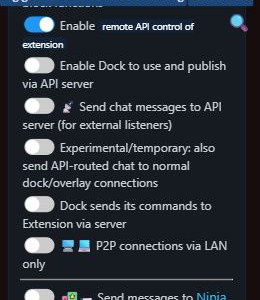
Global settings and tools → Mechanics,啟用 擴充功能的遠端 API 控制&server, &server2,或 &server3 用於贊助Webhook標準化後的贊助會共用給聊天、提醒、Event Flow,以及贊助罐/目標進度條。
| 平台 | Webhook URL | 事件類型 |
|---|---|---|
| Stripe | https://io.socialstream.ninja/{sessionID}/stripe |
checkout.session.completed |
| Ko-Fi | https://io.socialstream.ninja/{sessionID}/kofi |
公開贊助、會員、商店訂單和委託 |
| Buy Me A Coffee | https://io.socialstream.ninja/{sessionID}/bmac |
贊助、會員、商店訂單、委託和願望清單募款 |
| Fourthwall | https://io.socialstream.ninja/{sessionID}/fourthwall |
訂單、禮物、贊助和新訂閱 |
https://io.socialstream.ninja/YOUR_SESSION_ID/stripecheckout.session.completed測試: 使用Stripe測試模式,卡號為 4242 4242 4242 4242、任意未來到期日期和任意CVC。
使用 圖文設定指南 適用於Fourthwall、Ko-fi和Buy Me a Coffee,包括接收狀態、獨立預覽和商品匯入。
您也可以將聊天資料匯出到外部服務:
瀏覽器擴充功能常見問題的解決方法

瀏覽器視窗處於背景或最小化時,聊天訊息不再出現。這是因為瀏覽器會限制背景分頁以節省資源。
chrome://flags/#enable-throttle-display-none-and-visibility-hidden-cross-origin-iframeschrome://flags/#calculate-native-win-occlusionchrome://settings/performance
使用機器人指令或自動回覆時,出現藍色偵錯列,或自動回覆無法運作。