
5つの手順で設定する
- Social Stream NinjaでYouTube、Twitchなどのチャットソースを有効にします。
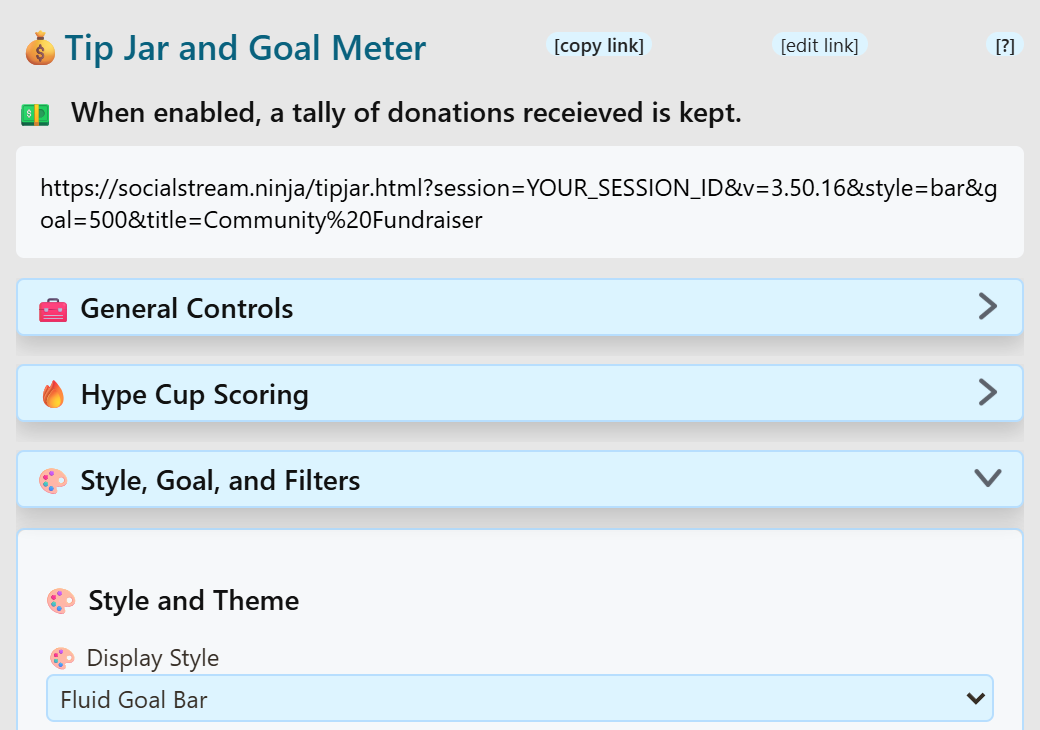
- メニューで「Tip Jar and Goal Meter」を見つけ、「Style, Goal, and Filters」を開きます。
- 「Display Style」で「Fluid Goal Bar」などの表示スタイルを選びます。
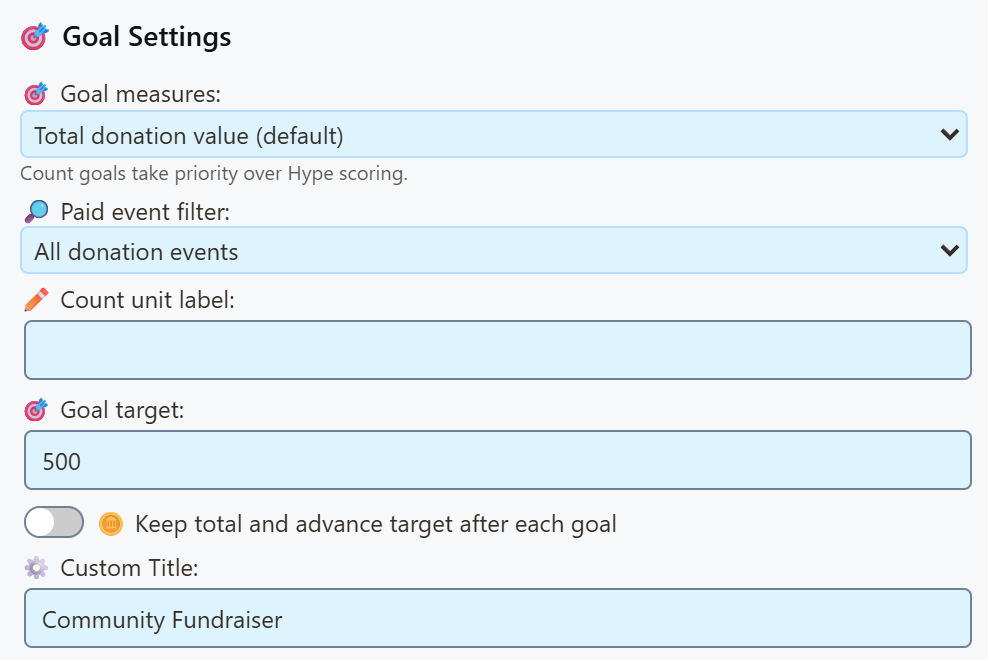
- 「Goal Settings」で「Goal target」を500に設定し、「Custom Title」にタイトルを入力します。
- 「Tip Jar and Goal Meter」の横にある「[copy link]」をクリックしてリンクをコピーし、OBSにブラウザソースとして追加します。
スクリーンショットをクリックすると拡大できます。
目標の進捗に応じて画像を切り替える
寄付に応じて伸びるバーを使うには、次を選びます: 流動型目標バー(Fluid Goal Bar) または 目標メーター(Goal Meter)。以下のスタイルには組み込みのアニメーションがあります。
0%、25%、50%、75%、100%で自分のGIFを表示するには、オーバーレイのコピーをカスタマイズします。組み込みオプションには節目のGIFを選ぶ機能はありません。画像とバーを同じカスタムオーバーレイに入れ、同じ合計を参照させてください。
GIFの手順付きチュートリアルを見る 。500ドルの例、画像ファイル名、AI向けカスタマイズプロンプト、プレビューでの確認手順があります。
&jarimage=https://…。アニメーションGIFは再生され続けますが、この設定では進捗に応じた画像の切り替えや、バーの横への画像追加はできません。見た目を選ぶ
どのスタイルも同じ目標を追跡し、変わるのは見た目だけです。サンプルのレイアウトを比較するには、こちらを開いてください: スタイルのプレビューギャラリー。プレビューはサンプルデータを使うため、配信中の合計は変わりません。
バー
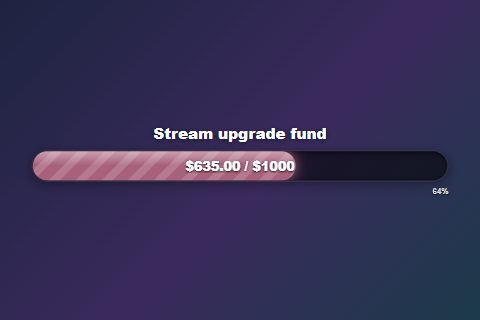 流動型目標バー(Fluid Goal Bar)横長のアニメーションバー。
style=bar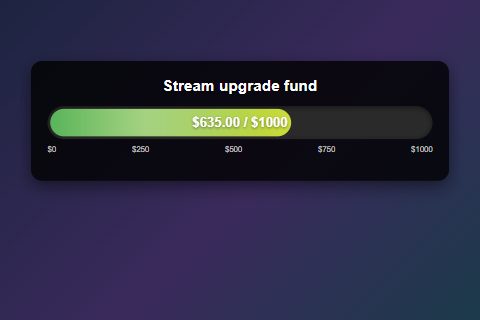 目標メーター(Goal Meter)バーと最近の支援者。
style=meter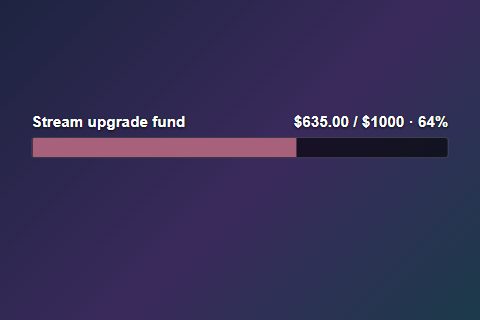 コンパクトバー(Compact Bar)画面の隅に置ける小型。
style=compact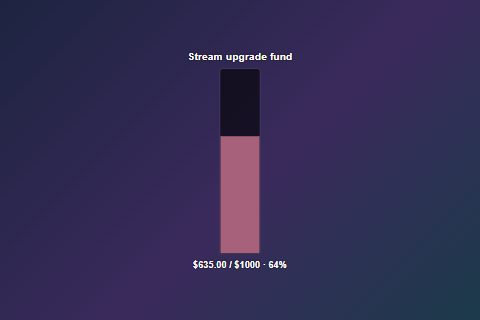 縦バー(Vertical Bar)横の空間に置ける縦長。
style=vertical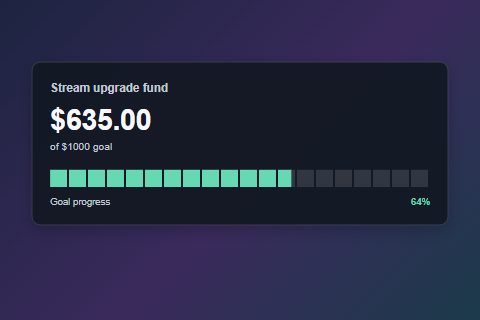 区切り付きバー(Segmented Bar)見やすい20個のブロック。
style=segmented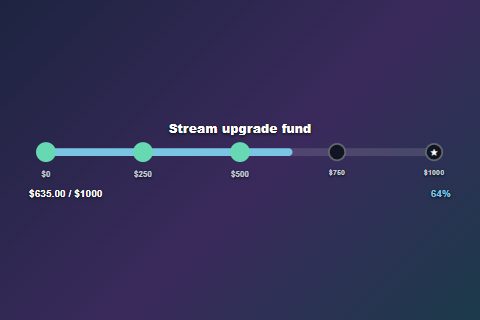 マイルストーントラック5つのチェックポイントが点灯。
style=milestones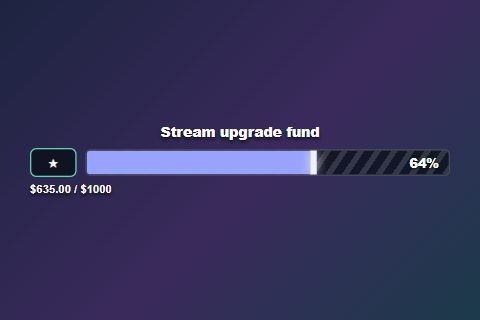 XPバーゲーム風のレベルバー。
style=xpbar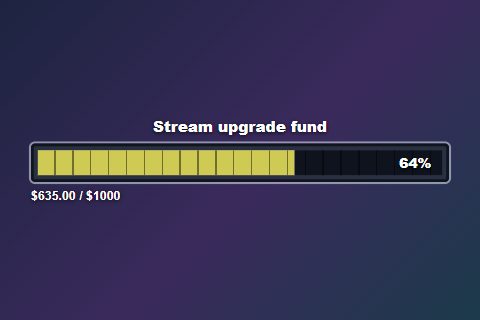 ヘルスバー太めのRPG風バー。
style=healthbar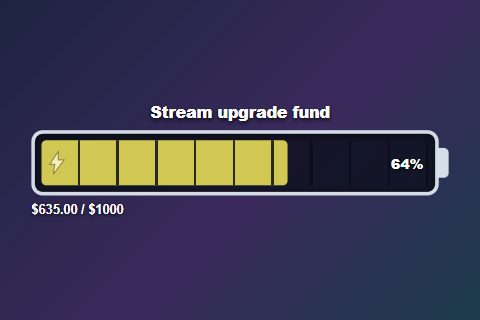 バッテリー赤から緑へ充電。
style=battery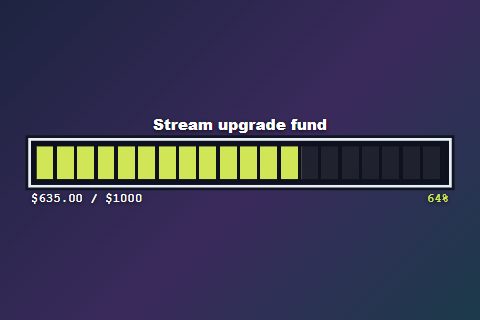 ピクセルバーレトロなブロック式メーター。
style=pixelbar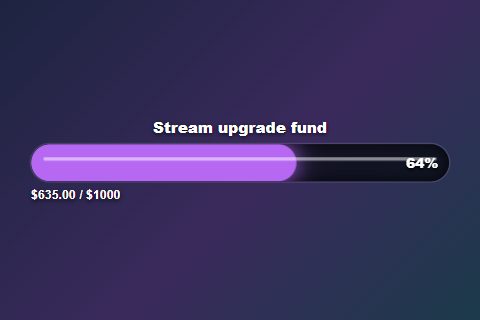 ネオン管光ってちらつくチューブ。
style=neonbar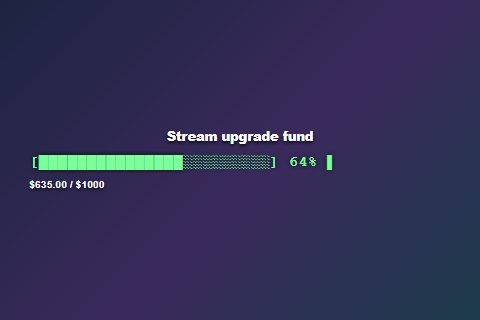 ターミナル昔ながらの読み込みバー。
style=terminal
瓶とオブジェクト
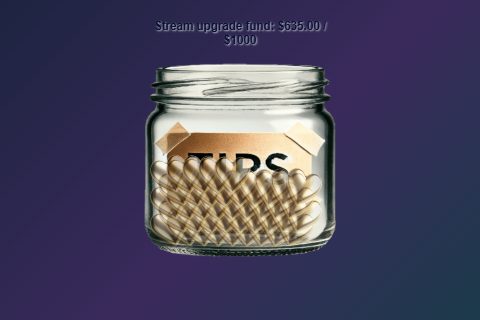 Classic Jarアイテムが落ちる元祖スタイル。
style=jar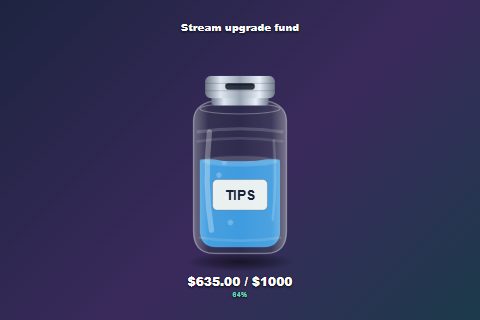 ガラスチップジャー蓋の穴からチップが落ちる。
style=glassjar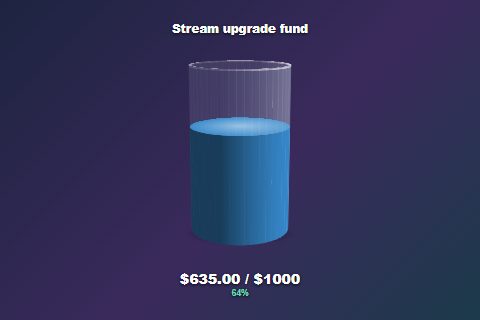 3D回転ジャーゆっくり回転するグラス。
style=jar3d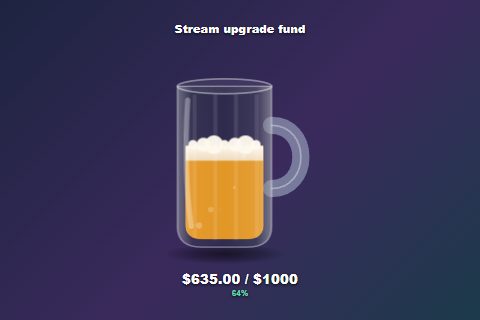 ジョッキ泡と気泡。
style=beermug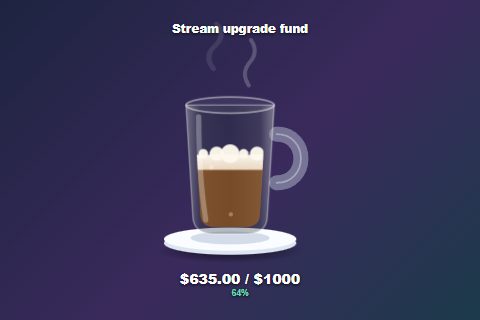 コーヒーマグ湯気が漂う。
style=coffeemug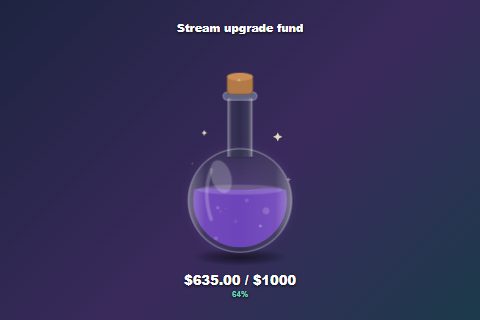 ポーションフラスコ光と気泡。
style=potion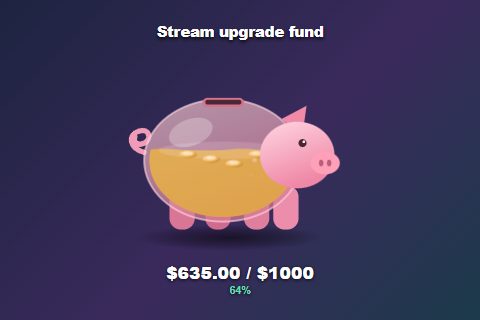 貯金箱チップのたびに揺れる。
style=piggybank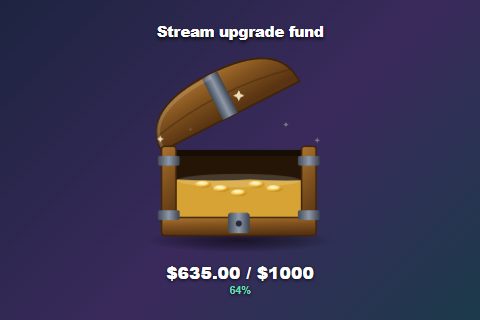 宝箱満たされるほど蓋が開く。
style=chest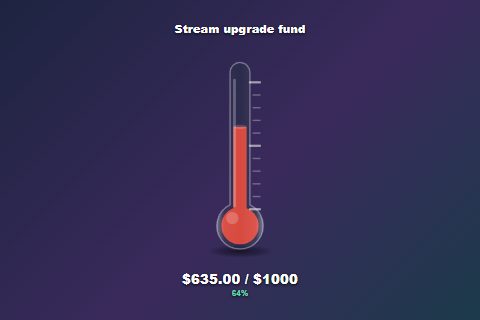 温度計定番の募金メーター風。
style=thermometer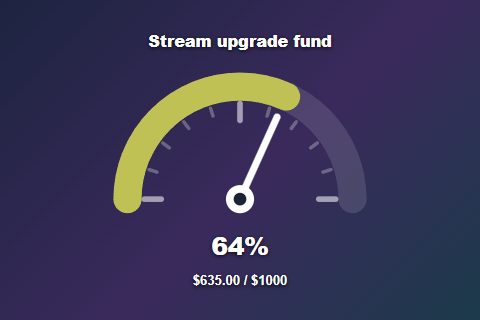 ダイヤル弧を描いて動く針。
style=gauge
パネルとテキスト
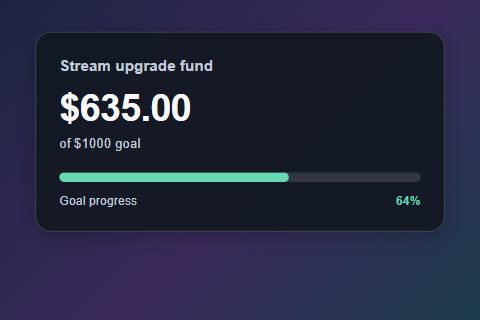 目標カード(Goal Card)大きな合計表示と細いバー。
style=card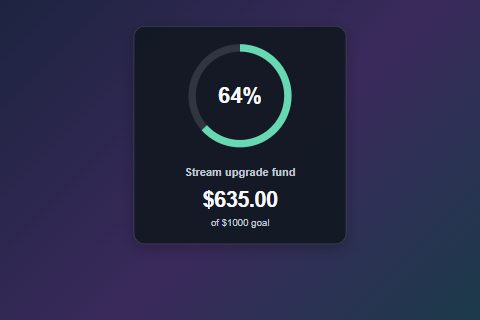 進捗リング(Progress Ring)割合を表示する円。
style=ring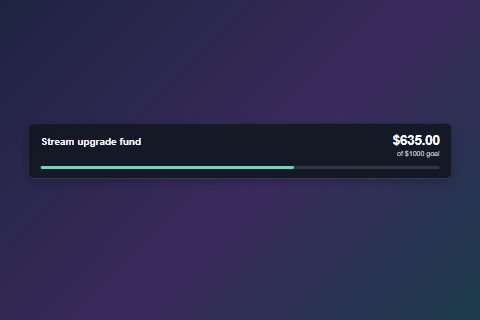 ローワーサード(Lower Third)低く横長。
style=lowerthird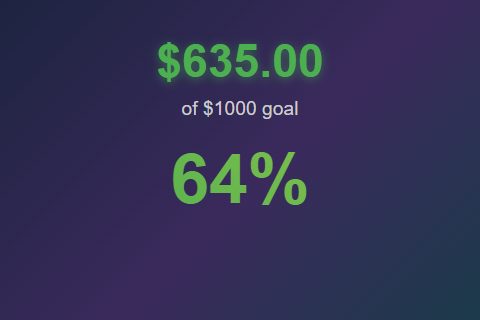 最小大きな数字だけ。
style=minimal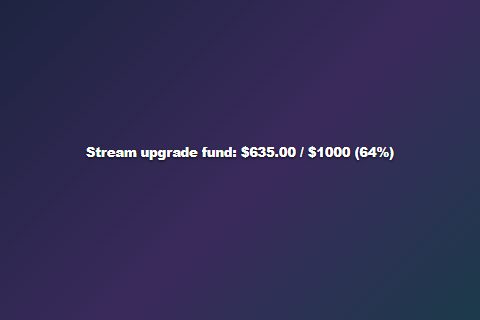 テキストのみ(Text Only)1行のテキスト。
style=text
手軽な調整
これらのほとんどはTip Jarのオプションで設定できます。オーバーレイのリンク末尾にコードを追加することもできます。
| したいこと… | リンクに追加 |
|---|---|
ドル記号を隠す(0 / 500) | &hidecurrency |
| 瓶に落ちるアイテムを変更する | &dropitem=coins ・ほかに gems, stars, bills, hearts |
| お祝いのエフェクトを変更する | &celebration=confetti ・ほかに hearts, fireworks, none |
| Fluid Goal Barの塗りつぶし色を変更する | &fillstart=%2366d9b2&fillend=%23ffcc88 (16進数の色指定では、 %23 を使用し、次の値は使いません: #) |
| 新しいパネル、瓶、メーターのアクセント色を設定する | &accent=%23ffcc88。Fluid Goal Barには上記の塗りつぶし色を使ってください。 |
| 新しい瓶やメーターのタイトルまたは割合を隠す | &hidetitle · &hidepercent。すべてのスタイルに適用されるわけではないので、プレビューで確認してください。以下の4種類のパネルは次の設定にも対応しています: hidepercent. |
| Glass Tip Jarのラベルを変更する | &jarlabel=TIPS |
| 3Dの瓶の回転を止める | &nospin |
| 自分の瓶の画像を使う(Classic Jarのみ) | &jarimage=https://… |
| 単色またはグラデーションで塗りつぶす | &fillmode=solid · &fillmode=gradient |
| 従来のスタイルで新しい見た目を使う | &refresh |
Goal Card、Progress Ring、Lower Third、Segmented Barの追加オプション
- テーマ: Default、Neon、Gold。
- パネルの透過度:
&panelopacity=0.5(0〜1)。 - 合計を大きく表示:
&amountsize=32(12〜96ピクセル)。
自分で設定した塗りつぶし色は、次の設定より優先されます: accent。空欄にすると、そのスタイルの初期設定を使います。バーの文字サイズと「バーのみ」はFluid Goal Barだけに適用されます。
目標に加算する対象
どれか1つ選んでください。見た目を瓶やバーなどに変えても、何を数えるかは変わりません。
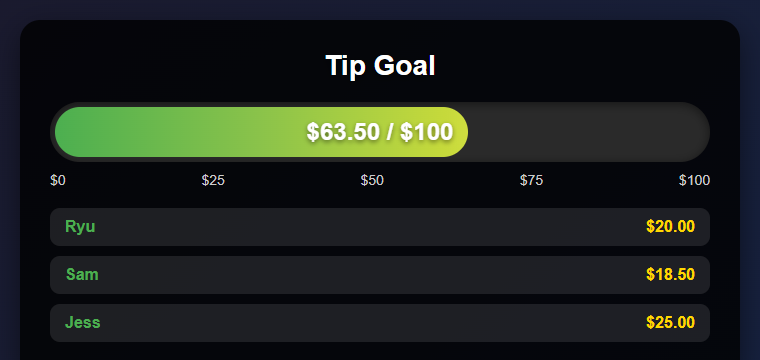
Super Chat、Bits、チップなどの寄付は、それぞれの金額を加算します。
$63.50 / $100
金額にかかわらず、寄付1件につき1増えます。
Super Chat 7 / 20件
寄付 に加え、 サブスク、メンバーシップ、ギフトサブスク。
340 / 1000ポイント
金額ではなくSuper Chatの件数を数える
- 次はそのままにします: Hypeカップのスコア(Hype Cup Scoring) をオフにします。
- 設定する項目: 目標の集計方法(Goal measures) → 条件に合う寄付の件数.
- 設定する項目: ソースフィルター(Source filter) → YouTube.
- 設定する項目: 有料イベントフィルター(Paid event filter) → Super Chatのみ(Super Chats only).
- 目標を設定します。例:
20.
1ドルのSuper Chatも100ドルのSuper Chatも1件として数えます。Super Stickerも数える場合は、有料イベントのフィルターを変更します。 件数の単位ラベル(Count unit label) で表示する単語を変更します。
サブスクやメンバーシップも数える
- オンにする項目: Hypeカップのスコア(Hype Cup Scoring).
- 次はそのままにします: 寄付タイプフィルター(Donation type filter) で すべての寄付(All donations).
- それぞれ何ポイントとして扱うか、以下で設定します。
| 設定 | 動作 |
|---|---|
| サブスク/メンバーのポイント | 新規サブスクまたは更新1件あたりのポイント。 |
| ギフトサブスク/メンバーのポイント | ギフト1個あたりのポイント。ギフト5個なら、この数値 × 5です。 |
| 1米ドルあたりの寄付ポイント | 寄付1ドルあたりのポイント。 |
| ポイント単位のラベル | 表示する単語や記号。例: pts. |
YouTubeギフトの数え方
| YouTubeイベント | 集計方法 |
|---|---|
| Super Chat / Super Sticker | 金額目標ではその金額、寄付件数の目標では1件、Hypeモードでは設定した寄付ポイントを加算します。イベントはフィルターの条件を満たす必要があります。 |
| ギフトメンバーシップ | Hypeのみ:ギフト数 × ギフトポイント。YouTubeは価格を送信しないため、実際の金額は不明です。 |
| ギフトを受け取った人 | ギフトを二重に数えないよう、初期設定では無視します。 |
| Jewels / バーチャルギフト | 対応する寄付タイプのフィルターを使ってください。 |
次の設定をオンにするのは、 個々のギフト受取人も数える(Count individual gift recipients too) ギフト自体に加えてポイントを上乗せしたい場合だけです。
目標が満たされたときの動作
| 目標の動作を選ぶ… | 使うもの |
|---|---|
| リセットするまで満タンのままにする | 金額目標と件数目標の初期設定です。 |
| 満タンになったら最初からやり直す | Hype目標の初期設定です。完了時の待機時間で、満タンの表示を維持する長さを設定します。 |
| やり直すときに余ったポイントを引き継ぐ | 余剰ポイントを繰り越す(Carry extra points) |
| 加算を続けて目標値を上げる | 合計を保持して目標を進める(Keep total and advance target) |
| 段階的にレベルを上げる(100、200、300…) | 繰り返し目標の増分(Recurring goal increment) |
| 再起動後も合計を保持する | セッション間で金額を保持(Keep amount between sessions) |
問題を解決する
| 問題 | 試すこと |
|---|---|
| 何も更新されない | ソースが有効で、セッションIDが一致し、フィルターでそのイベントが許可されているか確認してください。 |
| メンバーシップやサブスクが数えられない | 「Hype Cup Scoring」をオンにして、「Donation type filter」を「All donations」に設定してください。 |
| ギフトメンバーシップの加算が少なすぎる | 価格ではなく、設定したギフトポイントを使います。ポイントを増やしてください。 |
| ギフトメンバーシップが二重に数えられる | 「Count individual gift recipients」をオフにしてください。 |
| ギフトメンバーシップを数えたくない | 「Exclude YouTube gifted memberships」をオンにしてください。 |
| 目標に達すると合計がゼロになる | Hype目標は初期設定では最初からやり直します。「Keep total and advance target」を使ってください。 |
| 以前の合計が戻ってくる | 「Keep amount between sessions」がオンになっています。金額をリセットしてください。 |
| Super Chat件数にSuper Stickerが含まれる | Paid event filterをSuper Chats onlyに設定します。 |
テスト ボタンは寄付のみを送信します。メンバーシップまたはギフトをテストするには、同じセッションのドックまたはアクティビティ フィード/イベントを監視し、イベントの到着を確認します。