
五步完成設定
- 在 Social Stream Ninja 中開啟 YouTube、Twitch 或其他聊天來源。
- 在選單中找到Tip Jar and Goal Meter,開啟Style, Goal, and Filters(樣式、目標與篩選器)。
- 在Display Style(顯示樣式)中選擇Fluid Goal Bar等樣式。
- 在Goal Settings(目標設定)中,將Goal target(目標值)設為500,並在Custom Title中輸入自訂標題。
- 點選Tip Jar and Goal Meter旁的[copy link]複製連結,然後在OBS中新增瀏覽器來源並填入該連結。
點選任一螢幕截圖即可放大。
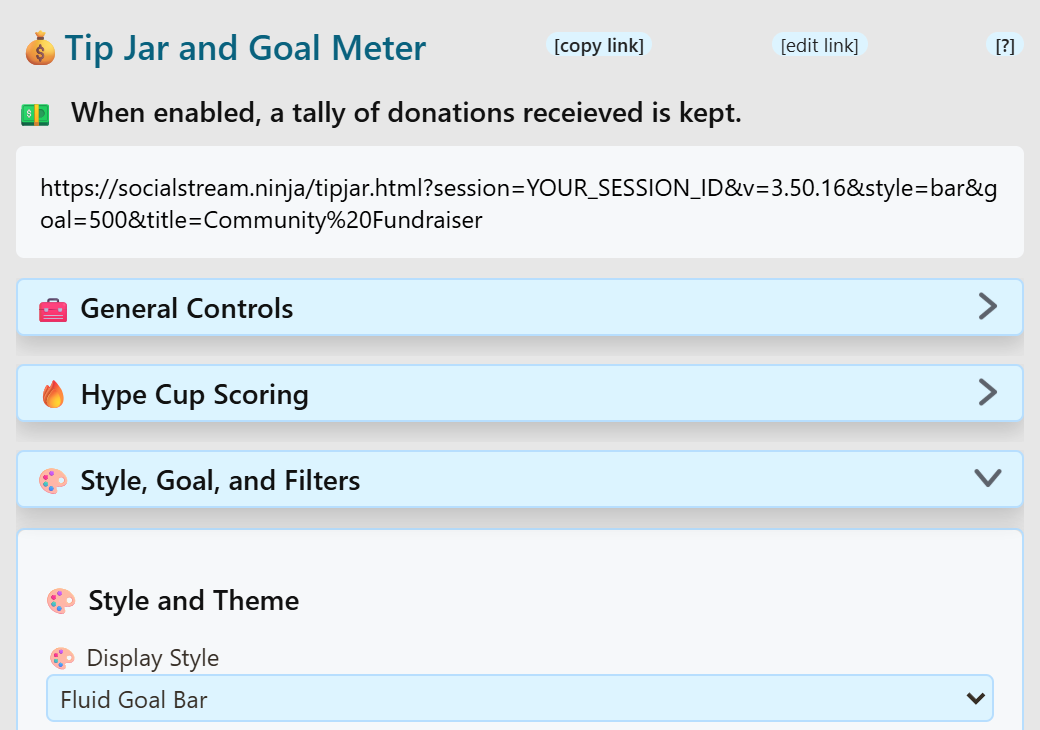
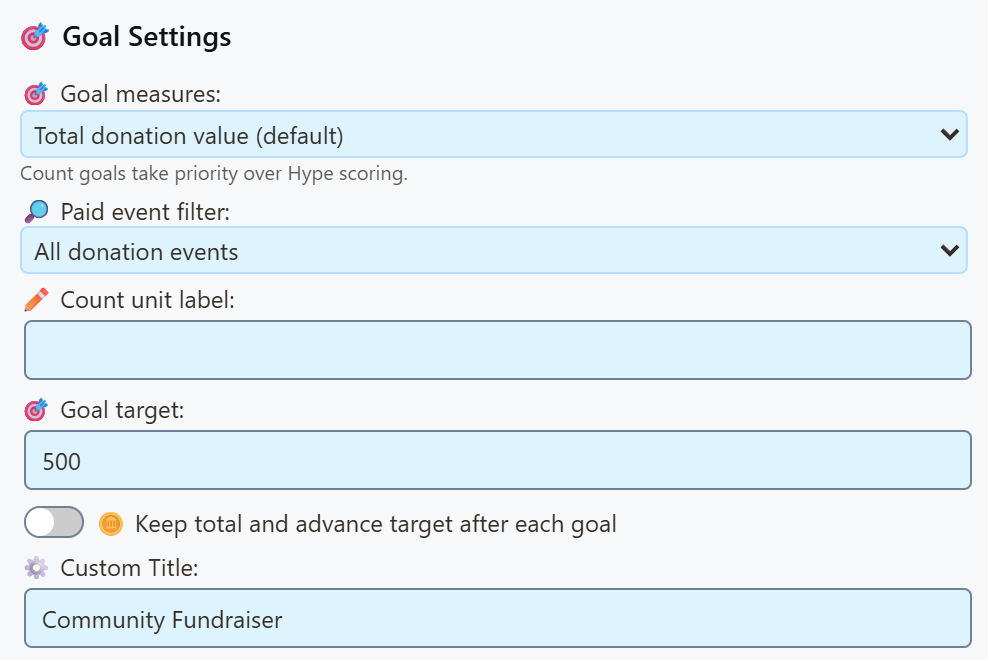
沒有任何顯示? 覆蓋層連結與 Social Stream 必須使用相同的工作階段 ID。請勿公開該連結。
隨目標進度切換圖片
若要使用隨捐款增長的進度條,請選擇 流動目標條(Fluid Goal Bar) 或 目標計量器(Goal Meter)。以下樣式包含內建動畫。
若要在 0%、25%、50%、75% 和 100% 顯示自己的 GIF,請自訂一份覆蓋層副本。內建選項沒有里程碑 GIF 選擇器。請把圖片和進度條放在同一個自訂覆蓋層中,讓它們使用相同的累計值。
查看逐步 GIF 教學 ,其中包含 500 美元的範例、圖片檔案名稱、AI 自訂提示詞及預覽檢查步驟。
只想在 Classic Jar 內放一個 GIF? 使用 自訂罐子圖片 或
&jarimage=https://…。動畫 GIF 會持續播放,但此設定不會隨進度切換圖片,也不會在進度條旁加入圖片。選擇外觀
所有樣式都追蹤同一個目標,只改變外觀。可在以下位置比較範例版面配置: 樣式預覽圖庫。預覽使用範例資料,不會改變直播中的累計值。
進度條
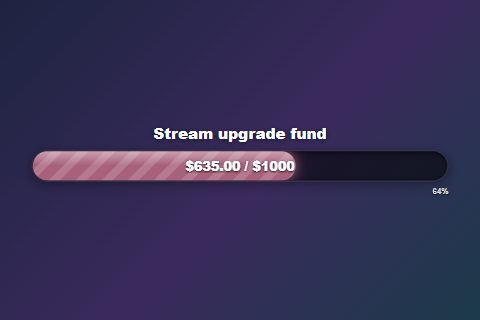 流動目標條(Fluid Goal Bar)寬幅動畫進度條。
style=bar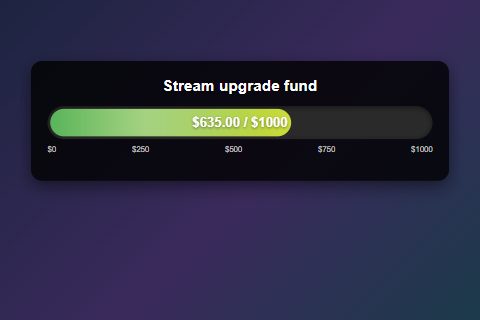 目標計量器(Goal Meter)進度條加最近的支持者。
style=meter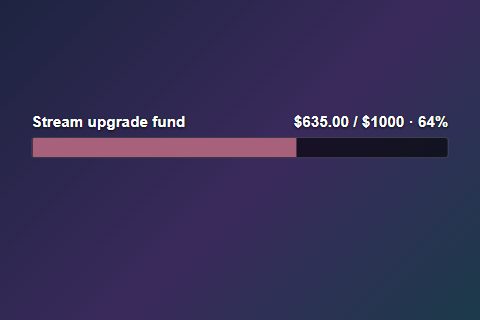 精簡條(Compact Bar)小巧,適合放在角落。
style=compact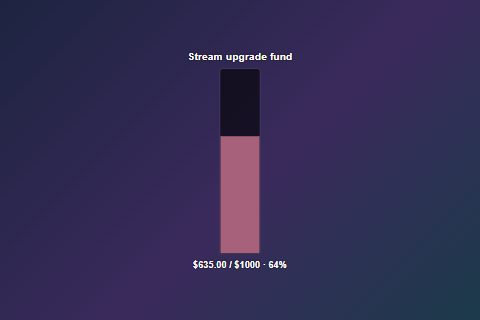 垂直條(Vertical Bar)直立細長,適合側欄。
style=vertical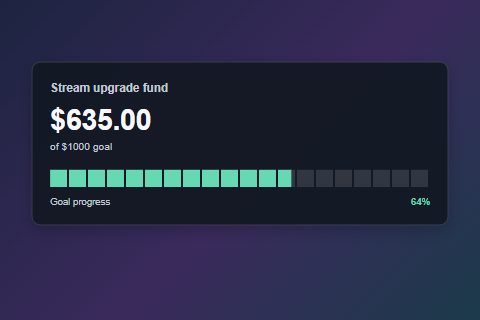 分段條(Segmented Bar)二十個清楚易讀的方塊。
style=segmented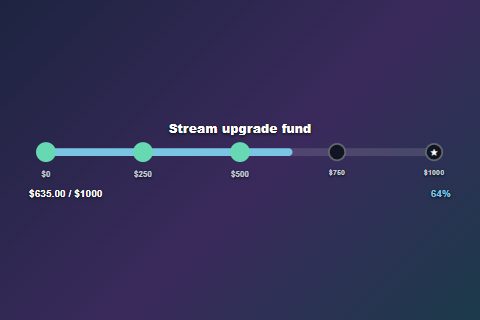 里程碑軌跡五個里程碑依序點亮。
style=milestones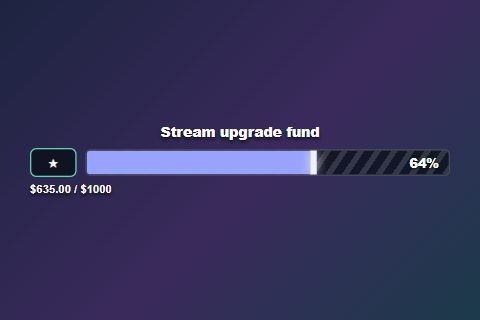 經驗欄遊戲風格的等級條。
style=xpbar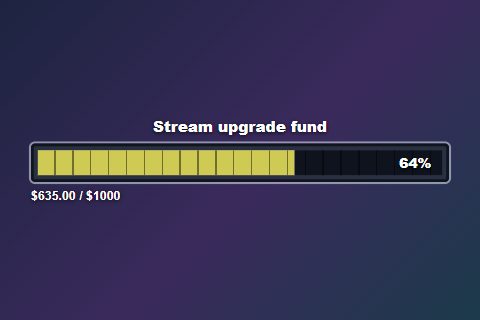 生命條厚實的 RPG 風格進度條。
style=healthbar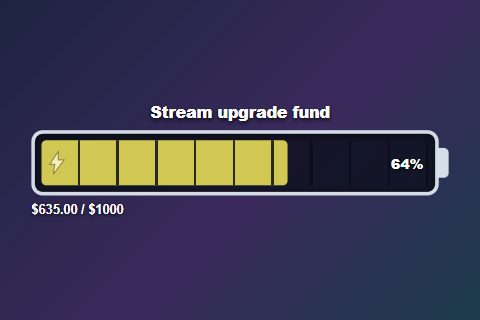 電池從紅色充電到綠色。
style=battery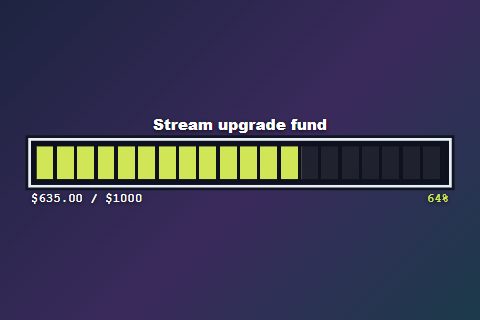 像素欄復古方塊計量器。
style=pixelbar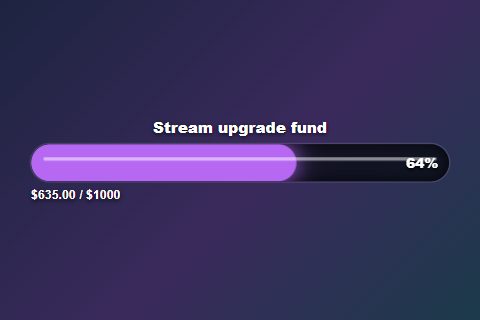 霓虹燈管發光、閃爍的燈管。
style=neonbar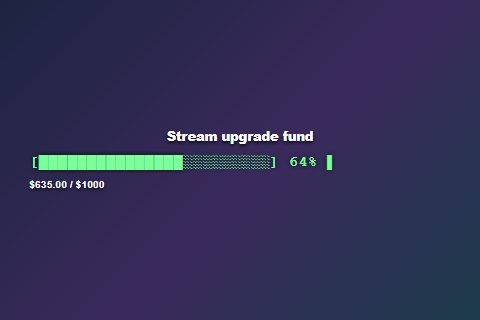 終端復古載入條。
style=terminal
罐子和物件
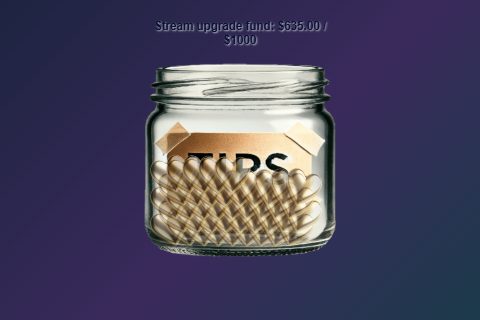 Classic Jar(經典罐)經典樣式,帶掉落物品。
style=jar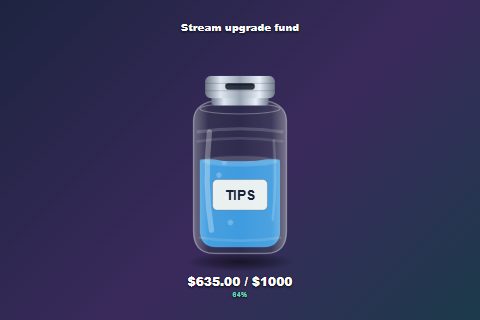 玻璃贊助罐打賞從蓋子投口掉下。
style=glassjar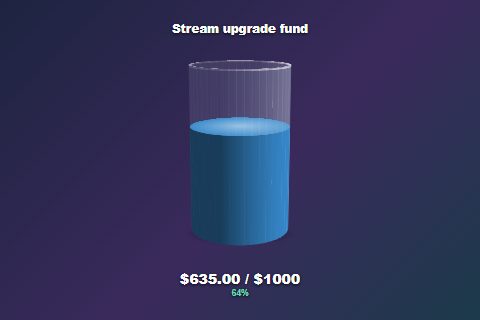 3D旋轉罐緩慢旋轉的玻璃杯。
style=jar3d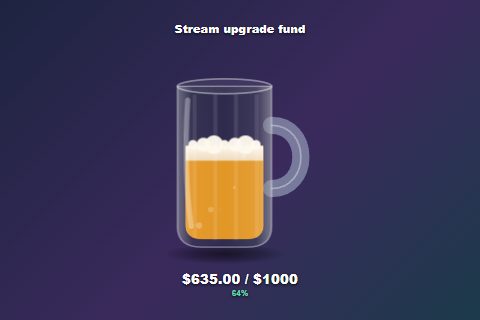 啤酒杯泡沫和氣泡。
style=beermug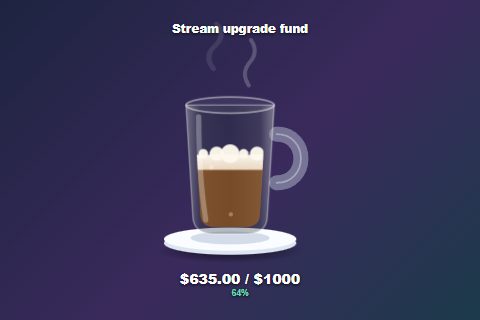 咖啡杯帶飄動的蒸氣。
style=coffeemug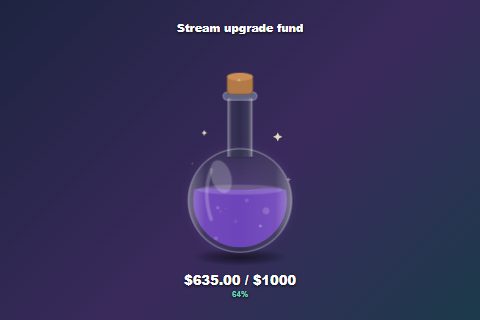 藥水瓶發光並冒泡。
style=potion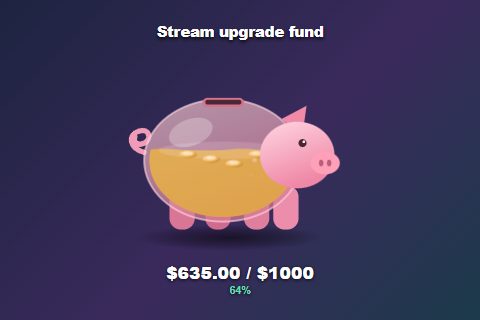 存錢罐每次打賞時晃動。
style=piggybank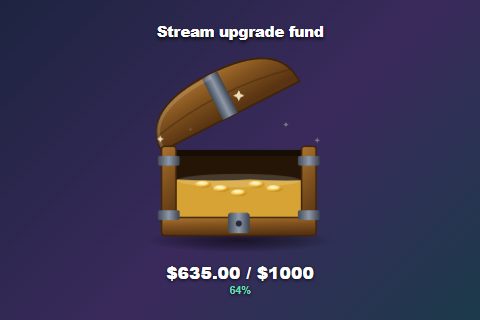 寶箱進度越高,蓋子開得越大。
style=chest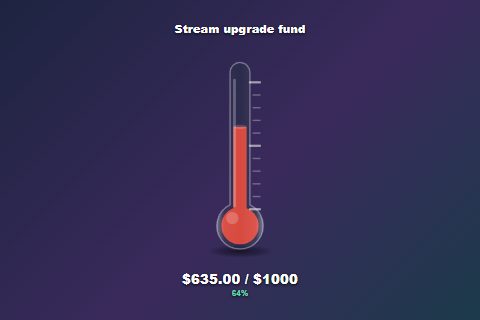 溫度計經典募款計量器外觀。
style=thermometer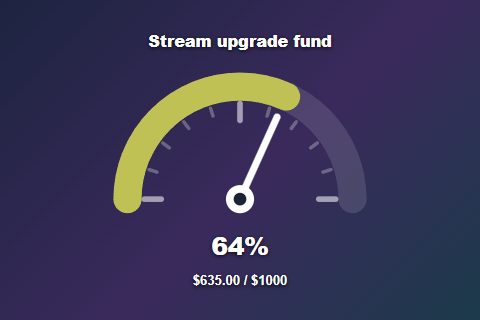 撥號沿刻度轉動的指針。
style=gauge
面板和文字
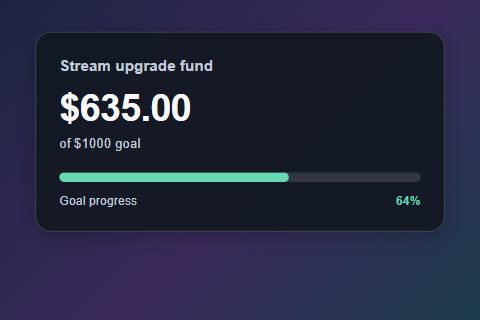 目標卡片(Goal Card)醒目的累計值,纖細的進度條。
style=card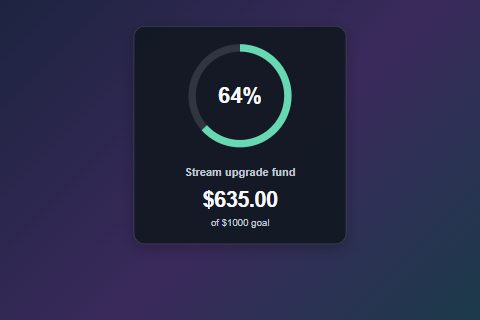 進度環(Progress Ring)顯示百分比的圓環。
style=ring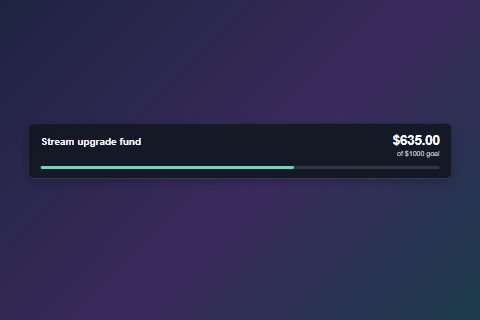 下三分之一字幕條(Lower Third)低矮而寬。
style=lowerthird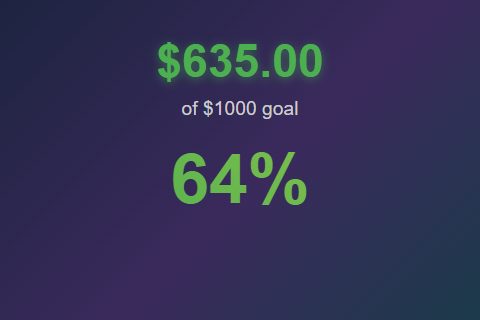 極低只顯示大號數字。
style=minimal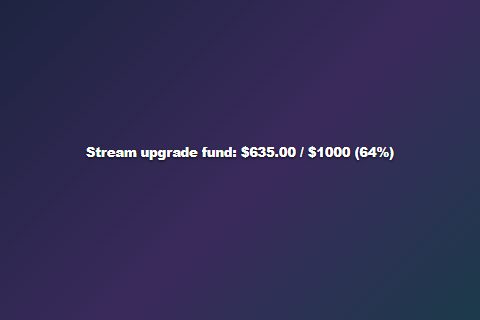 僅文字(Text Only)一行文字。
style=text
快速調整
大多數設定都可在 Tip Jar 選項中找到。也可以把代碼加到覆蓋層連結末尾。
| 我想要… | 加入連結 |
|---|---|
隱藏美元符號(0 / 500) | &hidecurrency |
| 更改掉入罐中的物品 | &dropitem=coins · 還支援 gems, stars, bills, hearts |
| 更改慶祝效果 | &celebration=confetti · 還支援 hearts, fireworks, none |
| 更改 Fluid Goal Bar 的填滿顏色 | &fillstart=%2366d9b2&fillend=%23ffcc88 (十六進位色碼,用 %23 而不是 #) |
| 為較新的面板、罐子或計量器設定強調色 | &accent=%23ffcc88。Fluid Goal Bar 請使用上面的填滿顏色設定。 |
| 隱藏較新罐子和計量器的標題或百分比 | &hidetitle · &hidepercent。這些設定並非適用於所有樣式,請在預覽中確認。下面四種面板還支援 hidepercent. |
| 更改 Glass Tip Jar 的標籤 | &jarlabel=TIPS |
| 停止 3D 罐子旋轉 | &nospin |
| 使用自己的罐子圖片(僅限 Classic Jar) | &jarimage=https://… |
| 使用純色或漸層填滿 | &fillmode=solid · &fillmode=gradient |
| 為舊樣式啟用新版外觀 | &refresh |
Goal Card、Progress Ring、Lower Third 和 Segmented Bar 的更多選項
- 主題: Default、Neon 或 Gold。
- 面板透明度:
&panelopacity=0.5(0 到 1)。 - 放大累計值:
&amountsize=32(12 到 96 像素)。
自行設定的填滿顏色優先於 accent。留白可使用該樣式的預設設定。進度條字型大小和「僅進度條」只適用於 Fluid Goal Bar。
哪些內容計入目標
選擇一種統計方式。改變外觀(罐子、進度條等)不會改變統計內容。
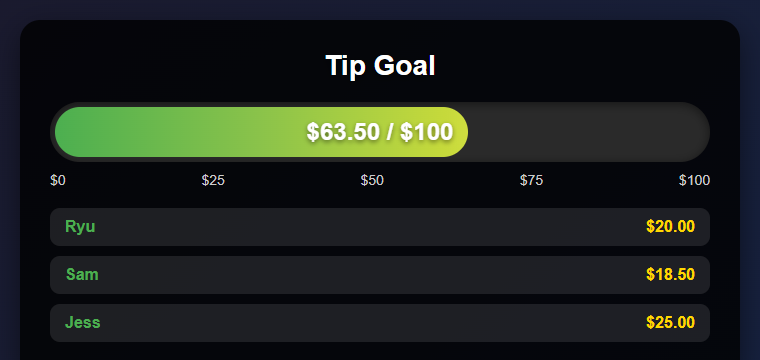
金額
Super Chat、Bits、打賞和其他捐款按其價值累計。
$63.50 / $100
捐款次數
每筆捐款加一,與金額無關。
7 / 20 則 Super Chat
Hype 點數
贊助 加上 訂閱、會員以及贈送訂閱。
340 / 1000 點
統計 Super Chat 次數,而非金額
- 將 熱度杯計分(Hype Cup Scoring) 關閉。
- 設定 目標衡量方式 為 符合條件的贊助次數.
- 設定 來源篩選器 為 YouTube.
- 設定 付費事件篩選器 為 僅 Super Chat(Super Chats only).
- 設定目標,例如
20.
1 美元和 100 美元的 Super Chat 都各計一次。若要同時統計 Super Sticker,請更改付費事件篩選器。 計數單位標籤 可更改顯示的文字。
同時統計訂閱和會員
- 開啟 熱度杯計分(Hype Cup Scoring).
- 將 贊助類型篩選器 在 所有贊助(All donations).
- 在下方設定每種事件對應的點數。
| 設定 | 功能 |
|---|---|
| 訂閱/會員點數 | 每次新訂閱或續訂獲得的點數。 |
| 贈送訂閱/會員點數 | 每份禮物的點數。5 份禮物 = 5 × 此數值。 |
| 每美元捐款點數 | 每捐款一美元獲得的點數。 |
| 點數單位標籤 | 顯示的文字或符號,例如 pts. |
如何統計 YouTube 禮物
| YouTube 事件 | 計數方式 |
|---|---|
| Super Chat / Super Sticker | 金額目標加上其金額;捐款次數目標加一;Hype 模式加上所設定的捐款點數。事件必須通過篩選器。 |
| 贈送會員 | 僅限 Hype:禮物數量 × 禮物點數。YouTube 不提供價格,因此現金價值未知。 |
| 收到禮物的人 | 預設忽略,避免重複統計禮物。 |
| Jewels / 虛擬禮物 | 使用對應的捐款類型篩選器。 |
只有需要額外加分時才開啟 也統計每位禮物接收者 ,用於在禮物本身的點數之外再加點數。
目標滿格後的行為
| 我希望目標… | 使用此項 |
|---|---|
| 保持滿格,直到手動重設 | 金額目標和次數目標的預設行為。 |
| 滿格後重新開始 | Hype 目標的預設行為。完成延遲決定滿格狀態保留多久。 |
| 重新開始時保留超出的點數 | 保留超額點數(Carry extra points) |
| 繼續累計並提高目標值 | 保留總額並推進目標 |
| 逐級提高目標(100、200、300…) | 循環目標增量 |
| 重新啟動後保留累計值 | 在工作階段之間保留金額 |
要在 OBS 中開始新目標? 累計值儲存在該瀏覽器或 OBS 設定檔中,不按工作階段分開儲存。請先重設金額。
解決問題
| 問題 | 試試這個 |
|---|---|
| 沒有任何更新 | 確認來源已啟用、工作階段 ID 一致,而且篩選器允許該事件。 |
| 會員或訂閱沒有計入 | 開啟 Hype Cup Scoring,並將 Donation type filter 設為 All donations。 |
| 贈送會員增加得太少 | 它們使用你設定的禮物點數,不使用實際價格。請提高點數值。 |
| 贈送會員被重複統計 | 關閉 Count individual gift recipients。 |
| 不想統計贈送會員 | 開啟 Exclude YouTube gifted memberships。 |
| 達成目標時累計值歸零 | Hype 目標預設會重新開始。請使用 Keep total and advance target。 |
| 先前的累計值又出現了 | Keep amount between sessions 已開啟。請重設金額。 |
| Super Chat 計數包含 Super Sticker | 將 Paid event filter 設為 Super Chats only。 |
測試按鈕僅發送捐款。要測試會員資格或禮物,請觀看同一會話中的 Dock 或活動來源/事件,並檢查事件是否到達。