
5단계로 설정하기
- Social Stream Ninja에서 YouTube, Twitch 또는 다른 채팅 소스를 켜세요.
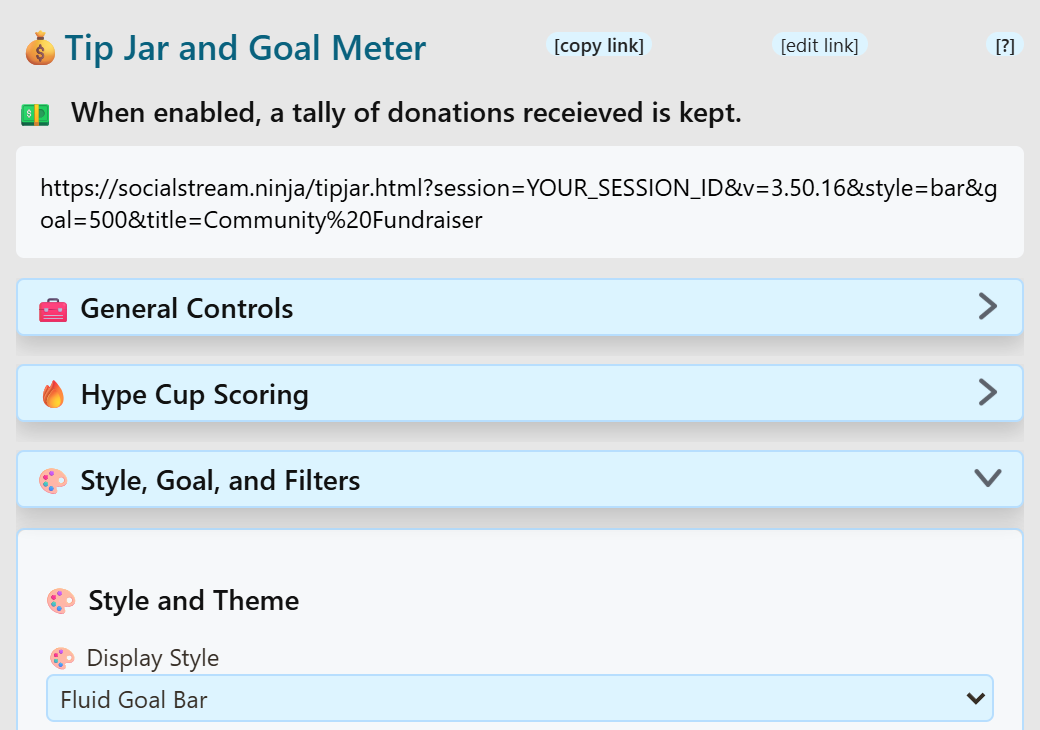
- 메뉴에서 Tip Jar and Goal Meter를 찾아 Style, Goal, and Filters를 여세요.
- Display Style에서 Fluid Goal Bar 등의 표시 스타일을 선택하세요.
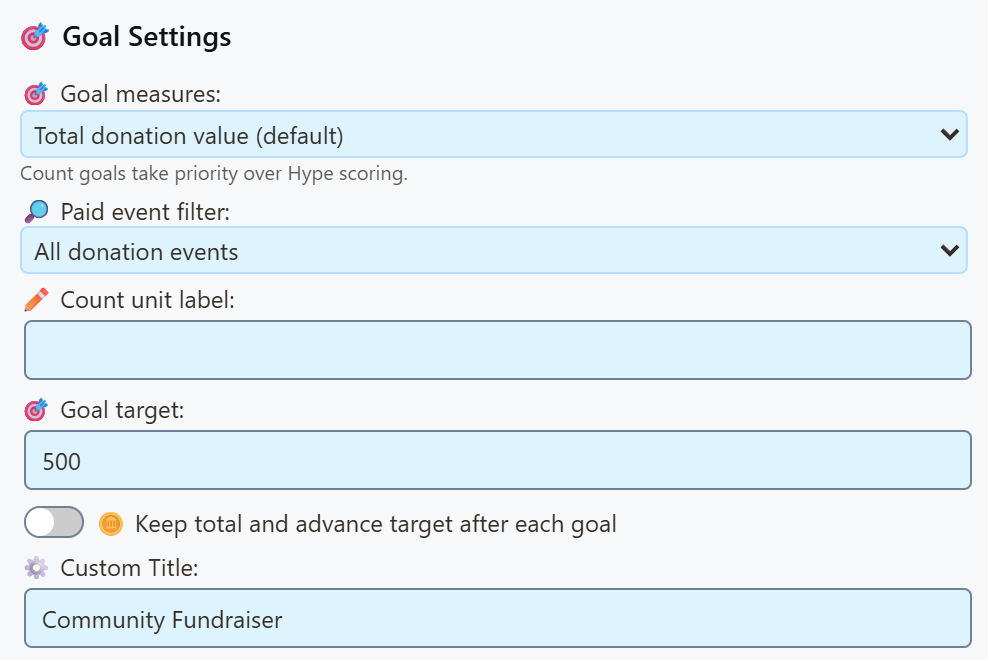
- Goal Settings에서 Goal target을 500으로 설정하고 Custom Title에 제목을 입력하세요.
- Tip Jar and Goal Meter 옆의 [copy link]를 클릭하여 링크를 복사한 뒤, OBS에 브라우저 소스로 추가하세요.
스크린샷을 클릭하면 확대됩니다.
목표 진행률에 따라 이미지 바꾸기
기부에 따라 차오르는 막대를 쓰려면 다음을 선택하세요: 유동 목표 막대 (Fluid Goal Bar) 또는 목표 게이지. 아래 스타일에는 기본 애니메이션이 포함되어 있습니다.
0%, 25%, 50%, 75%, 100%에서 직접 준비한 GIF를 표시하려면 오버레이 복사본을 수정하세요. 기본 옵션에는 단계별 GIF 선택기가 없습니다. 이미지와 막대를 같은 사용자 지정 오버레이에 넣어 같은 합계를 사용하게 하세요.
단계별 GIF 튜토리얼 보기 . 500달러 예제, 이미지 파일 이름, AI 수정 프롬프트, 미리보기 확인 절차가 있습니다.
&jarimage=https://…. 애니메이션 GIF는 계속 재생되지만, 이 설정으로 진행률에 따라 이미지를 바꾸거나 막대 옆에 이미지를 추가할 수는 없습니다.모양 선택
모든 스타일은 같은 목표를 추적하며 모양만 바뀝니다. 예제 배치를 비교하려면 다음을 여세요: 스타일 미리보기 갤러리. 미리보기는 예제 데이터를 사용하므로 실제 방송의 합계는 바뀌지 않습니다.
막대
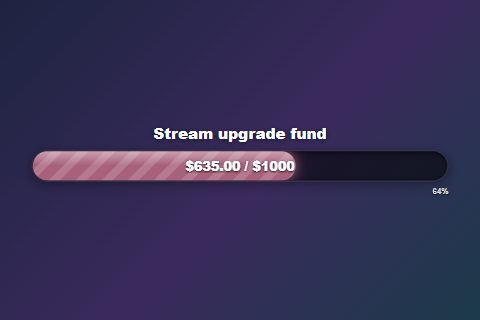 유동 목표 막대 (Fluid Goal Bar)넓은 애니메이션 막대.
style=bar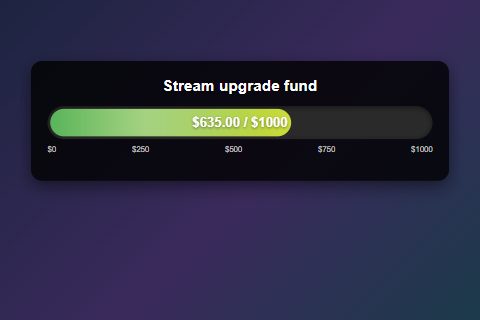 목표 게이지막대와 최근 후원자.
style=meter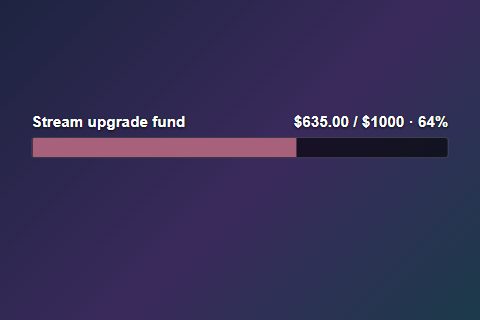 작은 막대 (Compact Bar)모서리에 놓기 좋은 작은 크기.
style=compact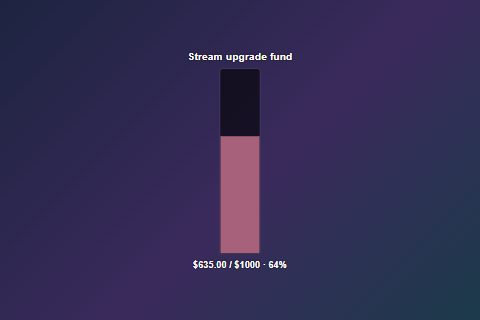 세로 막대 (Vertical Bar)측면에 놓기 좋은 세로형.
style=vertical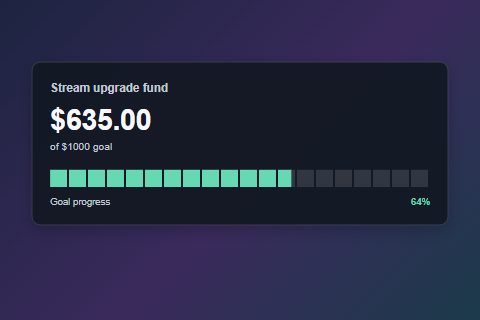 구간 막대 (Segmented Bar)읽기 쉬운 블록 스무 개.
style=segmented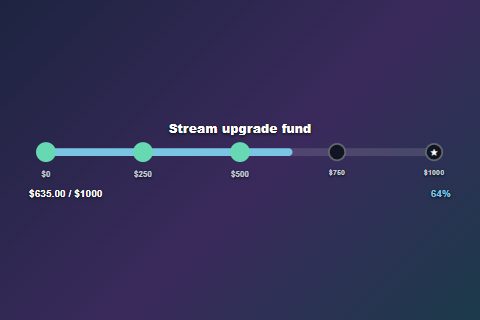 마일스톤 트랙다섯 단계 지점에 불이 들어옵니다.
style=milestones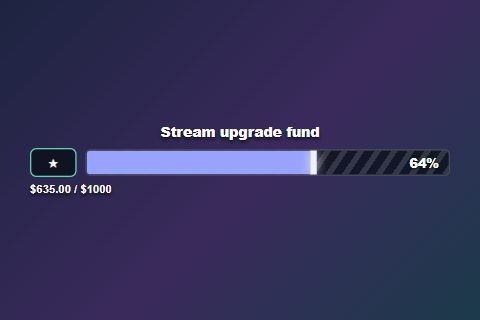 XP바게임 스타일 레벨 막대.
style=xpbar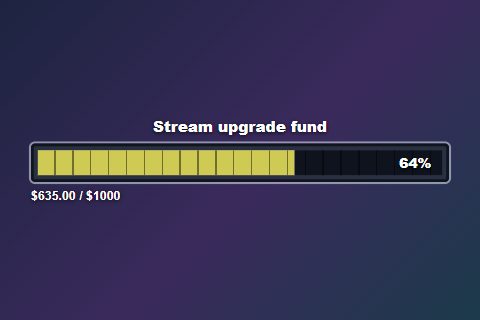 체력바두툼한 RPG 스타일 막대.
style=healthbar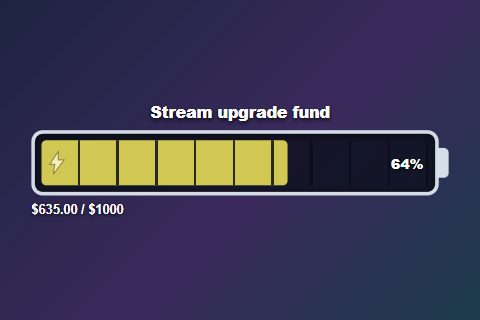 배터리빨간색에서 초록색으로 충전.
style=battery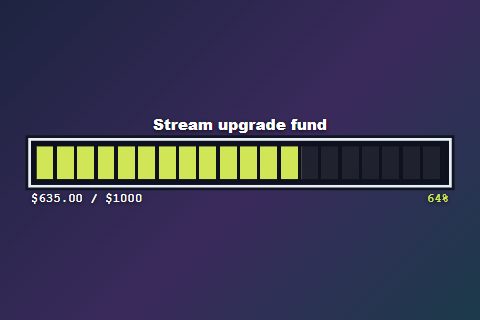 픽셀바복고풍 블록 미터.
style=pixelbar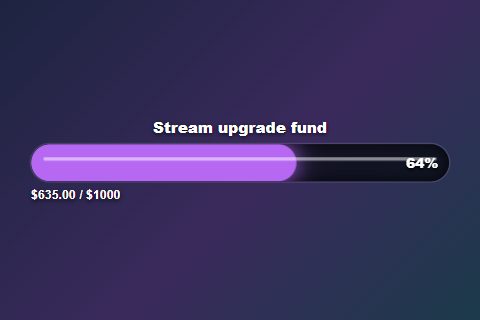 네온관빛나고 깜빡이는 튜브.
style=neonbar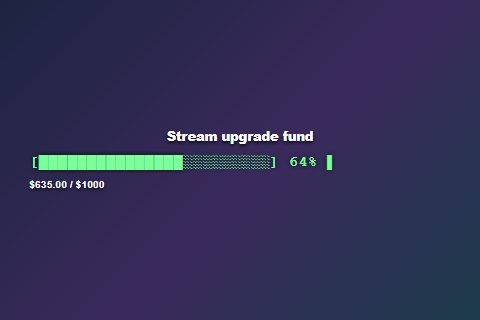 터미널옛날 스타일 로딩 막대.
style=terminal
병과 사물
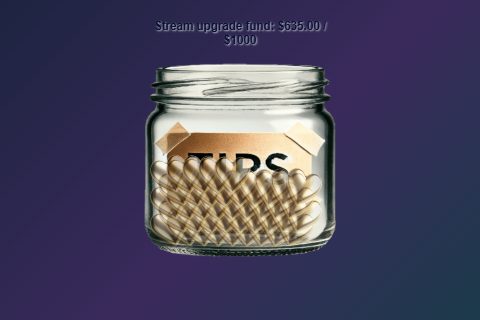 Classic Jar(기본 병)아이템이 떨어지는 원래 스타일.
style=jar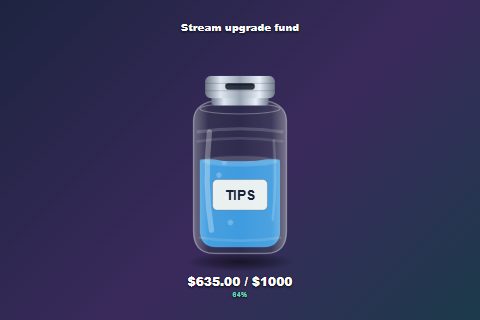 유리 팁 용기뚜껑의 구멍으로 팁이 떨어집니다.
style=glassjar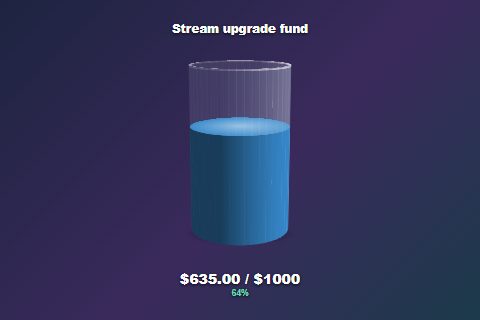 3D 회전병천천히 회전하는 유리잔.
style=jar3d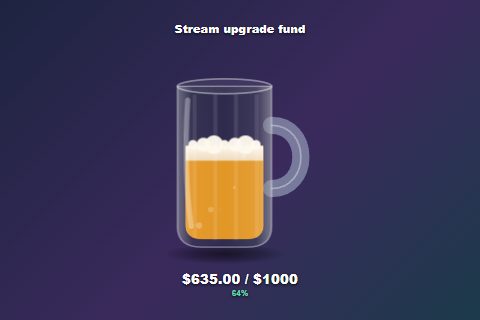 맥주잔거품과 기포.
style=beermug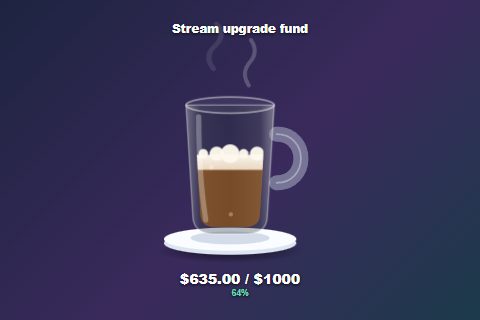 커피 머그김이 피어오릅니다.
style=coffeemug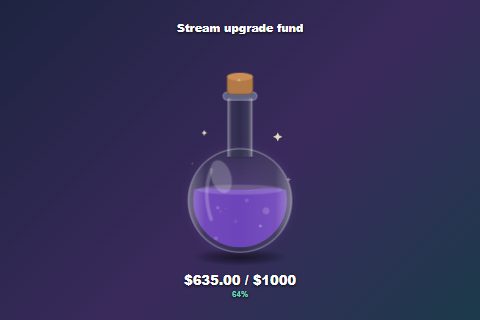 포션 플라스크빛나며 기포가 올라옵니다.
style=potion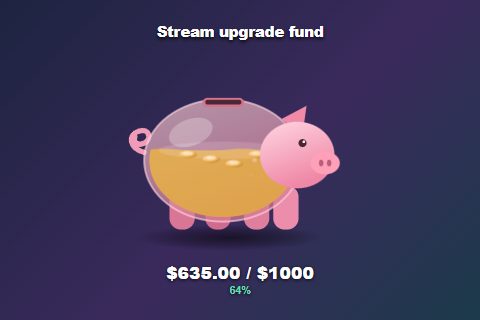 돼지 저금통팁을 받을 때마다 흔들립니다.
style=piggybank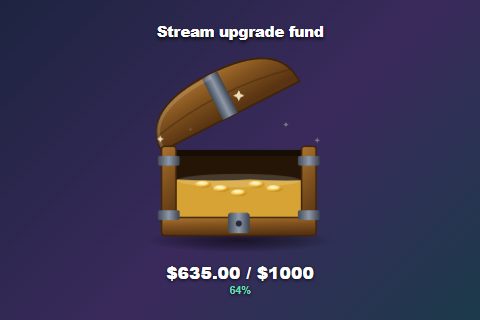 보물상자채워질수록 뚜껑이 열립니다.
style=chest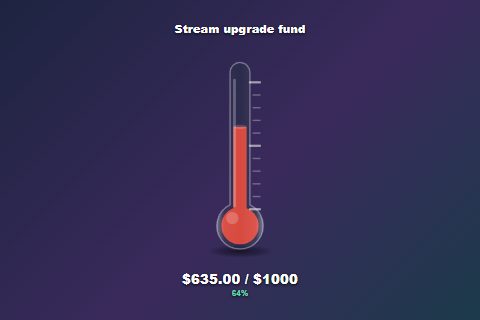 온도계전통적인 모금 계기 모양.
style=thermometer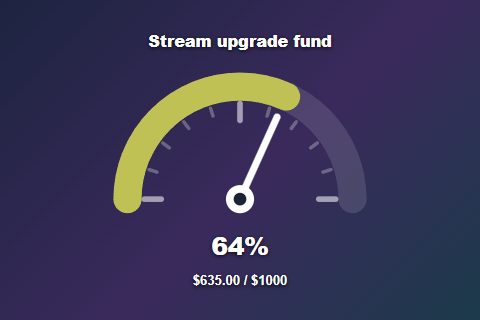 다이얼눈금을 따라 움직이는 바늘.
style=gauge
패널과 텍스트
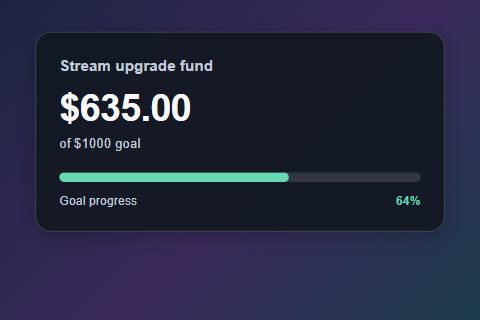 목표 카드 (Goal Card)큰 합계 숫자와 가느다란 막대.
style=card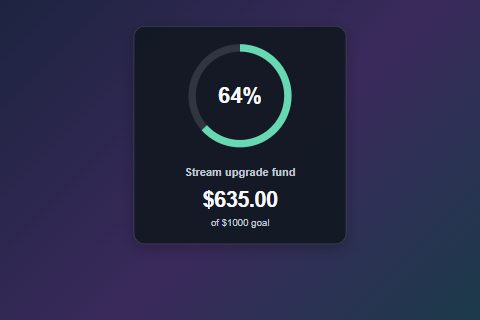 진행 원형 (Progress Ring)백분율이 표시되는 원.
style=ring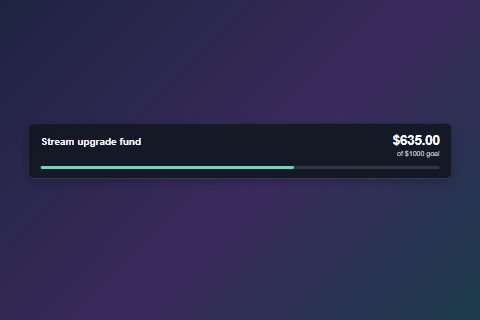 하단 자막형 (Lower Third)낮고 넓은 형태.
style=lowerthird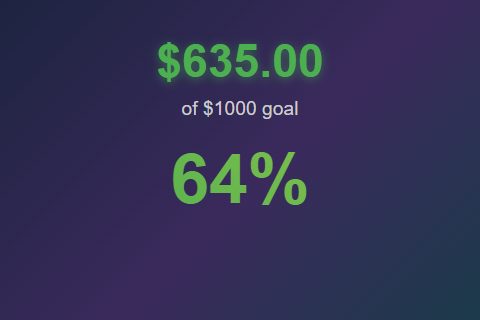 최소큰 숫자만 표시.
style=minimal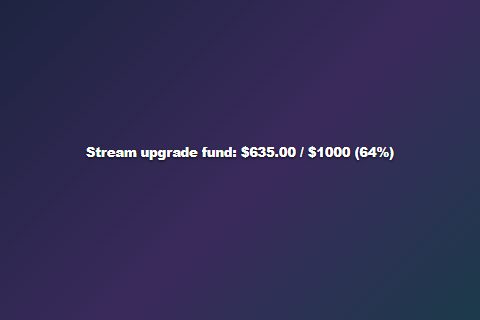 텍스트만 (Text Only)한 줄짜리 텍스트.
style=text
간단한 조정
대부분은 Tip Jar 옵션에서 설정할 수 있습니다. 오버레이 링크 끝에 코드를 추가해도 됩니다.
| 원하는 작업… | 링크에 추가 |
|---|---|
달러 기호 숨기기(0 / 500) | &hidecurrency |
| 병 안으로 떨어지는 항목 바꾸기 | &dropitem=coins · 그 외 gems, stars, bills, hearts |
| 축하 효과 바꾸기 | &celebration=confetti · 그 외 hearts, fireworks, none |
| Fluid Goal Bar의 채우기 색상 바꾸기 | &fillstart=%2366d9b2&fillend=%23ffcc88 (16진수 색상에서 %23 를 사용하세요. 대체할 값: #) |
| 새 패널, 병 또는 미터의 강조색 설정 | &accent=%23ffcc88. Fluid Goal Bar에는 위의 채우기 색상을 사용하세요. |
| 새 병과 미터 스타일에서 제목 또는 백분율 숨기기 | &hidetitle · &hidepercent. 모든 스타일에 적용되는 것은 아니므로 미리보기에서 확인하세요. 아래 네 가지 패널은 다음 설정도 지원합니다: hidepercent. |
| Glass Tip Jar의 라벨 바꾸기 | &jarlabel=TIPS |
| 3D 병 회전 멈추기 | &nospin |
| 직접 준비한 병 이미지 사용(Classic Jar 전용) | &jarimage=https://… |
| 단색 또는 그라데이션 채우기 사용 | &fillmode=solid · &fillmode=gradient |
| 기존 스타일에 새로운 모양 적용 | &refresh |
Goal Card, Progress Ring, Lower Third, Segmented Bar의 추가 옵션
- 테마: Default, Neon 또는 Gold.
- 패널 투명도:
&panelopacity=0.5(0~1). - 합계 크게 표시:
&amountsize=32(12~96픽셀).
직접 설정한 채우기 색상은 다음 설정보다 우선합니다: accent. 칸을 비워 두면 해당 스타일의 기본값이 적용됩니다. 막대 글자 크기와 ‘막대만’ 설정은 Fluid Goal Bar에만 적용됩니다.
목표에 포함되는 항목
한 가지를 선택하세요. 모양을 병이나 막대 등으로 바꿔도 계산 대상은 바뀌지 않습니다.
Super Chat, Bits, 팁 및 기타 기부는 해당 가치를 더합니다.
$63.50 / $100
금액과 관계없이 기부 한 건마다 하나씩 늘어납니다.
Super Chat 7 / 20개
후원 추가: 구독, 멤버십, 선물 구독.
340 / 1000포인트
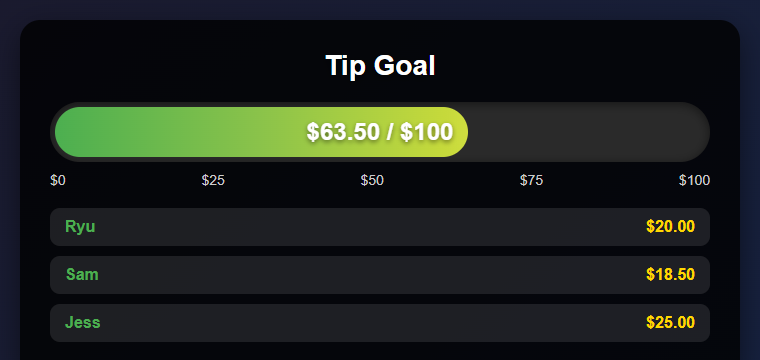
금액 대신 Super Chat 개수 세기
- 유지: Hype Cup 점수 (Hype Cup Scoring) 꺼짐.
- 설정: 목표 측정 기준 대상: 조건에 맞는 후원 횟수.
- 설정: 소스 필터 대상: YouTube.
- 설정: 유료 이벤트 필터 대상: Super Chat만 (Super Chats only).
- 목표를 설정하세요. 예:
20.
1달러와 100달러 Super Chat 모두 각각 한 번으로 계산됩니다. Super Sticker도 세려면 유료 이벤트 필터를 바꾸세요. 횟수 단위 이름 설정으로 표시되는 단어를 바꿉니다.
구독과 멤버십도 세기
- 켜기: Hype Cup 점수 (Hype Cup Scoring).
- 유지: 후원 유형 필터 위치: 모든 후원.
- 아래에서 각 항목의 포인트를 설정하세요.
| 설정 | 역할 |
|---|---|
| 구독/멤버십 포인트 | 신규 구독 또는 갱신 한 건당 포인트. |
| 선물 구독/멤버십 포인트 | 선물 한 개당 포인트. 선물 5개 = 5 × 이 값. |
| 기부 1달러당 포인트 | 기부 1달러당 포인트. |
| 포인트 단위 라벨 | 표시할 단어나 기호. 예: pts. |
YouTube 선물 계산 방식
| YouTube 이벤트 | 집계 방식 |
|---|---|
| Super Chat / Super Sticker | 금액 목표에서는 해당 금액, 기부 횟수 목표에서는 1회, Hype 모드에서는 설정한 기부 포인트를 더합니다. 이벤트가 필터 조건을 통과해야 합니다. |
| 선물 회원권 | Hype 전용: 선물 개수 × 선물 포인트. YouTube는 가격을 보내지 않으므로 현금 가치는 알 수 없습니다. |
| 선물을 받는 사람 | 선물이 두 번 계산되지 않도록 기본적으로 무시합니다. |
| Jewels / 가상 선물 | 해당하는 기부 유형 필터를 사용하세요. |
다음 설정은 필요한 경우에만 켜세요: 개별 선물 수령자도 집계 . 선물 자체의 포인트에 추가 포인트를 더하고 싶을 때 사용합니다.
목표가 가득 찼을 때의 동작
| 목표가 다음과 같이 동작하게 하기… | 사용할 기능 |
|---|---|
| 직접 초기화할 때까지 가득 찬 상태 유지 | 금액 및 횟수 목표의 기본값입니다. |
| 가득 차면 다시 시작하기 | Hype 목표의 기본값입니다. 완료 지연 시간은 가득 찬 상태를 유지하는 시간을 정합니다. |
| 다시 시작할 때 남은 포인트 유지하기 | 초과 포인트 이월 |
| 계속 누적하면서 목표 높이기 | 합계 유지 및 목표 증가 |
| 단계별로 목표 높이기(100, 200, 300…) | 반복 목표 증가량 |
| 재시작 후에도 합계 기억하기 | 세션 간 금액 유지 |
문제 해결
| 문제 | 시도할 방법 |
|---|---|
| 아무것도 업데이트되지 않음 | 소스가 켜져 있고 세션 ID가 일치하며 필터가 해당 이벤트를 허용하는지 확인하세요. |
| 멤버십이나 구독이 계산되지 않음 | Hype Cup Scoring을 켜고 Donation type filter를 All donations로 설정하세요. |
| 선물 멤버십의 증가량이 너무 적음 | 가격 대신 설정한 선물 포인트를 사용합니다. 포인트를 높이세요. |
| 선물 멤버십이 두 번 계산됨 | Count individual gift recipients를 끄세요. |
| 선물 멤버십을 계산하고 싶지 않음 | Exclude YouTube gifted memberships를 켜세요. |
| 목표에 도달하면 합계가 0이 됨 | Hype 목표는 기본적으로 다시 시작합니다. Keep total and advance target을 사용하세요. |
| 이전 합계가 다시 나타남 | Keep amount between sessions가 켜져 있습니다. 금액을 초기화하세요. |
| Super Chat 횟수에 Super Sticker가 포함됨 | 유료 이벤트 필터를 Super Chats only로 설정하세요. |
테스트 버튼은 기부금만 보냅니다. 멤버십이나 선물을 테스트하려면 동일한 세션에서 Dock 또는 활동 피드/이벤트를 시청하고 이벤트 도착을 확인하세요.