
AI'nın ne yapmasını istiyorsunuz?
| Şunu yapmak istiyorum… | Şunu kullanın | API anahtarı? |
|---|---|---|
| Yayında sohbeti de duyan AI ile konuşun | Sesli yardımcı sunucu | AI'ya bağlı |
| YouTube, Twitch, Kick veya diğer sohbetleri otomatik yanıtla | Ana sohbet botu | Yerel veya bulut AI |
| AI yanıtlarını sohbete yazmadan göster veya seslendir | Ana sohbet botu Yalnızca katman ve TTS ile | Yerel veya bulut AI |
| AI yardımcısıyla özel sohbet edin | Özel bot | Yerel veya bulut AI |
| Sohbeti filtrele, çevir, özetle veya belgelerimden yanıtla | Sohbet araçları | Yerel veya bulut AI |
| Bir katmanı tarif edin ve yapay zekâya oluşturtun | Katman oluşturucu | Yerel veya bulut AI |
| Açık ChatGPT sekmemi yardımcı olarak kullan | ChatGPT sekmesi (deneysel) | Hayır |
5 adımda AI bağlayın
ChatGPT sekmesi dışındaki tüm seçenekler önce bunu gerektirir.
- Social Stream açılır penceresinde şunu açın: Sohbet Botları ve Yapay Zekâ Hizmetleri.
- Açın: LLM hizmet sağlayıcısını yapılandır ve kullandığınız AI'yı seçin.
- Adresini, modelini, API anahtarını veya indirme ayarlarını girin.
- Tıklayın: Seçili sohbet botunu test et.
- Birincil bot veya çeviri gibi bunu kullanacak özelliği açın.
| Tür | Seçenekler | Bilmeniz gerekenler |
|---|---|---|
| Bilgisayarınızda | Ollama, Yerel Gemma, Yerel Qwen | Bulut anahtarı gerekmez. Hız bilgisayarınıza bağlıdır. |
| Kendi sunucunuz | Özel API (OpenAI uyumlu) | llama.cpp, LM Studio, vLLM ve benzerleri için. Ollama kendi seçeneğini kullanmalıdır. |
| Bulut | OpenAI, Gemini, DeepSeek, xAI, AWS Bedrock, OpenRouter, Groq, OpenCode Zen | Her hizmetin kendi anahtarları, ücretlendirmesi, sınırları ve model adları vardır. |
| Ücretsiz deneme | SSN Barındırılan Deneme LLM'si | Deneysel. Kapatılabilir veya hız sınırı uygulanabilir. |
“ChatGPT API” ve ChatGPT sekmeniz
| Seçenek | Nedir? | Hangi konuşma |
|---|---|---|
| ChatGPT API sağlayıcısı | Social Stream, istemleri API anahtarınızla OpenAI'ya gönderir. | Kendi konuşması; chatgpt.com'dan ayrı. |
| ChatGPT tarayıcı kaynağı | Uzantı, açık olan şu kaynaktan yeni mesajları okur: chatgpt.com sekmesinde görüntülenen yeni Kullanıcı ve ChatGPT mesajlarını okur. | Sekmenizdeki konuşma. API anahtarı gerekmez. |
OpenAI API anahtarı eklemek, Social Stream'i mevcut ChatGPT web veya sesli konuşmanıza bağlamaz.
Sesli yardımcı sunucu
Yayında AI ile konuşun. Mikrofonunuzu duyar, paylaştığınız sohbeti görür ve sesli yanıt verebilir.
- Açın:
cohost.html?session=YOUR_SESSION. - Sesli AI'yı veya açılır pencerede kurduğunuz AI'yı seçin.
- Mikrofonunuzu seçin ve Sesli yanıt, ardından şuna basın: Yardımcı sunucuyu başlat.
- OpenAI Realtime ile yardımcı sunucu sayfasının sesini OBS'de yakalayın.
- Ekleyin:
cohost-overlay.html?session=YOUR_SESSIONavatar ve konuşma balonu için OBS'ye.
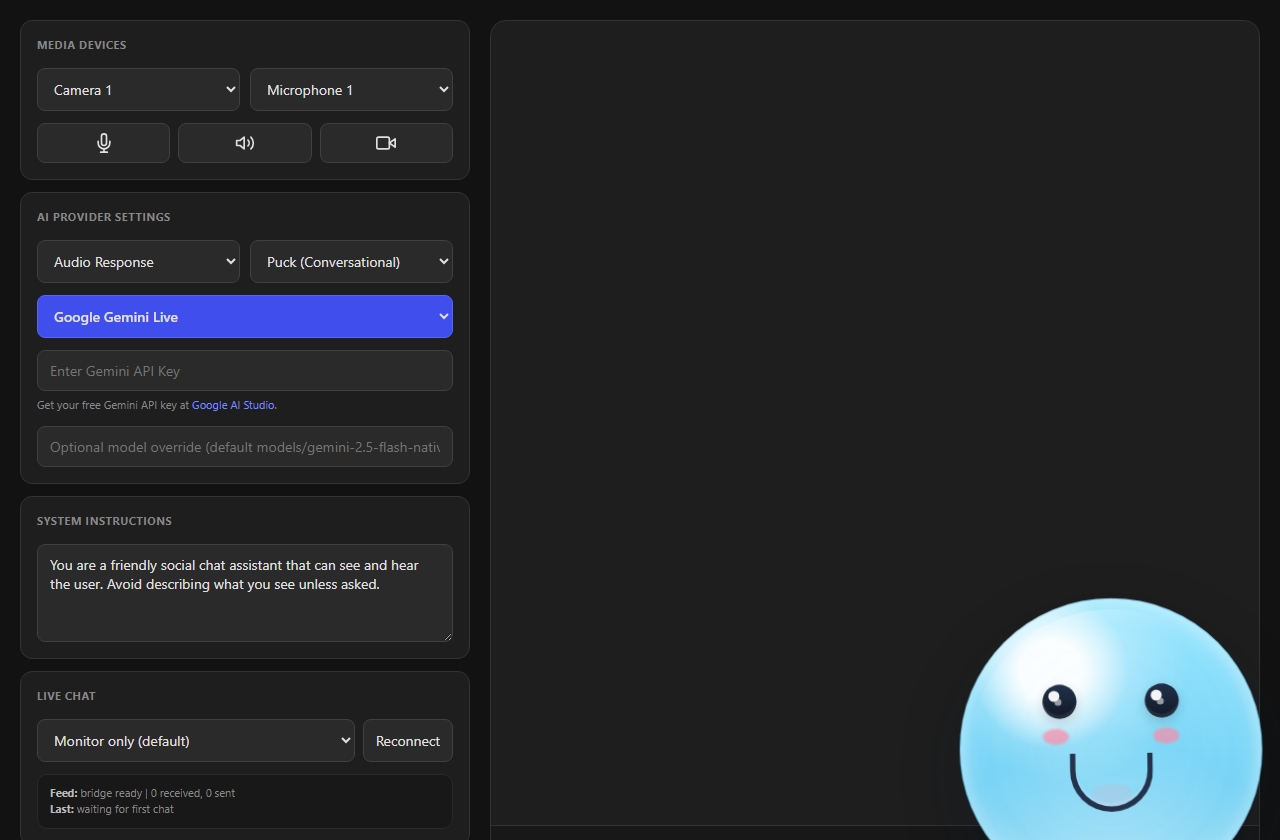
| Canlı Sohbet ayarı | Ne yapar |
|---|---|
| Yalnızca bağlam - sorulduğunda yanıtla | Sohbeti hatırlar, siz sorana kadar sessiz kalır. OpenAI Realtime ile çalışır. |
| Soruları ve bahsetmeleri sesli yanıtla | Bunları kendiliğinden sesli yanıtlar. |
| Her mesaja sesli yanıt ver | Her şeyi sesli yanıtlar. |
Bunların hiçbiri platform sohbetine yazmaz. İzleyicilerin okuyabilmesi için konuşma balonunu görünür tutun.
OpenAI Realtime ayrıntıları
- Şurada kaydedilen OpenAI anahtarını kullanır: ChatGPT API. Anahtar Social Stream'de kalır. Yardımcı sunucu sayfası yalnızca kısa süreli erişim alır; ses WebRTC üzerinden gider.
- Katman OpenAI sesini almaz. Destekleniyorsa yardımcı sunucu çıkış seçicisinde sanal kablo kullanın.
&forcettsikinci, ayrı bir katman sesi ekler. - Hız için: Mini model, Düşük akıl yürütme, Hızlı konuşma sırası. Tam kalite ve yüksek akıl yürütme daha yeteneklidir, ancak yavaş ve pahalıdır. Hızlı mod duraklamalarda araya girebilir.
- Kamera ve Ekran Paylaşımı isteğe bağlıdır. Varsayılan: Video yok. Açıkken her istek için bir resim gönderir, canlı video değil. Bu, maliyeti ve gecikmeyi artırır.
- Spotify, OBS sahnesi ve öne çıkan sohbet araçları varsayılan olarak kapalıdır. Açılır pencerede, ardından şurada açın: Yardımcı sunucu yayın kontrolleri.
- Yanıtlar 512 çıktı belirteciyle sınırlıdır. Tanılama, kullanımı ve gecikmeyi gösterir.
- Kendiliğinden yeniden bağlanır. Yeni oturum talimatları ve ayarları korur, ancak sesli söylenenleri unutur.
- ChatGPT web sitesi veya uygulamasındaki konuşmayı devralmaz.
Ana sohbet botu
İzleyici mesajlarını katmanda, TTS ile sesli veya destekleniyorsa sohbette yanıtlar.
- AI bağlayın ve test edin.
- Açın: Sohbet Botu - Ana ve şunu açın: LLM yapay zekâ sohbet botunu etkinleştir.
- Tetikleyici sözcükleri, yalnızca moderatörler ayarını, hız sınırlarını, geçmişi ve talimatları belirleyin.
- Güvenli ilk test için şunu açın: Bot yanıtları YALNIZCA bot katmanı sayfasına gider.
- Açın:
bot.html?session=YOUR_SESSION. Yanıtlar seslendirilecekse TTS'yi açın. - Yalnızca katman modunu, platformun mesaj göndermeyi desteklediğini kontrol ettikten sonra kapatın.
Yanıtlar oturum açtığınız hesaptan gönderilir. Ayrı ad için desteklenen yerlerde YouTube, Twitch veya Kick bot hesabı kullanın.
Özel bot
İstemleri test etmek için uygun bire bir yardımcı.
- Açın: Sohbet Botu - Özel Arayüz.
- Açın:
chatbot.htmloturumunuzla.
Sohbet araçları
| Araç | Ne yapar | Güvenli başlayın |
|---|---|---|
| Sansür botu | Gelen mesajları denetler, temizler veya engeller. | Engellemeyen modda başlayıp işaretlenenleri inceleyin. |
| Çeviri | Gelen sohbeti ve isteğe bağlı olarak kendi mesajlarınızı çevirir. | Tek dil test edin. Güvenilir çalışana kadar engelleme modundan kaçının. |
| Bilgi tabanı (RAG) | Birincil botun yüklediğiniz dosyalarda bilgi aramasını sağlar. | Güncel, konu odaklı metin veya Markdown dosyaları kullanın. |
| Sohbet özetleri | İzleyiciler şunu yazar: !summary AI özeti almak için. | Geçmiş boyutuna, maliyete ve özel içeriğe dikkat edin. |
Katman oluşturucu
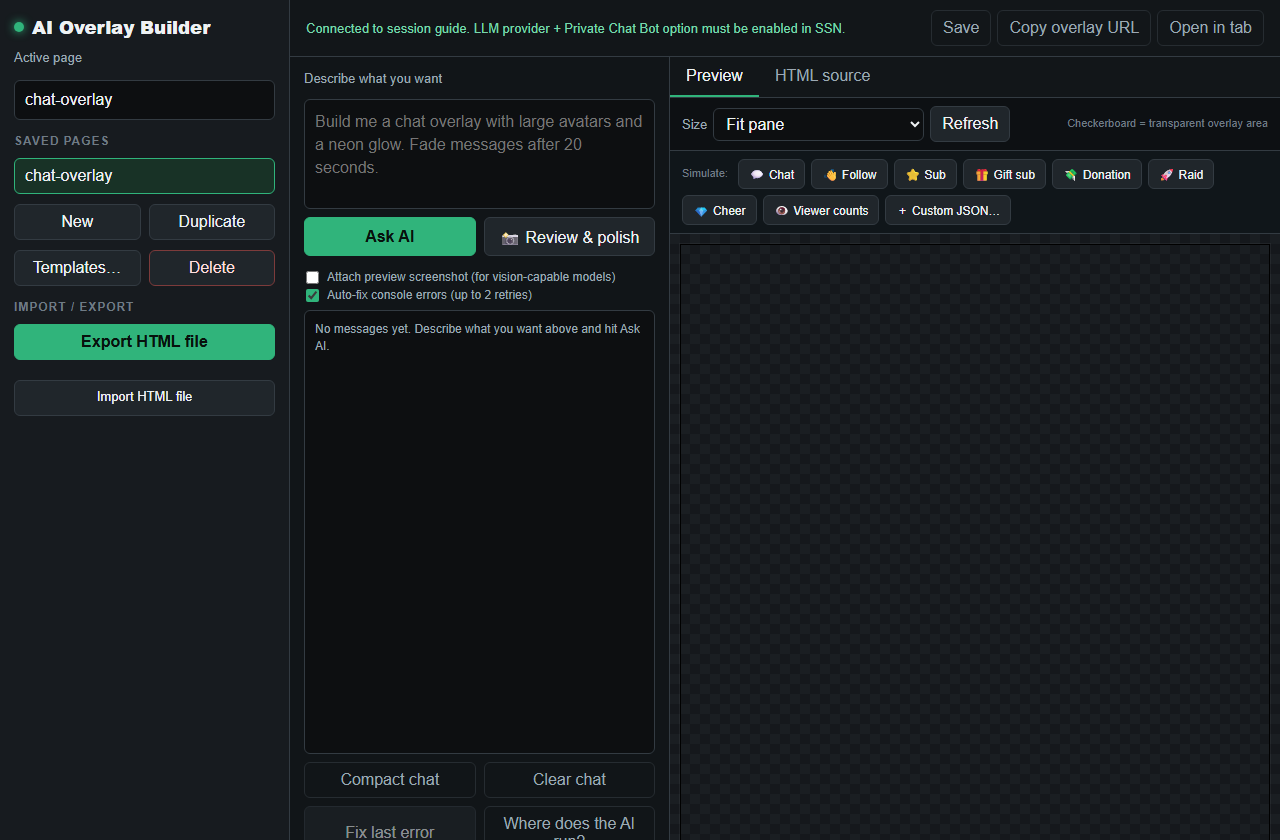
Şurada bir katman tarif edin: aiprompt.html, ardından önizleyip kaydedin. Şunu ekleyin: aioverlay.html göstermek için OBS'ye.
ChatGPT sekmesi (deneysel)
ChatGPT'yi zaten Chrome'da kullanıyor ve API anahtarı istemiyor musunuz? Social Stream, ChatGPT sekmenizdeki yeni mesajları diğer sohbet kaynakları gibi alabilir (tür openai).
ChatGPT sekmenizi yakalayın
- Social Stream Ninja Chrome uzantısını kurup açın.
- Açılır pencerede şunu açın: ChatGPT kaynağını.
- Açın:
https://chatgpt.com/, ardından yeniden yükleyin. - Dock'u aynı oturumla açın.
- Yeni ChatGPT mesajı gönderin. İki taraf da Dock'ta görünmelidir. Eski mesajlar bilerek atlanır.
Canlı sohbetinizi ChatGPT'ye gönderin
- Özel veya liste dışı yayında, normal metin sohbetinde test edin.
- Şu bölümde: Yönetim, şunu açın: Tüm mesajları aktar.
- Şunu ayarlayın: aktarma hedefleri şu değere:
openai, böylece izleyici mesajları yalnızca ChatGPT'ye gider. - Sekmeyi açık tutun. ChatGPT'nin yanıtları şu türle geri gelir:
openaimesajları olarak. - Yanıtları yayına vermek için ChatGPT sesi, Social Stream TTS veya katman kullanın.
Diğer AI siteleri
| Web sitesi | Destek |
|---|---|
| ChatGPT | Deneysel. Geçmişi değil, yeni metin mesajlarını yakalar. Aktarma, mesaj kutusuna yazabilir. |
| Claude | Konuşma yakalama yok. Dahil edilen Claude betiği yalnızca sayfa stilini değiştirir. |
| Gemini, Copilot, Perplexity ve diğerleri | Web sitesi yakalama yok. Sağlayıcı olarak listelenmişlerse API'leri çalışabilir. |
Sorunları giderme
| Sorun | Şunu deneyin |
|---|---|
| Bağlı ama sohbete yanıt yok | Birincil botu veya istediğiniz özelliği açın. Yalnızca AI bağlamak sohbette işlem yapmaz. |
| Yardımcı sunucu sohbeti görüyor ama sessiz | Yalnızca bağlam modunda normaldir. Sohbeti sorun veya yanıtları seslendiren bir mod seçin. |
| ChatGPT sekmesi hiçbir şey göstermiyor | ChatGPT kaynağını açın, şunu yeniden yükleyin: chatgpt.comve yeni bir mesaj gönderin. |
| Bot çoğu mesajı atlıyor | Tetikleyici sözcükleri, yalnızca moderatörler ayarını, hız sınırlarını ve talimatlarınızı kontrol edin. Tasarım gereği seçicidir. |
| Metin görünüyor ama ses yok | Ses üreten sayfanın açık olduğunu ve OBS'nin sesini yakaladığını doğrulayın. |
| Bot sohbete yazamıyor | Platformun desteklediğini, oturum açtığınızı, hesabın yazabildiğini ve hız sınırlarını kontrol edin. |
Daha fazlası: TTS kurulumu, Yerel yapay zekâ TTS'si, ve Komutlar ve API'de yapay zekâ entegrasyonu.