
Cosa vuoi che faccia l'IA?
| Voglio… | Usa questo | Chiave API? |
|---|---|---|
| Parlare in diretta con un'IA che segue anche la chat | Copresentatore vocale | Dipende dall'IA |
| Rispondere automaticamente alla chat YouTube, Twitch, Kick o altre | Bot di chat principale | IA locale o cloud |
| Mostrare o leggere risposte IA senza scrivere in chat | Bot di chat principale con Solo overlay e TTS | IA locale o cloud |
| Conversare in privato con un assistente IA | Bot privato | IA locale o cloud |
| Filtrare, tradurre o riassumere la chat, o rispondere dai miei documenti | Strumenti di chat | IA locale o cloud |
| Descrivere un overlay e farlo creare all'IA | Creatore di overlay | IA locale o cloud |
| Usare la scheda ChatGPT aperta come compagno | Scheda ChatGPT (sperimentale) | No |
Collega un'IA in 5 passaggi
Tutte le opzioni tranne la scheda ChatGPT richiedono prima questo passaggio.
- Nel menu di Social Stream, apri Bot di chat e servizi IA (Chat Bots and AI services).
- Apri Configura provider del servizio LLM (Configure LLM Service Provider) e scegli l'IA che usi.
- Inserisci indirizzo, modello, chiave API o impostazioni di download.
- Fai clic su Prova il bot di chat selezionato.
- Attiva la funzione che deve usarla, come il bot principale o la traduzione.
| Tipo | Scelte | Da sapere |
|---|---|---|
| Sul tuo computer | Ollama, Gemma locale, Qwen locale | Nessuna chiave cloud. La velocità dipende dal computer. |
| Il tuo server | API personalizzata (compatibile con OpenAI) | Per llama.cpp, LM Studio, vLLM e simili. Ollama deve usare la propria opzione. |
| Cloud | OpenAI, Gemini, DeepSeek, xAI, AWS Bedrock, OpenRouter, Groq, OpenCode Zen | Ogni servizio definisce chiavi, fatturazione, limiti e nomi dei modelli. |
| Prova gratuita | SSN Hosted Trial LLM | Sperimentale. Può essere disattivato o limitato. |
“ChatGPT API” e la scheda ChatGPT
| Opzione | Cos'è | Quale conversazione |
|---|---|---|
| Provider API ChatGPT | Social Stream invia prompt a OpenAI con la tua chiave API. | Una propria, separata da chatgpt.com. |
| Sorgente browser ChatGPT | L'estensione legge i nuovi messaggi da una scheda aperta di chatgpt.com scheda. | Quella nella tua scheda. Nessuna chiave API. |
Aggiungere una chiave API OpenAI non collega Social Stream a una conversazione web o vocale ChatGPT esistente.
Copresentatore vocale
Parla con un'IA in diretta. Sente il microfono, vede la chat condivisa e può rispondere ad alta voce.
- Apri
cohost.html?session=YOUR_SESSION. - Scegli un'IA vocale o quella configurata nel menu.
- Scegli il microfono e Risposta audio (Audio Response), poi premi Avvia co-conduttore (Start Co-host).
- Con OpenAI Realtime, cattura l'audio della pagina del copresentatore in OBS.
- Aggiungi
cohost-overlay.html?session=YOUR_SESSIONa OBS per avatar e fumetto.
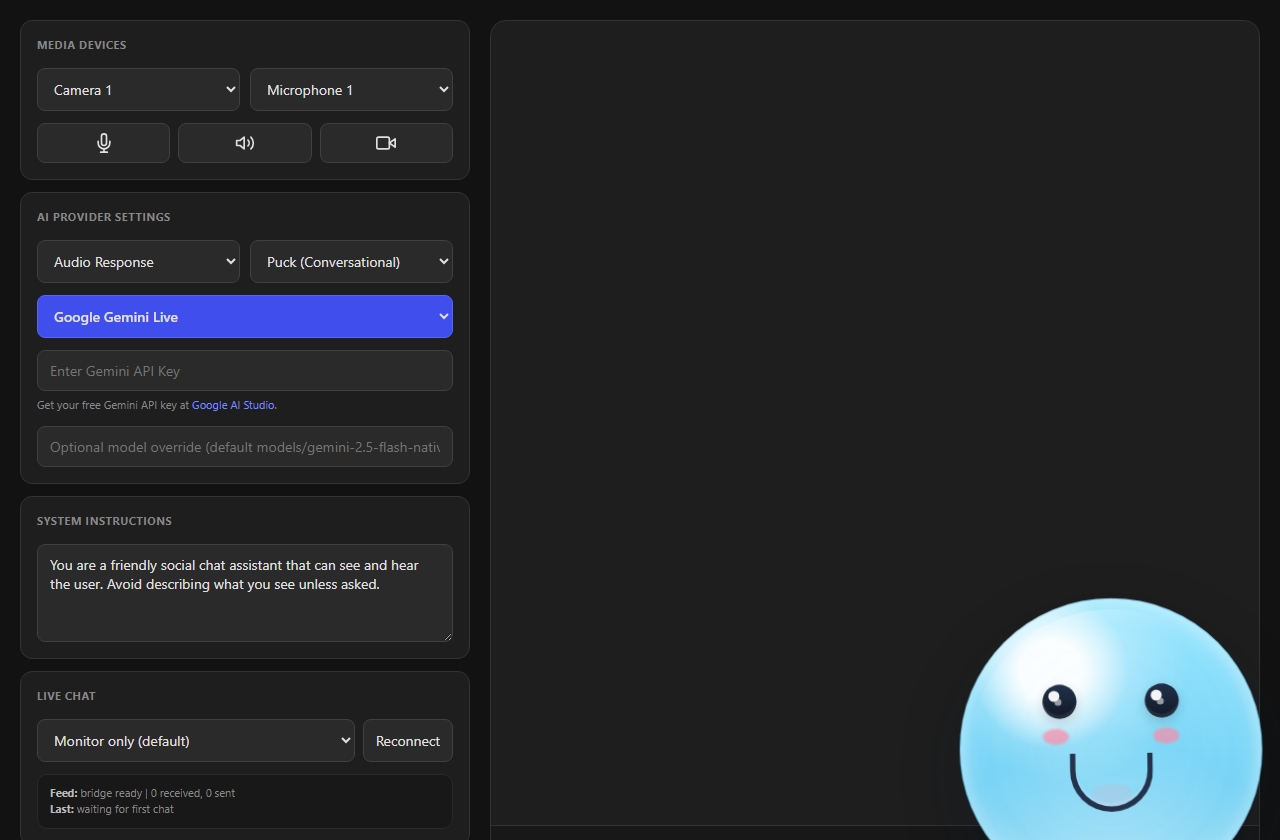
| Impostazione chat dal vivo | Cosa fa |
|---|---|
| Solo contesto: rispondi quando richiesto (Context only - answer when asked) | Ricorda la chat e resta in silenzio finché non chiedi. Funziona con OpenAI Realtime. |
| Rispondere a domande e menzioni ad alta voce | Risponde automaticamente ad alta voce. |
| Rispondere a ogni messaggio ad alta voce | Risponde a tutto ad alta voce. |
Nessuna opzione pubblica nella chat della piattaforma. Tieni visibile il fumetto per permettere agli spettatori di leggere.
Dettagli di OpenAI Realtime
- Usa la chiave OpenAI salvata in API ChatGPT. La chiave resta in Social Stream. La pagina del copresentatore riceve solo un accesso temporaneo e l'audio passa via WebRTC.
- L'overlay non riceve la voce OpenAI. Usa il selettore di uscita del copresentatore per un cavo virtuale, se supportato.
&forcettsaggiunge una seconda voce separata nell'overlay. - Per velocità: modello Mini, ragionamento Low e turni Fast. Qualità completa e ragionamento maggiore sono più intelligenti, ma più lenti e costosi. Fast può intervenire nelle pause.
- Videocamera e condivisione schermo sono facoltative. L'impostazione predefinita è Nessun video (No Video). Quando attivo, invia un'immagine per richiesta, non video in diretta. Questo aumenta costi e ritardo.
- Gli strumenti Spotify, scene OBS e chat in evidenza sono disattivati per impostazione predefinita. Attivali nel menu, poi in Controlli della diretta del co-conduttore.
- Le risposte sono limitate a 512 token di output. Diagnostica mostra utilizzo e ritardo.
- Si riconnette da solo. Una nuova sessione mantiene istruzioni e impostazioni, ma dimentica quanto detto a voce.
- Non prende il controllo di una conversazione nel sito o nell'app ChatGPT.
Bot di chat principale
Risponde agli spettatori in un overlay, ad alta voce con TTS o in chat dove supportato.
- Collega un'IA e provala.
- Apri Bot di chat — Principale (Chat Bot - Primary) e attiva Attiva il bot di chat LLM IA (Enable the LLM AI chat bot).
- Configura parole di attivazione, accesso solo moderatori, limiti di frequenza, cronologia e istruzioni.
- Per una prima prova sicura, attiva Le risposte del bot vanno SOLO alla pagina overlay del bot.
- Apri
bot.html?session=YOUR_SESSION. Attiva TTS per risposte vocali. - Disattiva Solo overlay soltanto dopo aver verificato che la piattaforma supporti la pubblicazione.
Le risposte vengono pubblicate dall'account connesso. Per un altro nome, usa un account bot YouTube, Twitch o Kick dove supportato.
Bot privato
Un assistente individuale, utile per provare i prompt.
- Attiva Bot di chat — Interfaccia privata (Chat Bot - Private Interface).
- Apri
chatbot.htmlcon la tua sessione.
Strumenti di chat
| Strumento | Cosa fa | Inizia in sicurezza |
|---|---|---|
| Bot di censura | Controlla, ripulisce o blocca i messaggi in arrivo. | Inizia senza bloccare e controlla le segnalazioni. |
| Traduzione | Traduce la chat in arrivo e, facoltativamente, i tuoi messaggi. | Prova una lingua. Evita la modalità blocco finché non è affidabile. |
| Base di conoscenza (RAG) | Permette al bot principale di cercare nei file caricati. | Usa file di testo o Markdown aggiornati e mirati. |
| Riepiloghi della chat | Gli spettatori scrivono !summary per ottenere un riepilogo IA. | Controlla dimensione della cronologia, costi e contenuti privati. |
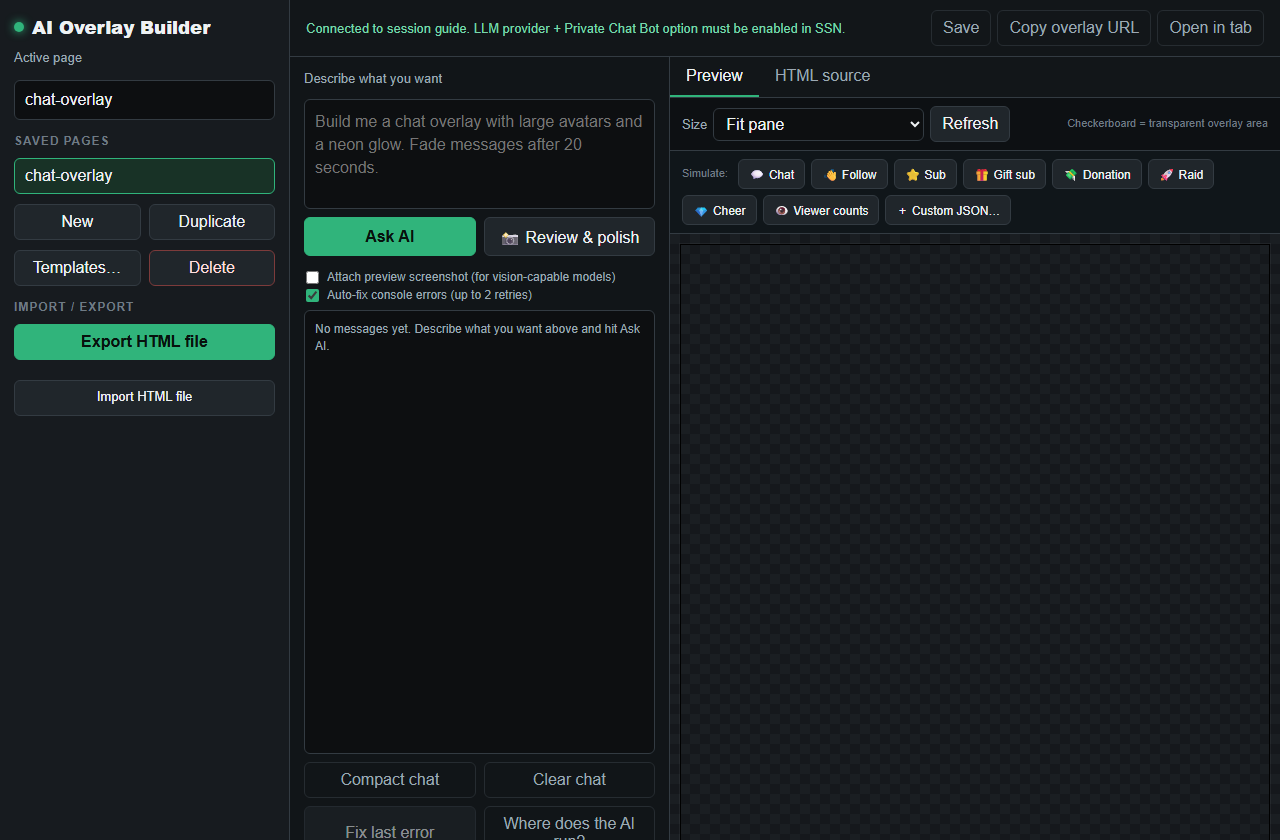
Creatore di overlay
Descrivi un overlay in aiprompt.html, poi visualizzalo in anteprima e salvalo. Aggiungi aioverlay.html a OBS per mostrarlo.
Scheda ChatGPT (sperimentale)
Usi già ChatGPT in Chrome e non vuoi una chiave API? Social Stream può acquisire i nuovi messaggi dalla scheda ChatGPT come da qualsiasi altra fonte chat (tipo openai).
Acquisisci la scheda ChatGPT
- Installa e attiva l'estensione Social Stream Ninja per Chrome.
- Nel menu, attiva la sorgente ChatGPT sorgente.
- Apri
https://chatgpt.com/, poi ricaricalo. - Apri il Dock con la stessa sessione.
- Invia un nuovo messaggio ChatGPT. Entrambe le parti devono comparire nel Dock. I messaggi vecchi vengono ignorati appositamente.
Invia la chat dal vivo a ChatGPT
- Prova in una diretta privata o non in elenco, in una normale chat di testo.
- Sotto Gestione, attiva Inoltra tutti i messaggi.
- Imposta destinazioni del relay a
openai, così i messaggi degli spettatori arrivano solo a ChatGPT. - Lascia la scheda aperta. Le risposte ChatGPT tornano come messaggi di tipo
openaimessaggi. - Usa l'audio ChatGPT, il TTS di Social Stream o un overlay per portare le risposte in diretta.
Altri siti IA
| Sito web | Supporto |
|---|---|
| ChatGPT | Sperimentale. Acquisisce nuovi messaggi di testo, non la cronologia. Il relay può scrivere nel campo messaggi. |
| Claude | Non acquisisce conversazioni. Lo script Claude incluso cambia solo lo stile della pagina. |
| Gemini, Copilot, Perplexity e altri | Nessuna acquisizione del sito. Le API possono funzionare se elencate tra i provider. |
Risolvere i problemi
| Problema | Prova così |
|---|---|
| Collegato, ma nessuna risposta alla chat | Attiva il bot principale o la funzione desiderata. Collegare un'IA da solo non cambia la chat. |
| Il copresentatore vede la chat ma resta in silenzio | È normale in Solo contesto. Chiedi della chat o scegli una modalità con risposte vocali. |
| La scheda ChatGPT non mostra nulla | Attiva la sorgente ChatGPT, ricarica chatgpt.com, e invia un nuovo messaggio. |
| Il bot salta la maggior parte dei messaggi | Controlla parole di attivazione, restrizione ai moderatori, limiti e istruzioni. È selettivo per scelta. |
| Compare il testo ma non l'audio | Verifica che la pagina che produce il suono sia aperta e che OBS ne catturi l'audio. |
| Il bot non può scrivere in chat | Controlla il supporto della piattaforma, l'accesso, i permessi di pubblicazione dell'account e i limiti di frequenza. |
Altro: Configurazione TTS, TTS con IA locale, e Integrazione IA in Comandi e API.