
希望 AI 做什么?
| 我想要… | 使用此项 | 需要 API 密钥? |
|---|---|---|
| 在直播中与也能读取聊天的 AI 对话 | 语音共同主持人 | 取决于 AI |
| 自动回答 YouTube、Twitch、Kick 或其他聊天 | 主聊天机器人 | 本地或云端 AI |
| 显示或朗读 AI 回答,而不发到聊天中 | 主聊天机器人 ,配合 overlay-only 和 TTS | 本地或云端 AI |
| 与 AI 助手私下聊天 | 私有机器人 | 本地或云端 AI |
| 过滤、翻译、总结聊天,或根据我的文档回答 | 聊天工具 | 本地或云端 AI |
| 描述叠加层,让 AI 构建它 | 覆盖层构建器 | 本地或云端 AI |
| 把打开的 ChatGPT 标签页用作搭档 | ChatGPT 标签页 (实验性) | 否 |
五步连接 AI
除了 ChatGPT 标签页,其他选项都需要先完成此设置。
- 在 Social Stream 弹出菜单中打开 聊天机器人和 AI 服务.
- 打开 配置 LLM 服务提供商 并选择所用的 AI。
- 填写地址、模型、API 密钥或下载设置。
- 点击 测试所选聊天机器人.
- 开启使用 AI 的功能,例如 Primary 机器人或翻译。
连接成功不代表设置完成。 这只表示 AI 回答了测试。启用具体功能之前,不会读取聊天。
| 类型 | 选项 | 实用说明 |
|---|---|---|
| 在你的电脑上 | Ollama、Local Gemma、Local Qwen | 不需要云端密钥。速度取决于电脑性能。 |
| 自己的服务器 | 自定义 API(兼容 OpenAI) | 适用于 llama.cpp、LM Studio、vLLM 等。Ollama 应使用专门的选项。 |
| 云端 | OpenAI, Gemini, DeepSeek, xAI, AWS Bedrock, OpenRouter, Groq, OpenCode Zen | 每个服务都有自己的密钥、计费、限制和模型名称。 |
| 免费试用 | SSN 托管试用 LLM | 实验性功能,可能关闭或限制用量。 |
“ChatGPT API”与 ChatGPT 标签页的区别
| 选项 | 功能说明 | 使用哪个会话 |
|---|---|---|
| ChatGPT API 服务 | Social Stream 使用你的 API 密钥向 OpenAI 发送提示词。 | 独立对话,与 chatgpt.com 分开。 |
| ChatGPT 浏览器来源 | 扩展程序从打开的以下标签页读取新消息: chatgpt.com 标签页。 | 标签页中的对话。不需要 API 密钥。 |
添加 OpenAI API 密钥不会让 Social Stream 接入你已有的 ChatGPT 网站会话或语音对话。
语音共同主持人
在直播中与 AI 交谈。它能听到麦克风、看到共享的聊天,并语音回答。
- 打开
cohost.html?session=YOUR_SESSION. - 选择语音 AI,或在弹出菜单中配置的 AI。
- 选择麦克风和 音频回复,然后按 启动联合主持.
- 使用 OpenAI Realtime 时,在 OBS 中捕获共同主持人页面音频。
- 添加
cohost-overlay.html?session=YOUR_SESSION到 OBS,以显示头像和对话气泡。
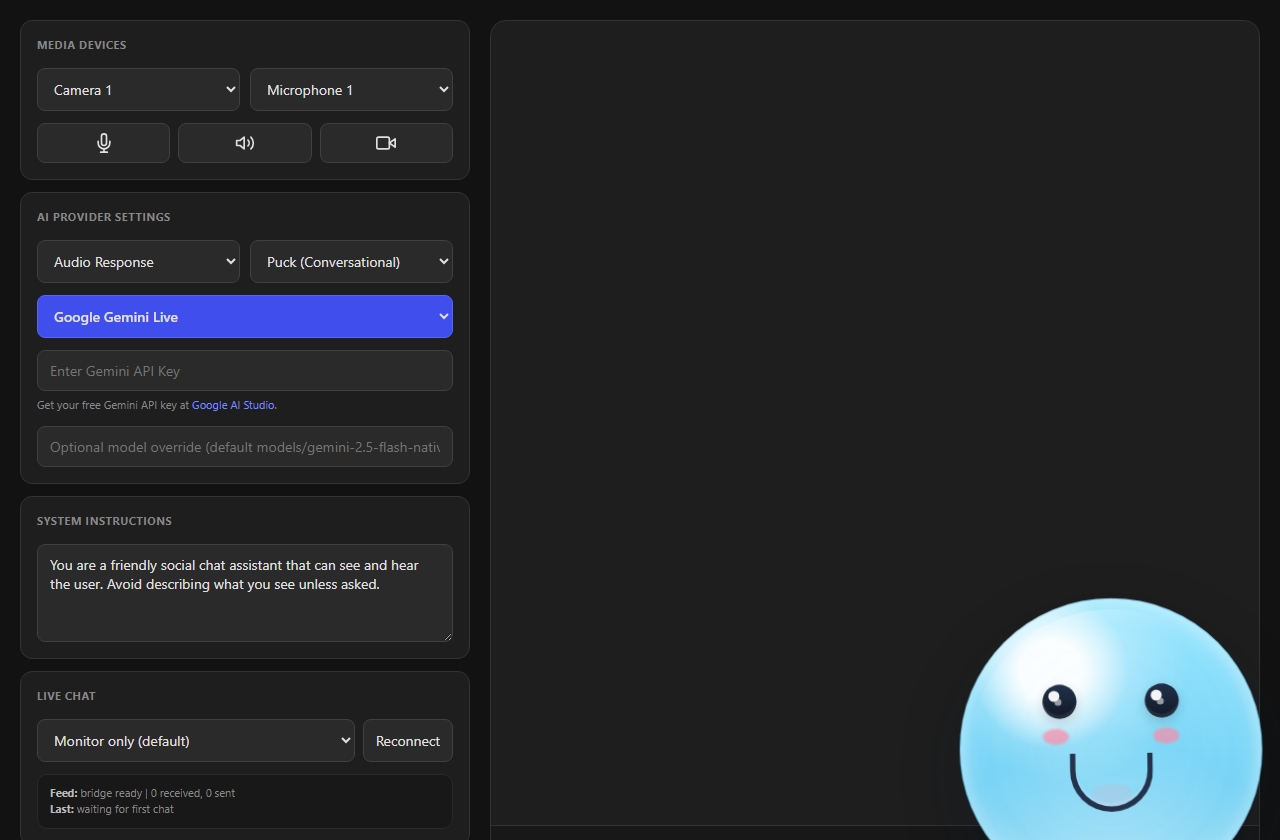
| Live Chat 设置 | 功能 |
|---|---|
| 仅上下文 — 提问时才回答 | 记住聊天内容,询问时才回答。适用于 OpenAI Realtime。 |
| 语音回答问题和提及 | 自动语音回答这些消息。 |
| 语音回复每条消息 | 语音回答所有消息。 |
这些方式都不向平台聊天发言。保留对话气泡,方便观众阅读。
OpenAI Realtime 详情
- 使用保存在以下位置的 OpenAI 密钥: ChatGPT API。密钥保留在 Social Stream 中。共同主持人页面只获得短期凭证,音频通过 WebRTC 传输。
- 覆盖层收不到 OpenAI 语音。若环境支持,在共同主持人的输出选择器中使用虚拟音频线。
&forcetts会增加另一道独立的覆盖层语音。 - 追求速度可选 Mini 模型、Low 推理和 Fast 轮流发言。Full quality 和更高推理强度更聪明,但更慢、费用更高。Fast 可能在停顿时插话。
- 摄像头和屏幕共享为可选功能,默认是 无视频。启用后,每次请求发送一张图片,并非实时视频。这会增加费用和延迟。
- Spotify、OBS 场景和精选聊天工具默认关闭。先在弹出菜单中启用,再在以下位置启用: 联合主持直播控制.
- 回复最多输出 512 个令牌。Diagnostics 显示用量和延迟。
- 它会自动重连。新会话保留指令和设置,但会忘记之前的语音对话。
- 它不会接管 ChatGPT 网站或应用中的对话。
主聊天机器人
通过覆盖层、TTS 语音,或受支持的平台聊天回复观众消息。
- 连接 AI 并测试。
- 打开 聊天机器人 - 主机器人 并开启 启用 LLM AI 聊天机器人.
- 设置触发词、仅管理员、频率限制、历史记录和指令。
- 首次测试时,为稳妥起见请开启 机器人回复仅发送到机器人叠加层页面.
- 打开
bot.html?session=YOUR_SESSION。若要朗读回复,请开启 TTS。 - 确认平台支持发言后,才关闭 overlay-only。
回复从当前登录的账户发出。若要使用单独名称,请在支持的平台使用 YouTube、Twitch 或 Kick 机器人账户。
私有机器人
一对一助手,适合测试提示词。
- 开启 聊天机器人 — 私人界面.
- 打开
chatbot.html,使用你的会话。
它独立于 Primary 机器人,不共享其文档知识(RAG)或聊天历史。
聊天工具
| 工具 | 功能 | 稳妥开始 |
|---|---|---|
| 内容过滤机器人 | 检查、清理或阻止传入的消息。 | 从不阻止消息的模式开始,并检查它标记的内容。 |
| 翻译 | 翻译传入聊天,也可选择翻译自己的消息。 | 先测试一种语言。稳定可靠之前,不要使用阻止模式。 |
| 知识库(RAG) | 让 Primary 机器人查阅你上传的文件。 | 使用内容集中且保持更新的文本或 Markdown 文件。 |
| 聊天总结 | 观众输入 !summary 以获取 AI 总结。 | 留意历史记录大小、费用及私密内容。 |
覆盖层构建器
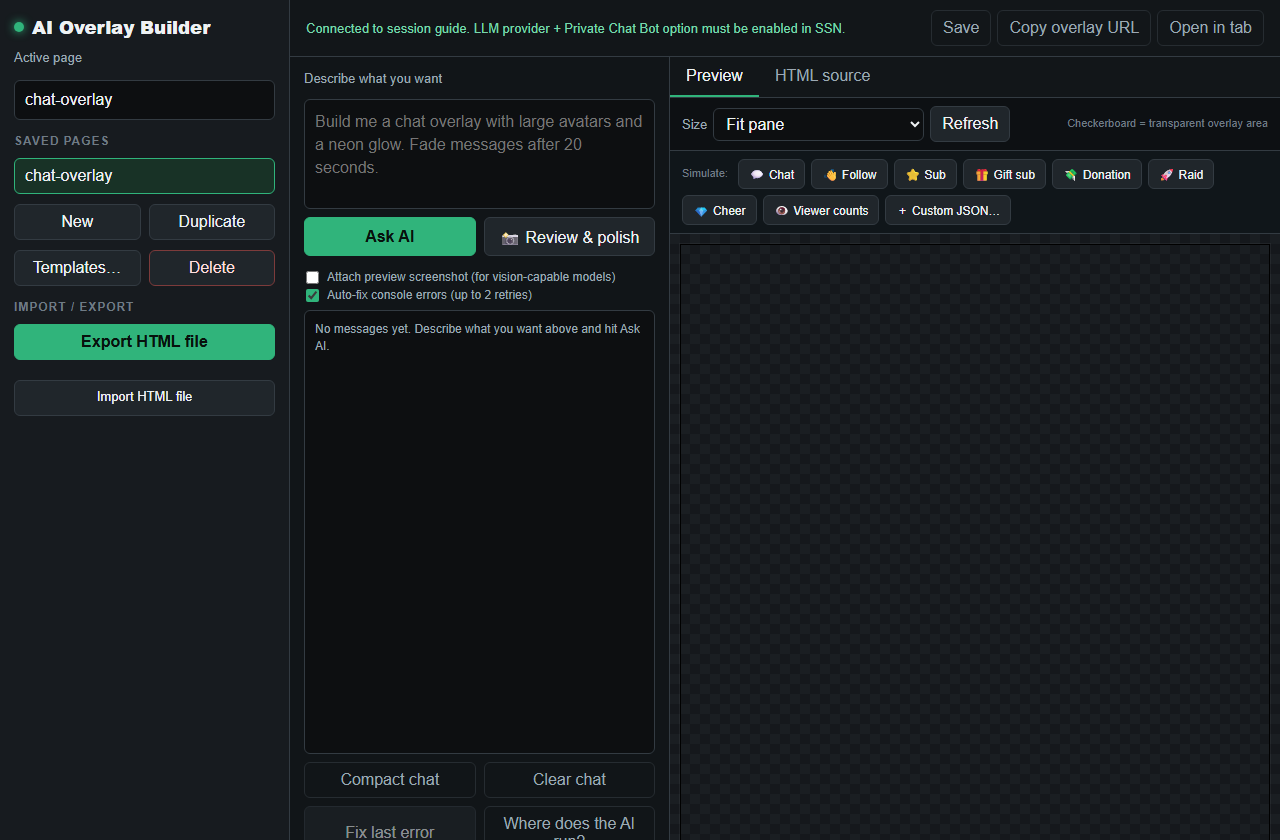
在以下功能中描述覆盖层: aiprompt.html,然后预览并保存。添加 aioverlay.html 到 OBS 中显示。
ChatGPT 标签页(实验性)
已经在 Chrome 使用 ChatGPT,又不想用 API 密钥?Social Stream 可以像捕获其他聊天来源一样,读取 ChatGPT 标签页中的新消息(类型为 openai).
捕获 ChatGPT 标签页
- 安装并启用 Social Stream Ninja Chrome 扩展程序。
- 在弹出菜单中开启 ChatGPT 来源。
- 打开
https://chatgpt.com/,然后重新加载。 - 打开同一会话的 Dock。
- 发送新的 ChatGPT 消息。对话双方的消息都应显示在 Dock 中。旧消息会被有意跳过。
把实时聊天发送到 ChatGPT
- 在私人或不公开列出的直播中,用普通文本聊天测试。
- 位于 管理,开启 转发所有消息.
- 设置 转发目标 为
openai,使观众消息只发送到 ChatGPT。 - 保持标签页打开。ChatGPT 回复会以以下形式返回:
openai消息。 - 使用 ChatGPT 音频、Social Stream TTS 或覆盖层把回复呈现在直播中。
实验性功能。 ChatGPT 网站可能变更。转发所有聊天可能让对话被大量消息淹没。语音模式不一定接受输入的文本。请先用筛选器或测试直播。
其他 AI 网站
| 网站 | 支持 |
|---|---|
| ChatGPT | 实验性功能。捕获新文本消息,不捕获历史记录。转发可向消息输入框输入内容。 |
| Claude | 不捕获对话。附带的 Claude 脚本只改变页面样式。 |
| Gemini、Copilot、Perplexity 等 | 不捕获网站内容。如果在服务提供商列表中,其 API 仍可能可用。 |
解决问题
| 问题 | 试试这个 |
|---|---|
| 已连接,但没有回复聊天 | 启用 Primary 机器人或需要的功能。仅连接 AI 不会对聊天产生任何作用。 |
| 共同主持人看到聊天但不说话 | Context only 模式下这是正常的。向它询问聊天内容,或选择会语音回复的模式。 |
| ChatGPT 标签页没有显示内容 | 开启 ChatGPT 来源,重新加载 chatgpt.com,然后发送新消息。 |
| 机器人跳过大多数消息 | 检查触发词、仅管理员、频率限制及指令。它本来就被设计为有选择地回应。 |
| 有文字但无声音 | 确保发声页面保持打开,且 OBS 正在捕获其音频。 |
| 机器人无法在聊天中发言 | 检查平台是否支持、是否已登录、账户是否有发言权限,以及频率限制。 |
更多: TTS 设置, 本地 AI TTS,以及 “命令与 API”中的 AI 集成.