
希望 AI 做什麼?
| 我想要… | 使用此項 | 需要 API 金鑰? |
|---|---|---|
| 在直播中與也能讀取聊天的 AI 對話 | 語音共同主持人 | 取決於 AI |
| 自動回答 YouTube、Twitch、Kick 或其他聊天 | 主要聊天機器人 | 本機或雲端 AI |
| 顯示或朗讀 AI 回答,而不傳到聊天中 | 主要聊天機器人 ,搭配 overlay-only 和 TTS | 本機或雲端 AI |
| 與 AI 助手私下聊天 | 私人機器人 | 本機或雲端 AI |
| 篩選、翻譯、摘要聊天,或根據我的文件回答 | 聊天工具 | 本機或雲端 AI |
| 描述疊加畫面,讓 AI 建構它 | 覆蓋層建構工具 | 本機或雲端 AI |
| 把開啟的 ChatGPT 分頁用作搭檔 | ChatGPT 分頁 (實驗性) | 否 |
五步連線 AI
除了 ChatGPT 分頁,其他選項都需要先完成此設定。
- 在 Social Stream 彈出選單中開啟 聊天機器人和 AI 服務.
- 開啟 設定 LLM 服務提供者 並選擇使用的 AI。
- 填寫位址、模型、API 金鑰或下載設定。
- 點選 測試所選聊天機器人.
- 開啟使用 AI 的功能,例如 Primary 機器人或翻譯。
連線成功不代表設定完成。 這只表示 AI 回答了測試。啟用具體功能之前,不會讀取聊天。
| 類型 | 選項 | 實用說明 |
|---|---|---|
| 在你的電腦上 | Ollama、Local Gemma、Local Qwen | 不需要雲端金鑰。速度取決於電腦效能。 |
| 自己的伺服器 | 自訂 API(相容於 OpenAI) | 適用於 llama.cpp、LM Studio、vLLM 等。Ollama 應使用專屬選項。 |
| 雲端 | OpenAI, Gemini, DeepSeek, xAI, AWS Bedrock, OpenRouter, Groq, OpenCode Zen | 每個服務都有自己的金鑰、計費、限制和模型名稱。 |
| 免費試用 | SSN 託管試用 LLM | 實驗性功能,可能關閉或限制用量。 |
「ChatGPT API」與 ChatGPT 分頁的差異
| 選項 | 功能說明 | 使用哪個對話 |
|---|---|---|
| ChatGPT API 服務 | Social Stream 使用你的 API 金鑰向 OpenAI 傳送提示詞。 | 獨立對話,與 chatgpt.com 分開。 |
| ChatGPT 瀏覽器來源 | 擴充功能從開啟的以下分頁讀取新訊息: chatgpt.com 分頁。 | 分頁中的對話。不需要 API 金鑰。 |
加入 OpenAI API 金鑰不會讓 Social Stream 接入你已有的 ChatGPT 網站對話或語音對話。
語音共同主持人
在直播中與 AI 交談。它能聽到麥克風、看到分享的聊天,並語音回答。
- 開啟
cohost.html?session=YOUR_SESSION. - 選擇語音 AI,或在彈出選單中設定的 AI。
- 選擇麥克風和 音訊回覆,然後按 啟動共同主持.
- 使用 OpenAI Realtime 時,在 OBS 中擷取共同主持人頁面音訊。
- 新增
cohost-overlay.html?session=YOUR_SESSION到 OBS,以顯示頭像和對話泡泡。
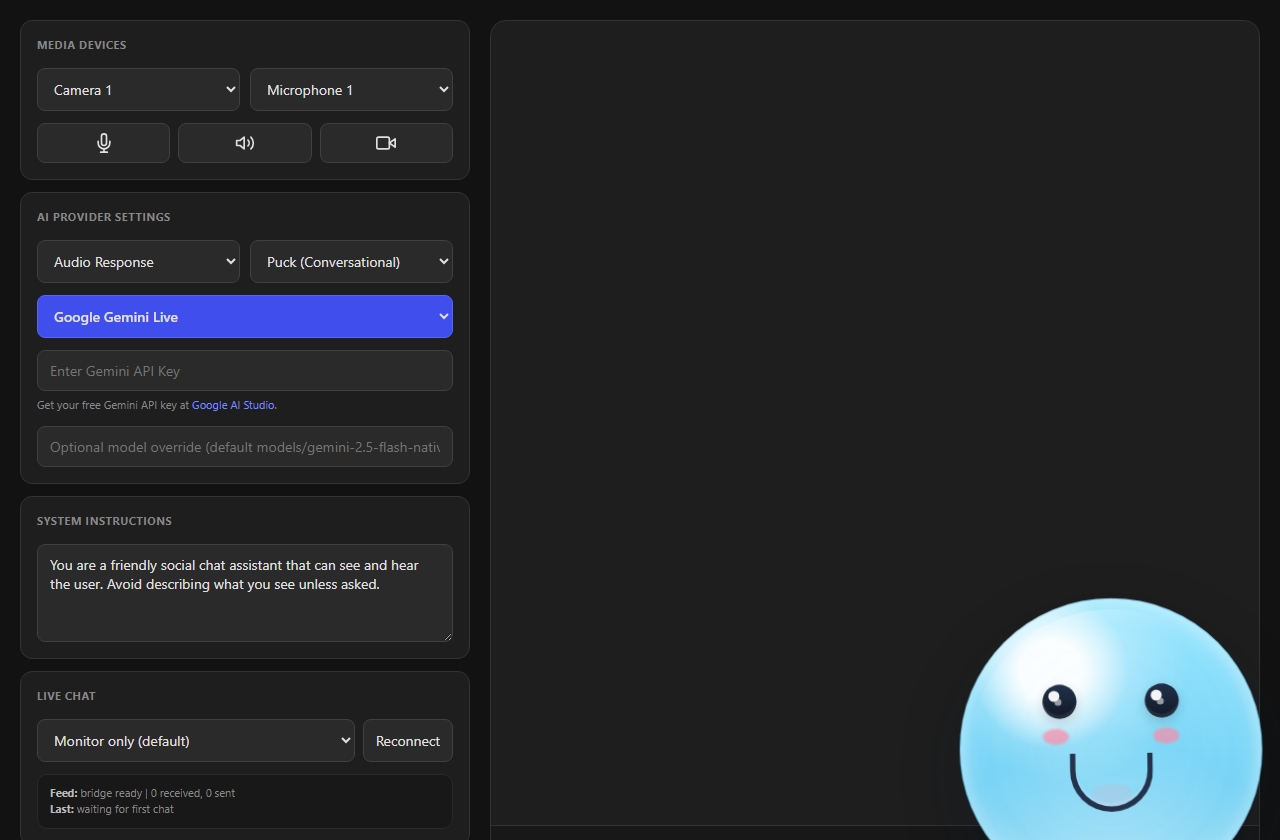
| Live Chat 設定 | 功能 |
|---|---|
| 僅上下文 — 提問時才回答 | 記住聊天內容,詢問時才回答。適用於 OpenAI Realtime。 |
| 語音回答問題和提及 | 自動語音回答這些訊息。 |
| 語音回覆每則訊息 | 語音回答所有訊息。 |
這些方式都不向平台聊天發言。保留對話泡泡,方便觀眾閱讀。
OpenAI Realtime 詳細資訊
- 使用儲存在以下位置的 OpenAI 金鑰: ChatGPT API。金鑰保留在 Social Stream 中。共同主持人頁面只獲得短期憑證,音訊透過 WebRTC 傳輸。
- 覆蓋層收不到 OpenAI 語音。若環境支援,在共同主持人的輸出選擇器中使用虛擬音訊線。
&forcetts會增加另一道獨立的覆蓋層語音。 - 追求速度可選 Mini 模型、Low 推理和 Fast 輪流發言。Full quality 和更高推理強度更聰明,但更慢、費用更高。Fast 可能在停頓時插話。
- 攝影機和螢幕分享為選用功能,預設是 無視訊。啟用後,每次請求傳送一張圖片,並非即時影片。這會增加費用和延遲。
- Spotify、OBS 場景和精選聊天工具預設關閉。先在彈出選單中啟用,再在以下位置啟用: 共同主持直播控制.
- 回覆最多輸出 512 個 token。Diagnostics 顯示用量和延遲。
- 它會自動重新連線。新工作階段保留指令和設定,但會忘記之前的語音對話。
- 它不會接管 ChatGPT 網站或應用程式中的對話。
主要聊天機器人
透過覆蓋層、TTS 語音,或受支援的平台聊天回覆觀眾訊息。
- 連線 AI 並測試。
- 開啟 聊天機器人 - 主要機器人 並開啟 啟用 LLM AI 聊天機器人.
- 設定觸發詞、僅限管理員、頻率限制、歷史記錄和指令。
- 首次測試時,為穩妥起見請開啟 機器人回覆僅傳送到機器人疊加畫面頁面.
- 開啟
bot.html?session=YOUR_SESSION。若要朗讀回覆,請開啟 TTS。 - 確認平台支援發言後,才關閉 overlay-only。
回覆從目前登入的帳戶發出。若要使用獨立名稱,請在支援的平台使用 YouTube、Twitch 或 Kick 機器人帳戶。
私人機器人
一對一助手,適合測試提示詞。
- 開啟 聊天機器人 — 私人介面.
- 開啟
chatbot.html,使用你的工作階段。
它獨立於 Primary 機器人,不共用其文件知識(RAG)或聊天歷史。
聊天工具
| 工具 | 功能 | 穩妥開始 |
|---|---|---|
| 內容過濾機器人 | 檢查、清理或封鎖傳入的訊息。 | 從不封鎖訊息的模式開始,並檢查它標記的內容。 |
| 翻譯 | 翻譯傳入聊天,也可選擇翻譯自己的訊息。 | 先測試一種語言。穩定可靠之前,不要使用封鎖模式。 |
| 知識庫(RAG) | 讓 Primary 機器人查閱你上傳的檔案。 | 使用內容集中且保持更新的文字或 Markdown 檔案。 |
| 聊天摘要 | 觀眾輸入 !summary 以取得 AI 摘要。 | 留意歷史記錄大小、費用及私人內容。 |
覆蓋層建構工具
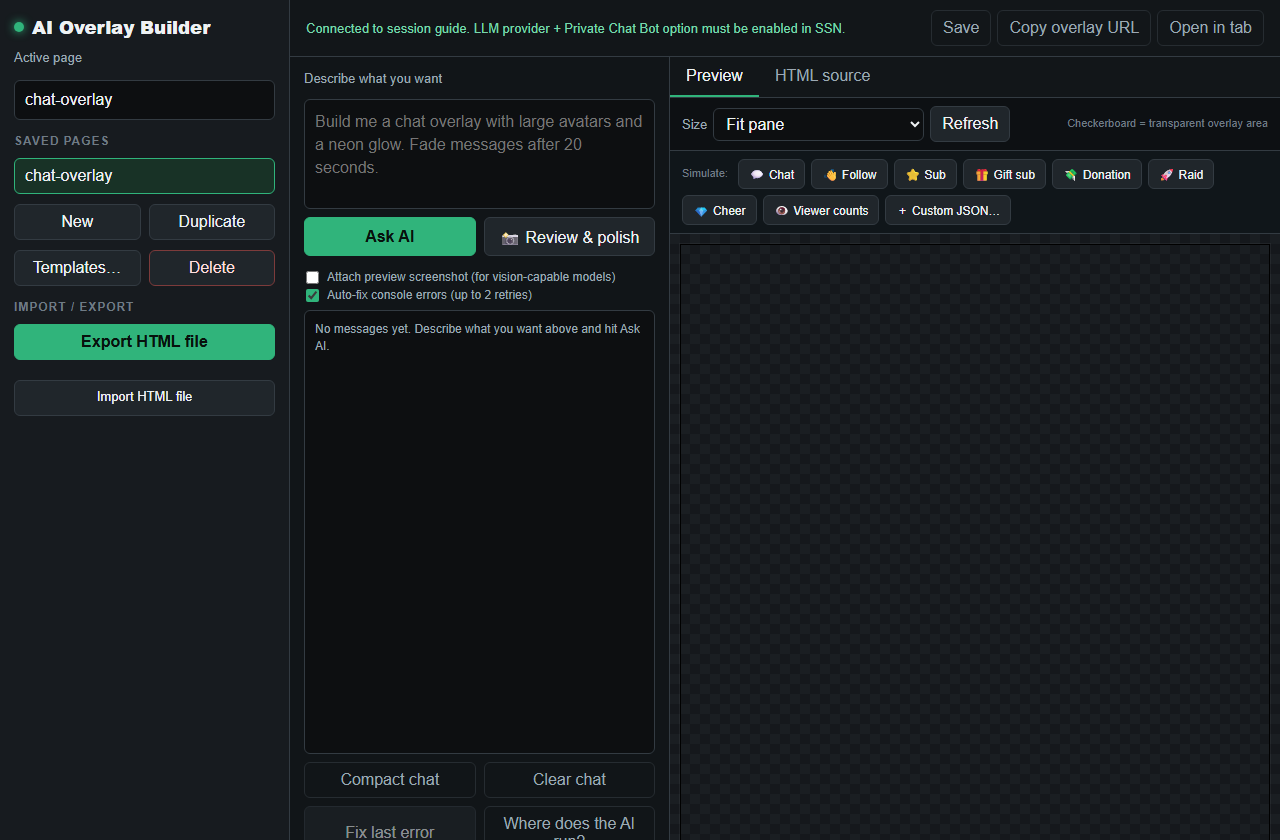
在以下功能中描述覆蓋層: aiprompt.html,然後預覽並儲存。加入 aioverlay.html 到 OBS 中顯示。
ChatGPT 分頁(實驗性)
已經在 Chrome 使用 ChatGPT,又不想用 API 金鑰?Social Stream 可以像擷取其他聊天來源一樣,讀取 ChatGPT 分頁中的新訊息(類型為 openai).
擷取 ChatGPT 分頁
- 安裝並啟用 Social Stream Ninja Chrome 擴充功能。
- 在彈出選單中開啟 ChatGPT 來源。
- 開啟
https://chatgpt.com/,然後重新載入。 - 開啟同一工作階段的 Dock。
- 傳送新的 ChatGPT 訊息。對話雙方的訊息都應顯示在 Dock 中。舊訊息會被刻意略過。
把即時聊天傳送到 ChatGPT
- 在私人或不公開列出的直播中,用一般文字聊天測試。
- 位於 管理,開啟 轉送所有訊息.
- 設定 轉送目的地 為
openai,使觀眾訊息只傳送到 ChatGPT。 - 保持分頁開啟。ChatGPT 回覆會以下列形式返回:
openai訊息。 - 使用 ChatGPT 音訊、Social Stream TTS 或覆蓋層把回覆呈現在直播中。
實驗性功能。 ChatGPT 網站可能變更。轉送所有聊天可能讓對話被大量訊息淹沒。語音模式不一定接受輸入的文字。請先用篩選器或測試直播。
其他 AI 網站
| 網站 | 支援 |
|---|---|
| ChatGPT | 實驗性功能。擷取新文字訊息,不擷取歷史記錄。轉送可向訊息輸入框輸入內容。 |
| Claude | 不擷取對話。隨附的 Claude 指令碼只改變頁面樣式。 |
| Gemini、Copilot、Perplexity 等 | 不擷取網站內容。如果在服務供應商清單中,其 API 仍可能可用。 |
解決問題
| 問題 | 試試這個 |
|---|---|
| 已連線,但沒有回覆聊天 | 啟用 Primary 機器人或需要的功能。僅連線 AI 不會對聊天產生任何作用。 |
| 共同主持人看到聊天但不說話 | Context only 模式下這是正常的。向它詢問聊天內容,或選擇會語音回覆的模式。 |
| ChatGPT 分頁沒有顯示內容 | 開啟 ChatGPT 來源,重新載入 chatgpt.com,然後傳送新訊息。 |
| 機器人略過大多數訊息 | 檢查觸發詞、僅限管理員、頻率限制及指令。它本來就被設計為有選擇地回應。 |
| 有文字但無聲音 | 確保發聲頁面保持開啟,而且 OBS 正在擷取其音訊。 |
| 機器人無法在聊天中發言 | 檢查平台是否支援、是否已登入、帳戶是否有發言權限,以及頻率限制。 |
更多: TTS 設定, 本機 AI TTS,以及 「指令與 API」中的 AI 整合.