
Що має робити ШІ?
| Я хочу… | Використовуйте це | Ключ API? |
|---|---|---|
| Спілкуватися в ефірі з ШІ, який також чує чат | Голосовий співведучий | Залежить від ШІ |
| Автоматичні відповіді в чаті YouTube, Twitch, Kick та інших | Основний чат-бот | Локальний або хмарний ШІ |
| Показувати або озвучувати відповіді ШІ без публікації в чат | Основний чат-бот з режимом «Лише накладка» й TTS | Локальний або хмарний ШІ |
| Спілкуйтеся з ШІ-помічником приватно | Приватний бот | Локальний або хмарний ШІ |
| Фільтрувати, перекладати або підсумовувати чат чи відповідати за моїми документами | Інструменти чату | Локальний або хмарний ШІ |
| Опишіть оверлей і доручіть ШІ його створити | Конструктор накладок | Локальний або хмарний ШІ |
| Використовувати відкриту вкладку ChatGPT як помічника | Вкладка ChatGPT (експериментально) | Ні |
Підключіть ШІ за 5 кроків
Це потрібно спочатку налаштувати для всіх варіантів, окрім вкладки ChatGPT.
- У спливному вікні Social Stream відкрийте Чат-боти та сервіси ШІ.
- Відкрити Налаштувати постачальника сервісу LLM і виберіть свій ШІ.
- Укажіть адресу, модель, ключ API або параметри завантаження.
- Натисніть Перевірити вибраний чат-бот.
- Увімкніть функцію, що його використовує, наприклад основного бота або переклад.
| Тип | Варіанти | Корисно знати |
|---|---|---|
| На вашому комп'ютері | Ollama, локальна Gemma, локальний Qwen | Хмарний ключ не потрібен. Швидкість залежить від комп'ютера. |
| Ваш сервер | Власний API (сумісний з OpenAI) | Для llama.cpp, LM Studio, vLLM та подібних. Для Ollama використовуйте окремий варіант. |
| Хмара | OpenAI, Gemini, DeepSeek, xAI, AWS Bedrock, OpenRouter, Groq, OpenCode Zen | Кожен сервіс має власні ключі, оплату, обмеження й назви моделей. |
| Безкоштовна пробна версія | Розміщена пробна LLM SSN | Експериментально. Може бути вимкнено або обмежено за частотою. |
«ChatGPT API» і ваша вкладка ChatGPT
| Варіант | Що це | Яка бесіда |
|---|---|---|
| Постачальник ChatGPT API | Social Stream надсилає запити до OpenAI з вашим ключем API. | Власна, окремо від chatgpt.com. |
| Браузерне джерело ChatGPT | Розширення читає нові повідомлення з відкритої chatgpt.com вкладці. | Бесіда у вашій вкладці. Ключ API не потрібен. |
Додавання ключа OpenAI API не підключає Social Stream до вашої поточної бесіди на сайті ChatGPT або голосової розмови.
Голосовий співведучий
Спілкуйтеся з ШІ в ефірі. Він чує мікрофон, бачить наданий чат і може відповідати вголос.
- Відкрити
cohost.html?session=YOUR_SESSION. - Виберіть голосовий ШІ або ШІ з налаштувань спливного вікна.
- Виберіть мікрофон і Голосова відповідь, потім натисніть Запустити співведучого.
- З OpenAI Realtime захоплюйте в OBS звук сторінки співведучого.
- Додайте
cohost-overlay.html?session=YOUR_SESSIONв OBS для аватара й мовної бульбашки.
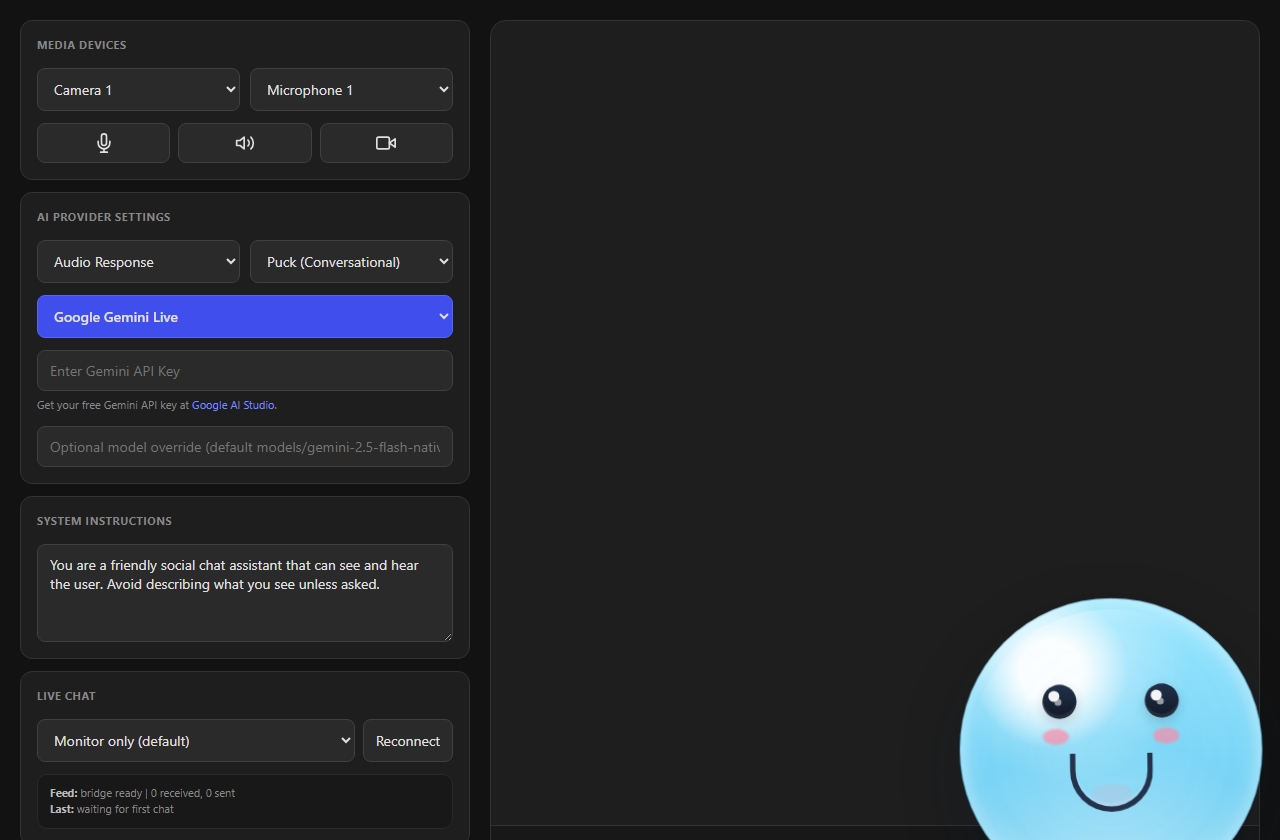
| Налаштування живого чату | Що робить |
|---|---|
| Лише контекст — відповідати на запит | Запам'ятовує чат і мовчить, доки ви не запитаєте про нього. Працює з OpenAI Realtime. |
| Озвучувати відповіді на запитання й згадки | Самостійно відповідає на них уголос. |
| Озвучувати відповідь на кожне повідомлення | Відповідає вголос на все. |
Жоден варіант не публікує повідомлення в чаті платформи. Залиште мовну бульбашку видимою, щоб глядачі могли читати.
Докладніше про OpenAI Realtime
- Використовує ключ OpenAI, збережений у ChatGPT API. Ключ залишається в Social Stream. Сторінка співведучого отримує лише короткочасний доступ, а звук передається через WebRTC.
- Накладка не отримує голос OpenAI. Виберіть віртуальний кабель у виході співведучого, якщо підтримується.
&forcettsдодає другий окремий голос накладки. - Для швидкості: модель Mini, низький рівень міркування, швидка зміна реплік. Повна якість і високий рівень міркування розумніші, але повільніші й дорожчі. Швидкий режим може перебивати на паузах.
- Камера й демонстрація екрана необов'язкові. Типово Без відео. Після ввімкнення надсилається один знімок на запит, а не живе відео. Це збільшує вартість і затримку.
- Інструменти Spotify, сцен OBS і виділення чату типово вимкнені. Увімкніть їх у спливному вікні, а потім у Керування трансляцією через співведучого.
- Відповіді обмежено 512 вихідними токенами. Діагностика показує витрати й затримку.
- Перепідключається автоматично. Новий сеанс зберігає інструкції й налаштування, але забуває сказане вголос.
- Він не керує бесідою на сайті чи в застосунку ChatGPT.
Основний чат-бот
Відповідає глядачам на накладці, голосом через TTS або в чаті, де підтримується.
- Підключіть ШІ і перевірте.
- Відкрити Чат-бот — основний і увімкніть Увімкнути чат-бота на базі мовної моделі ШІ.
- Налаштуйте слова-тригери, обмеження для модераторів, частоту, історію й інструкції.
- Для безпечної першої перевірки ввімкніть Відповіді бота надходять ЛИШЕ на сторінку оверлею бота.
- Відкрити
bot.html?session=YOUR_SESSION. Увімкніть TTS для озвучування відповідей. - Вимикайте режим «Лише накладка» тільки після перевірки підтримки надсилання повідомлень платформою.
Відповіді публікуються від вашого облікового запису. Для окремого імені використовуйте обліковий запис бота YouTube, Twitch або Kick, де підтримується.
Приватний бот
Особистий помічник для перевірки запитів.
- Увімкніть Чат-бот — приватний інтерфейс.
- Відкрити
chatbot.htmlіз вашим сеансом.
Інструменти чату
| Інструмент | Що робить | Почніть безпечно |
|---|---|---|
| Бот-цензор | Перевіряє, очищує або блокує вхідні повідомлення. | Почніть без блокування й перевірте позначений вміст. |
| Переклад | Перекладає вхідний чат і за бажанням ваші повідомлення. | Перевірте одну мову. Не вмикайте блокування до надійної роботи. |
| База знань (RAG) | Дає основному боту змогу шукати відомості в завантажених файлах. | Використовуйте актуальні тематичні текстові або Markdown-файли. |
| Підсумки чату | Глядачі вводять !summary для отримання підсумку ШІ. | Стежте за розміром історії, вартістю й особистим вмістом. |
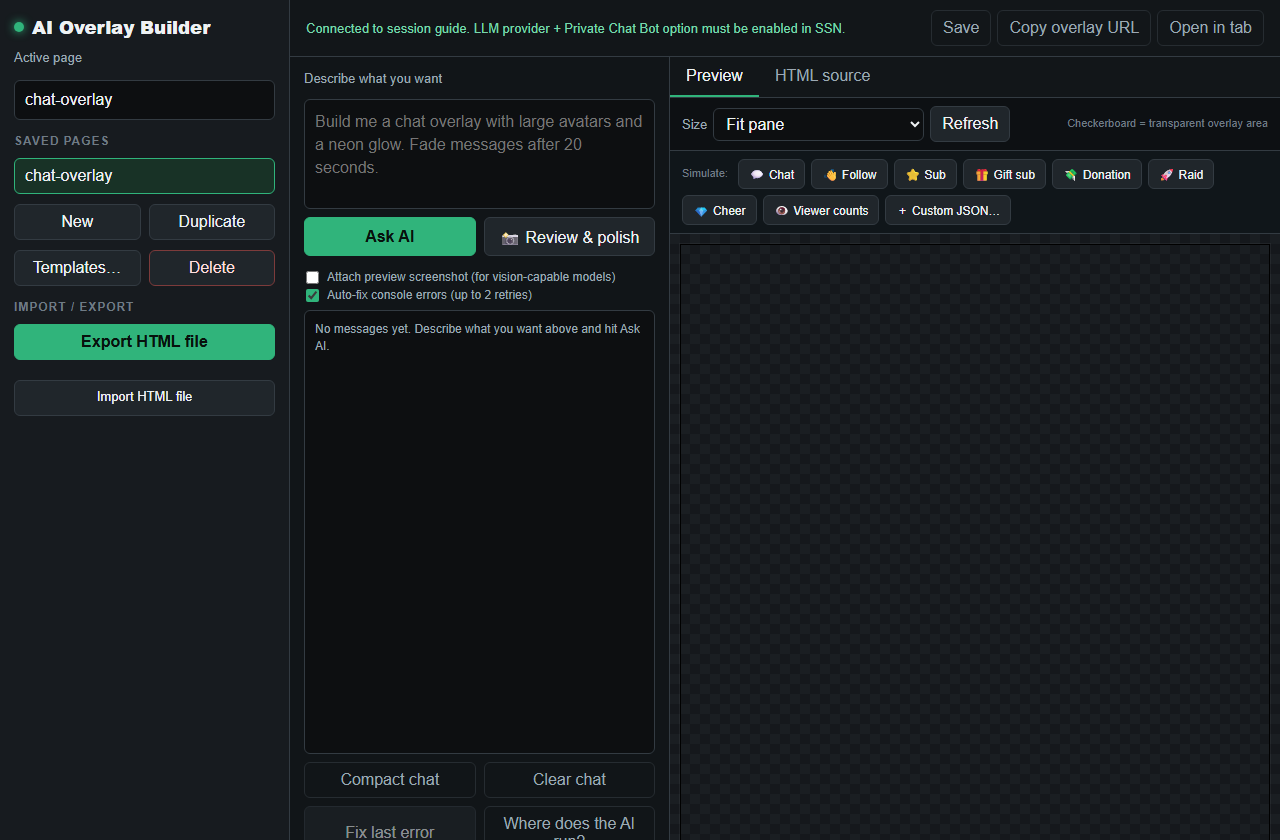
Конструктор накладок
Опишіть накладку в aiprompt.htmlа потім перегляньте й збережіть. Додайте aioverlay.html в OBS для відображення.
Вкладка ChatGPT (експериментально)
Уже використовуєте ChatGPT у Chrome й не хочете ключ API? Social Stream може отримувати нові повідомлення з вкладки ChatGPT, як з іншого джерела чату (тип openai).
Захоплюйте вкладку ChatGPT
- Установіть і ввімкніть розширення Social Stream Ninja для Chrome.
- У спливному вікні ввімкніть ChatGPT джерело.
- Відкрити
https://chatgpt.com/а потім перезавантажте сторінку. - Відкрийте док із тим самим сеансом.
- Надішліть нове повідомлення ChatGPT. Обидві сторони мають з'явитися в доку. Старі повідомлення навмисно пропускаються.
Надсилайте живий чат до ChatGPT
- Перевіряйте в приватному ефірі або ефірі за посиланням, у звичайному текстовому чаті.
- У розділі Керування, увімкніть Пересилати всі повідомлення.
- Установіть призначення пересилання до
openaiщоб повідомлення глядачів надходили лише до ChatGPT. - Залиште вкладку відкритою. Відповіді ChatGPT повертаються як
openaiповідомлення. - Використовуйте звук ChatGPT, TTS Social Stream або накладку для виведення відповідей в ефір.
Інші сайти ШІ
| Вебсайт | Підтримка |
|---|---|
| ChatGPT | Експериментально. Захоплює нові текстові повідомлення, не історію. Пересилання може вводити текст у поле повідомлення. |
| Claude | Захоплення бесіди не підтримується. Включений скрипт Claude змінює лише стиль сторінки. |
| Gemini, Copilot, Perplexity та інші | Захоплення сайту не підтримується. Їхні API можуть працювати, якщо вони є в списку постачальників. |
Усунення несправностей
| Проблема | Що спробувати |
|---|---|
| Підключено, але відповідей у чат немає | Увімкніть основного бота або потрібну функцію. Саме підключення ШІ не впливає на чат. |
| Співведучий бачить чат, але мовчить | У режимі «Лише контекст» це нормально. Запитайте про чат або виберіть режим з озвучуванням відповідей. |
| У вкладці ChatGPT нічого немає | Увімкніть джерело ChatGPT, перезавантажте chatgpt.comі надішліть нове повідомлення. |
| Бот пропускає більшість повідомлень | Перевірте слова-тригери, обмеження для модераторів, частоту й інструкції. Вибірковість передбачена навмисно. |
| Текст видно, але звуку немає | Переконайтеся, що сторінка зі звуком відкрита й OBS захоплює її аудіо. |
| Бот не може писати в чат | Перевірте підтримку платформи, вхід в обліковий запис, право писати й обмеження частоти. |
Докладніше: Налаштування озвучення, Локальне озвучення за допомогою ШІ, і Інтеграція ШІ в командах та API.