
Rozdělení chatu podle platformy ve 4 krocích
Příklad: jeden překryv ukazuje jen Twitch, druhý jen YouTube. Vše stále čtete v jediném Docku.
- Přidejte všechny chaty do Social Stream Ninja. Ověřte, že se jedna nová zpráva z každého objeví ve vašem Dok chatu vysílání (Streaming Chat Dock). Tento Dock nefiltrujte. Je to váš vlastní přehled.
- Zkopírujte svůj vygenerovaný
dock.htmlodkaz dvakrát. Kopírování zachová relaci, heslo, verzi a nastavení serveru. - Na konec každé kopie přidejte filtr, například
&onlyfrom=twitch&hidemenu(viz tabulku níže). - Přidejte každý odkaz do OBS jako samostatný Zdroj prohlížeče (Browser Source). Pojmenujte je srozumitelně, například Chat Twitch a Chat YouTube.
- Zachytávání Twitch + YouTube
- Jedna relace SSN Váš Dock vidí oba
- Pohledy OBS Pouze Twitch a pouze YouTube
Možnosti filtrů překryvů chatu
| Chci zobrazit… | Přidejte k odkazu Docku |
|---|---|
| Pouze Twitch | &onlyfrom=twitch&hidemenu |
| Pouze YouTube | &onlyfrom=youtube&hidemenu |
| Twitch a YouTube společně | &onlyfrom=twitch,youtube&hidemenu |
| Vše kromě Discordu | &hidefrom=discord&hidemenu |
Úplný příklad:
https://socialstream.ninja/dock.html?session=YOUR_SESSION_ID&onlyfrom=twitch&hidemenuonlyfrom a hidefrom zde. Možnosti jiných překryvů, například onlytype, na této stránce nemusí fungovat. YouTube Shorts má vlastní typ: přidejte youtubeshorts pokud jej zachytávání hlásí. Viz Typy zdrojů.Rozdělit Featured Chat (vybrané zprávy)
- Zkopírujte svůj vygenerovaný
featured.htmlodkaz dvakrát. - Přidejte
&onlyfrom=twitchk jednomu a&onlyfrom=youtubek druhému. - Nechte Dock otevřený, abyste mohli vybírat zprávy.
twitch,youtube) funguje jen v Docku.Filtr pouze určuje, které vybrané zprávy stránka přijme. Nevytváří oddělené fronty. Odmítnutá zpráva ani nevymaže obrazovku. Při změně části pořadu zvýrazněnou zprávu ručně vymažte, aby nezůstala stará.
Dva kanály na stejné platformě
onlyfrom=twitch znamená celý Twitch, ne jediný kanál. Názvy kanálů ani streamů nelze používat jako názvy filtrů.
| Chci… | Postupujte takto |
|---|---|
| Zobrazit kanál, ze kterého zpráva přišla | Přidejte &showchannelname (funguje, pokud zdroj posílá název kanálu). |
| Provozovat dva zcela oddělené pořady | Použijte oddělené instance zachytávání nebo profily, každý s vlastní relací a pouze vlastními zdroji. |
| Filtrovat Dock podle karty prohlížeče | &filtertid=123 (pokročilé, viz níže). |
label pojmenuje stránku pro směrování; není to filtr kanálu.Jak filtertid funguje
- Používá číselné ID karty prohlížeče, ze které zpráva přišla. Více ID oddělte čárkami.
- Najděte
tidve skutečně zachycených datech. Viz Referenční příručka událostí a Příkazy a API. - Nejde o ID kanálu na platformě.
- ID karet se při opětovném otevření zdroje mohou změnit. Zdroje bez odpovídajícího ID mohou být skryté.
- Funguje jen v Docku, nikoli jako filtr kanálu Featured Chat.
Otestujte každý pohled
- Pošlete falešnou zprávu Twitch a YouTube do testovací relace. Použijte Vytváření testovacích zpráv.
- Ověřte, že oba chaty vidíte v Docku a každý překryv ukazuje jen vlastní platformu.
- Vyberte každou zprávu k zobrazení a poté ji vymažte. Po změně platformy ověřte všechny stránky zvýrazněných zpráv.
- Zopakujte test se skutečnou zprávou z každého zdroje. Falešné zprávy nemají skutečná ID karet.
| Problém | Vyzkoušejte |
|---|---|
| Pohled je prázdný | Na chvíli odstraňte filtr. Pokud se chat vrátí, ověřte přesný typ zdroje nebo ID karty. |
| Stále prázdné i bez filtru | Viz řešení problémů s relacemi a směrováním. |
| Přejmenování zdroje OBS nic nezměnilo | Přejmenování nemění uložený odkaz. Upravte přímo URL. |
Chat a upozornění v jedné kartě prohlížeče
Spojit překryvy skládá odkazy překryvů do jedné karty nebo jednoho zdroje prohlížeče OBS. Hodí se pro čtení chatu na telefonu při IRL streamu.
- Vložte svůj Dok chatu vysílání (Streaming Chat Dock) odkaz do spodní vrstvy.
- Vložte svůj Upozornění z více streamů odkaz do horní vrstvy. Zachovejte celé odkazy s relací, heslem a nastavením připojení.
- Ponechte Průhledné pozadí SSN zaškrtnuté.
- Zapněte Povolit klepnutí a posouvání v této vrstvě pro chat. U upozornění jej vypněte, aby neblokovala chat.
- Stiskněte Náhled, potom Zobrazit QR kód a naskenujte jej telefonem. Nebo stiskněte Kopírovat spojený odkaz pro vložení do zdroje prohlížeče.
Společný pohled nemá ovládání nastavení. Pouze zobrazuje překryvy.
Možnosti vrstvy
| Chci… | Postupujte takto |
|---|---|
| Přidat další překryvy | Až osm odkazů. |
| Přesunout vrstvu dopředu nebo dozadu | Použijte tlačítka se šipkami. |
| Změnit velikost nebo polohu vrstvy | Otevřít Velikost a poloha. Nastavte šířku, výšku, levý a horní okraj v pixelech (450) nebo v procentech (100%). |
| Vrátit vrstvu na celou obrazovku | Obnovit celou obrazovku. Prázdná šířka a výška vyplní prohlížeč; prázdné vlevo a nahoře začínají v levém horním rohu. |
| Vytvořit levý sloupec chatu (1920×1080) | Vrstva chatu: šířka 450, výška 1080, vlevo 0, nahoře 0. Ostatní vrstvy zůstanou přes celou obrazovku. |
| Pozdější úprava společného odkazu | Použijte upravitelný odkaz nebo přidejte ?edit=1 před #. |
| Začít znovu | Vymazat uložené nastavení. |
Rozměry v pixelech se při změně velikosti prohlížeče nemění. Procenta se přizpůsobují. Každý překryv si uchová obsah i nastavení.
Ukládání, telefony a soukromí
- Odkazy a možnosti vrstev se v tomto prohlížeči ukládají automaticky, i rozpracované. Soukromé prohlížení je nemusí zachovat.
- Společný odkaz a QR kód obsahují celé rozvržení. Nastavte jej na počítači, jednou naskenujte a uložte do záložek telefonu. Otevření uloží nastavení i do prohlížeče telefonu.
- Úpravy na počítači neaktualizují starší odkaz. Po úpravách zkopírujte nebo naskenujte nový. Přes ID relace se nic nesynchronizuje.
- Společné odkazy a QR kódy chraňte stejně jako odkazy překryvů.
- Zachytávání SSN musí stále běžet a telefon musí dosáhnout na stejné servery jako původní odkazy.
localhostnebo127.0.0.1znamená samotný telefon. - Velmi dlouhé odkazy se do QR kódu nemusí vejít. Odkaz lze stále zkopírovat.
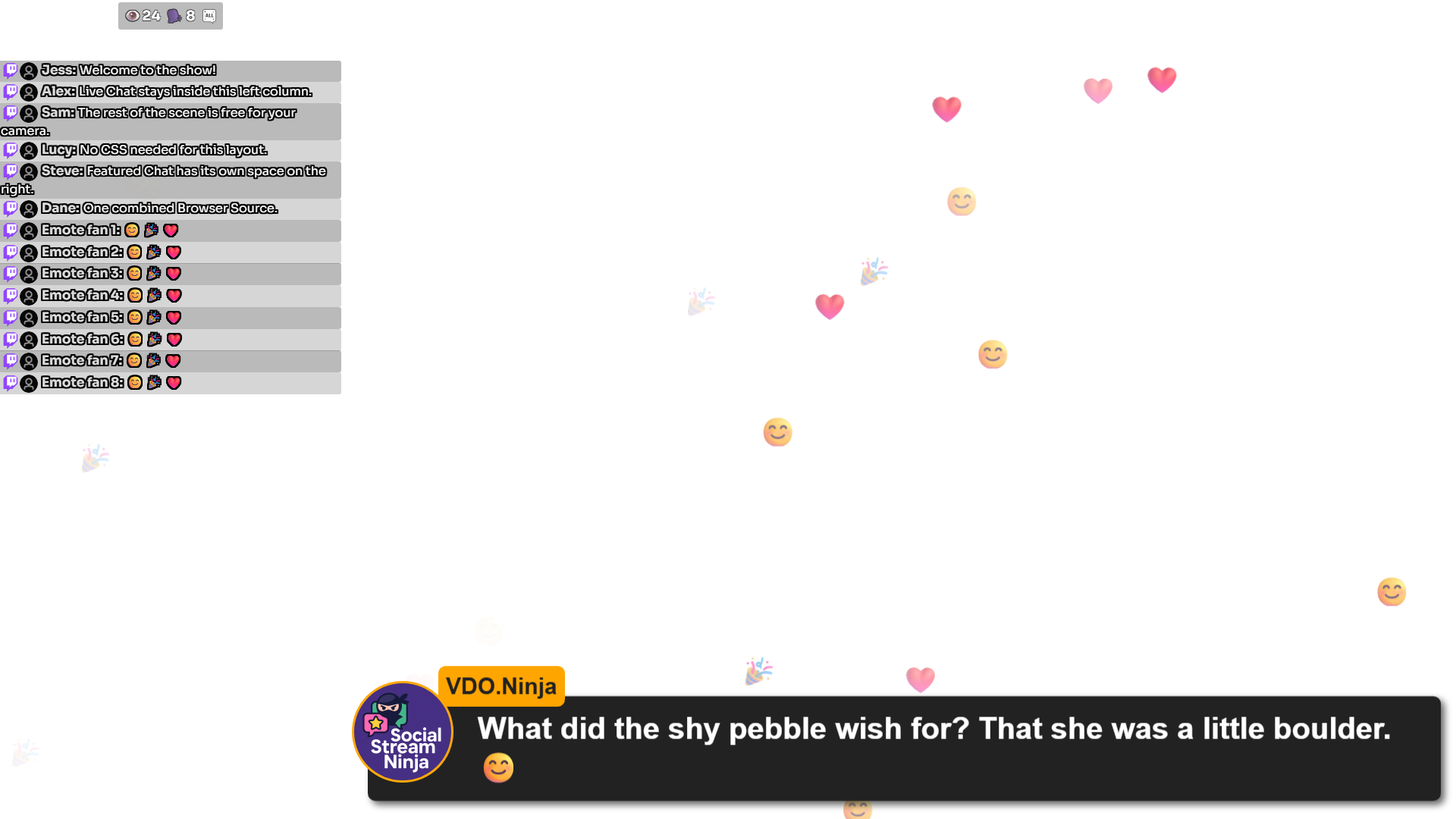
Postup pro OBS: levý sloupec chatu s efekty přes celou obrazovku
CSS není potřeba. Každá vrstva má vlastní plochu. Nastavte zdroj prohlížeče OBS na 1920×1080. Přidávejte vrstvy odspodu a zadávejte pouze čísla, bez čárek a „px“, do nastavení každé vrstvy Velikost a poloha.
| Vrstva | Šířka | Výška | Vlevo | Nahoře |
|---|---|---|---|---|
| 1. Živý chat / dok | 450 | 1000 | 0 | 80 |
| 2. Počítadlo Hype | 450 | 80 | 0 | 0 |
| 3. Stěna emoji / emotikonů | 1920 | 1080 | 0 | 0 |
| 4. Vybrané zprávy | 1470 | 1080 | 450 | 0 |
| 5. NinjaBacker (volitelné) | 1920 | 1080 | 0 | 0 |
Horních 80 pixelů zabírá Hype, pod ním je sloupec chatu. Chcete chat přes celou výšku za Hype? Nastavte výšku Live Chat na 1080 a horní odsazení na 0. Jiné rozměry scény potřebují jiná čísla.
- Vložte úplné odkazy překryvů. Zkopírujte je ze stávajících zdrojů prohlížeče, aby zůstala relace, heslo, styly i připojení. Ponechte Průhledné pozadí SSN zaškrtnuté. Ořezy, transformace, filtry ani vlastní CSS z OBS nejsou v odkazu a nepřenesou se.
- Vycentrujte Hype ve sloupci. Na
hype.htmlodkaz, použijte&align=center. Nahraďte případnéalign=leftneboalign=right, a odstraňtealignright. Pro kompaktní vzhled zkuste&combineall&hidetitle&style=compact&scale=0.75(nahraďte již přítomné hodnoty). Pokud vzhled potřebuje více místa, zvětšete výšku vrstvy Hype. - Nechte Featured Chat vedle sloupce chatu. Nastavte Vlevo = 450 a Šířka = 1470 dohromady (450 + 1470 = 1920). Posunutí vrstvy široké 1920 doprava by ořízlo její okraj. Přidejte
¢ernafeatured.htmlpro vycentrování krátkých zpráv v této oblasti. Pro střed celé scény použijte Left 0, Width 1920 a¢er. - NinjaBacker vložte jako poslední (volitelné). Vložte jeho divácký odkaz jako nejvyšší vrstvu s nastavením animace vstupu zprava. Skladač určuje plochu a pořadí; NinjaBacker si řídí animaci. Pozadí musí být průhledné a web musí povolit vložení. Tato vrstva nebyla součástí ověřeného příkladu.
- Náhled v rozlišení 1920×1080. Pošlete zprávu s emoji, vyberte zprávu v Docku ke zvýraznění a zapněte data Hype v SSN. Běžný chat sám zprávu ke zvýraznění nevybírá.
- Zkopírujte nový spojený odkaz do OBS. Nastavte zdroj prohlížeče na šířku 1920 a výšku 1080. Velikost náhledu to nenastavuje. Přizpůsobte jej scéně bez ořezu. Po každé změně rozvržení zkopírujte odkaz znovu; starý si ponechá staré rozvržení.
Pokud je vrstva prázdná nebo zakrývá chat
| Problém | Vyzkoušejte |
|---|---|
| Vrstva je prázdná | Nejprve otevřete její původní odkaz samostatně. Upozornění jsou prázdná, dokud nepřijde událost. Skládání nic nového nezachytává. |
| Vrstva má neprůhledné pozadí | Automatická průhlednost funguje pro dock.html, featured.html, multi-alerts.html, a minecraft.html. Jiné stránky potřebují vlastní nastavení průhlednosti. Některé externí weby zakazují vložení. |
| Nelze klepnout na chat ani jím posouvat | I průhledná vrstva může blokovat klepnutí. Vypněte Povolit klepnutí a posouvání u vrstev nad chatem, které jej nepotřebují. |
| Na telefonu není zvuk | Telefony mohou před přehráním zvuku vyžadovat klepnutí. Povolte jej pro danou vrstvu a klepněte na ni. Než se na to spolehnete, vyzkoušejte skutečný telefon. |