
4단계로 플랫폼별 채팅 분리
예: 한 오버레이에는 Twitch 채팅만, 다른 오버레이에는 YouTube 채팅만 표시합니다. 본인은 하나의 Dock에서 모든 채팅을 읽을 수 있습니다.
- 모든 채팅을 Social Stream Ninja에 추가하세요. 각 채팅의 새 메시지가 다음에 표시되는지 확인하세요: 스트리밍 채팅 도크. 이 Dock은 필터 없이 유지하세요. 본인이 보는 화면입니다.
- 생성된 다음 링크를 복사하세요:
dock.html링크를 두 개 만드세요. 복사하면 세션, 비밀번호, 버전, 서버 설정이 유지됩니다. - 복사한 각 링크 끝에 필터를 추가하세요. 예:
&onlyfrom=twitch&hidemenu(다음 참조: 아래 표). - 각 링크를 OBS에서 별도의 다음 소스로 추가하세요: 브라우저 소스. 알아보기 쉬운 이름을 붙이세요. 예: Twitch 채팅 그리고 YouTube 채팅.
- 캡처 Twitch + YouTube
- 하나의 SSN 세션 Dock에는 둘 다 표시됨
- OBS 화면 Twitch 전용 및 YouTube 전용
채팅 오버레이 필터 옵션
| 표시하려는 내용… | Dock 링크에 추가 |
|---|---|
| Twitch만 | &onlyfrom=twitch&hidemenu |
| YouTube만 | &onlyfrom=youtube&hidemenu |
| Twitch와 YouTube 함께 | &onlyfrom=twitch,youtube&hidemenu |
| Discord를 제외한 모든 채팅 | &hidefrom=discord&hidemenu |
전체 예시:
https://socialstream.ninja/dock.html?session=YOUR_SESSION_ID&onlyfrom=twitch&hidemenuonlyfrom 그리고 hidefrom 를 여기서 확인하세요. 다른 오버레이의 옵션, 예를 들어 onlytype같은 옵션은 이 페이지에서 작동하지 않을 수 있습니다. YouTube Shorts는 별도 유형입니다. 추가할 값: youtubeshorts 을 캡처가 보고하는 경우. 참조: 소스 유형.Featured Chat(선택한 메시지) 분리
- 생성된 다음 링크를 복사하세요:
featured.html링크를 두 개 만드세요. - 추가:
&onlyfrom=twitch을 한쪽에,&onlyfrom=youtube을 다른 쪽에 추가하세요. - 메시지를 선택할 수 있도록 Dock을 열어 두세요.
twitch,youtube)는 Dock에서만 작동합니다.필터는 선택한 메시지를 해당 페이지가 받을지만 결정합니다. 별도의 대기열을 만들지 않으며, 거부한 메시지가 기존 화면을 지우지도 않습니다. 방송 구간을 전환할 때 이전 메시지가 남지 않도록 직접 지우세요.
같은 플랫폼의 두 채널
onlyfrom=twitch 은 특정 채널이 아니라 Twitch 전체를 뜻합니다. 채널 이름이나 방송 제목은 필터 이름으로 사용할 수 없습니다.
| 원하는 작업… | 할 작업 |
|---|---|
| 각 메시지가 온 채널 표시 | 추가: &showchannelname (소스가 채널 이름을 보내는 경우 작동합니다). |
| 완전히 독립적인 방송 두 개 운영하기 | 별도의 캡처 인스턴스나 프로필을 사용하고, 각각 고유 세션에서 해당 방송의 소스만 여세요. |
| 브라우저 탭별로 Dock 필터링 | &filtertid=123 (고급 설정, 아래 참조). |
label 은 라우팅에 쓰는 페이지 이름이며 채널 필터가 아닙니다.각 화면 테스트
- 테스트 세션에 가짜 Twitch 메시지와 YouTube 메시지를 보내세요. 사용할 도구: 테스트 메시지 만들기.
- 두 플랫폼 모두 Dock에 나오고, 각 채팅 오버레이에는 해당 플랫폼만 나오는지 확인하세요.
- 각 메시지를 선택해 표시한 뒤 지우기를 누르세요. 플랫폼을 바꾼 후 모든 Featured Chat 페이지를 확인하세요.
- 각 소스의 실제 메시지로도 반복하세요. 가짜 메시지에는 실제 탭 ID가 없습니다.
| 문제 | 시도할 방법 |
|---|---|
| 화면이 비어 있음 | 잠시 필터를 제거하세요. 채팅이 다시 나타나면 정확한 소스 유형이나 탭 ID를 확인하세요. |
| 필터를 없애도 비어 있음 | 참고: 세션 및 라우팅 문제 해결. |
| OBS 소스 이름을 바꿔도 변화가 없음 | 이름을 바꿔도 저장된 링크는 바뀌지 않습니다. URL 자체를 편집하세요. |
브라우저 탭 하나에 채팅과 알림 표시
오버레이 결합 은 오버레이 링크를 하나의 탭 또는 OBS 브라우저 소스에 겹쳐 표시합니다. 야외 방송 중 휴대폰으로 채팅을 읽기에 편리합니다.
- 다음을 붙여 넣으세요: 스트리밍 채팅 도크 링크를 맨 아래 레이어에 붙여 넣으세요.
- 다음을 붙여 넣으세요: 멀티 스트림 알림 상자 링크를 맨 위 레이어에 붙여 넣으세요. 세션, 비밀번호, 연결 옵션을 포함한 전체 링크를 유지하세요.
- 유지: 투명 SSN 배경 (Transparent SSN background) 가 선택되어 있는지 확인하세요.
- 켜기: 이 레이어에서 터치와 스크롤 허용 을 채팅에 사용하세요. 알림에서는 꺼서 채팅 조작을 막지 않게 하세요.
- 프레스 미리보기, 그다음은 QR 코드 표시 (Show QR code) 을 휴대폰으로 스캔하세요. 또는 다음을 누르세요: 결합 링크 복사 (Copy combined link) 을 눌러 브라우저 소스에 붙여 넣으세요.
결합 화면에는 설정 컨트롤이 없습니다. 오버레이만 표시합니다.
레이어 옵션
| 원하는 작업… | 할 작업 |
|---|---|
| 오버레이 더 추가하기 | 링크 최대 8개. |
| 레이어를 앞이나 뒤로 이동하기 | 화살표 버튼을 사용하세요. |
| 레이어 크기 또는 위치 변경 | 열기 크기 및 위치 (Size and position). 너비, 높이, 왼쪽 및 위쪽 위치를 픽셀(450) 또는 백분율(100%). |
| 레이어를 다시 전체 화면으로 만들기 | 전체 화면으로 초기화 (Reset to fullscreen). 너비와 높이를 비우면 브라우저를 채우며, 왼쪽과 위쪽 위치를 비우면 왼쪽 위에서 시작합니다. |
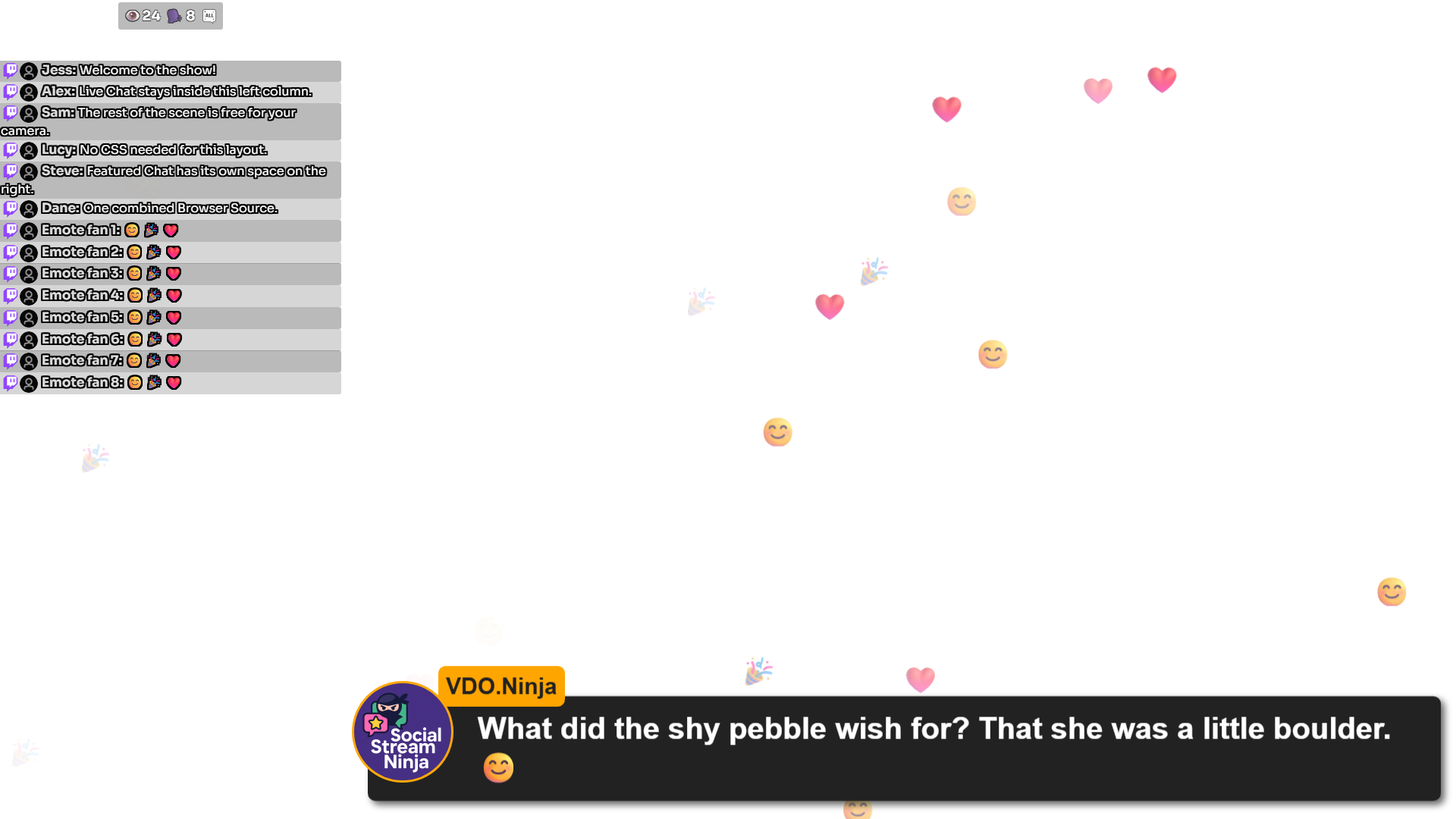
| 왼쪽 채팅 열 만들기(1920×1080) | 채팅 레이어: 너비 450, 높이 1080, 왼쪽 위치 0, 위쪽 위치 0. 다른 레이어는 전체 화면을 유지합니다. |
| 결합 링크를 나중에 편집하기 | 편집용 링크를 사용하거나 다음을 추가하세요: ?edit=1 을 다음 앞에: #. |
| 처음부터 다시 시작 | 저장된 설정 지우기 (Clear saved setup). |
픽셀 크기는 브라우저 크기가 바뀌어도 고정됩니다. 백분율은 브라우저 크기를 따릅니다. 각 오버레이는 자체 콘텐츠와 설정을 유지합니다.
저장, 휴대폰, 개인정보 보호
- 미완성 상태라도 링크와 레이어 옵션은 이 브라우저에 자동 저장됩니다. 비공개 브라우징에서는 유지되지 않을 수 있습니다.
- 결합 링크와 QR 코드에 전체 레이아웃이 담깁니다. 데스크톱에서 설정한 뒤 한 번 스캔하고 휴대폰에 북마크하세요. 열면 휴대폰 브라우저에도 설정이 저장됩니다.
- 데스크톱에서 수정해도 이전 링크는 갱신되지 않습니다. 수정 후 새 링크를 복사하거나 QR 코드를 스캔하세요. 세션 ID를 통한 동기화는 없습니다.
- 결합 링크와 QR 코드는 오버레이 링크처럼 비공개로 보관하세요.
- SSN 캡처가 계속 실행 중이어야 하며, 휴대폰에서 원본 링크와 같은 서버에 연결할 수 있어야 합니다.
localhost또는127.0.0.1은 휴대폰 자체를 뜻합니다. - 매우 긴 링크는 QR 코드에 담기지 않을 수 있습니다. 그래도 링크 복사는 가능합니다.
OBS 설정 예시: 왼쪽 채팅 열과 전체 화면 효과
CSS가 필요 없습니다. 각 레이어는 자체 영역을 가집니다. OBS 브라우저 소스를 다음 크기로 설정하세요: 1920×1080. 아래에 놓을 레이어부터 추가하고 각 레이어의 다음 항목에 숫자만 입력하세요(쉼표나 'px' 제외): 크기 및 위치 (Size and position).
| 레이어 | 너비 | 높이 | 왼쪽 | 위쪽 |
|---|---|---|---|---|
| 1. 실시간 채팅 / 도크 | 450 | 1000 | 0 | 80 |
| 2. Hype 카운터 | 450 | 80 | 0 | 0 |
| 3. 이모지 / 이모트 월 | 1920 | 1080 | 0 | 0 |
| 4. 강조 채팅 | 1470 | 1080 | 450 | 0 |
| 5. NinjaBacker (선택 사항) | 1920 | 1080 | 0 | 0 |
위쪽 80픽셀에는 Hype가, 그 아래에는 채팅 열이 들어갑니다. Hype 뒤에 채팅을 전체 높이로 표시하려면 Live Chat 높이를 다음으로 설정하세요: 1080 , 위쪽 위치는 0. 장면 크기가 다르면 수치를 조정해야 합니다.
- 전체 오버레이 링크를 붙여 넣으세요. 기존 브라우저 소스에서 복사하면 세션, 비밀번호, 스타일, 연결 설정이 함께 복사됩니다. 다음은 활성화 상태로 유지하세요: 투명 SSN 배경 (Transparent SSN background) 을 선택한 상태로 두세요. OBS 자르기, 변환, 필터, 사용자 지정 CSS는 링크에 포함되지 않으며 이전되지 않습니다.
- Hype를 열 가운데에 배치하세요. 다음 화면에서:
hype.html링크에서는 다음을 사용하세요:&align=center. 다음 값을 모두 바꾸세요:align=left또는align=right를 바꾸고 다음을 제거하세요:alignright. 간결한 표시를 원하면 다음을 사용해 보세요:&combineall&hidetitle&style=compact&scale=0.75(기존 값을 바꿉니다). 스타일에 공간이 더 필요하면 Hype 레이어 높이를 늘리세요. - Featured Chat을 채팅 열 옆에 배치하세요. 설정: 왼쪽 위치 = 450 그리고 너비 = 1470 을 함께 설정하세요(450 + 1470 = 1920). 너비 1920인 레이어를 오른쪽으로 옮기면 가장자리가 잘립니다. 추가할 값:
¢er대상:featured.html을 사용하면 해당 영역의 짧은 메시지를 가운데 정렬합니다. 장면 전체의 가운데에 놓으려면 왼쪽 0, 너비 1920으로 설정하고 다음을 사용하세요:¢er. - NinjaBacker를 마지막에 배치하세요(선택 사항). 시청자용 오버레이 링크를 맨 위 레이어에 붙여 넣고 오른쪽에서 들어오는 애니메이션을 설정하세요. 결합 도구는 영역과 순서를, NinjaBacker는 자체 애니메이션을 제어합니다. 배경이 투명해야 하며 사이트에서 삽입을 허용해야 합니다. 이 레이어는 검증한 예시에 포함되지 않았습니다.
- 1920×1080으로 미리 보세요. 이모지가 포함된 채팅을 보내고, Dock에서 메시지를 선택해 표시하고, SSN의 Hype 데이터를 켜세요. 일반 채팅은 표시할 메시지를 자동으로 선택하지 않습니다.
- 새 결합 링크를 OBS에 복사하세요. 해당 브라우저 소스를 너비 1920, 높이 1080으로 설정하세요. 미리 보기 크기가 이 값을 설정하지는 않습니다. 자르지 말고 장면에 맞추세요. 레이아웃을 바꿀 때마다 링크를 다시 복사하세요. 이전 링크에는 이전 레이아웃이 남습니다.
레이어가 비어 있거나 채팅을 가리는 경우
| 문제 | 시도할 방법 |
|---|---|
| 레이어가 비어 있음 | 먼저 원본 링크를 단독으로 열어 보세요. 알림은 이벤트가 오기 전까지 비어 있습니다. 결합해도 새로운 캡처가 시작되지는 않습니다. |
| 레이어 배경이 불투명함 | 자동 투명 배경이 적용되는 페이지: dock.html, featured.html, multi-alerts.html, 그리고 minecraft.html. 다른 페이지는 자체 투명 배경 설정이 필요합니다. 일부 외부 사이트는 삽입을 차단합니다. |
| 채팅을 터치하거나 스크롤할 수 없음 | 투명한 레이어도 터치를 막을 수 있습니다. 다음을 끄세요: 탭 및 스크롤 허용 (Allow taps and scrolling) 을 채팅 위에 있으면서 조작이 필요 없는 레이어에서 끄세요. |
| 휴대폰에서 소리가 안 남 | 휴대폰은 소리를 재생하기 전에 터치가 필요할 수 있습니다. 해당 레이어의 터치를 허용하고 화면을 누르세요. 실제 사용 전에 휴대폰에서 테스트하세요. |