
Podziel czat według platformy w 4 krokach
Przykład: jedna nakładka pokazuje tylko czat Twitch, druga tylko YouTube. Nadal czytasz wszystko w jednym Docku.
- Dodaj wszystkie czaty do Social Stream Ninja. Sprawdź, czy po jednej nowej wiadomości z każdego pojawia się w Dok czatu transmisji. Pozostaw ten Dock bez filtrów. To Twój własny widok.
- Skopiuj wygenerowany
dock.htmldwa razy. Kopiowanie zachowuje sesję, hasło, wersję i ustawienia serwera. - Dodaj filtr na końcu każdej kopii, np.
&onlyfrom=twitch&hidemenu(zobacz tabelę poniżej). - Dodaj każdy link do OBS jako osobne Źródło przeglądarki. Nadaj im jasne nazwy, np. Czat Twitch i Czat YouTube.
- Przechwytywanie Twitch + YouTube
- Jedna sesja SSN Dock widzi oba
- Widoki OBS Tylko Twitch i tylko YouTube
Opcje filtrowania nakładek czatu
| Chcę pokazać… | Dodaj do linku Docka |
|---|---|
| Tylko Twitch | &onlyfrom=twitch&hidemenu |
| Tylko YouTube | &onlyfrom=youtube&hidemenu |
| Twitch i YouTube razem | &onlyfrom=twitch,youtube&hidemenu |
| Wszystko oprócz Discorda | &hidefrom=discord&hidemenu |
Pełny przykład:
https://socialstream.ninja/dock.html?session=YOUR_SESSION_ID&onlyfrom=twitch&hidemenuonlyfrom i hidefrom tutaj. Opcje z innych nakładek, np. onlytypemogą nie działać na tej stronie. YouTube Shorts to osobny typ: dodaj youtubeshorts jeśli przechwytywanie je zgłasza. Zobacz Typy źródeł.Podziel Featured Chat (wybrane wiadomości)
- Skopiuj wygenerowany
featured.htmldwa razy. - Dodaj
&onlyfrom=twitchdo jednego i&onlyfrom=youtubedo drugiego. - Pozostaw Dock otwarty, aby wybierać wiadomości.
twitch,youtube) działa tylko w Docku.Filtr decyduje tylko, które wybrane wiadomości strona przyjmuje. Nie tworzy osobnych kolejek. Odrzucony wybór też nie czyści ekranu. Przy zmianie segmentu samodzielnie wyczyść wyróżnioną wiadomość, aby stara nie została na ekranie.
Dwa kanały na tej samej platformie
onlyfrom=twitch oznacza cały Twitch, nie jeden kanał Twitch. Nazw kanałów i tytułów transmisji nie można używać jako nazw filtrów.
| Chcę… | Zrób to |
|---|---|
| Pokaż kanał pochodzenia każdej wiadomości | Dodaj &showchannelname (działa, gdy źródło wysyła nazwę kanału). |
| Prowadź dwie całkowicie osobne transmisje | Użyj osobnych instancji przechwytywania lub profili, każdy z własną sesją i tylko własnymi źródłami. |
| Filtruj Dock według karty przeglądarki | &filtertid=123 (zaawansowane, zobacz poniżej). |
label nazywa stronę na potrzeby kierowania danych; nie jest filtrem kanału.Jak filtertid działa
- Przyjmuje liczbowy identyfikator karty przeglądarki, z której pochodzi wiadomość. Kilka identyfikatorów rozdziel przecinkami.
- Znajdź
tidw rzeczywistych przechwyconych danych. Zobacz Dokumentacja zdarzeń i Polecenia i API. - To nie jest identyfikator kanału platformy.
- ID kart mogą się zmieniać po ponownym otwarciu źródła. Źródła bez pasującego ID karty mogą być ukryte.
- Działa tylko w Docku, nie jako filtr kanału Featured Chat.
Przetestuj każdy widok
- Wyślij sztuczną wiadomość Twitch i YouTube do sesji testowej. Użyj Twórz wiadomości testowe.
- Sprawdź, czy obie pojawiają się w Docku i każda nakładka czatu pokazuje tylko swoją platformę.
- Wyróżnij każdą wiadomość, a potem ją wyczyść. Po zmianie platformy sprawdź każdą stronę wyróżnionych wiadomości.
- Powtórz z prawdziwą wiadomością z każdego źródła. Sztuczne wiadomości nie mają rzeczywistych ID kart.
| Problem | Spróbuj tego |
|---|---|
| Widok jest pusty | Usuń na chwilę filtr. Jeśli czat wróci, sprawdź dokładny typ źródła lub ID karty. |
| Nadal pusto bez filtra | Zobacz rozwiązywanie problemów z sesją i routingiem. |
| Nazwa źródła OBS zmieniona, ale nic się nie zmieniło | Zmiana nazwy nie zmienia zapisanego linku. Edytuj sam URL. |
Czat i alerty w jednej karcie przeglądarki
Połącz nakładki układa linki nakładek w jednej karcie lub jednym źródle przeglądarkowym OBS. Przydaje się do czytania czatu na telefonie podczas transmisji IRL.
- Wklej swój Dok czatu transmisji do dolnej warstwy.
- Wklej swój Pole alertów wielu transmisji do górnej warstwy. Zachowaj pełne linki z sesją, hasłem i opcjami połączenia.
- Pozostaw Przezroczyste tło SSN zaznaczone.
- Włącz Zezwalaj na dotyk i przewijanie na tej warstwie dla czatu. Wyłącz dla alertów, aby nie blokowały czatu.
- Naciśnij Podgląd, a następnie Pokaż kod QR i zeskanuj telefonem. Lub naciśnij Kopiuj połączone łącze aby wkleić do źródła przeglądarkowego.
Połączony widok nie ma elementów konfiguracji. Pokazuje tylko nakładki.
Opcje warstwy
| Chcę… | Zrób to |
|---|---|
| Dodaj więcej nakładek | Do ośmiu linków. |
| Przesuń warstwę przed lub za inne | Użyj przycisków strzałek. |
| Zmień rozmiar lub położenie warstwy | Otwórz Rozmiar i pozycja. Ustaw szerokość, wysokość i położenie od lewej oraz góry w pikselach (450) lub procentach (100%). |
| Przywróć warstwę pełnoekranową | Przywróć pełny ekran. Pusta szerokość i wysokość wypełniają przeglądarkę; puste położenie od lewej i góry zaczyna w lewym górnym rogu. |
| Utwórz lewą kolumnę czatu (1920×1080) | Warstwa czatu: szerokość 450, wysokość 1080, od lewej 0, od góry 0. Pozostałe warstwy zostają pełnoekranowe. |
| Edytuj połączony link później | Użyj edytowalnego linku lub dodaj ?edit=1 przed #. |
| Zacznij od nowa | Wyczyść zapisaną konfigurację. |
Rozmiary w pikselach nie zmieniają się przy zmianie rozmiaru przeglądarki. Procenty się dostosowują. Każda nakładka zachowuje własną treść i ustawienia.
Zapisywanie, telefony i prywatność
- Linki i opcje warstw zapisują się automatycznie w tej przeglądarce, nawet niedokończone. Tryb prywatny może ich nie zachować.
- Połączony link i kod QR zawierają cały układ. Skonfiguruj go na komputerze, zeskanuj raz i dodaj do zakładek w telefonie. Otwarcie zapisuje też konfigurację w przeglądarce telefonu.
- Zmiany na komputerze nie aktualizują starszego linku. Po edycji skopiuj lub zeskanuj nowy link. Nic nie synchronizuje się przez identyfikator sesji.
- Chroń połączone linki i kody QR tak samo jak linki nakładek.
- Przechwytywanie SSN musi nadal działać, a telefon musi mieć dostęp do tych samych serwerów co oryginalne linki.
localhostlub127.0.0.1oznacza sam telefon. - Bardzo długie linki mogą nie mieścić się w kodzie QR. Nadal możesz skopiować link.
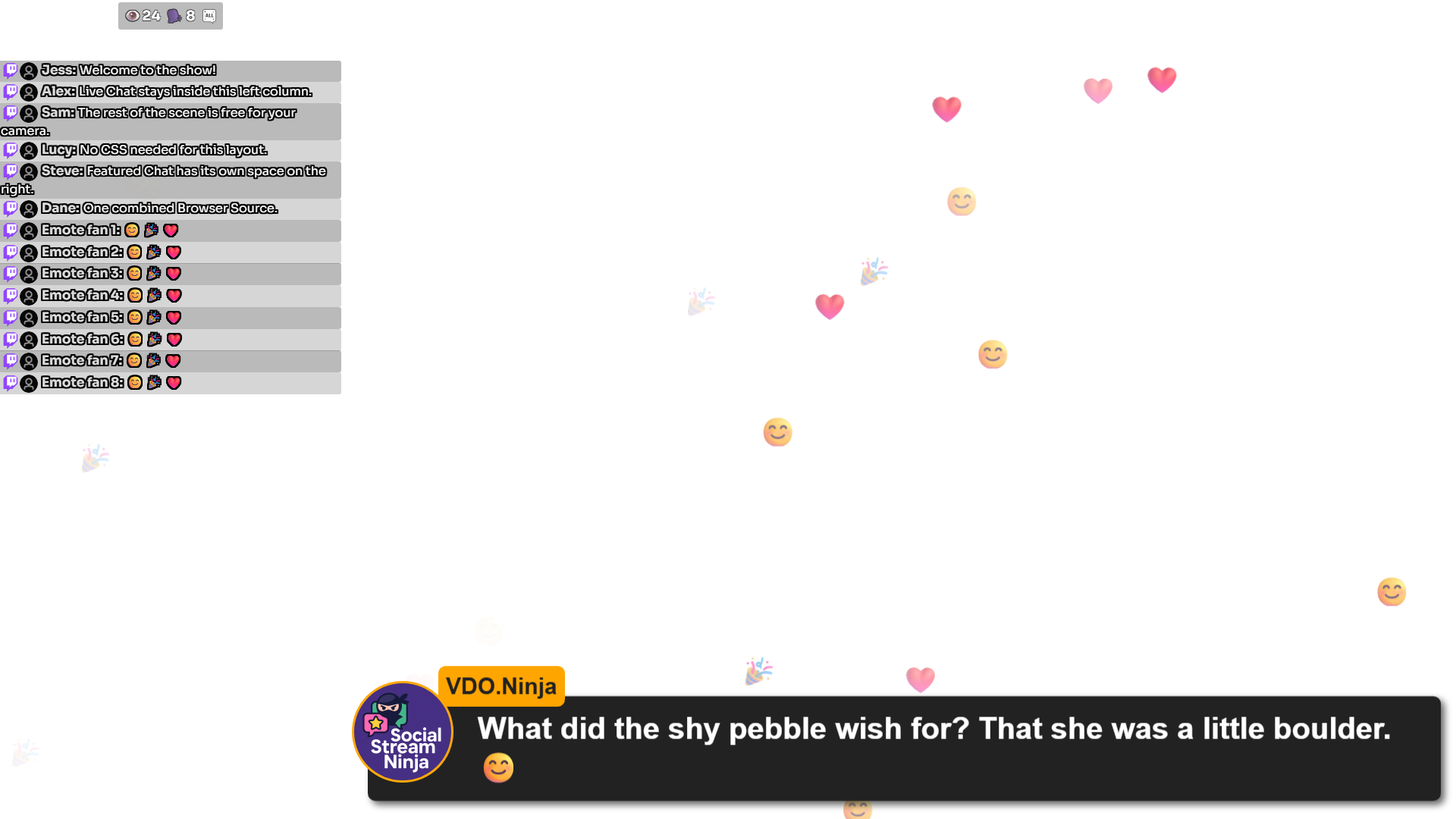
Przepis OBS: lewa kolumna czatu z efektami pełnoekranowymi
CSS nie jest potrzebny. Każda warstwa ma własny obszar. Ustaw źródło przeglądarkowe OBS na 1920×1080. Dodawaj warstwy od dołu i wpisuj same liczby (bez przecinków i „px”) w sekcji każdej warstwy: Rozmiar i pozycja.
| Warstwa | Szerokość | Wysokość | Lewo | Góra |
|---|---|---|---|---|
| 1. Czat na żywo / dok | 450 | 1000 | 0 | 80 |
| 2. Licznik hype | 450 | 80 | 0 | 0 |
| 3. Ściana emoji / emotek | 1920 | 1080 | 0 | 0 |
| 4. Wyróżniony czat | 1470 | 1080 | 450 | 0 |
| 5. NinjaBacker (opcjonalnie) | 1920 | 1080 | 0 | 0 |
Górne 80 pikseli zajmuje Hype, a pod nim jest kolumna czatu. Chcesz czat na pełną wysokość za Hype? Ustaw wysokość Live Chat na 1080 i górę na 0. Inne rozmiary scen wymagają innych liczb.
- Wklej pełne linki nakładek. Skopiuj je z istniejących źródeł przeglądarkowych, aby zachować sesję, hasło, style i ustawienia połączenia. Pozostaw Przezroczyste tło SSN zaznaczone. Przycinanie, przekształcenia, filtry i własny CSS w OBS nie są częścią linku i nie zostaną przeniesione.
- Wyśrodkuj Hype w kolumnie. Na
hype.htmlużyj&align=center. Zastąp wszystkiealign=leftlubalign=right, i usuńalignright. Dla zwartego wyglądu wypróbuj&combineall&hidetitle&style=compact&scale=0.75(zastąp istniejące wartości). Zwiększ wysokość warstwy Hype, jeśli styl potrzebuje więcej miejsca. - Umieść Featured Chat obok kolumny czatu. Ustaw Od lewej = 450 i Szerokość = 1470 łącznie (450 + 1470 = 1920). Przesunięcie warstwy szerokiej na 1920 w prawo obcięłoby jej krawędź. Dodaj
¢ernafeatured.htmlaby wyśrodkować krótkie wiadomości w tym obszarze. Aby wyśrodkować w całej scenie, ustaw od lewej 0, szerokość 1920 i¢er. - Dodaj NinjaBacker na końcu (opcjonalnie). Wklej link nakładki dla widzów jako najwyższą warstwę, z ustawioną animacją wejścia z prawej. Łącznik ustala obszar i kolejność; NinjaBacker własną animację. Tło musi być przezroczyste, a witryna musi zezwalać na osadzanie. Ta warstwa nie należała do testowanego przykładu.
- Podejrzyj w rozdzielczości 1920×1080. Wyślij wiadomość z emoji, wyróżnij wiadomość z Docka i włącz dane Hype w SSN. Zwykły czat sam nie wybiera wyróżnionej wiadomości.
- Skopiuj nowe połączone łącze do OBS. Ustaw szerokość źródła przeglądarkowego na 1920, wysokość na 1080. Rozmiar podglądu tego nie ustawia. Dopasuj do sceny bez przycinania. Po każdej zmianie układu skopiuj link ponownie; stary link zachowuje stary układ.
Jeśli warstwa jest pusta lub zakrywa czat
| Problem | Spróbuj tego |
|---|---|
| Warstwa jest pusta | Najpierw otwórz osobno oryginalny link. Alerty pozostają puste, dopóki nie nadejdzie zdarzenie. Łączenie nie przechwytuje niczego nowego. |
| Warstwa ma nieprzezroczyste tło | Automatyczna przezroczystość działa dla dock.html, featured.html, multi-alerts.html i minecraft.html. Inne strony wymagają własnego ustawienia przezroczystości. Niektóre zewnętrzne witryny blokują osadzanie. |
| Nie można dotykać ani przewijać czatu | Nawet przezroczysta warstwa może blokować dotyk. Wyłącz Zezwól na dotyk i przewijanie na warstwach nad czatem, które tego nie potrzebują. |
| Brak dźwięku na telefonie | Telefon może wymagać dotknięcia przed odtworzeniem dźwięku. Włącz dotyk dla tej warstwy i dotknij jej. Przetestuj na prawdziwym telefonie, zanim na tym polegasz. |