
4 adımda sohbeti platforma göre ayırın
Örnek: Bir katman yalnızca Twitch sohbetini, diğeri yalnızca YouTube sohbetini gösterir. Siz her şeyi tek Dock'ta okumaya devam edersiniz.
- Tüm sohbetlerinizi Social Stream Ninja'ya ekleyin. Her birinden yeni bir mesajın şurada göründüğünü kontrol edin: Yayın sohbeti paneli. O Dock'u filtresiz tutun. Sizin kişisel görünümünüzdür.
- Oluşturulan bağlantınızı kopyalayın:
dock.htmlbağlantısını iki kez. Kopyalama oturumu, parolayı, sürümü ve sunucu ayarlarını korur. - Her kopyanın sonuna bir filtre ekleyin, örneğin
&onlyfrom=twitch&hidemenu(bkz. aşağıdaki tablo). - Her bağlantıyı OBS'ye ayrı bir kaynak olarak ekleyin: Tarayıcı Kaynağı. Net adlar verin, örneğin Twitch sohbeti ve YouTube sohbeti.
- Yakalama Twitch + YouTube
- Tek SSN oturumu Dock'unuz ikisini de görür
- OBS görünümleri Yalnızca Twitch ve yalnızca YouTube
Sohbet katmanlarının filtre seçenekleri
| Göstermek istiyorum… | Dock bağlantısına ekleyin |
|---|---|
| Yalnızca Twitch | &onlyfrom=twitch&hidemenu |
| Yalnızca YouTube | &onlyfrom=youtube&hidemenu |
| Twitch ve YouTube birlikte | &onlyfrom=twitch,youtube&hidemenu |
| Discord dışındaki her şey | &hidefrom=discord&hidemenu |
Tam bir örnek:
https://socialstream.ninja/dock.html?session=YOUR_SESSION_ID&onlyfrom=twitch&hidemenuonlyfrom ve hidefrom burada. Başka katmanlardaki seçenekler; örneğin onlytype, bu sayfada çalışmayabilir. YouTube Shorts ayrı bir türdür; şunu ekleyin: youtubeshorts yakalamanız bildiriyorsa. Bkz. Kaynak türleri.Featured Chat'i ayırın (seçilen mesajlar)
- Oluşturulan bağlantınızı kopyalayın:
featured.htmlbağlantısını iki kez. - Ekleyin:
&onlyfrom=twitchbirine ve&onlyfrom=youtubediğerine. - Mesaj seçmek için Dock'u açık tutun.
twitch,youtube) yalnızca Dock'ta çalışır.Filtre yalnızca sayfanın hangi seçilmiş mesajları kabul edeceğini belirler; ayrı kuyruklar oluşturmaz. Reddedilen mesaj ekranı da temizlemez. Bölüm değiştirirken eski mesaj kalmaması için öne çıkan mesajı kendiniz temizleyin.
Aynı platformda iki kanal
onlyfrom=twitch tek bir Twitch kanalı değil, tüm Twitch anlamına gelir. Kanal ve yayın başlıkları filtre adı olarak kullanılamaz.
| Şunu yapmak istiyorum… | Yapılacak işlem |
|---|---|
| Her mesajın hangi kanaldan geldiğini gösterin | Ekleyin: &showchannelname (kaynak kanal adı gönderdiğinde çalışır). |
| Tamamen ayrı iki yayın çalıştırın | Her biri kendi oturumuna sahip ve yalnızca kendi kaynaklarını açan ayrı yakalama örnekleri veya profiller kullanın. |
| Dock'u tarayıcı sekmesine göre filtreleyin | &filtertid=123 (gelişmiş, aşağıya bakın). |
label yönlendirme için sayfayı adlandırır; kanal filtresi değildir.Nasıl filtertid çalışır
- Mesajın geldiği tarayıcı sekmesinin sayısal ID'sini alır. Birden fazla ID'yi virgülle ayırın.
- Şunu bulun:
tidgerçek yakalanmış veride. Bkz. Olay referansı ve Komutlar ve API. - Platform kanal ID'si değildir.
- Kaynak yeniden açılınca sekme ID'leri değişebilir. Eşleşen sekme ID'si olmayan kaynaklar gizlenebilir.
- Yalnızca Dock'ta çalışır; Featured Chat kanal filtresi değildir.
Her görünümü test edin
- Test oturumuna sahte Twitch ve YouTube mesajı gönderin. Şunu kullanın: Test mesajları oluşturun.
- İkisinin de Dock'ta göründüğünü ve her sohbet katmanının yalnızca kendi platformunu gösterdiğini kontrol edin.
- Her mesajı öne çıkarın, ardından temizleye basın. Platform değiştirdikten sonra tüm öne çıkarılan mesaj sayfalarını kontrol edin.
- Her kaynaktan gerçek mesajla tekrarlayın. Sahte mesajların gerçek sekme ID'si yoktur.
| Sorun | Şunu deneyin |
|---|---|
| Görünüm boş | Filtreyi geçici kaldırın. Sohbet geri gelirse tam kaynak türünü veya sekme ID'sini kontrol edin. |
| Filtresiz de boş | Bkz. oturum ve yönlendirme sorun giderme. |
| OBS kaynağını yeniden adlandırdım, değişmedi | Ad değiştirmek kayıtlı bağlantıyı değiştirmez. URL'nin kendisini düzenleyin. |
Tek tarayıcı sekmesinde sohbet ve uyarılar
Katmanları birleştir katman bağlantılarınızı tek sekmede veya tek OBS Tarayıcı Kaynağında birleştirir. IRL yayın sırasında telefondan sohbet okumak için kullanışlıdır.
- Şunu yapıştırın: Yayın sohbeti paneli bağlantısını alt katmana.
- Şunu yapıştırın: Çoklu yayın uyarıları bağlantısını üst katmana. Oturum, parola ve bağlantı seçenekleriyle tam bağlantıları koruyun.
- Bırakın: Şeffaf SSN arka planı işaretli olmalıdır.
- Açın: Bu katmanda dokunmaya ve kaydırmaya izin ver sohbet için. Uyarılarda kapatın ki sohbeti engellemesinler.
- Basın Önizleme, ardından QR kodunu göster ve telefonla tarayın. Ya da şuna basın: Birleştirilmiş bağlantıyı kopyala Tarayıcı Kaynağına yapıştırmak için.
Birleşik görünümde ayar kontrolleri yoktur. Yalnızca katmanları gösterir.
Katman seçenekleri
| Şunu yapmak istiyorum… | Yapılacak işlem |
|---|---|
| Daha fazla katman ekleyin | En fazla sekiz bağlantı. |
| Katmanı öne veya arkaya alın | Ok düğmelerini kullanın. |
| Katmanı boyutlandırın veya taşıyın | Açın: Boyut ve konum. Genişlik, yükseklik, sol ve üst konumlarını piksel (450) veya yüzde (100%). |
| Katmanı yeniden tam ekran yapın | Tam ekrana sıfırla. Boş genişlik ve yükseklik tarayıcıyı doldurur; boş sol ve üst değerleri sol üst köşeden başlar. |
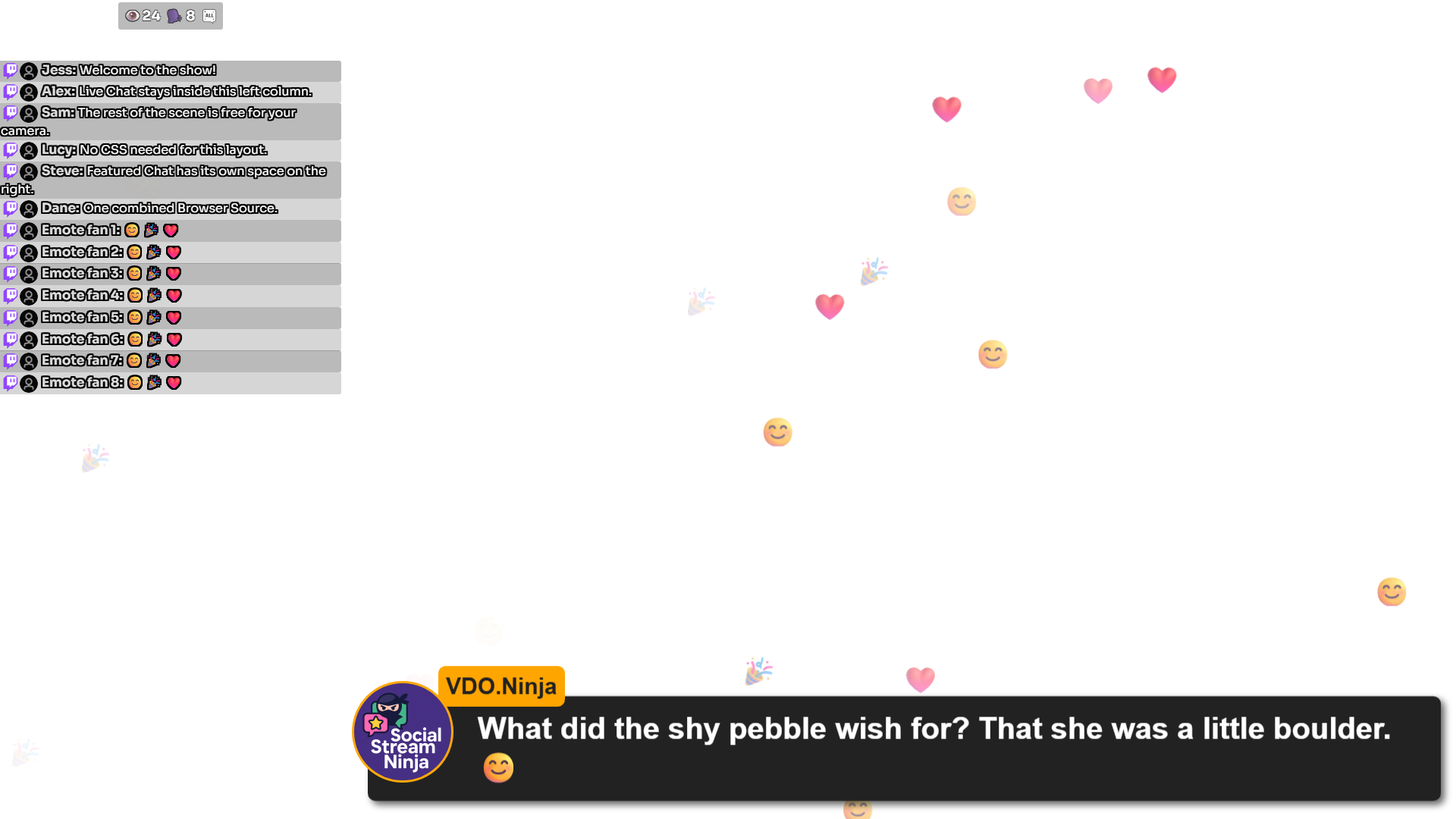
| Solda sohbet sütunu oluşturun (1920×1080) | Sohbet katmanı: genişlik 450, yükseklik 1080, sol 0, üst 0. Diğer katmanlar tam ekran kalır. |
| Birleştirilmiş bağlantıyı daha sonra düzenleyin | Düzenlenebilir bağlantıyı kullanın veya şunu ekleyin: ?edit=1 şundan önce: #. |
| Baştan başlayın | Kayıtlı kurulumu temizle. |
Piksel boyutları tarayıcı boyutu değişince sabit kalır. Yüzdeler uyum sağlar. Her katman kendi içeriğini ve ayarlarını korur.
Kayıt, telefonlar ve gizlilik
- Bağlantılar ve katman seçenekleri, tamamlanmamış olanlar dâhil bu tarayıcıda otomatik kaydedilir. Gizli gezinme bunları saklamayabilir.
- Birleşik bağlantı ve QR kodu tüm yerleşimi içerir. Bilgisayarda kurun, bir kez taratın ve telefonda yer imlerine ekleyin. Açılması ayarları telefonun tarayıcısına da kaydeder.
- Masaüstündeki düzenlemeler eski bağlantıyı güncellemez. Düzenledikten sonra yeni bağlantıyı kopyalayın veya tarayın. Oturum kimliğiniz üzerinden hiçbir şey eşitlenmez.
- Birleşik bağlantıları ve QR kodlarını katman bağlantılarınız kadar gizli tutun.
- SSN yakalaması çalışmalı ve telefon özgün bağlantıların kullandığı sunuculara erişebilmelidir.
localhostveya127.0.0.1telefonun kendisi anlamına gelir. - Çok uzun bağlantılar QR koda sığmayabilir. Bağlantıyı yine kopyalayabilirsiniz.
OBS tarifi: tam ekran efektlerle solda sohbet sütunu
CSS gerekmez. Her katmanın kendi alanı vardır. OBS Tarayıcı Kaynağını şu boyuta ayarlayın: 1920×1080. Katmanları alttan başlayarak ekleyin; her katmanın şu bölümüne yalnızca sayıları yazın (virgül veya “px” olmadan): Boyut ve konum.
| Katman | Genişlik | Yükseklik | Sol | Üst |
|---|---|---|---|---|
| 1. Canlı Sohbet / Panel | 450 | 1000 | 0 | 80 |
| 2. Hype sayacı | 450 | 80 | 0 | 0 |
| 3. Emoji / İfade Duvarı | 1920 | 1080 | 0 | 0 |
| 4. Öne Çıkan Sohbet | 1470 | 1080 | 450 | 0 |
| 5. NinjaBacker (isteğe bağlı) | 1920 | 1080 | 0 | 0 |
Üst 80 piksel Hype'a ayrılır, sohbet sütunu altındadır. Sohbetin Hype arkasında tam yüksekliği kaplamasını mı istiyorsunuz? Live Chat yüksekliğini şuna ayarlayın: 1080 ve üst uzaklığı şu değere: 0. Farklı sahne boyutları farklı sayılar gerektirir.
- Tam katman bağlantılarınızı yapıştırın. Oturum, parola, stiller ve bağlantı ayarları korunsun diye mevcut Tarayıcı Kaynaklarından kopyalayın. Şu ayarı koruyun: Şeffaf SSN arka planı işaretli kalsın. OBS kırpma, dönüşüm, filtre ve Özel CSS ayarları bağlantıda değildir; taşınmaz.
- Hype'ı sütunda ortalayın. Şunun üzerinde:
hype.htmlbağlantısında şunu kullanın:&align=center. Şu mevcut değerleri değiştirin:align=leftveyaalign=rightve şunu kaldırın:alignright. Daha kompakt görünüm için şunu deneyin:&combineall&hidetitle&style=compact&scale=0.75(mevcut değerleri değiştirin). Stiliniz daha fazla alan gerektiriyorsa Hype katmanını daha yüksek yapın. - Featured Chat'i sohbet sütununun yanında tutun. Şunu ayarlayın: Sol = 450 ve Genişlik = 1470 birlikte (450 + 1470 = 1920). 1920 genişliğindeki katmanı sağa taşımak kenarını keser. Şunu ekleyin:
¢erşu değere:featured.htmlile kısa mesajları o alanda ortalayın. Tüm sahne boyunca ortalamak için Left 0, Width 1920 ve¢er. - NinjaBacker'ı sona koyun (isteğe bağlı). İzleyici katmanı bağlantısını sağdan giriş animasyonuyla en üst katmana yapıştırın. Birleştirici alanı ve sırayı, NinjaBacker kendi animasyonunu belirler. Arka plan şeffaf olmalı ve site gömmeye izin vermelidir. Bu katman test edilen örneğe dâhil değildi.
- 1920×1080 boyutunda önizleyin. Emojili mesaj gönderin, Dock'tan bir mesajı öne çıkarın ve SSN'de Hype verilerini açın. Normal sohbet kendiliğinden öne çıkarılacak mesaj seçmez.
- Yeni birleştirilmiş bağlantıyı OBS'ye kopyalayın. Tarayıcı Kaynağını 1920 genişlik, 1080 yükseklik yapın. Önizleme boyutu bunu ayarlamaz. Kırpmadan sahneye sığdırın. Her yerleşim değişikliğinden sonra bağlantıyı tekrar kopyalayın; eski bağlantı eski düzeni korur.
Bir katman boşsa veya sohbeti örtüyorsa
| Sorun | Şunu deneyin |
|---|---|
| Katman boş | Önce özgün bağlantısını tek başına açın. Uyarılar olay gelene kadar boş kalır. Birleştirme yeni veri yakalamaz. |
| Katmanda opak arka plan var | Otomatik şeffaflık şunlarda çalışır: dock.html, featured.html, multi-alerts.html, ve minecraft.html. Diğer sayfalar kendi şeffaflık ayarını gerektirir. Bazı dış siteler gömülmeyi engeller. |
| Sohbete dokunulamıyor veya kaydırılamıyor | Şeffaf bir katman da dokunmaları engelleyebilir. Şunu kapatın: Dokunmaya ve kaydırmaya izin ver sohbet üzerindeki, buna ihtiyaç duymayan katmanlarda. |
| Telefonda ses yok | Telefonlar sesi çalmadan önce dokunma isteyebilir. O katmanda dokunmayı açıp dokunun. Güvenmeden önce gerçek telefonda test edin. |