
Separa el chat por plataforma en 4 pasos
Ejemplo: una superposición muestra solo Twitch y otra solo YouTube. Tú sigues leyendo todo en un Dock.
- Añade todos tus chats a Social Stream Ninja. Comprueba que aparezca un mensaje nuevo de cada uno en tu Dock de chat de la transmisión (Streaming Chat Dock). Mantén ese Dock sin filtros. Es tu propia vista.
- Copia tu enlace generado de
dock.htmldos veces. Copiar conserva la sesión, la contraseña, la versión y los ajustes del servidor. - Añade un filtro al final de cada copia, como
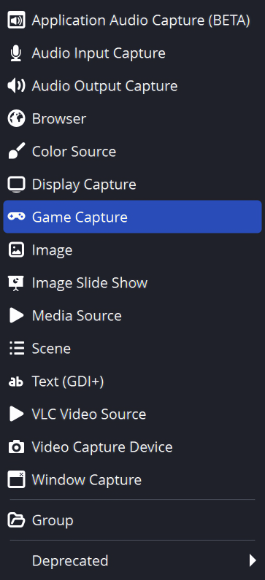
&onlyfrom=twitch&hidemenu(consulta la tabla inferior). - Añade cada enlace a OBS como una Fuente de navegador (Browser Source). Ponles nombres claros, como Chat de Twitch y Chat de YouTube.
- Captura Twitch + YouTube
- Una sesión de SSN Tu Dock recibe ambos
- Vistas de OBS Solo Twitch y solo YouTube
Opciones de filtro para superposiciones de chat
| Quiero mostrar… | Añade al enlace del Dock |
|---|---|
| Solo Twitch | &onlyfrom=twitch&hidemenu |
| Solo YouTube | &onlyfrom=youtube&hidemenu |
| Twitch y YouTube juntos | &onlyfrom=twitch,youtube&hidemenu |
| Todo excepto Discord | &hidefrom=discord&hidemenu |
Un ejemplo completo:
https://socialstream.ninja/dock.html?session=YOUR_SESSION_ID&onlyfrom=twitch&hidemenuonlyfrom y hidefrom aquí. Las opciones de otras superposiciones, como onlytype, pueden no funcionar en esta página. YouTube Shorts tiene su propio tipo: añade youtubeshorts si tu captura lo indica. Consulta Tipos de fuentes.Separar Featured Chat (mensajes seleccionados)
- Copia tu enlace generado de
featured.htmldos veces. - Añade
&onlyfrom=twitcha uno y&onlyfrom=youtubeal otro. - Mantén abierto el Dock para seleccionar mensajes.
twitch,youtube) solo funciona en el Dock.El filtro solo decide qué mensajes seleccionados acepta una página. No crea colas separadas. Rechazar un mensaje tampoco borra la pantalla. Al cambiar de segmento, borra tú el mensaje destacado para que no siga apareciendo uno anterior.
Dos canales en la misma plataforma
onlyfrom=twitch significa todo Twitch, no un canal de Twitch. No se pueden usar nombres de canal ni títulos de transmisión como nombres de filtro.
| Quiero… | Haz esto |
|---|---|
| Mostrar de qué canal procede cada mensaje | Añade &showchannelname (funciona si la fuente envía un nombre de canal). |
| Realizar dos programas totalmente separados | Usa instancias o perfiles de captura separados, cada uno con su sesión y abriendo solo sus propias fuentes. |
| Filtrar el Dock por pestaña del navegador | &filtertid=123 (avanzado, ver abajo). |
label da nombre a la página para el enrutamiento; no es un filtro de canal.Cómo filtertid funciona
- Acepta el identificador numérico de la pestaña del navegador de la que vino el mensaje. Separa varios con comas.
- Busca la
tiden un mensaje real capturado. Consulta la Referencia de eventos y Comandos y API. - No es un identificador de canal de la plataforma.
- Los identificadores de pestaña pueden cambiar al reabrir una fuente. Las fuentes sin un identificador de pestaña coincidente pueden quedar ocultas.
- Solo funciona en el Dock, no como filtro de canal de Featured Chat.
Prueba cada vista
- Envía un mensaje simulado de Twitch y otro de YouTube a una sesión de prueba. Usa Crear mensajes de prueba.
- Comprueba que ambos aparezcan en tu Dock y que cada superposición de chat muestre solo su plataforma.
- Destaca cada mensaje y luego pulsa borrar. Comprueba cada página de destacados después de cambiar de plataforma.
- Repite con un mensaje real de cada fuente. Los mensajes simulados no tienen identificadores de pestaña reales.
| Problema | Prueba esto |
|---|---|
| Una vista está vacía | Quita el filtro un momento. Si vuelve el chat, comprueba el tipo exacto de fuente o el identificador de pestaña. |
| Sigue vacío sin el filtro | Consulta solución de problemas de sesión y enrutamiento. |
| Cambiar el nombre de la fuente de OBS no hizo nada | Cambiar el nombre no cambia el enlace guardado. Edita la URL. |
Chat y alertas en una pestaña del navegador
Combinar superposiciones impila tus enlaces de superposición en una pestaña o una fuente de navegador de OBS. Resulta útil para leer el chat en el teléfono durante una transmisión IRL.
- Pega el enlace de tu Dock de chat de la transmisión (Streaming Chat Dock) en la capa inferior.
- Pega el enlace de tu Alertas multistream en la capa superior. Conserva los enlaces completos, con sesión, contraseña y opciones de conexión.
- Deja Fondo transparente de SSN activada.
- Activa Permitir toques y desplazamiento en esta capa para el chat. Desactívalo en las alertas para que no bloqueen el chat.
- Presione Vista previa, luego Mostrar código QR y escanéalo con el teléfono. O pulsa Copiar enlace combinado para pegarlo en una fuente de navegador.
La vista combinada no tiene controles de configuración. Solo muestra tus superposiciones.
Opciones de capa
| Quiero… | Haz esto |
|---|---|
| Añadir más superposiciones | Hasta ocho enlaces. |
| Poner una capa delante o detrás | Usa los botones de flecha. |
| Cambiar tamaño o posición de una capa | Abrir Tamaño y posición. Configura ancho, alto, izquierda y arriba en píxeles (450) o porcentajes (100%). |
| Volver a poner una capa a pantalla completa | Restablecer a pantalla completa. El ancho y el alto vacíos llenan el navegador; izquierda y arriba vacíos empiezan en la esquina superior izquierda. |
| Crear una columna de chat a la izquierda (1920×1080) | Capa de chat: ancho 450, alto 1080, izquierda 0, arriba 0. Las demás capas siguen a pantalla completa. |
| Editar después un enlace combinado | Usa el enlace editable o añade ?edit=1 antes de #. |
| Empezar de nuevo | Borrar configuración guardada. |
Los tamaños en píxeles permanecen fijos al redimensionar el navegador. Los porcentajes se adaptan. Cada superposición conserva su contenido y sus ajustes.
Guardado, teléfonos y privacidad
- Los enlaces y las opciones de capa se guardan automáticamente en este navegador, aunque estén incompletos. La navegación privada puede no conservarlos.
- El enlace combinado y el código QR contienen todo el diseño. Configúralo en el ordenador, escanéalo una vez y guárdalo como favorito en el teléfono. Abrirlo también guarda la configuración en el navegador del teléfono.
- Los cambios en el ordenador no actualizan un enlace anterior. Copia o escanea el enlace nuevo después de editar. Nada se sincroniza a través del identificador de sesión.
- Mantén los enlaces combinados y códigos QR tan privados como tus enlaces de superposición.
- La captura de SSN debe seguir activa y el teléfono debe alcanzar los mismos servidores que los enlaces originales.
localhosto127.0.0.1significa el propio teléfono. - Los enlaces muy largos pueden no caber en un código QR. Puedes copiar el enlace de todas formas.
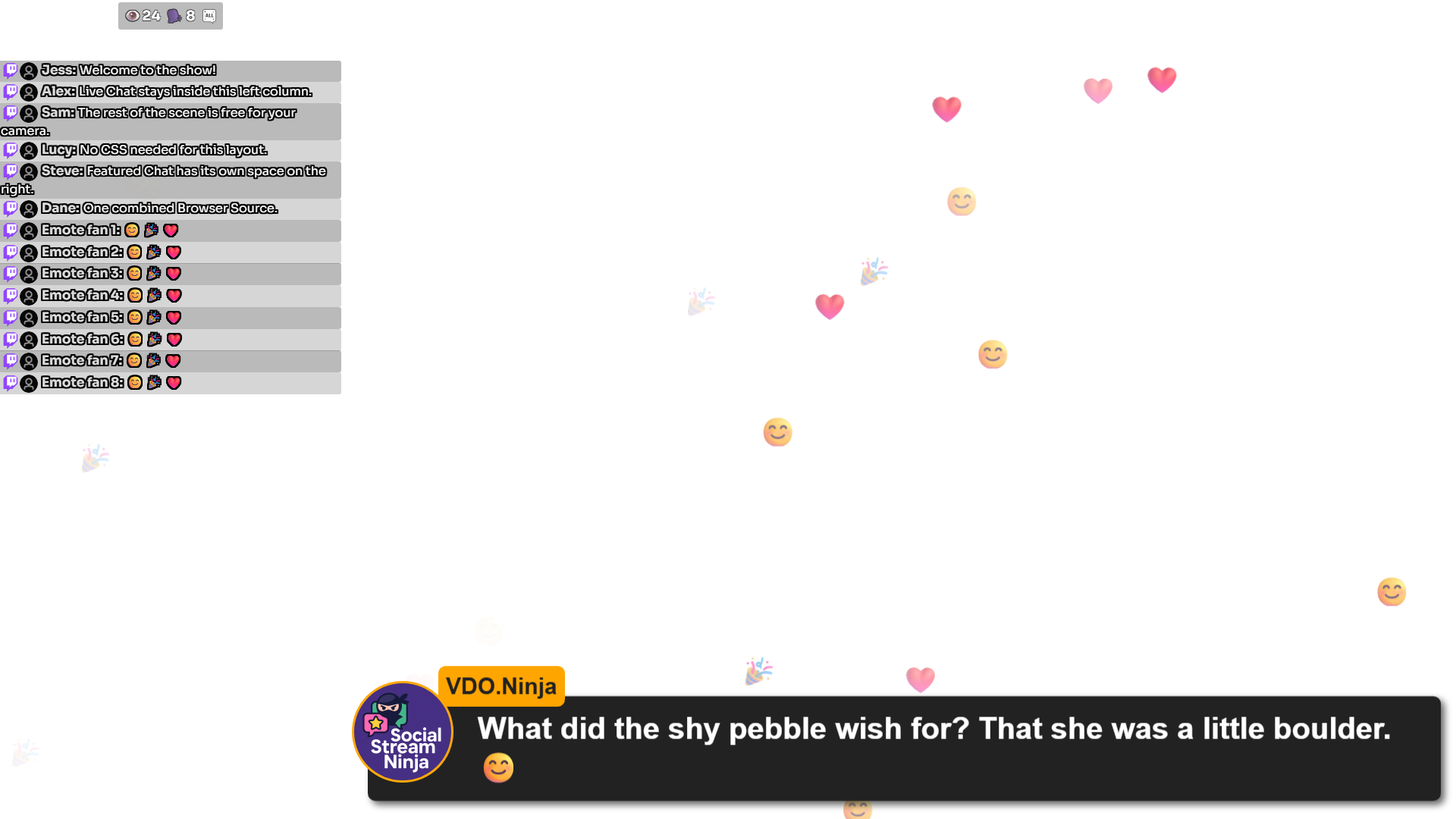
Ejemplo para OBS: columna de chat izquierda con efectos a pantalla completa
No hace falta CSS. Cada capa tiene su propia área. Configura la fuente de navegador de OBS a 1920×1080. Añade primero las capas inferiores y escribe solo números (sin comas ni «px») en Tamaño y posición.
| Capa | Ancho | Alto | Izquierda | Arriba |
|---|---|---|---|---|
| 1. Chat en vivo / Dock | 450 | 1000 | 0 | 80 |
| 2. Contador Hype | 450 | 80 | 0 | 0 |
| 3. Muro de emojis / emotes | 1920 | 1080 | 0 | 0 |
| 4. Chat destacado (Featured Chat) | 1470 | 1080 | 450 | 0 |
| 5. NinjaBacker (opcional) | 1920 | 1080 | 0 | 0 |
Los 80 píxeles superiores contienen Hype, con la columna de chat debajo. ¿Quieres el chat a toda altura detrás de Hype? Configura la altura de Live Chat en 1080 y la posición superior en 0. Otros tamaños de escena necesitan otros números.
- Pega los enlaces completos de tus superposiciones. Cópialos de tus fuentes de navegador actuales para conservar sesión, contraseña, estilos y ajustes de conexión. Deja Fondo transparente de SSN marcado. Los recortes, transformaciones, filtros y CSS personalizado de OBS no están en el enlace y no se trasladan.
- Centra Hype en la columna. En el enlace de
hype.html, usa&align=center. Sustituye cualquieralign=leftoalign=right, y eliminaalignright. Para un aspecto compacto, prueba&combineall&hidetitle&style=compact&scale=0.75(sustituye los valores existentes). Aumenta la altura de la capa de Hype si tu estilo necesita más espacio. - Mantén Featured Chat junto a la columna de chat. Configura Izquierda = 450 y Ancho = 1470 juntos (450 + 1470 = 1920). Desplazar a la derecha una capa de 1920 píxeles de ancho cortaría su borde. Añade
¢erafeatured.htmlpara centrar mensajes cortos en esa área. Para centrar en toda la escena, usa Izquierda 0, Ancho 1920 y¢er. - Pon NinjaBacker al final (opcional). Pega el enlace de su superposición para espectadores como capa superior, con su ajuste de animación de entrada desde la derecha. El combinador define el área y el orden; NinjaBacker define su animación. El fondo debe ser transparente y el sitio debe permitir la inserción. Esta capa no formó parte del ejemplo probado.
- Vista previa a 1920×1080. Envía un mensaje con emojis, destaca un mensaje desde tu Dock y activa los datos de Hype en SSN. El chat normal no elige un mensaje destacado por sí solo.
- Copia el nuevo enlace combinado en OBS. Configura esa fuente de navegador con ancho 1920 y alto 1080. El tamaño de la vista previa no lo establece. Ajústala a la escena sin recortar. Tras cada cambio de diseño, copia de nuevo el enlace; el anterior conserva el diseño anterior.
Si una capa está vacía o tapa el chat
| Problema | Prueba esto |
|---|---|
| Una capa está vacía | Primero abre el enlace original por separado. Las alertas quedan vacías hasta que llega un evento. Combinar no captura nada nuevo. |
| Una capa tiene un fondo opaco | La transparencia automática funciona para dock.html, featured.html, multi-alerts.html, y minecraft.html. Las demás páginas necesitan su propio ajuste de transparencia. Algunos sitios externos bloquean la inserción. |
| No se puede tocar ni desplazar el chat | Una capa transparente también puede bloquear los toques. Desactiva Permitir toques y desplazamiento en las capas sobre el chat que no lo necesiten. |
| No hay sonido en el teléfono | Los teléfonos pueden necesitar un toque antes de reproducir sonido. Permite los toques en esa capa y tócala. Prueba en el teléfono real antes de depender de ello. |