
最新の 3 つのアラートを表示したままにする
- 開く項目: マルチストリーム アラート ボックス → 複数のアラート / イベント リスト.
- 選ぶ項目: 最新3件 — 背景透過。これにより、カードを積み重ねてコンパクトにすることができ、 交換されるまでアラートを維持する。変更する値: 目に見えるアラート 別のカウントにします。
- 選ぶ項目: サンプルイベントのプレビュー 架空の Twitch、YouTube、Facebook イベントを見ることができます。このプレビューはストリームに接続しません。
- マルチストリーム アラート ボックスのリンクをコピーします。 OBS Studio または Streamlabs デスクトップで、 ブラウザソース シーンに移動し、リンクを貼り付けます。 900 × 700 のキャンバスから始めて、カードに合わせてサイズを変更します。
- SSN でイベント ソースを接続します。新しいイベントがスタックに追加され、固定されていない最も古いカードが置き換えられます。
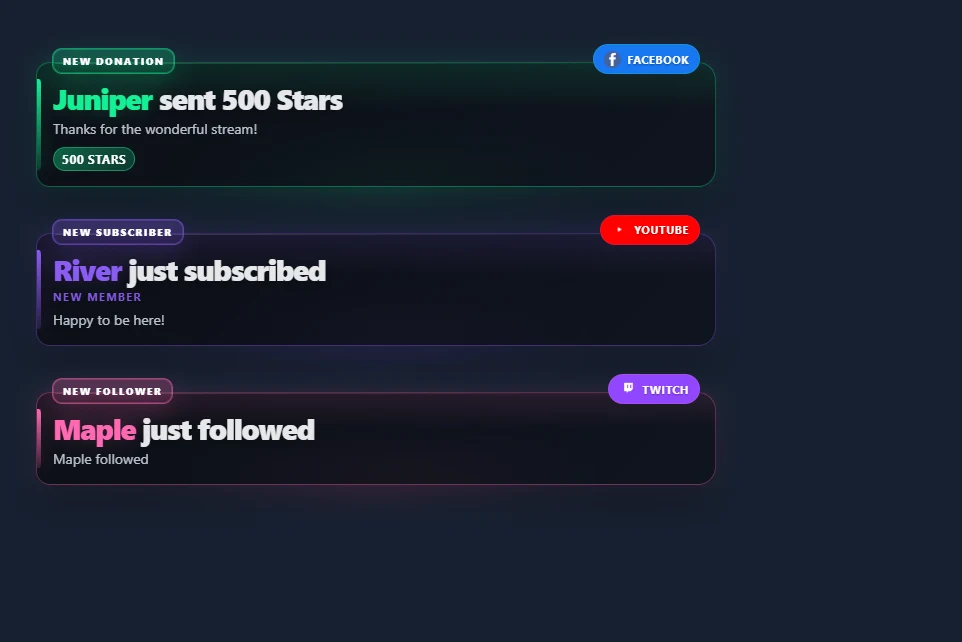
サンプルスタックを開く · 積み上げアラート スタイルを参照する
無効にする項目: 交換されるまでアラートを維持する 設定された表示期間の経過後に各カードが期限切れになるようにします。スタッキングでは対象となる到着がすぐに表示されます。単一アラート キューは、スタッキングがオフの場合に適用されます。新しいアラートが発生するとサウンドが再生されます。永続ビデオは 1 回再生され、表示時間が経過するとメディア領域が非表示になりますが、テキストは表示されたままになります。
コンパクトな視聴者イベント リストを使用する
開く項目: アクティビティ / イベント を開き、次を選択します: 最新3件 — 背景透過。オーディエンス プリセットは、見出し、タイムスタンプ、メタデータ、クリックによる機能、カウント、広告通知、カジュアル アクティビティを非表示にします。フォロー、サブスクリプション、有料サポート、その他の選択されたイベント カテゴリが保持されます。非表示の項目を個別にカスタマイズする場合は、プリセットをオフにします。
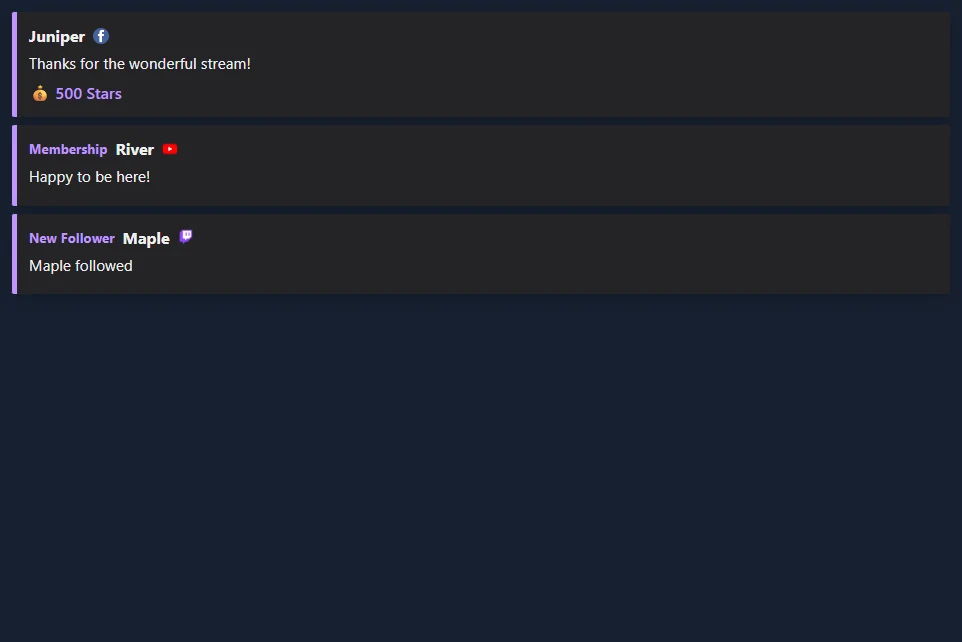
使う項目: 表示されるイベントを選択する カテゴリをフィルタリングし、 監視するソース プラットフォームをフィルタリングします。セット 次のイベントを削除します ゼロに設定するか、空のままにして置換されるまで行を保持します。 オーディエンスリストをプレビューする.
スタイルとレイアウトを選択する
すべてのイベント リスト スタイルを参照する。各ギャラリー カードには、スクリーンショットとセッションを使用するリンクが含まれています。マルチアラートは、既存のアートワークとスタック内のアラート テーマに加えて、ブロードキャスト、アウトライン、丸い丸薬、およびネオン処理をサポートします。
| レイアウト | 用途: |
|---|---|
| リスト | いくつかの最近のイベント。一番上または一番下に最新のもの。 |
| 横型カード | シーンを横切る列。利用可能なスペースに合わせて行幅を設定します。 |
| ローテーションイベント | 表示可能なイベントを一度に 1 つずつ、保持されているイベントを循環させます。 |
| カテゴリ別の最新情報 | 各カテゴリーの最新イベント。より多くのカテゴリを含めるには、表示される制限を増やします。 |
| スクロールストリップ | 保持されたイベントの移動ストリップ。スクロールサイクルはその速度を制御します。 |
テキストの配置、折り返し、行の幅、間隔、背景の不透明度、アクセントカラーを調整します。背景の不透明度は、カードのグラデーションを単色の半透明の背景に置き換えます。エントリアニメーションでは、デフォルトのスタイル、スライド、フェード、またはなしを使用できます。終了アニメーションでは、出発するカードをフェードまたはスライドさせることができます。モーションを減らす設定では、モーションが無効になります。
歴史と管理
有効化 更新後に表示されたイベントを記憶する ブラウザ ソースがリロードされたときにボードにデータが入力された状態を維持するため。履歴はそのブラウザ、セッション、ボード名に対してローカルです。 OBS と通常のブラウザーには別のストレージがあります。保持設定の範囲は 1 ~ 168 時間です。復元された行では現在のフィルターが使用され、サウンドの再生やオートメーションのトリガーは行われません。マルチアラートでは、このオプションをスタックする必要があります。
別々のシーンに異なるものを与える ボード名。ポップアップ コマンドは、対応するボード名とサーフェスをターゲットとします。切断されたオーバーレイに送信されたコマンドは、保存された状態の変更ではありません。一時停止は、スタックとフィードの最大 500 イベントのバッファーに新しい到着を保持します。再開するとそれらが表示されます。そのバッファがいっぱいになると、最も古い待機イベントが置き換えられます。シングルアラートモードでは、設定されたキュー制限が使用されます。
ピン 最新のカードの PIN を切り替えます。固定されたカードは目に見えるスロットを占有します。すべてのスロットが固定されている場合は、カードの固定を解除して新しいイベントを許可します。 削除 最新のカードを削除します。 クリア 表示されているイベント、待機中のイベント、およびそのボードの保存された履歴を削除します。マルチアラートでは、スキップ、ミュート、ミュート解除、リプレイも可能です。リプレイは表示アクションであり、新しい寄付やイベント フローのトリガーではありません。
プライベート イベント ダッシュボードの場合は、有効にします。 オペレータボタンを表示 個々の行を固定または削除します。オーディエンスのブラウザソースでは、このオプションをオフのままにしておきます。
表示したいイベントを接続します
どちらのオーバーレイも、SSN ソースが配信するイベントを使用します。オーバーレイ スタイルでは、プラットフォームのアクセス許可や新しいイベント サブスクリプションは追加されません。
| ソース | セットアップとイベントのカバレッジ |
|---|---|
| Twitch | 使う項目: Twitch EventSub あなたのアカウントがアクセスできるフォロー、購読、ギフト、応援、レイドの場合。チャットのみのキャプチャは EventSub に代わるものではありません。 |
| 標準の Facebook キャプチャでは、目に見える Stars の寄付を有料サポートの行に変えることができます。 Facebook API チャット キャプチャではスターの量は提供されません。フォローおよびサポーターのサブスクリプションについては、それらの通知を SSN に配信するイベント プロバイダーを使用します。 Facebook チャット キャプチャだけではこれらを提供できません。 | |
| YouTube | メンバーシップ、ギフト、スーパー チャット、スーパー ステッカー、ジュエルは、選択したキャプチャ モードによって異なります。公開購読者通知には API パスが必要です。参照 イベントの互換性. |
| キックとTikTok | フォロー、サブスクリプション、またはギフトには、利用可能なイベント対応ソースを使用します。表示したいイベント カテゴリを選択します。 「いいね!」と「参加」は非表示にすることができます。 |
| Streamlab と StreamElements | SSN は既存のプロバイダーのイベント フィードをキャプチャできます。 SSN でプロバイダーに接続し、そのソースをアクティブな状態に保ちます。利用可能なイベントは、プロバイダー接続とソース モードによって異なります。イベントやヒントのプロバイダーを保持しながら、SSN の表示を使用できます。 |
| その他の SSN ソース | 寄付金額と承認されたフォロー、メンバーシップ、ギフト、レイド イベントでは同じ表示を使用できます。参照 イベントのリファレンス ソース固有のフィールドとサポートされているアクションについては、 |
実際のイベントが見つからない場合は、まず SSN のアクティビティ フィードに表示されるかどうかを確認します。存在しない場合は、ソース接続とイベントのアクセス許可を確認してください。オーバーレイ フィルターと最小量 (存在する場合) を確認します。
Streamlabs または StreamElements から取得
Streamlabs イベント リストの常に表示される動作については、次を使用します。 複数のアラートを表示 + 置き換えられるまでアラートを保持 マルチアラートの場合、またはイベントでプリセットされた視聴者。 表示可能なアラート / 最大イベント数 カウントを設定します。履歴オプションを使用すると、同じブラウザーで最近表示されたカードが復元されます。カテゴリ フィルターと最小値コントロールを使用して、どのサポートを表示するかを選択します。
SSN のリンクを OBS または Streamlabs デスクトップのブラウザ ソースとして直接追加できます。 SSN オペレーター ドックは必要ありません。ギャラリーから SSN スタイルを使用し、シーンに合わせて色と間隔を調整します。