
Lassen Sie die letzten drei Alarme sichtbar
- Öffnen Multistream-Alarme → Mehrere Alarme / Ereignisliste.
- Wähle Letzte 3 — transparent. Dies ermöglicht das Stapeln, kompakte Karten usw Behalten Sie die Benachrichtigungen bei, bis sie ersetzt werden. Ändere Sichtbare Alarme für eine andere Zählung.
- Wähle Vorschau von Beispielereignissen um fiktive Ereignisse Twitch, YouTube und Facebook zu sehen. Diese Vorschau stellt keine Verbindung zu Ihrem Stream her.
- Kopieren Sie den Link zur Multi-Stream-Warnbox. Fügen Sie in OBS Studio oder Streamlabs Desktop ein hinzu Browserquelle zu Ihrer Szene und fügen Sie den Link ein. Beginnen Sie mit einer Leinwand im Format 900 × 700 und passen Sie die Größe an Ihre Karten an.
- Verbinden Sie Ihre Ereignisquellen in SSN. Neue Ereignisse werden dem Stapel hinzugefügt und ersetzen die älteste nicht angeheftete Karte.
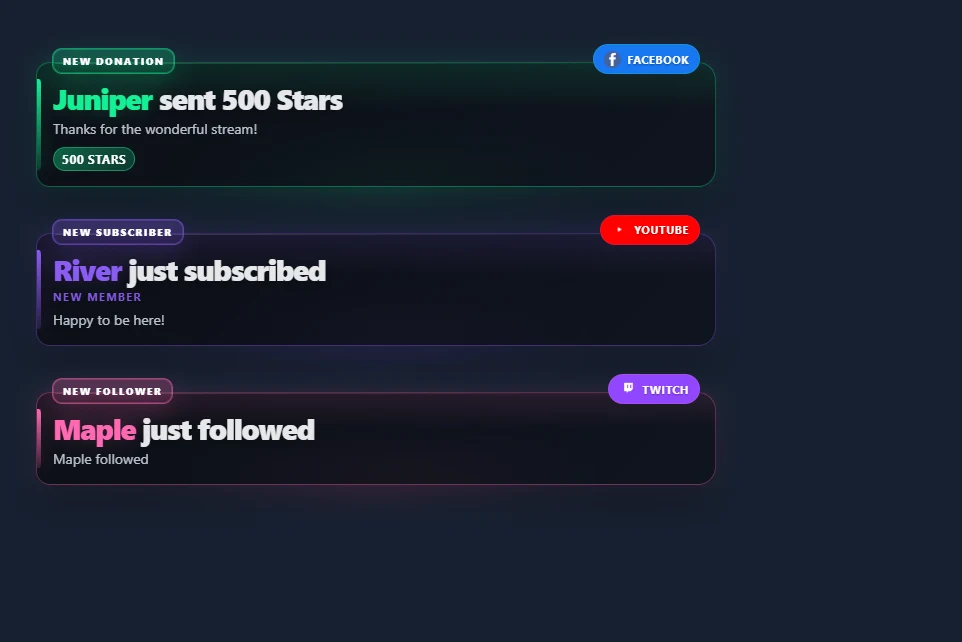
Öffnen Sie einen Probenstapel · Durchsuchen Sie gestapelte Alarmstile
Deaktiviere Behalten Sie die Benachrichtigungen bei, bis sie ersetzt werden um jede Karte nach der konfigurierten Anzeigedauer ablaufen zu lassen. Beim Stapeln werden berechtigte Ankünfte sofort angezeigt. Die Einzelwarnungswarteschlange gilt, wenn das Stapeln deaktiviert ist. Bei neuen Benachrichtigungen wird ein Ton abgespielt. Persistentes Video wird einmal abgespielt und der Medienbereich wird nach der Anzeigedauer ausgeblendet, während der Text sichtbar bleibt.
Verwenden Sie eine kompakte Publikumsveranstaltungsliste
Öffnen Aktivitäten / Ereignisse und wähle Letzte 3 — transparent. Die Zielgruppenvoreinstellung verbirgt Überschrift, Zeitstempel, Metadaten, Click-to-Feature, Anzahl, Werbehinweise und gelegentliche Aktivitäten. Es werden Follower, Abonnements, kostenpflichtiger Support und andere ausgewählte Veranstaltungskategorien gespeichert. Deaktivieren Sie die Voreinstellung, wenn Sie die ausgeblendeten Elemente individuell anpassen möchten.
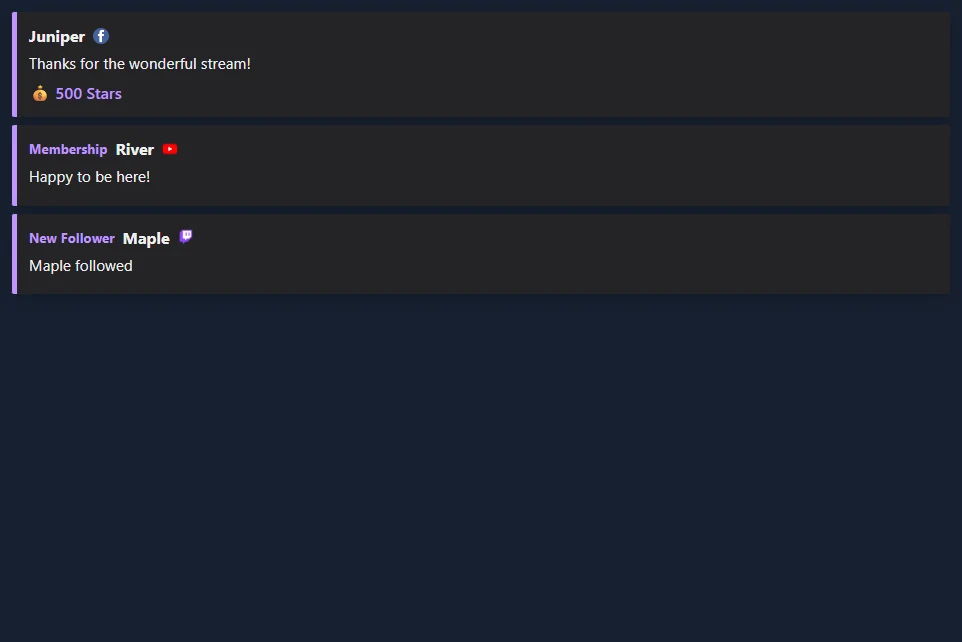
Verwende Wählen Sie aus, welche Ereignisse angezeigt werden um Kategorien zu filtern und Zu überwachende Quellen um Plattformen zu filtern. Set Ereignisse danach entfernen auf Null setzen oder leer lassen, um die Zeilen bis zum Ersetzen beizubehalten. Vorschau einer Zielgruppenliste.
Wählen Sie einen Stil und ein Layout
Durchsuchen Sie alle Veranstaltungslistenstile. Jede Galeriekarte enthält einen Screenshot und einen Link zu Ihrer Sitzung. Multi-Alerts unterstützt seine bestehenden Grafik- und Alarmthemen in Stapeln sowie Broadcast-, Outlined-, Rounded-Pillen- und Neon-Behandlungen.
| Layout | Verwende es für |
|---|---|
| Liste | Mehrere aktuelle Ereignisse, das Neueste oben oder unten. |
| Horizontale Karten | Eine Reihe quer durch eine Szene. Stellen Sie die Zeilenbreite so ein, dass sie zum verfügbaren Platz passt. |
| Ereignisse im Wechsel | Ein sichtbares Ereignis nach dem anderen, zyklisch durch die gespeicherten Ereignisse. |
| Neueste nach Kategorie | Die neueste Veranstaltung in jeder Kategorie. Erhöhen Sie die sichtbare Grenze, um mehr Kategorien einzuschließen. |
| Scrollstreifen | Ein bewegender Streifen festgehaltener Ereignisse. Der Scrollzyklus steuert seine Geschwindigkeit. |
Passen Sie Textausrichtung, Zeilenumbruch, Zeilenbreite, Abstand, Hintergrunddeckkraft und Akzentfarben an. Die Hintergrunddeckkraft ersetzt den Farbverlauf einer Karte durch einen durchgehenden, durchscheinenden Hintergrund. Die Eingangsanimation kann den Stil „Standard“, „Gleiten“, „Ausblenden“ oder „Keine“ verwenden. Die Ausgangsanimation kann eine abgehende Karte ausblenden oder verschieben. Die Einstellungen für reduzierte Bewegung deaktivieren die Bewegung.
Geschichte und Kontrollen
Aktivieren Merken Sie sich sichtbare Ereignisse nach der Aktualisierung um das Board gefüllt zu halten, wenn seine Browser-Quelle neu geladen wird. Der Verlauf ist lokal für diesen Browser-, Sitzungs- und Boardnamen; OBS und Ihr normaler Browser verfügen über einen separaten Speicher. Die Aufbewahrungseinstellung reicht von 1 bis 168 Stunden. Wiederhergestellte Zeilen verwenden die aktuellen Filter und geben keinen Ton wieder und lösen keine Automatisierung aus. In Multi-Alerts erfordert diese Option eine Stapelung.
Geben Sie einzelne Szenen unterschiedlich an Vorstandsnamen. Popup-Befehle zielen auf den entsprechenden Platinennamen und die entsprechende Oberfläche ab. Befehle, die an ein nicht verbundenes Overlay gesendet werden, stellen keine gespeicherte Statusänderung dar. Pause hält Neuankömmlinge in einem Puffer von bis zu 500 Ereignissen für Stapel und Feeds; Der Lebenslauf zeigt sie an. Wenn dieser Puffer voll ist, wird das älteste wartende Ereignis ersetzt. Der Einzelalarmmodus verwendet sein konfiguriertes Warteschlangenlimit.
Pin schaltet die PIN der neuesten Karte um; Angepinnte Karten belegen sichtbare Steckplätze. Wenn jeder Steckplatz gepinnt ist, lösen Sie eine Karte, um neue Ereignisse zuzulassen. Entfernen Entfernt die neueste Karte. Leeren Entfernt sichtbare Ereignisse, wartende Ereignisse und den gespeicherten Verlauf des Boards. Multi-Alerts bietet außerdem Überspringen, Stummschalten, Aufheben der Stummschaltung und Wiederholen. Bei der Wiederholung handelt es sich um eine Anzeigeaktion, nicht um eine neue Spende oder einen Ereignisflussauslöser.
Für ein privates Ereignis-Dashboard aktivieren Sie diese Option Bedientasten anzeigen um einzelne Zeilen zu pinnen oder zu entfernen. Lassen Sie diese Option in den Browserquellen der Zielgruppe deaktiviert.
Verknüpfen Sie die Ereignisse, die Sie anzeigen möchten
Beide Overlays nutzen die Ereignisse, die Ihre SSN-Quellen liefern. Ein Overlay-Stil fügt keine Plattformberechtigungen oder ein neues Ereignisabonnement hinzu.
| Quelle | Aufbau und Eventberichterstattung |
|---|---|
| Twitch | Verwende Twitch EventSub für Follower, Abonnements, Geschenke, Cheers und Raids, auf die Ihr Konto Zugriff hat. Die reine Chat-Erfassung ersetzt nicht EventSub. |
| Durch die standardmäßige Erfassung von Facebook können sichtbare Stars-Spenden in bezahlte Unterstützungsreihen umgewandelt werden. Facebook API Die Chat-Erfassung liefert keine Sternebeträge. Verwenden Sie für Follower- und Unterstützerabonnements einen Veranstaltungsanbieter, der diese Benachrichtigungen an SSN sendet. Facebook Chat-Erfassung allein liefert sie nicht. | |
| YouTube | Mitgliedschaften, Geschenke, Super Chats, Super Stickers und Juwelen hängen vom gewählten Erfassungsmodus ab. Für öffentliche Abonnentenbenachrichtigungen ist der Pfad API erforderlich. Siehe Ereigniskompatibilität. |
| Kick und TikTok | Nutzen Sie die verfügbare Event-fähige Quelle für Follower, Abonnements oder Geschenke. Wählen Sie die Veranstaltungskategorien aus, die Sie anzeigen möchten. Likes und Joins können ausgeblendet werden. |
| Streamlabs und StreamElements | SSN kann vorhandene Anbieter-Ereignis-Feeds erfassen. Verbinden Sie den Anbieter in SSN und lassen Sie seine Quelle aktiv. Verfügbare Ereignisse hängen von der Anbieterverbindung und dem Quellmodus ab. Sie können die Anzeige von SSN nutzen und gleichzeitig einen Anbieter für Veranstaltungen oder Tipps beauftragen. |
| Andere SSN Quellen | Spendenbeträge und anerkannte Folge-, Mitgliedschafts-, Geschenk- und Raid-Events können dieselben Anzeigen verwenden. Siehe die Ereignisreferenz für quellenspezifische Felder und unterstützte Aktionen. |
Wenn ein echtes Ereignis fehlt, prüfen Sie zunächst, ob es im Aktivitäts-Feed von SSN erscheint. Überprüfen Sie die Quellverbindung und die Ereignisberechtigungen, falls diese nicht vorhanden sind. Überprüfen Sie die Overlay-Filter und Mindestbeträge, falls vorhanden.
Kommt aus Streamlabs oder StreamElements
Für das immer sichtbare Verhalten der Streamlabs-Ereignisliste verwenden Sie Mehrere Benachrichtigungen anzeigen + Behalten Sie die Benachrichtigungen bei, bis sie ersetzt werden in Multi-Alerts oder die voreingestellte Zielgruppe in Events. Sichtbare Alarme / Maximale Ereignisse legt die Anzahl fest. Die Verlaufsoption stellt die zuletzt sichtbaren Karten im selben Browser wieder her. Verwenden Sie Kategoriefilter und Mindestwertsteuerelemente, um auszuwählen, welche Unterstützung angezeigt wird.
Sie können den Link von SSN direkt als Browserquelle in OBS oder Streamlabs Desktop hinzufügen. Es ist kein SSN Bedienerdock erforderlich. Verwenden Sie einen SSN-Stil aus der Galerie und passen Sie dann Farben und Abstände an Ihre Szene an.