
Mantenga visibles las últimas tres alertas
- Abrir Alertas multistream → Varias alertas / Lista de eventos.
- Elige Últimos 3 — transparente. Esto permite apilar, compactar tarjetas y Mantener alertas hasta que se reemplacen. Cambia Alertas visibles por un conteo diferente.
- Elige Vista previa de eventos de muestra para ver eventos ficticios Twitch, YouTube y Facebook. Esta vista previa no se conecta a tu transmisión.
- Copie el enlace del cuadro de alerta de transmisión múltiple. En OBS Studio o Streamlabs Desktop, agregue un Fuente de navegador (Browser Source) a tu escena y pega el enlace. Comience con un lienzo de 900 × 700 y cambie su tamaño para que se ajuste a sus tarjetas.
- Conecte las fuentes de su evento en SSN. Nuevos eventos se unen a la pila y reemplazan la carta más antigua no fijada.
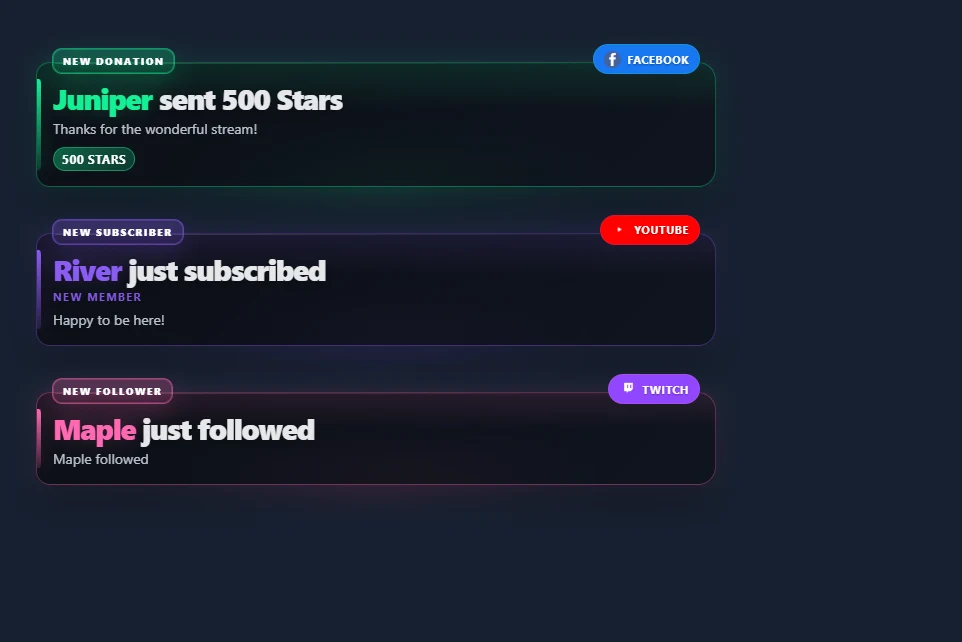
Abrir una pila de muestra · Explorar estilos de alerta apilados
Desactiva Mantener alertas hasta que se reemplacen para dejar que cada tarjeta caduque después de la duración de visualización configurada. El apilamiento muestra las llegadas elegibles inmediatamente; la cola de alerta única se aplica cuando el apilamiento está desactivado. El sonido se reproduce en nuevas alertas. El video persistente se reproduce una vez y el área multimedia se oculta después de la duración de la visualización mientras el texto permanece visible.
Utilice una lista compacta de eventos de audiencia
Abrir Actividad / Eventos y elige Últimos 3 — transparente. El ajuste preestablecido de audiencia oculta el título, las marcas de tiempo, los metadatos, los clics para mostrar, los recuentos, los avisos publicitarios y la actividad informal. Mantiene seguimientos, suscripciones, soporte pago y otras categorías de eventos seleccionadas. Desactive el ajuste preestablecido si desea personalizar sus elementos ocultos individualmente.
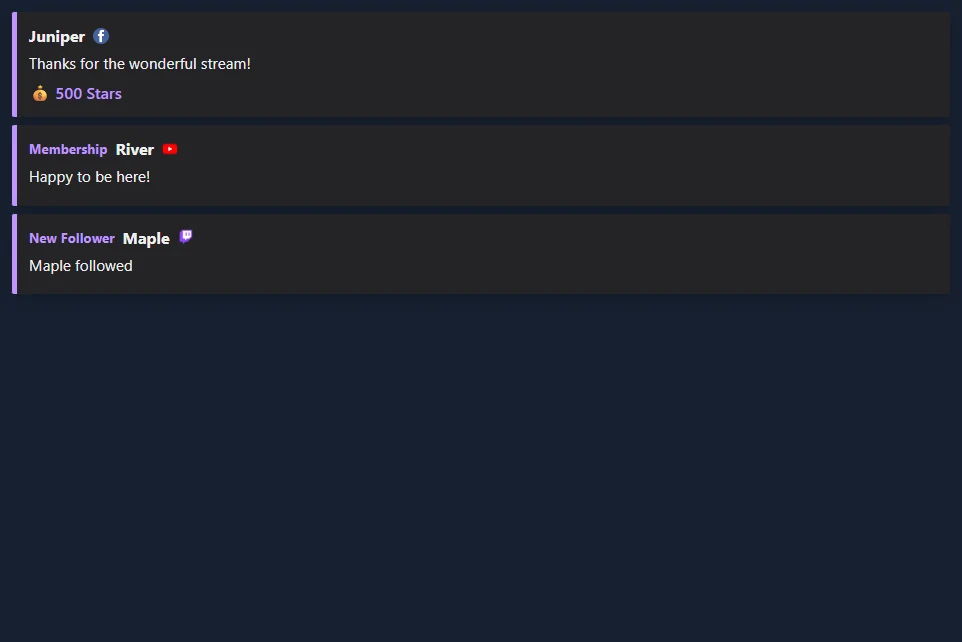
Usa Elige qué eventos aparecen para filtrar categorías, y Fuentes que supervisar para filtrar plataformas. conjunto Eliminar eventos después a cero o déjelo vacío para conservar las filas hasta que se reemplace. Vista previa de una lista de audiencia.
Elija un estilo y diseño
Explorar todos los estilos de lista de eventos. Cada tarjeta de la galería tiene una captura de pantalla y un enlace a su sesión. Multi-Alerts admite sus diseños existentes y temas de alerta en pilas, además de tratamientos Broadcast, Outlined, Rounded Pills y Neon.
| Diseño | Úsalo para |
|---|---|
| Lista | Varios eventos recientes, los más recientes en la parte superior o inferior. |
| Tarjetas horizontales | Una fila a lo largo de una escena. Establezca el ancho de la fila para que se ajuste al espacio disponible. |
| Eventos en rotación | Un evento visible a la vez, recorriendo los eventos retenidos. |
| Lo último por categoría | El evento más nuevo en cada categoría. Aumente el límite visible para incluir más categorías. |
| Tira de desplazamiento | Una franja en movimiento de eventos retenidos. El ciclo de desplazamiento controla su velocidad. |
Ajuste la alineación del texto, el ajuste, el ancho de fila, el espaciado, la opacidad del fondo y los colores de acento. La opacidad del fondo reemplaza el degradado de una tarjeta con un fondo sólido translúcido. La animación de entrada puede usar el estilo predeterminado, diapositiva, desvanecimiento o ninguno. La animación de salida puede desvanecerse o deslizar una tarjeta de salida. Las preferencias de movimiento reducido desactivan el movimiento.
Historia y controles
Activa Recordar eventos visibles después de la actualización para mantener el tablero lleno cuando se recarga la fuente del navegador. El historial es local para ese navegador, sesión y nombre del tablero; OBS y su navegador normal tienen almacenamiento separado. El ajuste de retención varía de 1 a 168 horas. Las filas restauradas utilizan los filtros actuales y no reproducen sonido ni activan la automatización. En alertas múltiples, esta opción requiere apilamiento.
Dar escenas separadas diferentes. Nombres del tablero. Los comandos emergentes apuntan al nombre y la superficie del tablero correspondiente. Los comandos enviados a una superposición desconectada no son un cambio de estado guardado. Pause mantiene a los recién llegados en un buffer de hasta 500 eventos para pilas y feeds; el currículum los muestra. Si ese búfer se llena, se reemplaza su evento de espera más antiguo. El modo de alerta única utiliza su límite de cola configurado.
Alfiler alterna el pin de la tarjeta más nueva; Las tarjetas fijadas ocupan ranuras visibles. Si todas las ranuras están fijadas, desancla una tarjeta para admitir nuevos eventos. Eliminar (Remove) elimina la tarjeta más nueva. Borrar elimina eventos visibles, eventos en espera y el historial guardado de ese tablero. Las alertas múltiples también ofrecen saltar, silenciar, activar el silencio y reproducir. La repetición es una acción de visualización, no una nueva donación o un activador de flujo de evento.
Para un panel de eventos privado, habilite Mostrar botones del operador para fijar o eliminar filas individuales. Deje esta opción desactivada en Fuentes del navegador de audiencia.
Conecta los eventos que quieres mostrar
Ambas superposiciones utilizan los eventos que entregan sus fuentes SSN. Un estilo de superposición no agrega permisos de plataforma ni una suscripción a un nuevo evento.
| Fuente | Configuración y cobertura de eventos. |
|---|---|
| Twitch | Usa EventSub de Twitch para seguimientos, suscripciones, obsequios, aplausos y redadas donde su cuenta tenga acceso. La captura solo de chat no reemplaza a EventSub. |
| La captura estándar Facebook puede convertir las donaciones visibles de Stars en filas de soporte pago. Facebook API la captura de chat no proporciona cantidades de estrellas. Para suscripciones de seguidores y seguidores, utilice un proveedor de eventos que envíe esos avisos a SSN; Facebook la captura de chat por sí sola no los proporciona. | |
| YouTube | Membresías, regalos, Super Chats, Super Stickers y Joyas dependen del modo de captura elegido. Los avisos públicos de suscriptores requieren su ruta API. Ver compatibilidad de eventos. |
| Kick y TikTok | Utilice la fuente disponible compatible con eventos para seguimiento, suscripciones o regalos. Seleccione las categorías de eventos que desea mostrar; Los me gusta y las uniones se pueden ocultar. |
| Streamlabs y StreamElements | SSN puede capturar feeds de eventos de proveedores existentes. Conecte el proveedor en SSN y mantenga activa su fuente. Los eventos disponibles dependen de la conexión del proveedor y del modo de fuente. Puede utilizar la pantalla de SSN mientras contrata a un proveedor para eventos o sugerencias. |
| Otras fuentes SSN | Los montos de donaciones y los eventos reconocidos de seguimiento, membresía, obsequios y incursiones pueden usar las mismas pantallas. Ver la referencia del evento para campos específicos de origen y acciones admitidas. |
Si falta un evento real, primero verifique si aparece en el Feed de actividades de SSN. Verifique la conexión de origen y los permisos de eventos si están ausentes; verifique los filtros superpuestos y las cantidades mínimas, si están presentes.
Procedente de Streamlabs o StreamElements
Para el comportamiento siempre visible de la lista de eventos Streamlabs, utilice Mostrar múltiples alertas + Mantener alertas hasta que se reemplacen en Alertas múltiples, o la audiencia preestablecida en Eventos. Alertas visibles / Eventos máximos establece el conteo. La opción de historial restaura tarjetas visibles recientes en el mismo navegador. Utilice filtros de categorías y controles de valor mínimo para elegir qué soporte aparece.
Puede agregar el enlace de SSN directamente como fuente del navegador en OBS o Streamlabs Desktop. No requiere un muelle de operador SSN. Utilice un estilo SSN de la galería, luego ajuste los colores y el espaciado para que se ajusten a su escena.