
Gardez les trois dernières alertes visibles
- Ouvrir Alertes multistream → Alertes multiples / Événements.
- Choisir 3 derniers — transparent. Cela permet d'empiler, de compacter les cartes et Conserver les alertes jusqu'à leur remplacement. Modifiez Alertes visibles pour un compte différent.
- Choisir Aperçu des exemples d'événements pour voir les événements fictifs Twitch, YouTube et Facebook. Cet aperçu ne se connecte pas à votre flux.
- Copiez le lien de la boîte d'alerte multi-flux. Dans OBS Studio ou Streamlabs Desktop, ajoutez un Source navigateur à votre scène et collez le lien. Commencez avec une toile de 900 × 700 et redimensionnez-la pour l'adapter à vos cartes.
- Connectez vos sources d'événements dans SSN. De nouveaux événements rejoignent la pile et remplacent la plus ancienne carte non épinglée.
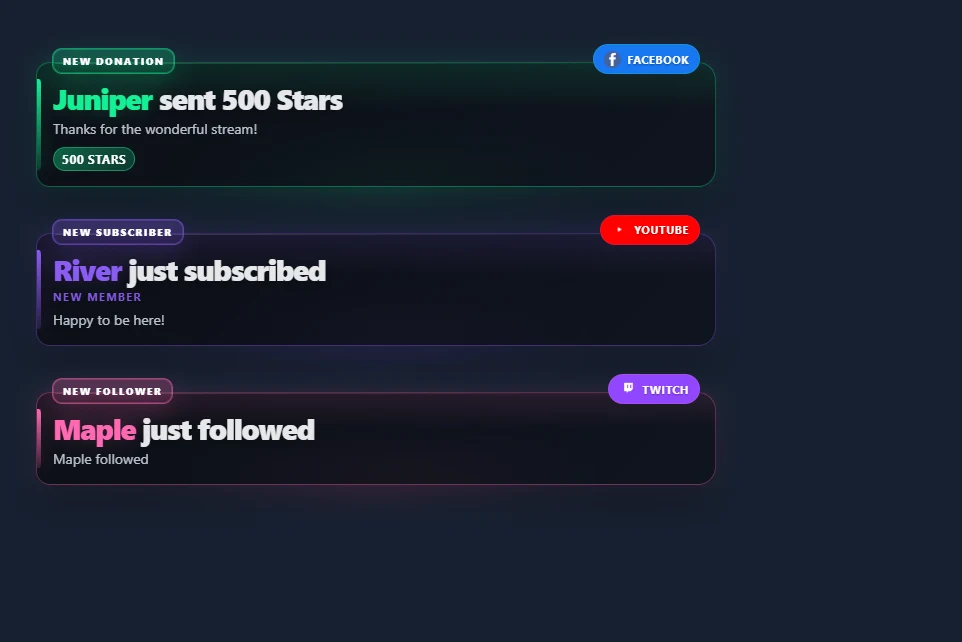
Ouvrir un exemple de pile · Parcourir les styles d’alertes empilées
Désactivez Conserver les alertes jusqu'à leur remplacement pour laisser chaque carte expirer après la durée d'affichage configurée. Stacking affiche immédiatement les arrivées éligibles ; la file d'attente d'alerte unique s'applique lorsque l'empilement est désactivé. Le son est diffusé lors des nouvelles alertes. La vidéo persistante est lue une fois et la zone multimédia se cache après la durée d'affichage tandis que le texte reste visible.
Utilisez une liste d'événements d'audience compacte
Ouvrir Activité / Événements et choisissez 3 derniers — transparent. Le préréglage d'audience masque le titre, les horodatages, les métadonnées, les clics vers la fonctionnalité, les décomptes, les notifications publicitaires et les activités occasionnelles. Il conserve les suivis, les abonnements, le support payant et d'autres catégories d'événements sélectionnées. Désactivez le préréglage si vous souhaitez personnaliser ses éléments masqués individuellement.
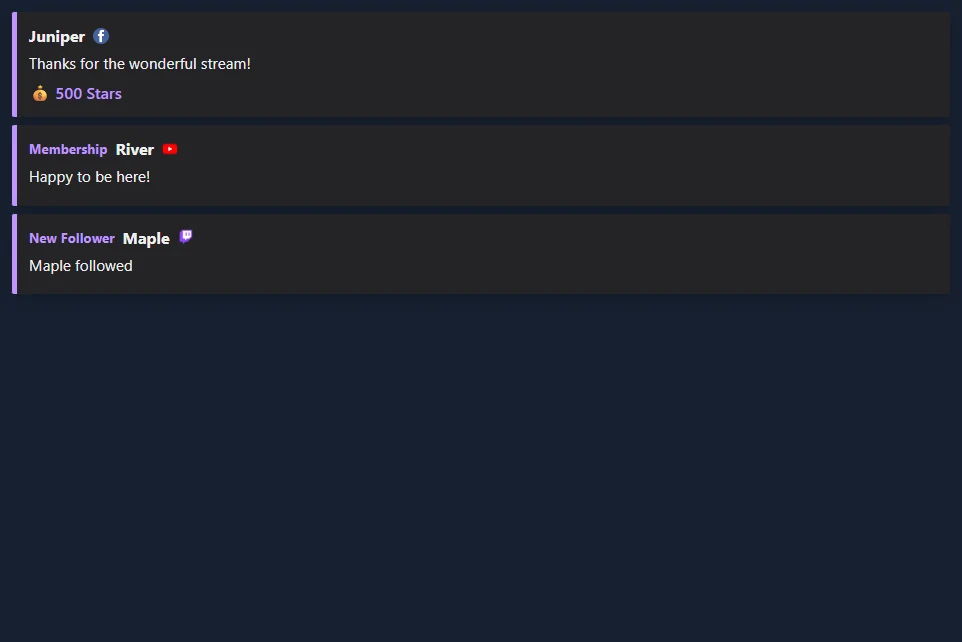
Utilisez Choisissez quels événements apparaissent pour filtrer les catégories, et Sources à surveiller pour filtrer les plateformes. Ensemble Supprimer les événements après à zéro ou laissez-le vide pour conserver les lignes jusqu'à leur remplacement. Prévisualiser une liste d'audience.
Choisissez un style et une mise en page
Parcourez tous les styles de liste d'événements. Chaque carte de galerie contient une capture d'écran et un lien utilisant votre session. Multi-Alerts prend en charge ses illustrations et thèmes d'alerte existants en piles, ainsi que les pilules Broadcast, Outlined, Rounded et Neon.
| Disposition | Utilisez-le pour |
|---|---|
| Liste | Plusieurs événements récents, les plus récents en haut ou en bas. |
| Cartes horizontales | Une rangée à travers une scène. Définissez la largeur des lignes en fonction de l'espace disponible. |
| Événements en alternance | Un événement visible à la fois, en parcourant les événements retenus. |
| Dernières par catégorie | L'événement le plus récent dans chaque catégorie. Augmentez la limite visible pour inclure plus de catégories. |
| Bande de défilement | Une bande mobile d’événements retenus. Le cycle de défilement contrôle sa vitesse. |
Ajustez l'alignement du texte, l'habillage, la largeur des lignes, l'espacement, l'opacité de l'arrière-plan et les couleurs d'accentuation. L'opacité de l'arrière-plan remplace le dégradé d'une carte par un arrière-plan uni translucide. L'animation d'entrée peut utiliser le style par défaut, diapositive, fondu ou aucun. L'animation de sortie peut fondre ou faire glisser une carte de départ. Les préférences de mouvement réduit désactivent le mouvement.
Historique et contrôles
Activer Mémoriser les événements visibles après l'actualisation pour garder le tableau rempli lorsque sa source de navigateur se recharge. L'historique est local pour ce navigateur, cette session et ce nom de forum ; OBS et votre navigateur ordinaire disposent d'un stockage séparé. Le paramètre de rétention varie de 1 à 168 heures. Les lignes restaurées utilisent les filtres actuels et ne rejouent pas le son ni ne déclenchent l'automatisation. Dans Multi-Alerts, cette option nécessite un empilage.
Donner des scènes séparées différentes Noms des conseils d'administration. Les commandes contextuelles ciblent le nom et la surface de la carte correspondants. Les commandes envoyées à une superposition déconnectée ne constituent pas un changement d'état enregistré. Pause conserve les nouveaux arrivants dans un tampon pouvant contenir jusqu'à 500 événements pour les piles et les flux ; CV les affiche. Si ce tampon se remplit, son événement en attente le plus ancien est remplacé. Le mode d'alerte unique utilise sa limite de file d'attente configurée.
Épingle bascule le code PIN de la carte la plus récente ; les cartes épinglées occupent des emplacements visibles. Si chaque emplacement est épinglé, détachez une carte pour admettre de nouveaux événements. Supprimer supprime la carte la plus récente. Effacer supprime les événements visibles, les événements en attente et l'historique enregistré de ce tableau. Multi-Alerts propose également des fonctions de saut, de mise en sourdine, de réactivation et de relecture. La relecture est une action d'affichage, pas un nouveau don ou un déclencheur de flux d'événements.
Pour un tableau de bord d'événements privé, activez Afficher les boutons de l'opérateur pour épingler ou supprimer des lignes individuelles. Laissez cette option désactivée dans les sources du navigateur d’audience.
Connectez les événements que vous souhaitez afficher
Les deux superpositions utilisent les événements fournis par vos sources SSN. Un style de superposition n'ajoute pas d'autorisations de plate-forme ni de nouvel abonnement à un événement.
| Source | Mise en place et couverture d'événements |
|---|---|
| Twitch | Utilisez Twitch EventSub pour les suivis, les abonnements, les cadeaux, les acclamations et les raids auxquels votre compte a accès. La capture de chat uniquement ne remplace pas EventSub. |
| La capture standard de Facebook peut transformer les dons d'étoiles visibles en lignes de soutien payant. La capture de chat Facebook API ne fournit pas de montant d'étoiles. Pour les abonnements aux abonnés et aux supporters, utilisez un fournisseur d'événements qui transmet ces notifications à SSN ; La capture de chat Facebook ne suffit pas à elle seule à les fournir. | |
| YouTube | Les adhésions, les cadeaux, les Super Chats, les Super Stickers et les joyaux dépendent du mode de capture choisi. Les avis publics aux abonnés nécessitent leur chemin API. Voir compatibilité des événements. |
| Kick et TikTok | Utilisez la source événementielle disponible pour les suivis, les abonnements ou les cadeaux. Sélectionnez les catégories d'événements que vous souhaitez afficher ; les likes et les jointures peuvent être masqués. |
| Streamlabs et StreamElements | SSN peut capturer les flux d'événements des fournisseurs existants. Connectez le fournisseur dans SSN et gardez sa source active. Les événements disponibles dépendent de la connexion du fournisseur et du mode source. Vous pouvez utiliser l'affichage de SSN tout en faisant appel à un fournisseur pour des événements ou des conseils. |
| Autres sources SSN | Les montants des dons et les événements reconnus de suivi, d’adhésion, de cadeaux et de raid peuvent utiliser les mêmes affichages. Voir la référence de l'événement pour les champs spécifiques à la source et les actions prises en charge. |
Si un événement réel manque, vérifiez d'abord s'il apparaît dans le fil d'activité de SSN. Vérifiez la connexion source et les autorisations d'événement si elles sont absentes ; vérifiez les filtres de superposition et les montants minimums s'ils sont présents.
Provenant de Streamlabs ou StreamElements
Pour le comportement toujours visible de la liste d'événements Streamlabs, utilisez Afficher plusieurs alertes + Conserver les alertes jusqu'à leur remplacement dans Multi-Alertes, ou l'audience prédéfinie dans Événements. Alertes visibles / Nombre maximum d'événements définit le décompte. L'option historique restaure les cartes visibles récentes dans le même navigateur. Utilisez des filtres de catégorie et des contrôles de valeur minimale pour choisir le support qui apparaît.
Vous pouvez ajouter le lien de SSN directement en tant que source du navigateur dans OBS ou Streamlabs Desktop. Il ne nécessite pas de station d'accueil pour opérateur SSN. Utilisez un style SSN de la galerie, puis ajustez les couleurs et l'espacement en fonction de votre scène.