
Mantenha os últimos três alertas visíveis
- Abrir Alertas multistream → Vários alertas / Lista de eventos.
- Escolha Últimos 3 — transparente. Isto permite empilhar, compactar cartões e Mantenha os alertas até serem substituídos. Altere Alertas visíveis para uma contagem diferente.
- Escolha Visualizar exemplos de eventos para ver eventos fictícios Twitch, YouTube e Facebook. Esta visualização não se conecta ao seu stream.
- Copie o link da caixa de alerta Multi-Stream. Em OBS Studio ou Streamlabs Desktop, adicione um Fonte de navegador para sua cena e cole o link. Comece com uma tela de 900 × 700 e redimensione-a para caber nos seus cartões.
- Conecte suas fontes de eventos em SSN. Novos eventos se juntam à pilha e substituem a carta não fixada mais antiga.
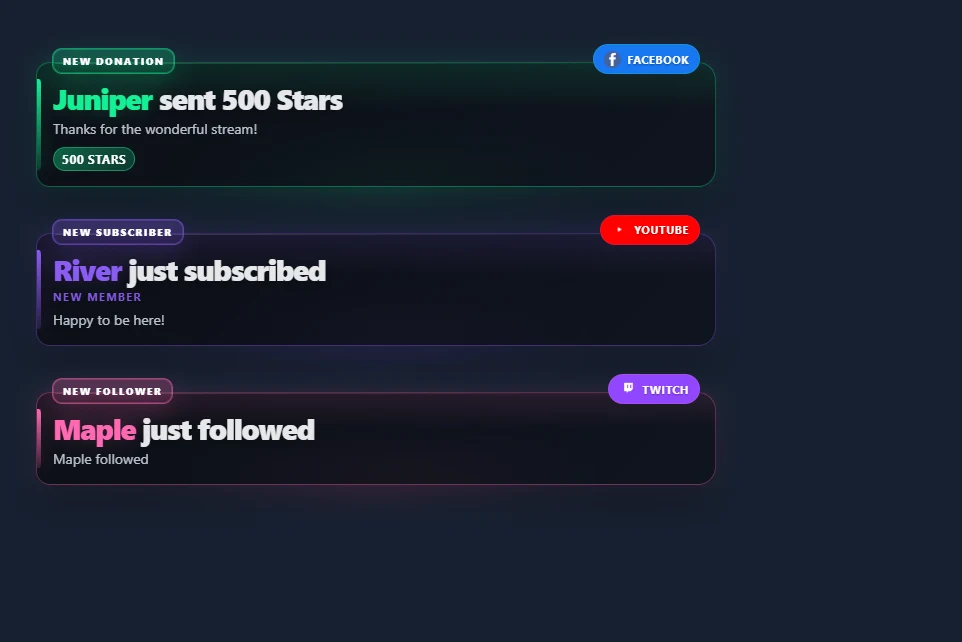
Abra uma pilha de amostras · Procure estilos de alerta empilhados
Desative Mantenha os alertas até serem substituídos para permitir que cada cartão expire após a duração de exibição configurada. O empilhamento exibe imediatamente as chegadas elegíveis; a fila de alerta único se aplica quando o empilhamento está desativado. O som é reproduzido em novos alertas. O vídeo persistente é reproduzido uma vez e a área de mídia é ocultada após o período de exibição enquanto o texto permanece visível.
Use uma lista compacta de eventos de público
Abrir Atividade / Eventos e escolha Últimos 3 — transparente. A predefinição de público oculta o título, carimbos de data/hora, metadados, clique para apresentar, contagens, avisos de anúncios e atividades casuais. Mantém acompanhamentos, assinaturas, suporte pago e outras categorias de eventos selecionadas. Desative a predefinição se quiser personalizar seus itens ocultos individualmente.
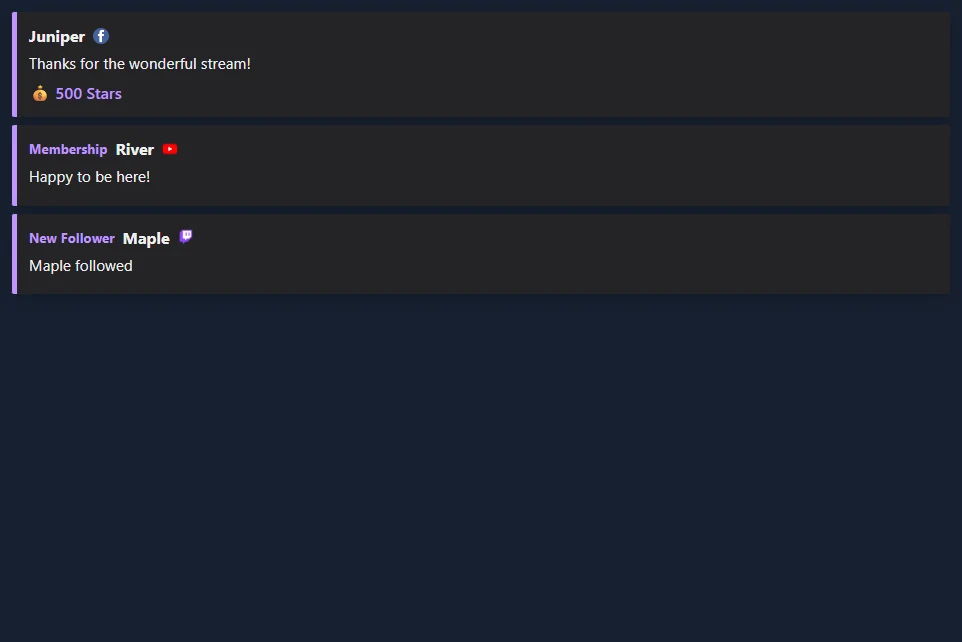
Use Escolha quais eventos aparecem para filtrar categorias e Fontes a monitorar para filtrar plataformas. Definir Remover eventos depois para zero ou deixe-o vazio para reter as linhas até serem substituídas. Visualizar uma lista de público-alvo.
Escolha um estilo e layout
Procure todos os estilos de lista de eventos. Cada cartão da galeria possui uma captura de tela e um link para sua sessão. Multi-Alerts suporta sua arte existente e temas de alerta em pilhas, além de pílulas Broadcast, Outlined, Rounded e Neon.
| Layout | Use para |
|---|---|
| Lista | Vários eventos recentes, os mais recentes na parte superior ou inferior. |
| Cartões horizontais | Uma fileira em uma cena. Defina a largura da linha para caber no espaço disponível. |
| Eventos em rotação | Um evento visível por vez, percorrendo os eventos retidos. |
| Últimos por categoria | O mais novo evento em cada categoria. Aumente o limite visível para incluir mais categorias. |
| Faixa de rolagem | Uma faixa móvel de eventos retidos. O ciclo de rolagem controla sua velocidade. |
Ajuste o alinhamento do texto, quebra automática, largura da linha, espaçamento, opacidade do fundo e cores de destaque. A opacidade do plano de fundo substitui o gradiente de um cartão por um plano de fundo sólido e translúcido. A animação de entrada pode usar o estilo padrão, slide, fade ou nenhum. A animação de saída pode desaparecer ou deslizar um cartão de partida. As preferências de movimento reduzido desativam o movimento.
Histórico e controles
Ative Lembre-se de eventos visíveis após a atualização para manter o quadro preenchido quando a fonte do navegador for recarregada. O histórico é local para esse navegador, sessão e nome do painel; OBS e seu navegador comum possuem armazenamento separado. A configuração de retenção varia de 1 a 168 horas. As linhas restauradas usam os filtros atuais e não reproduzem som nem acionam automação. Em Multi-Alertas esta opção requer empilhamento.
Dê cenas separadas diferentes Nomes do conselho. Os comandos pop-up têm como alvo o nome e a superfície da placa correspondente. Os comandos enviados para uma sobreposição desconectada não são uma alteração de estado salva. A pausa mantém as novidades em um buffer de até 500 eventos para pilhas e feeds; currículo os exibe. Se esse buffer ficar cheio, seu evento de espera mais antigo será substituído. O modo de alerta único usa seu limite de fila configurado.
Fixar alterna o pin do cartão mais novo; os cartões fixados ocupam slots visíveis. Se todos os slots estiverem fixados, solte um cartão para admitir novos eventos. Remover remove o cartão mais novo. Limpar remove eventos visíveis, eventos em espera e o histórico salvo desse quadro. Multi-Alerts também oferece pular, ativar, ativar e repetir. A repetição é uma ação de exibição, não uma nova doação ou acionador de fluxo de evento.
Para um painel de eventos privado, habilite Mostrar botões do operador para fixar ou remover linhas individuais. Deixe esta opção desativada nas fontes do navegador do público.
Conecte os eventos que você deseja mostrar
Ambas as sobreposições usam os eventos que suas fontes SSN entregam. Um estilo de sobreposição não adiciona permissões de plataforma ou uma nova assinatura de evento.
| Fonte | Configuração e cobertura de eventos |
|---|---|
| Twitch | Use Twitch EventSub para seguidores, assinaturas, presentes, elogios e ataques onde sua conta tem acesso. A captura somente de bate-papo não substitui EventSub. |
| A captura padrão Facebook pode transformar doações visíveis de estrelas em linhas de apoio pago. A captura de bate-papo Facebook API não fornece quantidades de estrelas. Para assinaturas de seguidores e apoiadores, use um provedor de eventos que entregue esses avisos para SSN; Facebook a captura de bate-papo por si só não os fornece. | |
| YouTube | Assinaturas, presentes, Super Chats, Super Stickers e joias dependem do modo de captura escolhido. Os avisos públicos de assinantes exigem seu caminho API. Veja compatibilidade de eventos. |
| Kick e TikTok | Use a fonte disponível para eventos para acompanhamentos, assinaturas ou presentes. Selecione as categorias de eventos que deseja mostrar; curtidas e junções podem ser ocultadas. |
| Streamlabs e StreamElements | SSN pode capturar feeds de eventos de provedores existentes. Conecte o provedor em SSN e mantenha sua fonte ativa. Os eventos disponíveis dependem da conexão do provedor e do modo de origem. Você pode usar o display do SSN enquanto contrata um provedor para eventos ou dicas. |
| Outras fontes SSN | Valores de doações e eventos reconhecidos de acompanhamento, associação, presentes e raid podem usar as mesmas exibições. Veja a referência do evento para campos específicos de origem e ações suportadas. |
Se um evento real estiver faltando, primeiro verifique se ele aparece no feed de atividades do SSN. Verifique a conexão de origem e as permissões do evento, se ausentes; verifique os filtros de sobreposição e os valores mínimos, se presentes.
Vindo de Streamlabs ou StreamElements
Para o comportamento sempre visível da lista de eventos Streamlabs, use Mostrar vários alertas + Mantenha os alertas até serem substituídos em Multi-Alertas ou o público predefinido em Eventos. Alertas visíveis/Máximo de eventos define a contagem. A opção de histórico restaura cartões visíveis recentes no mesmo navegador. Use filtros de categoria e controles de valor mínimo para escolher qual suporte será exibido.
Você pode adicionar o link do SSN diretamente como uma fonte do navegador em OBS ou Streamlabs Desktop. Não requer uma estação de operação SSN. Use um estilo SSN da galeria e ajuste as cores e o espaçamento para se adequar à sua cena.