
1. 抽選ツールを見つける
すでに次が表示されている場合: 抽選ツール(Giveaway Tool), 応募設定(Entry setup)、および 抽選を実施(Run giveaway)が表示されていれば、正しい場所です。別の抽選ポップアップを探す必要はありません。
それ以外の場合は、SSNのメイン設定メニューを開きます。ブラウザー拡張機能では、ブラウザーの拡張機能/パズルのアイコンをクリックし、次にこちらを選択します: Social Stream Ninjaを選択します。デスクトップアプリでは、オーバーレイのリンクが含まれるSSNの設定メニューを使用します。検索する語句: giveaway を選択し、次を展開します: 抽選オプション(Giveaway Options)を開きます。初心者向けの開始画面が表示された場合は、次を選択します: フルモードに切り替え(Switch to full mode).
- 視聴者が応募通常どおり取得しているチャットで
- 配信者が抽選を実施SSNの設定メニューで
- OBSに結果を表示コピーした表示リンクを使う
次で始まるリンク: https://socialstream.ninja/giveaway.html?session=... は視聴者向け表示を開きます。次が含まれる場合: &managed がリンクに含まれる場合、SSNから抽選を操作します。表示ページには応募や抽選のボタンはありません。
2. 簡単な無料抽選を実施する
始める前に、SSNを有効にし、チャットソースを接続した状態にしてください。通常の視聴者メッセージがSSNのチャットドックに表示されることを確認します。
- 基本設定のままにします。 次はそのままにします: 抽選ID(Giveaway ID) として
default(空欄も既定値を意味します)、 応募キーワード(Entry keyword) として!enter、および メッセージの照合(Match messages) として メッセージ完全一致(Exact message)。次の設定はそのままにします: メンバーだけが応募可能(Only members can enter) および 複数回の当選を許可(Allow repeat winners) をオフにします。 - 「Tickets and point prizes」を確認してください。 通常の無料抽選では、次を使用します: ラウンドの種類:抽選(Round type: Giveaway), チケット1枚あたりのポイント:0(Points per ticket: 0), 当選者1人あたりのポイント賞品:0(Point prize per winner: 0)、および 賞品数:1(Number of prizes: 1)。この操作にロイヤルティポイントシステムは必要ありません。
- 「Open entries」をクリックします。 視聴者に次のように伝えます:「
!enterとチャットに入力して抽選に参加してください。」YouTubeやTwitchなど、取得しているチャットで応募してもらいます。視聴者に抽選リンクは必要ありません。 - 応募を確認します。 クリックする項目: 状態を更新(Refresh status) でメニューの件数を更新するか、次を使用します: 抽選と履歴を管理(Manage giveaways and history) で名前を確認します。次を繰り返しても、
!enterを繰り返しても、同じ視聴者の無料応募数は増えません。 - 「Close entries」をクリックし、次に「Draw winner」をクリックします。 SSNが有効な応募からランダムに当選者を選びます。メニューに当選者が表示され、接続された表示ページにも同じ結果が出ます。抽選すると、応募も自動的に締め切られます。
- 次の抽選を行うには、「New round」をクリックし、次に「Open entries」をクリックします。 新しいラウンドは空の応募一覧から始まり、視聴者は再び応募する必要があります。以前の結果は履歴に残ります。
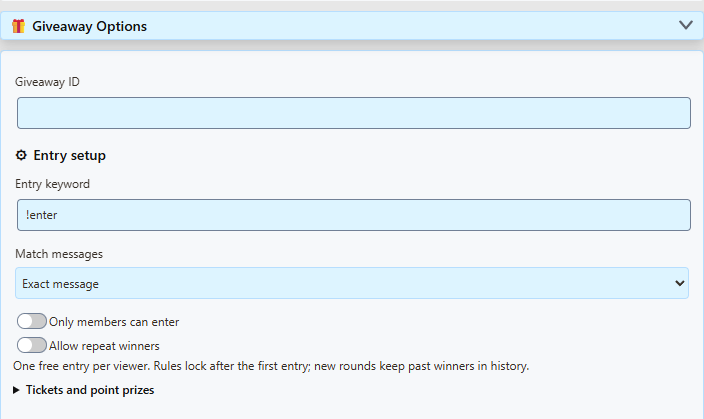
!enter を応募開始後に送信してもらい、次をクリックします: 状態を更新(Refresh status)。チャットが届いても、ポップアップ内の件数は自動更新されません。状態欄にはチケット数も表示される場合があります。無料応募1件がチケット1枚に相当します。チケット価格がゼロなら、ポイントは引かれません。
SSNが当選者を選びます。賞品が贈り物、ゲームキー、その他の品物の場合、その受け渡しは自分で手配してください。 ポイント賞品(Point prize) はSSNのロイヤルティポイントを付与する賞品です。
3. OBSに抽選を表示する
- 次のセクションで: 表示(Presentation)を選択し、次を選びます: 抽選の表示: 当選者カード(Winner card) は結果をそのまま表示します。 名前のリール(Name reel) は結果の発表前に名前を次々に表示します。 コミュニティホイール(Community wheel) は回転するホイールで結果を発表します。
- 選択する項目: スタイル(Style)、任意の 表示タイトル(Display title)、および 透明(OBS)(Transparent (OBS)) を背景に使用します。 テーマ付きパネル(Themed panel) は背景パネルを追加します。
- クリックする項目: 表示をプレビュー(Preview display) で見た目を確認します。ここではサンプルの名前を使用し、応募の開始、実際の視聴者の追加、本番の抽選は行いません。
- クリックする項目: [リンクをコピー] (次の項目の横にあります): 抽選ツール(Giveaway Tool)をコピーします。OBSで次を追加します: ブラウザソース を追加し、URL欄にそのリンクを貼り付けます。最初の幅は次の値にします: 1280 、高さは次の値にします: 720.
- SSNを起動したまま、次を使用してください: 応募を開始(Open entries), 応募を締め切る(Close entries)、および 当選者を抽選(Draw winner) ボタンを使用します。この管理型の表示では、OBSの「対話」操作は不要です。
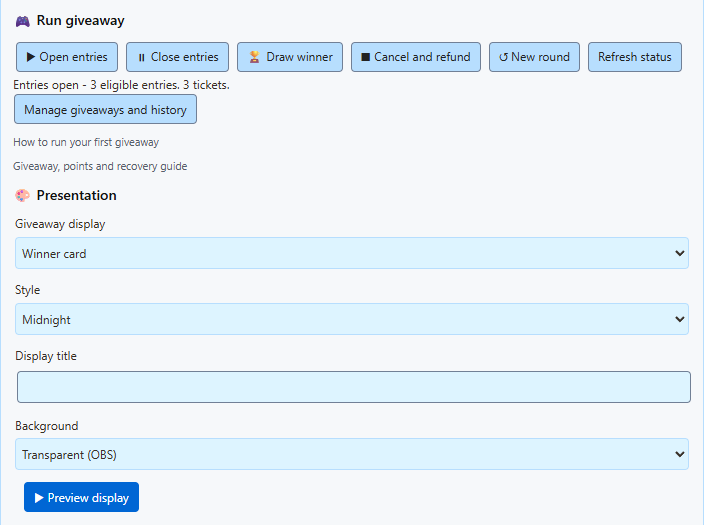
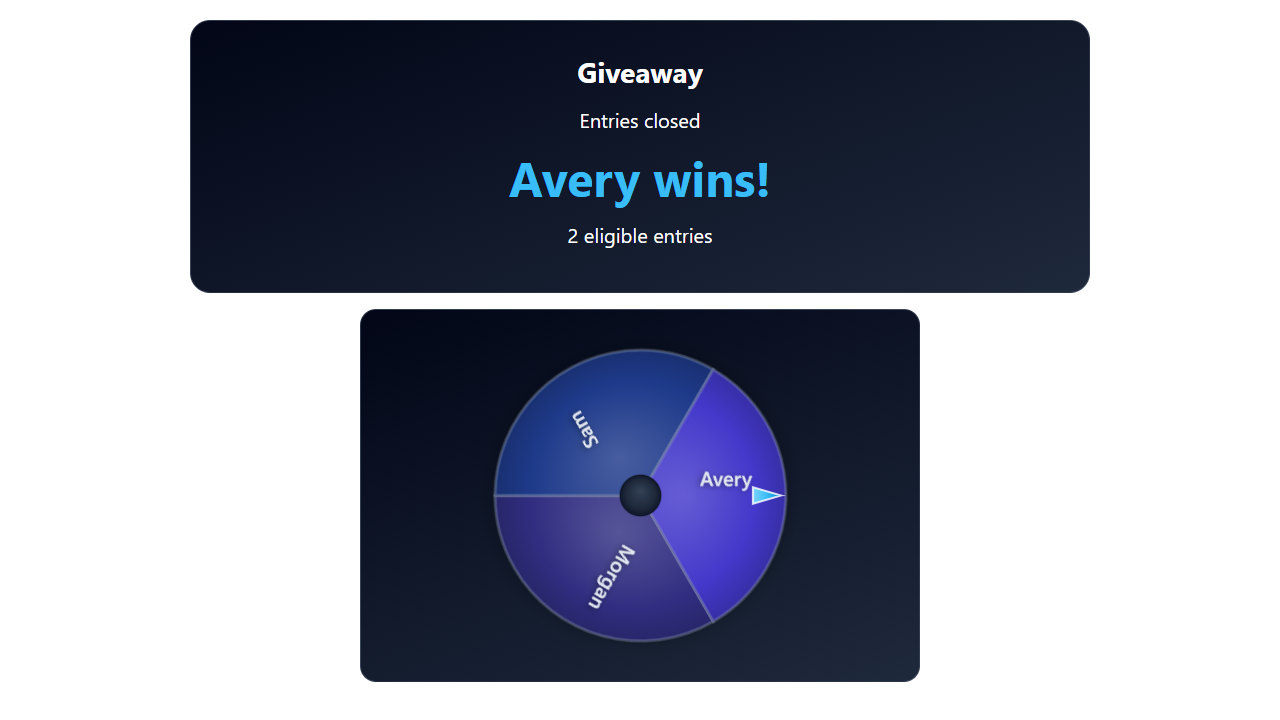
表示設定を変更したら、リンクをコピーし直してください し、OBSのURLを置き換えてください。プレビューURLではなく、通常のコピーしたリンクを使用します。表示ページが自分の抽選に接続できるよう、SSNメニューからのセッションと、設定している場合はパスワードを保持してください。
[リンクを編集] は、既存のオーバーレイURLをメニューのリンク設定に読み込みます。初めての抽選では不要です。 [?] は短いヘルプを開きます。
応募設定の意味
| 設定 | 意味 |
|---|---|
| 抽選ID(Giveaway ID) | 操作する抽選の名前です。次を使用します: default を1つの抽選に使用します。セッションIDとは別のものです。複数の抽選には、異なるIDと、それに一致する表示リンクが必要です。 |
| 応募キーワード(Entry keyword) | 視聴者が入力する文字列。例: !enter または !raffle。実際に設定したキーワードを視聴者に伝えてください。 |
| メッセージ完全一致(Exact message) | メッセージ全体が次である必要があります: !enterとします。大文字と小文字、前後の空白は区別しません。 !enter please は一致しません。 |
| キーワードをどこでも許可(独立した単語)(Keyword anywhere (separate word)) | 次のようなメッセージを受け付けます: I'd like to join !enter please。キーワードは空白で区切られている必要があります。 !enter! は同じキーワードではありません。 |
| メンバーだけが応募可能(Only members can enter) | 取得したメッセージにメンバーシップ情報が必要です。誰でも参加できる抽選ではオフにしてください。「視聴している人」や「フォロワーなら誰でも」という意味ではありません。対応状況はチャットソースによって異なります。 |
| 複数回の当選を許可(Allow repeat winners) | 同じ視聴者が現在のラウンドで複数の賞品に当選できるようにします。オフの場合、当選者はそのラウンドの抽選対象から除かれます。新しいラウンドでは、以前の当選者も再び応募できます。 |
| チケットとポイント賞品(Tickets and point prizes) | 任意のSSNロイヤルティポイント設定と、その他のゲームの種類です。無料抽選では、費用とポイント賞品をゼロにしてください。これらはTwitchのチャンネルポイントとは別のものです。 |
| 賞品数(Number of prizes) | 1ラウンドで決める当選数です。応募開始前に設定します。複数の当選者を決める場合は、次をクリックします: 当選者を抽選(Draw winner) を賞品ごとに1回クリックします。各抽選の間に新しいラウンドを作らないでください。 |
参加者が応募する前にルールを設定してください。応募がある状態では、メニューの項目を変更しても、実行中のラウンドのルールは変わりません。変更するには、ラウンドをキャンセルし、新しいラウンドを作成して設定し、応募を再開してください。管理画面には、そのラウンドに実際に保存されたルールが表示されます。
無料応募は、各チャットソースが提供する識別情報で管理されます。同じ人が2つのプラットフォームから応募しても、自動的に同一人物と判定されるわけではありません。
各ボタンの動作
| ボタン | 用途: |
|---|---|
| 応募を開始(Open entries) | 応募を受け付けるか、まだ当選者を決めていない中断中のラウンドを再開します。再開時も既存の応募は保持され、固定済みの同じルールを使用する必要があります。 |
| 応募を締め切る(Close entries) | 現在の応募一覧を保持したまま、新しい応募を停止します。 |
| 当選者を抽選(Draw winner) | 応募を締め切り、当選者を1人選びます。少なくとも1件の有効な応募が必要です。賞品数が1つの場合、これでラウンドは終了します。 |
| キャンセルして返金(Cancel and refund) | 抽選前にキャンセルします。確保されていたチケット用のポイントは返却されます。すでに決定した抽選結果を取り消すことはできません。 |
| 新しいラウンド(New round) | 以前の履歴を残し、空の応募一覧からやり直します。応募は締め切られた状態で始まります。ポイントを確保している有料ラウンドは、先にキャンセルして返金する必要があります。 |
| 状態を更新(Refresh status) | 抽選を変更せずに、現在の件数と最新の結果を確認します。 |
| 抽選と履歴を管理(Manage giveaways and history) | 参加者と保存されたルールの確認、抽選前の応募削除、結果の確認、履歴/バックアップの書き出しができます。 |
うまく動かない場合
- 応募がまだゼロの場合 クリックする項目: 状態を更新(Refresh status)を確認してください。視聴者のメッセージがSSNに表示されること、到着時に応募が受け付け中だったこと、キーワードが一致していること、メンバー限定がオフであることを確認します。無料のキーワード抽選では、チケット価格をゼロにしてください。同時に実施する無料抽選には、それぞれ異なるキーワードを設定してください。
- テストメッセージで応募できない場合 Bot、非公開、過去の履歴、再生されたメッセージ、およびポイント機能のテストマーク付きメッセージは除外されます。次を使用してください: 表示をプレビュー(Preview display) で見た目を確認できます。実際の応募取得をリハーサルするには、応募開始後に接続済みのチャットからキーワードを送ってください。
- 画面に「Waiting for giveaway」とだけ表示される場合 SSNホストを起動したまま、同じセッションからコピーしたリンクを使用し、次をクリックしてください: 状態を更新(Refresh status)を選択してください。メニューと表示ページで同じ抽選IDを使用していることを確認してください。プレビューURLはサンプルデータだけを表示します。
- 抽選ページにボタンがない場合 管理型の視聴者向け表示では、その動作が正常です。次に戻ってください: 抽選オプション(Giveaway Options) をSSNで使用してください。
- ラウンドが完了している、またはルールが固定されている場合 使う項目: 新しいラウンド(New round) を、抽選が完了した後に使用します。まだ抽選していないラウンドを中止するには、次を使用します: キャンセルして返金(Cancel and refund) を先に選び、次に 新しいラウンド(New round).
- SSNを再起動した場合 保存したラウンドは、そのローカルのブラウザー/アプリプロファイルに残ります。受付中のラウンドは確認のために締め切られます。同じセッションを使用し、状態を更新して、再開前に確認してください。セッションを変更すると、別の抽選一覧に切り替わります。
ポイントを使うチケット、ポイント賞品、複数の抽選、Stream Deck、Event Flowを使いたい場合は、次に進んでください: 抽選、チケット、ポイント賞品.