
1. Encuentra la herramienta de sorteos
Si ya puedes ver Herramienta de sorteos (Giveaway Tool), Configuración de inscripciones (Entry setup), y Realizar sorteo (Run giveaway), estás en el lugar correcto. No hay otro panel de sorteos que tengas que buscar.
Si no, abre el menú principal de ajustes de SSN. Con la extensión del navegador, haz clic en el icono de extensiones o pieza de rompecabezas del navegador y después en Social Stream Ninja. En la aplicación de escritorio, usa el menú de ajustes de SSN que contiene los enlaces de tus overlays. Busca giveaway y despliega Opciones de sorteo (Giveaway Options). Si ves la pantalla de bienvenida para principiantes, elige Cambiar al modo completo (Switch to full mode).
- Los espectadores se inscribenEn tu chat capturado habitual
- Tú controlas el sorteoEn el menú de ajustes de SSN
- OBS muestra el resultadoCon el enlace copiado de la pantalla
El enlace que empieza por https://socialstream.ninja/giveaway.html?session=... abre la pantalla para la audiencia. Con &managed en ese enlace, controlas el sorteo desde SSN; la pantalla no tiene botones de inscripción ni de sorteo.
2. Realiza un sorteo gratuito sencillo
Antes de empezar, mantén SSN activado y tus fuentes de chat conectadas. Comprueba que los mensajes normales de los espectadores aparezcan en tu dock de chat de SSN.
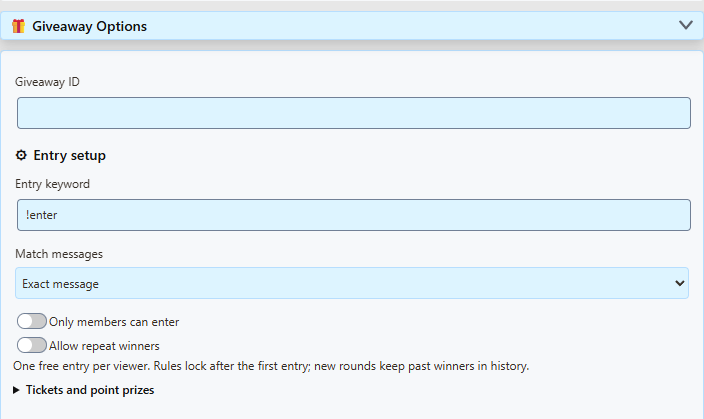
- Conserva los ajustes básicos. Deja ID del sorteo (Giveaway ID) como
default(dejarlo vacío también significa default), Palabra clave de inscripción (Entry keyword) como!enter, y Coincidencia de mensajes (Match messages) como Mensaje exacto (Exact message). Deja Solo pueden participar miembros (Only members can enter) y Permitir ganadores repetidos (Allow repeat winners) desactivado. - Revisa Boletos y premios en puntos (Tickets and point prizes). Para un sorteo gratuito normal, usa Tipo de ronda: sorteo (Round type: Giveaway), Puntos por boleto: 0, Premio en puntos por ganador: 0, y Número de premios: 1. No necesitas el sistema de puntos de fidelidad para esto.
- Haz clic en Open entries. Diles a los espectadores: «Escribid
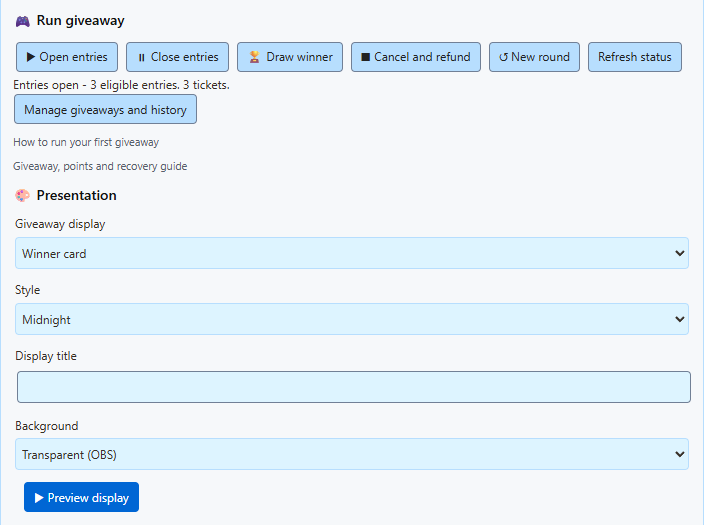
!enteren el chat para participar en el sorteo». Participan en el chat que estás capturando, como YouTube o Twitch. No necesitan el enlace del sorteo. - Comprueba las inscripciones. Haz clic en Actualizar estado (Refresh status) para actualizar el recuento del menú, o Gestionar sorteos e historial (Manage giveaways and history) para inspeccionar los nombres. Repetir
!enterno da inscripciones gratuitas adicionales al mismo espectador. - Haz clic en Close entries y después en Draw winner. SSN selecciona una inscripción elegible al azar. El menú indica el ganador y las pantallas conectadas muestran el mismo resultado. El sorteo también cierra las inscripciones automáticamente.
- Para otro sorteo, haz clic en New round y luego en Open entries. La ronda nueva empieza con una lista de inscripciones vacía; los espectadores deben volver a participar. Los resultados anteriores permanecen en el historial.
!enter después de abrir las inscripciones y haz clic en Actualizar estado (Refresh status). El recuento del panel no se actualiza automáticamente al llegar mensajes.El estado también puede mostrar un número de boletos. Cada inscripción gratuita cuenta como un boleto; con el precio a cero, no se cobran puntos.
SSN selecciona al ganador. Si el premio es un regalo, una clave de juego u otro artículo, tú organizas la entrega. Un Premio en puntos (Point prize) otorga específicamente puntos de fidelidad de SSN.
3. Muestra el sorteo en OBS
- En Presentación (Presentation), elige un Pantalla del sorteo: Tarjeta de ganador (Winner card) muestra el resultado directamente; Carrete de nombres (Name reel) hace pasar nombres antes de la revelación; Ruleta comunitaria (Community wheel) revela el resultado con una ruleta giratoria.
- Elige una Estilo (Style), un valor opcional de Título de la pantalla (Display title), y Transparente, para OBS (Transparent (OBS)) para el fondo. Panel temático (Themed panel) añade un panel de fondo.
- Haz clic en Previsualizar pantalla (Preview display) para comprobar el aspecto. Usa nombres de ejemplo; no abre inscripciones, añade espectadores reales ni realiza tu sorteo real.
- Haz clic en [copiar enlace] junto a Herramienta de sorteos (Giveaway Tool). En OBS, añade una Fuente de navegador (Browser Source) y pega ese enlace en su campo URL. Empieza con un ancho de 1280 y un alto de 720.
- Mantén SSN en ejecución y usa sus botones Abrir inscripciones (Open entries), Cerrar inscripciones (Close entries), y Sortear ganador (Draw winner) . Esta pantalla administrada no necesita usar «Interactuar» en OBS.
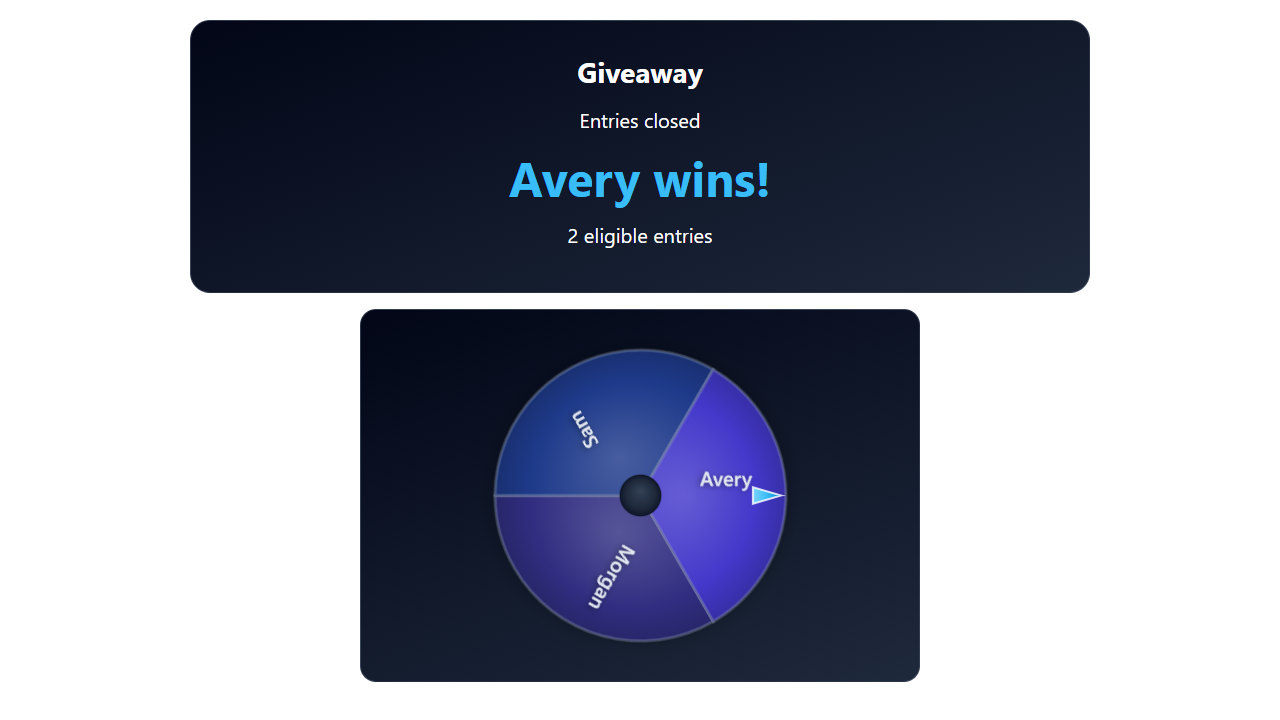
Vuelve a copiar el enlace después de cambiar los ajustes de presentación y sustituye la URL en OBS. Usa el enlace copiado normal, no el de vista previa. Conserva la sesión y la contraseña, si la hay, de tu menú de SSN para que la pantalla conecte con tu sorteo.
[editar enlace] carga una URL de overlay existente en los ajustes de enlaces del menú. No lo necesitas para el primer sorteo. [?] abre el texto breve de ayuda.
Qué significan los ajustes de inscripción
| Ajuste | Significado |
|---|---|
| ID del sorteo (Giveaway ID) | Identifica el sorteo que se controla. Usa default para un sorteo. Es distinto de tu ID de sesión. Para varios sorteos hacen falta ID distintos y enlaces de pantalla coincidentes. |
| Palabra clave de inscripción (Entry keyword) | Lo que escriben los espectadores, por ejemplo !enter o !raffle. Indica a los espectadores la palabra clave que hayas configurado. |
| Mensaje exacto (Exact message) | El mensaje completo debe ser !enter, sin distinguir mayúsculas y minúsculas ni los espacios del principio o del final. !enter please no coincide. |
| Palabra clave en cualquier parte, como palabra separada (Keyword anywhere (separate word)) | Permite un mensaje como I'd like to join !enter please. La palabra clave debe estar separada por espacios; !enter! no es la misma palabra clave. |
| Solo pueden participar miembros (Only members can enter) | Requiere información de membresía en el mensaje capturado. Déjalo desactivado para un sorteo abierto; no significa «cualquier espectador» ni «cualquier seguidor». La compatibilidad depende de la fuente de chat. |
| Permitir ganadores repetidos (Allow repeat winners) | Permite que el mismo espectador gane más de un premio en la ronda actual. Si está desactivado, el ganador se retira del grupo elegible de esa ronda. Una ronda nueva permite que los ganadores anteriores vuelvan a participar. |
| Boletos y premios en puntos (Tickets and point prizes) | Ajustes opcionales de puntos de fidelidad de SSN y otros tipos de juego. Deja los costes y los premios en puntos a cero para un sorteo gratuito. Son independientes de los puntos de canal de Twitch. |
| Número de premios (Number of prizes) | Cuántos resultados permite la ronda. Establécelo antes de abrir las inscripciones. Para varios ganadores, haz clic en Sortear ganador (Draw winner) una vez por premio; no crees una ronda nueva entre esos sorteos. |
Establece las reglas de participación antes de que se inscriba nadie. Una vez que hay inscripciones, cambiar los campos del menú no cambia las reglas de la ronda activa. Para cambiarlas, cancela la ronda, crea una nueva, configúrala y vuelve a abrir las inscripciones. El gestor muestra las reglas realmente guardadas para la ronda.
Las inscripciones gratuitas se siguen mediante la identidad que proporciona cada fuente de chat. Una persona que participe desde dos plataformas no se reconoce automáticamente como la misma persona.
Qué hacen los botones
| Botón | Úsalo para |
|---|---|
| Abrir inscripciones (Open entries) | Acepta inscripciones o vuelve a abrir una ronda pausada antes de que se sortee un ganador. Al reabrir se conservan las inscripciones existentes y deben usarse las mismas reglas bloqueadas. |
| Cerrar inscripciones (Close entries) | Detén las inscripciones nuevas y conserva el grupo actual. |
| Sortear ganador (Draw winner) | Cierra las inscripciones y selecciona un ganador. Debe haber al menos una inscripción elegible. Con un premio configurado, la ronda queda completada. |
| Cancelar y reembolsar (Cancel and refund) | Cancela antes del sorteo. Se devuelven los puntos reservados para boletos. No permite deshacer un resultado ya sorteado. |
| Nueva ronda (New round) | Empieza de nuevo con un grupo vacío y conserva el historial. Las inscripciones empiezan cerradas. Las rondas de pago con puntos reservados deben cancelarse y reembolsarse primero. |
| Actualizar estado (Refresh status) | Consulta el recuento actual y el último resultado sin cambiar el sorteo. |
| Gestionar sorteos e historial (Manage giveaways and history) | Inspecciona participantes y reglas guardadas, elimina una inscripción antes del sorteo, revisa resultados o exporta historial y copias de seguridad. |
Si algo no funciona
- ¿Sigues con cero inscripciones? Haz clic en Actualizar estado (Refresh status). Comprueba que el mensaje del espectador aparezca en SSN, que las inscripciones estuvieran abiertas cuando llegó, que coincida la palabra clave y que esté desactivada la restricción a miembros. Para un sorteo gratuito por palabra clave, el precio del boleto debe ser cero. Asigna palabras clave diferentes a los sorteos gratuitos simultáneos.
- ¿Los mensajes de prueba no participan? Se excluyen los mensajes de bots, privados, históricos, reproducidos y marcados como pruebas de economía. Usa Previsualizar pantalla (Preview display) para comprobar el aspecto; para ensayar la captura real de inscripciones, envía la palabra clave mediante un chat conectado después de abrirlas.
- ¿La pantalla solo dice «Waiting for giveaway»? Mantén el anfitrión SSN en ejecución, usa el enlace copiado de la misma sesión y haz clic en Actualizar estado (Refresh status). Comprueba que el menú y la pantalla usen el mismo Giveaway ID. Una URL de vista previa solo muestra datos de ejemplo.
- ¿No hay botones en la página del sorteo? Es lo esperado en la pantalla administrada para la audiencia. Vuelve a Opciones de sorteo (Giveaway Options) en SSN.
- ¿La ronda está completada o las reglas están bloqueadas? Usa Nueva ronda (New round) después de completar un sorteo. Para abandonar una ronda sin sortear, usa Cancelar y reembolsar (Cancel and refund) primero y después Nueva ronda (New round).
- ¿Has reiniciado SSN? Las rondas guardadas permanecen en ese perfil local del navegador o de la aplicación; las rondas abiertas se cierran para revisión. Usa la misma sesión, actualiza el estado y revisa antes de reabrir. Cambiar de sesión selecciona otro conjunto de sorteos.
¿Quieres boletos de pago, premios en puntos, varios sorteos, Stream Deck o Event Flow? Continúa con Sorteos, boletos y premios en puntos.