
1. Trova lo strumento Giveaway
Se vedi già Strumento Giveaway, Configurazione delle partecipazioni, e Gestisci giveaway, sei nel posto giusto. Non c'è un ulteriore popup giveaway da cercare.
Altrimenti, apri il menu principale delle impostazioni SSN. Con l'estensione browser, fai clic sull'icona delle estensioni/a forma di puzzle del browser, poi su Social Stream Ninja. Nell'app desktop, usa il menu delle impostazioni SSN che contiene i link degli overlay. Cerca giveaway ed espandi Opzioni giveaway. Se vedi la schermata di benvenuto per principianti, scegli Passa alla modalità completa.
- Gli spettatori partecipanoNella normale chat acquisita
- Tu gestisci l'estrazioneNel menu delle impostazioni SSN
- OBS mostra il risultatoUso del link di visualizzazione copiato
Il link che inizia con https://socialstream.ninja/giveaway.html?session=... apre la visualizzazione per il pubblico. Con &managed in quel link, controlli il giveaway da SSN; la visualizzazione non ha pulsanti per partecipare o estrarre.
2. Esegui un semplice giveaway gratuito
Prima di iniziare, mantieni SSN abilitato e le sorgenti chat connesse. Controlla che i normali messaggi degli spettatori compaiano nel dock chat SSN.
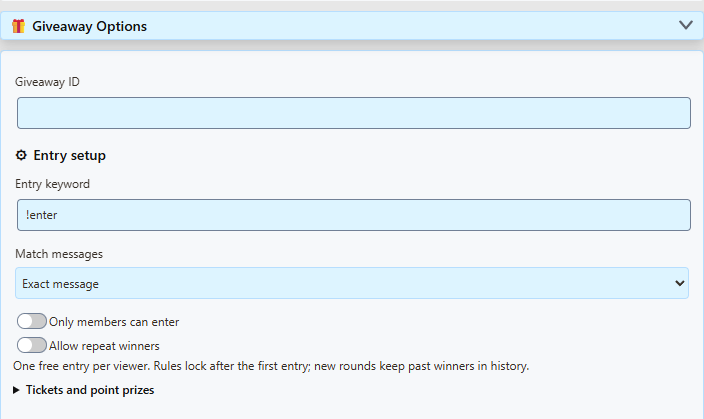
- Mantieni le impostazioni di base. Lascia ID giveaway come
default(anche vuoto significa predefinito), Parola chiave di partecipazione come!enter, e Corrispondenza dei messaggi come Messaggio esatto. Lascia Solo i membri possono partecipare e Consenti vincitori ripetuti disattivato. - Controlla Biglietti e premi in punti. Per una normale estrazione gratuita, usa Tipo di turno: Giveaway, Punti per biglietto: 0, Premio in punti per vincitore: 0, e Numero di premi: 1. Per questo non serve il sistema di punti fedeltà.
- Fai clic su Apri partecipazioni. Di' agli spettatori: “Scrivete
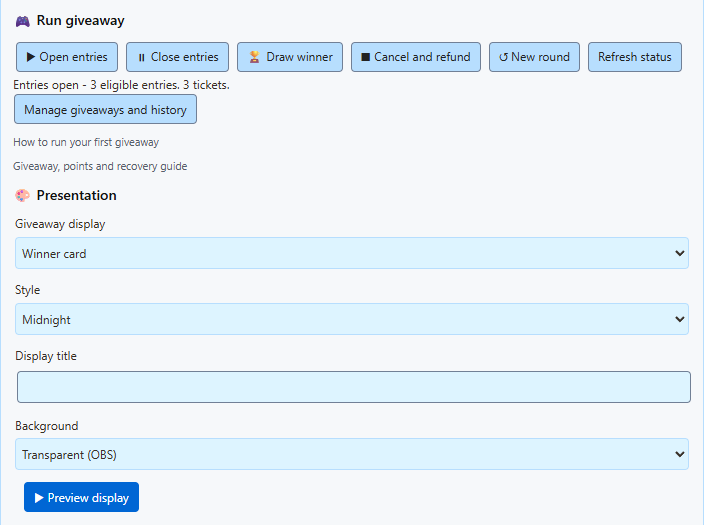
!enterin chat per partecipare al giveaway.” Partecipano nella chat che stai acquisendo, ad esempio YouTube o Twitch. Non hanno bisogno del link del giveaway. - Controlla le partecipazioni. Fai clic su Aggiorna stato per aggiornare il conteggio nel menu, oppure Gestisci giveaway e cronologia per esaminare i nomi. Ripetere
!enternon dà allo stesso spettatore partecipazioni gratuite aggiuntive. - Fai clic su Chiudi partecipazioni, poi su Estrai vincitore. SSN seleziona casualmente una partecipazione idonea. Il menu indica il vincitore e le visualizzazioni connesse mostrano lo stesso risultato. L'estrazione chiude anche automaticamente le partecipazioni.
- Per un altro giveaway, fai clic su Nuovo turno, poi su Apri partecipazioni. Il nuovo turno inizia con un elenco vuoto; gli spettatori devono partecipare di nuovo. I risultati precedenti restano nella cronologia.
!enter dopo l'apertura delle partecipazioni, poi fai clic su Aggiorna stato. Il conteggio nel popup non si aggiorna automaticamente all'arrivo dei messaggi.Lo stato può mostrare anche un conteggio dei biglietti. Ogni partecipazione gratuita conta come un biglietto; con il prezzo del biglietto impostato a zero, non vengono addebitati punti.
SSN seleziona il vincitore. Se il premio è un regalo, una chiave di gioco o un altro articolo, devi organizzare tu la consegna. Un Premio in punti assegna specificamente punti fedeltà SSN.
3. Mostra il giveaway in OBS
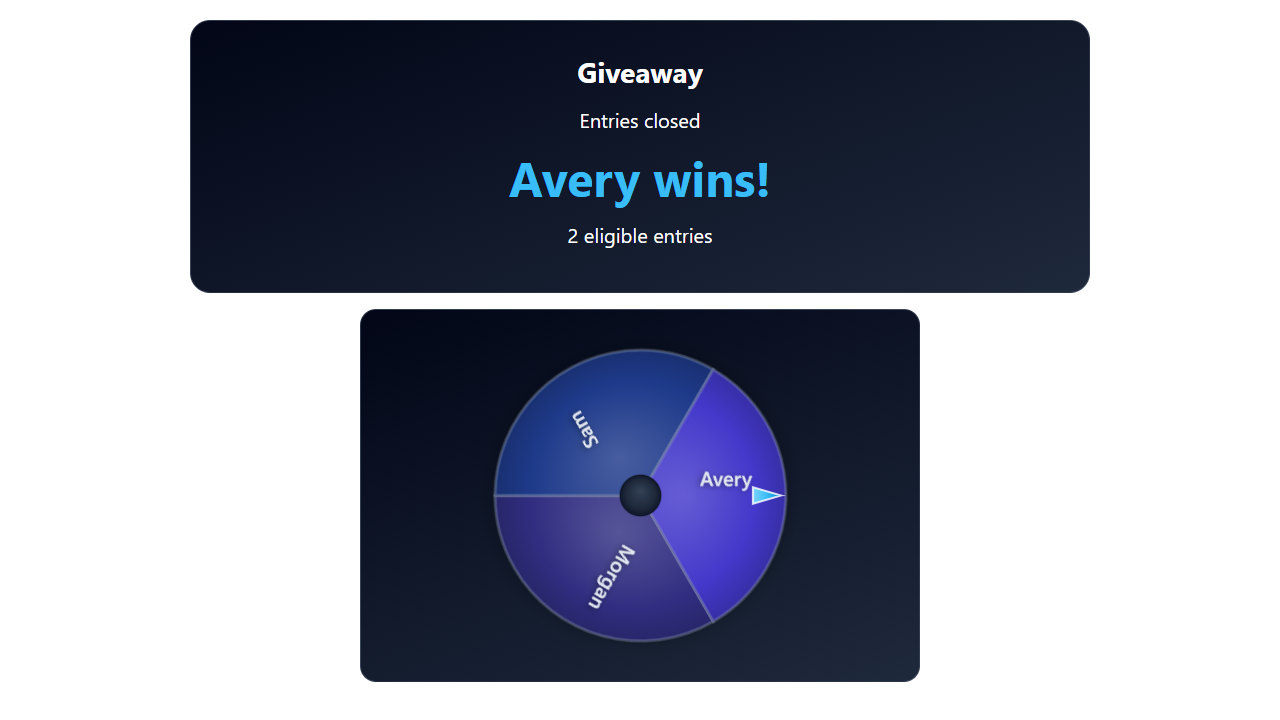
- Sotto Presentazione, scegli un Visualizzazione del giveaway: Scheda vincitore mostra direttamente il risultato; Rullo dei nomi fa scorrere i nomi prima della rivelazione; Ruota della community rivela il risultato con una ruota che gira.
- Scegli un Stile, un facoltativo Titolo visualizzato, e Trasparente (OBS) per lo sfondo. Pannello a tema aggiunge un pannello di sfondo.
- Fai clic su Anteprima della visualizzazione per controllare l'aspetto. Usa nomi di esempio; non apre le partecipazioni, non aggiunge spettatori reali e non esegue la tua estrazione effettiva.
- Fai clic su [copia link] accanto a Strumento Giveaway. In OBS, aggiungi una Sorgente browser e incolla quel link nel campo URL. Inizia con una larghezza di 1280 e un'altezza di 720.
- Mantieni SSN in esecuzione e usa i suoi Apri partecipazioni, Chiudi partecipazioni, e Estrai vincitore pulsanti. Per questa visualizzazione gestita non serve il passaggio “Interagisci” di OBS.
Copia di nuovo il link dopo aver modificato le impostazioni di presentazione e sostituisci l'URL in OBS. Usa il normale link copiato, non l'URL di anteprima. Mantieni la sessione e l'eventuale password del tuo menu SSN, affinché la visualizzazione si connetta al tuo giveaway.
[modifica link] carica un URL overlay esistente nelle impostazioni dei link del menu. Non serve per il primo giveaway. [?] apre il breve testo di aiuto.
Cosa significano le impostazioni di partecipazione
| Impostazione | Significato |
|---|---|
| ID giveaway | Assegna un nome al giveaway controllato. Usa default per un solo giveaway. È separato dall'ID sessione. Più giveaway richiedono ID distinti e link di visualizzazione corrispondenti. |
| Parola chiave di partecipazione | Ciò che scrivono gli spettatori, ad esempio !enter oppure !raffle. Comunica agli spettatori la parola chiave che hai effettivamente configurato. |
| Messaggio esatto | L'intero messaggio deve essere !enter, ignorando maiuscole/minuscole e spazi iniziali e finali. !enter please non corrisponde. |
| Parola chiave ovunque (parola separata) | Consente a un messaggio come I'd like to join !enter please. La parola chiave deve essere separata da spazi; !enter! non è la stessa parola chiave. |
| Solo i membri possono partecipare | Richiede informazioni sull'abbonamento nel messaggio acquisito. Lascia disattivata l'opzione per un giveaway aperto a tutti; non significa “chiunque stia guardando” né “qualsiasi follower”. Il supporto dipende dalla sorgente chat. |
| Consenti vincitori ripetuti | Consente allo stesso spettatore di vincere più di un premio nel turno corrente. Se disattivata, un vincitore viene rimosso dall'insieme degli idonei di quel turno. Un nuovo turno consente ai vincitori precedenti di partecipare di nuovo. |
| Biglietti e premi in punti | Impostazioni facoltative dei punti fedeltà SSN e altri tipi di gioco. Lascia costi e premi in punti a zero per un giveaway gratuito. Sono separati dai punti canale Twitch. |
| Numero di premi | Quanti risultati consente il turno. Impostalo prima di aprire le partecipazioni. Per più vincitori del giveaway, fai clic su Estrai vincitore una volta per premio; non creare un nuovo turno tra queste estrazioni. |
Imposta le regole di partecipazione prima che le persone si iscrivano. Una volta presenti partecipazioni, modificare i campi del menu non cambia le regole del turno attivo. Per cambiarle, annulla il turno, creane uno nuovo, configuralo e riapri le partecipazioni. Il gestore mostra le regole effettivamente salvate per il turno.
Le partecipazioni gratuite vengono tracciate tramite l'identità fornita da ciascuna sorgente chat. La stessa persona che partecipa su due piattaforme non viene riconosciuta automaticamente come una sola persona.
Cosa fanno i pulsanti
| Pulsante | Usalo per |
|---|---|
| Apri partecipazioni | Accetta partecipazioni oppure riapri un turno in pausa prima dell'estrazione di un vincitore. La riapertura mantiene le partecipazioni esistenti e deve usare le stesse regole bloccate. |
| Chiudi partecipazioni | Blocca nuove partecipazioni mantenendo quelle attuali. |
| Estrai vincitore | Chiude le partecipazioni e seleziona un vincitore. Deve esserci almeno una partecipazione idonea. Con un solo premio configurato, il turno è quindi completo. |
| Annulla e rimborsa | Annulla prima dell'estrazione. Gli eventuali punti prenotati per i biglietti vengono restituiti. Non può annullare un risultato già estratto. |
| Nuovo turno | Riparte con un insieme vuoto e mantiene la cronologia precedente. Le partecipazioni iniziano chiuse. I turni a pagamento con punti prenotati devono prima essere annullati/rimborsati. |
| Aggiorna stato | Legge il conteggio corrente e l'ultimo risultato senza modificare il giveaway. |
| Gestisci giveaway e cronologia | Esamina partecipanti e regole salvate, rimuovi una partecipazione prima dell'estrazione, controlla i risultati oppure esporta cronologia/backup. |
Se qualcosa non funziona
- Ancora zero partecipazioni? Fai clic su Aggiorna stato. Controlla che il messaggio dello spettatore compaia in SSN, che le iscrizioni fossero aperte al suo arrivo, che la parola chiave corrisponda e che l'opzione solo membri sia disattivata. Per un'estrazione gratuita con parola chiave, il prezzo del biglietto deve essere zero. Assegna parole chiave diverse ai giveaway gratuiti simultanei.
- I messaggi di test non partecipano? I messaggi bot, privati, storici, riprodotti e contrassegnati come test dell'economia sono esclusi. Usa Anteprima della visualizzazione per un controllo visivo; per provare l'acquisizione reale delle partecipazioni, invia la parola chiave tramite una chat connessa dopo aver aperto le partecipazioni.
- La visualizzazione dice solo “In attesa del giveaway”? Mantieni l'host SSN in esecuzione, usa il link copiato dalla stessa sessione e fai clic su Aggiorna stato. Controlla che menu e visualizzazione usino lo stesso ID giveaway. Un URL di anteprima mostra solo dati di esempio.
- Nessun pulsante nella pagina del giveaway? È previsto per la visualizzazione gestita del pubblico. Torna a Opzioni giveaway in SSN.
- Il turno è completo o le regole sono bloccate? Usa Nuovo turno dopo un'estrazione completata. Per abbandonare un turno senza estrazione, usa Annulla e rimborsa prima, poi Nuovo turno.
- Hai riavviato SSN? I turni salvati restano nel profilo locale del browser/dell'app; i turni aperti vengono chiusi per la revisione. Usa la stessa sessione, aggiorna lo stato e controlla prima di riaprire. Cambiare sessione seleziona un insieme separato di giveaway.
Vuoi usare biglietti a pagamento, premi in punti, giveaway multipli, Stream Deck o Event Flow? Prosegui con Giveaway, biglietti e premi in punti.