
1. Encontre a ferramenta de sorteios
Se você já consegue ver Ferramenta de sorteios, Configuração de entrada, e Executar sorteio, você está no lugar certo. Não há outro popup de sorteio para encontrar.
Caso contrário, abra o menu principal de configurações do SSN. Na extensão do navegador, clique no ícone de extensões/peça de quebra-cabeça do navegador e depois em Social Stream Ninja. No aplicativo para desktop, use o menu de configurações do SSN que contém os links de sobreposição. Pesquise por giveaway e expanda Opções de sorteio. Se você vir a tela de boas-vindas para iniciantes, escolha Mudar para o modo completo.
- Os espectadores participamNo seu chat capturado normalmente
- Você executa o sorteioNo menu de configurações do SSN
- O OBS mostra o resultadoUsando o link copiado da exibição
O link que começa com https://socialstream.ninja/giveaway.html?session=... abre a exibição para o público. Com &managed nesse link, você controla o sorteio pelo SSN; a exibição não tem botões de entrada nem de sorteio.
2. Faça um sorteio gratuito simples
Antes de começar, mantenha o SSN ativado e as fontes de chat conectadas. Verifique se as mensagens normais dos espectadores aparecem no dock de chat do SSN.
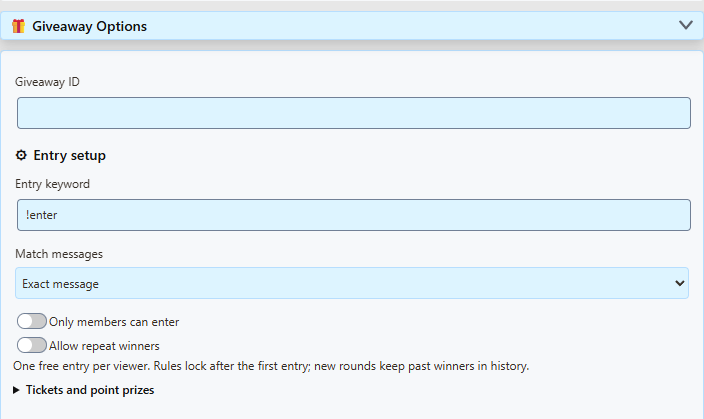
- Mantenha as configurações básicas. Deixe ID do sorteio como
default(vazio também significa padrão), Palavra-chave de entrada como!enter, e Correspondência das mensagens como Mensagem exata. Deixe Somente membros podem entrar e Permitir ganhadores repetidos desativado. - Verifique Bilhetes e prêmios em pontos. Para um sorteio gratuito normal, use Tipo de rodada: Sorteio, Pontos por bilhete: 0, Prêmio em pontos por ganhador: 0, e Número de prêmios: 1. Você não precisa do sistema de pontos de fidelidade para isso.
- Clique em Abrir participações. Diga aos espectadores: “Digite
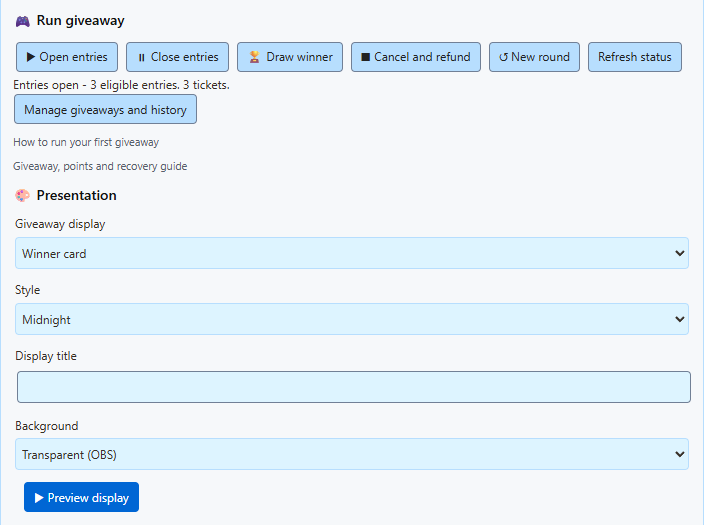
!enterno chat para participar do sorteio.” Eles participam no chat que você está capturando, como YouTube ou Twitch. Não precisam do link do sorteio. - Verifique as participações. Clique em Atualizar status para atualizar a contagem no menu, ou Gerenciar sorteios e histórico para inspecionar os nomes. Repetir
!enternão dá participações gratuitas extras ao mesmo espectador. - Clique em Fechar participações e depois em Sortear ganhador. O SSN seleciona aleatoriamente uma participação elegível. O menu informa o ganhador e as exibições conectadas mostram o mesmo resultado. Sortear também fecha as participações automaticamente.
- Para outro sorteio, clique em Nova rodada e depois em Abrir participações. A nova rodada começa com uma lista vazia; os espectadores precisam participar novamente. Os resultados anteriores permanecem no histórico.
!enter após abrir as participações e depois clique em Atualizar status. A contagem do popup não é atualizada automaticamente quando chegam mensagens.O status também pode mostrar uma contagem de bilhetes. Cada participação gratuita conta como um bilhete; com o preço em zero, nenhum ponto é cobrado.
O SSN seleciona o ganhador. Se o prêmio for um presente, chave de jogo ou outro item, você organiza a entrega. Um Prêmio em pontos concede especificamente pontos de fidelidade do SSN.
3. Mostre o sorteio no OBS
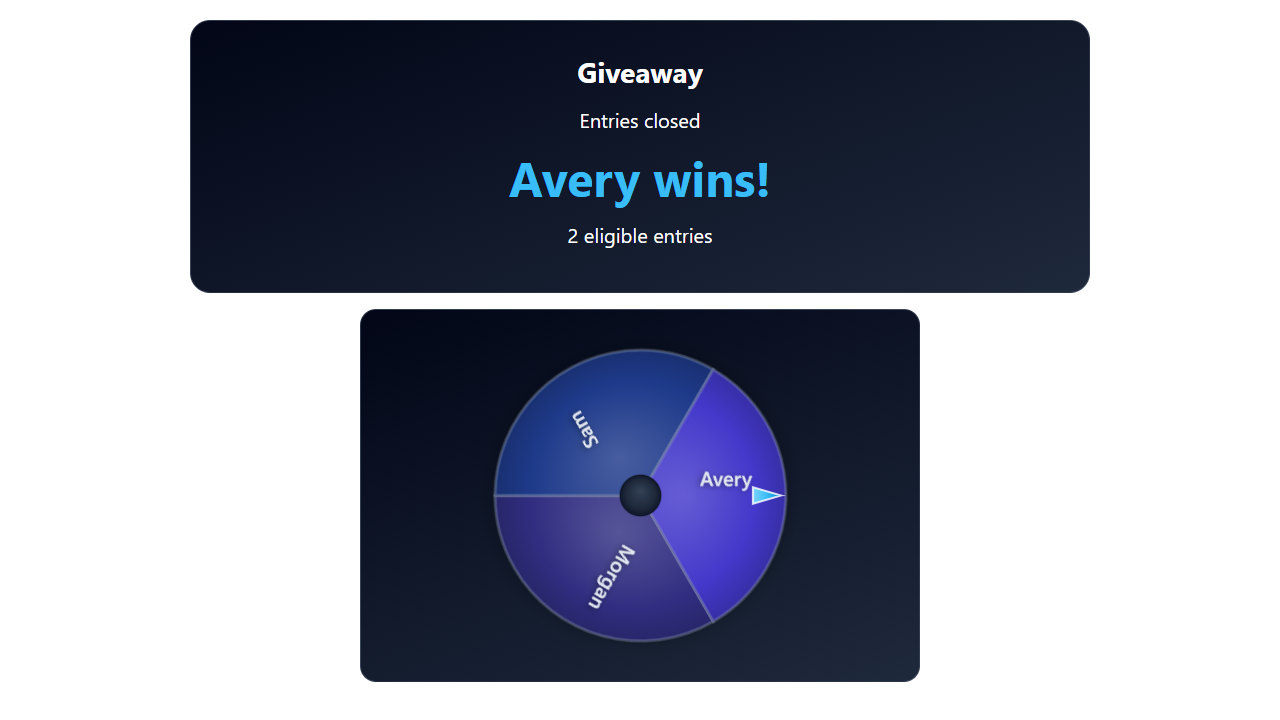
- Em Apresentação, escolha uma Exibição do sorteio: Cartão do ganhador mostra o resultado diretamente; Roleta de nomes alterna nomes antes de revelar; Roleta da comunidade revela o resultado com uma roleta giratória.
- Escolha um Estilo, um Título de exibição, e Transparente (OBS) para o fundo. Painel temático adiciona um painel de fundo.
- Clique em Visualizar exibição para conferir a aparência. Isso usa nomes de exemplo; não abre participações, adiciona espectadores reais nem executa seu sorteio.
- Clique em [copiar link] ao lado de Ferramenta de sorteios. No OBS, adicione uma Fonte de navegador e cole esse link no campo URL. Comece com uma largura de 1280 e altura de 720.
- Mantenha o SSN em execução e use seus Abrir participações, Fechar participações, e Sortear ganhador botões. Não é necessário usar “Interagir” no OBS para esta exibição gerenciada.
Copie o link novamente após alterar as configurações de apresentação e substitua a URL no OBS. Use o link normal copiado, e não a URL de prévia. Mantenha a sessão e qualquer senha do seu próprio menu SSN para que a exibição se conecte ao seu sorteio.
[editar link] carrega uma URL de sobreposição existente nas configurações de link do menu. Você não precisa disso para o primeiro sorteio. [?] abre o texto curto de ajuda.
O que significam as configurações de entrada
| Configuração | Significado |
|---|---|
| ID do sorteio | Nomeia o sorteio que está sendo controlado. Use default para um sorteio. É separado do ID de sessão. Vários sorteios precisam de IDs distintos e links de exibição correspondentes. |
| Palavra-chave de entrada | O que os espectadores digitam, como !enter ou !raffle. Informe aos espectadores a palavra-chave que você realmente configurou. |
| Mensagem exata | A mensagem inteira deve ser !enter, ignorando maiúsculas/minúsculas e espaços ao redor. !enter please não corresponde. |
| Palavra-chave em qualquer lugar (palavra separada) | Permite uma mensagem como I'd like to join !enter please. A palavra-chave deve estar separada por espaços; !enter! não é a mesma palavra-chave. |
| Somente membros podem entrar | Exige informações de adesão na mensagem capturada. Deixe desativado para um sorteio aberto; isso não significa “qualquer pessoa assistindo” nem “qualquer seguidor”. O suporte depende da fonte de chat. |
| Permitir ganhadores repetidos | Permite que o mesmo espectador ganhe mais de um prêmio na rodada atual. Com a opção desativada, um ganhador é removido do conjunto elegível da rodada. Uma nova rodada permite que ganhadores anteriores participem novamente. |
| Bilhetes e prêmios em pontos | Configurações opcionais de pontos de fidelidade do SSN e outros tipos de jogo. Deixe custos e prêmios em pontos em zero para um sorteio gratuito. Eles são separados dos pontos do canal da Twitch. |
| Número de prêmios | Quantos resultados a rodada permite. Defina antes de abrir as participações. Para vários ganhadores, clique em Sortear ganhador uma vez por prêmio; não crie uma nova rodada entre esses sorteios. |
Defina as regras de entrada antes que as pessoas participem. Quando já existem participações, alterar campos do menu não muda as regras da rodada ativa. Para alterá-las, cancele a rodada, crie outra, configure-a e abra as participações novamente. O gerenciador mostra as regras realmente salvas para a rodada.
As participações gratuitas são rastreadas pela identidade fornecida por cada fonte de chat. A mesma pessoa participando por duas plataformas não é reconhecida automaticamente como uma só.
O que os botões fazem
| Botão | Use para |
|---|---|
| Abrir participações | Aceitar participações ou reabrir uma rodada pausada antes que um ganhador seja sorteado. Reabrir mantém as participações existentes e deve usar as mesmas regras bloqueadas. |
| Fechar participações | Interromper novas participações mantendo as atuais. |
| Sortear ganhador | Fechar participações e selecionar um ganhador. Deve haver pelo menos uma participação elegível. Com um prêmio configurado, a rodada é concluída em seguida. |
| Cancelar e reembolsar | Cancelar antes de sortear. Os pontos reservados para bilhetes são devolvidos. Não é possível desfazer um resultado já sorteado. |
| Nova rodada | Recomeçar com um conjunto vazio e manter o histórico anterior. As participações começam fechadas. Rodadas pagas com pontos reservados devem ser canceladas/reembolsadas primeiro. |
| Atualizar status | Ler a contagem atual e o resultado mais recente sem alterar o sorteio. |
| Gerenciar sorteios e histórico | Inspecione participantes e regras salvas, remova uma participação antes de sortear, revise resultados ou exporte histórico/backups. |
Se algo não funcionar
- Ainda sem participações? Clique em Atualizar status. Verifique se a mensagem do espectador aparece no SSN, se as entradas estavam abertas quando chegou, se a palavra-chave corresponde e se a restrição a membros está desativada. Para um sorteio gratuito por palavra-chave, o preço do bilhete deve ser zero. Use palavras-chave diferentes em sorteios gratuitos simultâneos.
- Mensagens de teste não participam? Mensagens de bots, privadas, históricas, repetidas e marcadas como teste de economia são excluídas. Use Visualizar exibição para uma verificação visual; para ensaiar a captura real de participações, envie a palavra-chave por um chat conectado após abrir as participações.
- A exibição só diz “Aguardando sorteio”? Mantenha o host do SSN em execução, use o link copiado da mesma sessão e clique em Atualizar status. Verifique se o menu e a exibição usam o mesmo ID de sorteio. Uma URL de prévia mostra apenas dados de exemplo.
- Sem botões na página de sorteio? Isso é esperado na exibição gerenciada para o público. Volte a Opções de sorteio no SSN.
- A rodada está concluída ou as regras estão bloqueadas? Use Nova rodada após um sorteio concluído. Para abandonar uma rodada sem sorteio, use Cancelar e reembolsar primeiro e depois Nova rodada.
- Reiniciou o SSN? As rodadas salvas permanecem nesse perfil local do navegador/aplicativo; rodadas abertas são fechadas para revisão. Use a mesma sessão, atualize o status e revise antes de reabrir. Alterar a sessão seleciona outro conjunto de sorteios.
Pronto para bilhetes pagos, prêmios em pontos, vários sorteios, Stream Deck ou Event Flow? Continue em Sorteios, bilhetes e prêmios em pontos.