
1. Das Gewinnspiel-Werkzeug finden
Wenn du bereits Gewinnspiel-Werkzeug, Teilnahme einrichten, und Gewinnspiel durchführen, bist du richtig. Es gibt kein zusätzliches Gewinnspiel-Popup, das du suchen musst.
Öffne andernfalls das Haupt-Einstellungsmenü von SSN. Klicke bei der Browsererweiterung auf das Erweiterungs-/Puzzlesymbol des Browsers und dann auf Social Stream Ninja. Verwende in der Desktop-App das SSN-Einstellungsmenü mit deinen Overlay-Links. Suche nach giveaway und klappe Gewinnspieloptionen. Wenn du den Begrüßungsbildschirm für Einsteiger siehst, wähle Zum vollständigen Modus wechseln.
- Zuschauer nehmen teilIn deinem normal erfassten Chat
- Du führst die Auslosung durchIm SSN-Einstellungsmenü
- OBS zeigt das ErgebnisMit dem kopierten Anzeigelink
Der Link, der mit https://socialstream.ninja/giveaway.html?session=... öffnet die Zuschaueranzeige. Mit &managed in diesem Link steuerst du das Gewinnspiel über SSN; die Anzeige hat keine Schaltflächen zum Öffnen der Teilnahme oder Auslosen.
2. Ein einfaches kostenloses Gewinnspiel durchführen
Lass vor dem Start SSN eingeschaltet und deine Chatquellen verbunden. Prüfe, ob normale Zuschauernachrichten im SSN-Chat-Dock erscheinen.
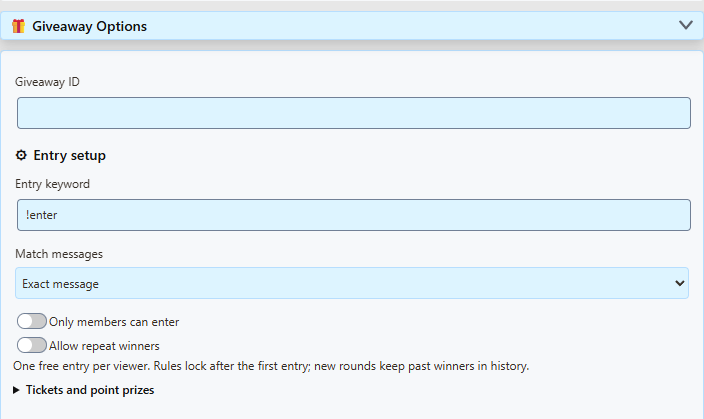
- Behalte die Grundeinstellungen. Lass Gewinnspiel-ID als
default(leer bedeutet ebenfalls Standard), Teilnahme-Schlüsselwort als!enter, und Nachrichten abgleichen als Exakte Nachricht. Lass Nur Mitglieder können teilnehmen und Mehrfache Gewinne erlauben ausgeschaltet. - Prüfe „Tickets and point prizes“. Verwende für eine normale kostenlose Auslosung Rundentyp: Gewinnspiel, Punkte pro Ticket: 0, Punktepreis pro Gewinner: 0, und Anzahl der Preise: 1. Dafür benötigst du das Treuepunktesystem nicht.
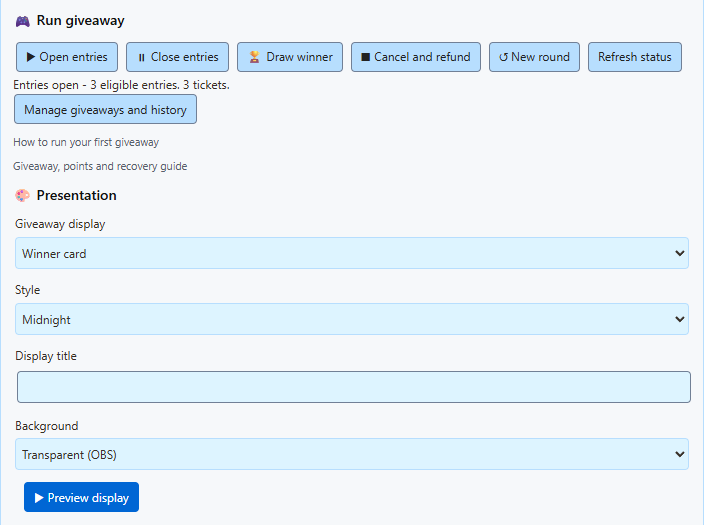
- Klicke auf „Open entries“. Sag den Zuschauern: „Schreibt
!enterin den Chat, um am Gewinnspiel teilzunehmen.“ Sie schreiben in den Chat, den du erfasst, etwa YouTube oder Twitch. Sie benötigen den Gewinnspiellink nicht. - Prüfe die Teilnahmen. Klicke auf Status aktualisieren um die Anzahl im Menü zu aktualisieren, oder Gewinnspiele und Verlauf verwalten um Namen zu prüfen. Wiederholtes Senden von
!entergibt demselben Zuschauer keine zusätzlichen kostenlosen Teilnahmen. - Klicke auf „Close entries“ und dann auf „Draw winner“. SSN wählt zufällig eine berechtigte Teilnahme. Das Menü meldet den Gewinner, und verbundene Anzeigen zeigen dasselbe Ergebnis. Die Auslosung schließt die Teilnahme automatisch.
- Klicke für ein weiteres Gewinnspiel auf „New round“ und dann auf „Open entries“. Die neue Runde startet mit einer leeren Teilnehmerliste; Zuschauer müssen erneut teilnehmen. Frühere Ergebnisse bleiben im Verlauf.
!enter nach dem Öffnen der Teilnahme und klicke dann auf Status aktualisieren. Die Anzahl im Popup aktualisiert sich beim Eintreffen von Chatnachrichten nicht automatisch.Der Status kann auch eine Ticketanzahl zeigen. Jede kostenlose Teilnahme zählt als ein Ticket; bei einem Ticketpreis von null werden keine Punkte berechnet.
SSN wählt den Gewinner. Wenn dein Preis ein Geschenk, Spielschlüssel oder anderer Gegenstand ist, kümmerst du dich selbst um die Zustellung. Ein Punktepreis vergibt ausdrücklich SSN-Treuepunkte.
3. Das Gewinnspiel in OBS anzeigen
- Unter Darstellung, wähle einen Gewinnspielanzeige: Gewinnerkarte zeigt das Ergebnis direkt; Namensrolle wechselt vor der Enthüllung durch Namen; Community-Rad enthüllt das Ergebnis mit einem drehenden Rad.
- Wähle einen Stil, einen optionalen Anzeigetitel, und Transparent (OBS) für den Hintergrund. Designhintergrund fügt eine Hintergrundfläche hinzu.
- Klicke auf Anzeigevorschau um das Aussehen zu prüfen. Dabei werden Beispielnamen verwendet; es werden weder Teilnahmen geöffnet noch echte Zuschauer hinzugefügt oder deine tatsächliche Auslosung durchgeführt.
- Klicke auf [Link kopieren] neben Gewinnspiel-Werkzeug. Füge in OBS eine Browserquelle hinzu und füge diesen Link in das URL-Feld ein. Beginne mit einer Breite von 1280 und einer Höhe von 720.
- Lass SSN laufen und verwende seine Teilnahme öffnen, Teilnahme schließen, und Gewinner ziehen Schaltflächen. Für diese verwaltete Anzeige ist kein „Interagieren“-Schritt in OBS nötig.
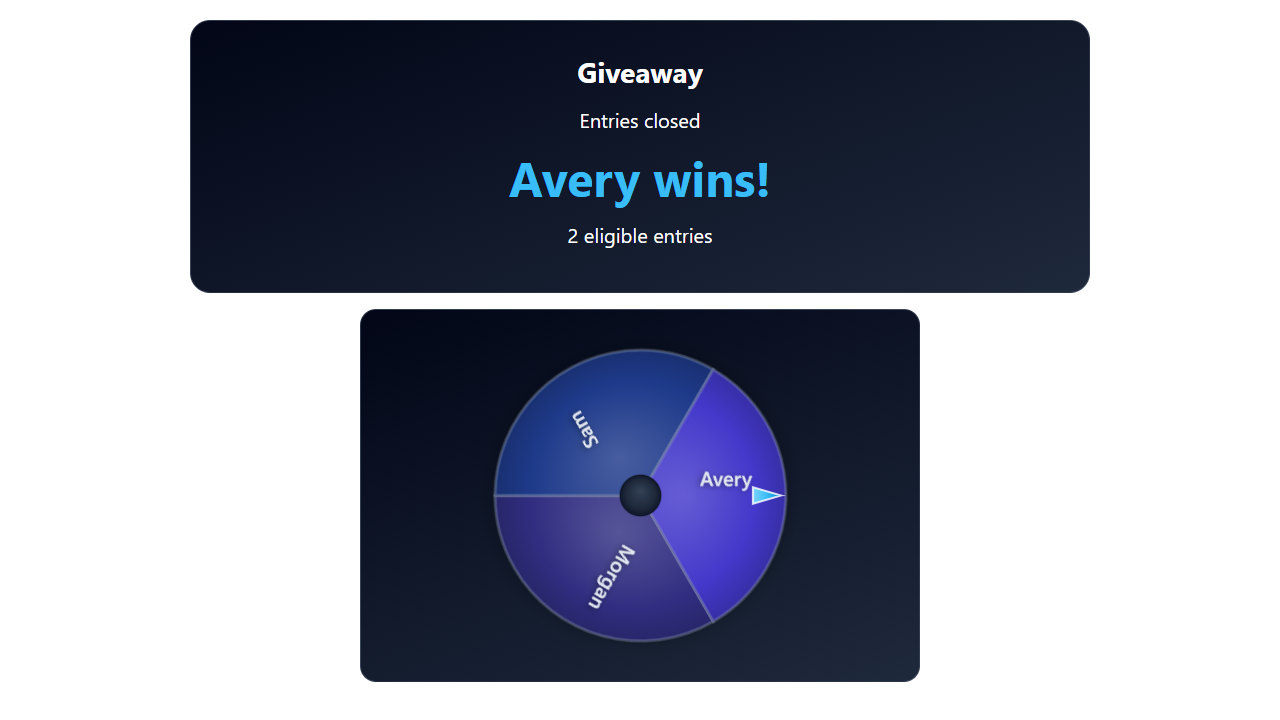
Kopiere den Link nach Änderungen der Darstellungseinstellungen erneut und ersetze die URL in OBS. Verwende den normalen kopierten Link, nicht die Vorschau-URL. Behalte Sitzung und ein eventuelles Passwort aus deinem eigenen SSN-Menü, damit sich die Anzeige mit deinem Gewinnspiel verbindet.
[Link bearbeiten] lädt eine bestehende Overlay-URL in die Linkeinstellungen des Menüs. Für ein erstes Gewinnspiel brauchst du das nicht. [?] öffnet den kurzen Hilfetext.
Was die Teilnahmeeinstellungen bedeuten
| Einstellung | Bedeutung |
|---|---|
| Gewinnspiel-ID | Benennt das gesteuerte Gewinnspiel. Verwende default für ein Gewinnspiel. Sie ist von deiner Sitzungs-ID getrennt. Mehrere Gewinnspiele benötigen unterschiedliche IDs und passende Anzeigelinks. |
| Teilnahme-Schlüsselwort | Was Zuschauer schreiben, zum Beispiel !enter oder !raffle. Nenne den Zuschauern das tatsächlich eingestellte Schlüsselwort. |
| Exakte Nachricht | Die gesamte Nachricht muss !enter, unabhängig von Groß-/Kleinschreibung und umgebenden Leerzeichen. !enter please passt nicht. |
| Schlüsselwort an beliebiger Stelle (eigenes Wort) | Erlaubt eine Nachricht wie I'd like to join !enter please. Das Schlüsselwort muss durch Leerzeichen getrennt sein; !enter! ist nicht dasselbe Schlüsselwort. |
| Nur Mitglieder können teilnehmen | Erfordert Mitgliedschaftsinformationen in der erfassten Nachricht. Lass dies für ein offenes Gewinnspiel aus; es bedeutet weder „alle Zuschauer“ noch „alle Follower“. Die Unterstützung hängt von der Chatquelle ab. |
| Mehrfache Gewinne erlauben | Erlaubt demselben Zuschauer, innerhalb der aktuellen Runde mehrere Preise zu gewinnen. Ist dies aus, wird ein Gewinner aus dem berechtigten Pool dieser Runde entfernt. In einer neuen Runde können frühere Gewinner erneut teilnehmen. |
| Tickets und Punktepreise | Optionale Einstellungen für SSN-Treuepunkte und weitere Spieltypen. Lass Kosten und Punktepreise für ein kostenloses Gewinnspiel bei null. Diese Punkte sind unabhängig von Twitch-Kanalpunkten. |
| Anzahl der Preise | Wie viele Ergebnisse die Runde zulässt. Lege dies vor dem Öffnen der Teilnahme fest. Klicke für mehrere Gewinner auf Gewinner ziehen einmal pro Preis; erstelle zwischen diesen Auslosungen keine neue Runde. |
Lege die Teilnahmeregeln fest, bevor Personen teilnehmen. Sobald Teilnahmen vorhanden sind, ändern Menüfelder nicht die Regeln der aktiven Runde. Um sie zu ändern, brich die Runde ab, erstelle eine neue, richte sie ein und öffne die Teilnahme erneut. Der Manager zeigt die tatsächlich gespeicherten Regeln der Runde.
Kostenlose Teilnahmen werden anhand der Identität der jeweiligen Chatquelle erfasst. Dieselbe Person auf zwei Plattformen wird nicht automatisch als eine Person erkannt.
Was die Schaltflächen tun
| Schaltfläche | Verwende dies zum |
|---|---|
| Teilnahme öffnen | Teilnahmen zulassen oder eine pausierte Runde wieder öffnen, bevor ein Gewinner gezogen wurde. Das Wiederöffnen behält bestehende Teilnahmen und muss dieselben gesperrten Regeln verwenden. |
| Teilnahme schließen | Stoppt neue Teilnahmen und behält den aktuellen Pool. |
| Gewinner ziehen | Schließt die Teilnahme und wählt einen Gewinner. Mindestens eine berechtigte Teilnahme muss vorhanden sein. Bei einem eingestellten Preis ist die Runde danach abgeschlossen. |
| Abbrechen und erstatten | Vor der Auslosung abbrechen. Reservierte Ticketpunkte werden zurückgegeben. Ein bereits ausgelostes Ergebnis kann damit nicht rückgängig gemacht werden. |
| Neue Runde | Beginnt mit einem leeren Pool neu und behält den bisherigen Verlauf. Die Teilnahme ist anfangs geschlossen. Bezahlte Runden mit reservierten Punkten müssen zuerst abgebrochen/erstattet werden. |
| Status aktualisieren | Lies die aktuelle Anzahl und das letzte Ergebnis, ohne das Gewinnspiel zu verändern. |
| Gewinnspiele und Verlauf verwalten | Prüfe Teilnehmer und gespeicherte Regeln, entferne eine Teilnahme vor der Auslosung, sieh Ergebnisse an oder exportiere Verlauf/Sicherungen. |
Wenn etwas nicht funktioniert
- Weiterhin null Teilnahmen? Klicke auf Status aktualisieren. Prüfe, ob die Zuschauernachricht in SSN erscheint, die Teilnahme bei ihrem Eintreffen offen war, das Schlüsselwort passt und „Nur Mitglieder“ ausgeschaltet ist. Bei einer kostenlosen Schlüsselwort-Auslosung muss der Ticketpreis null sein. Verwende unterschiedliche Schlüsselwörter für gleichzeitig laufende kostenlose Gewinnspiele.
- Testnachrichten nehmen nicht teil? Bot-Nachrichten, private, historische, erneut abgespielte und als Wirtschaftstest markierte Nachrichten sind ausgeschlossen. Verwende Anzeigevorschau für eine Sichtprüfung; um echte Teilnahmeerfassung zu üben, sende das Schlüsselwort nach dem Öffnen der Teilnahme über einen verbundenen Chat.
- Die Anzeige zeigt nur „Waiting for giveaway“? Lass den SSN-Host laufen, verwende den kopierten Link aus derselben Sitzung und klicke auf Status aktualisieren. Prüfe, ob Menü und Anzeige dieselbe Gewinnspiel-ID verwenden. Eine Vorschau-URL zeigt nur Beispieldaten.
- Keine Schaltflächen auf der Gewinnspielseite? Das ist bei der verwalteten Zuschaueranzeige normal. Kehre zurück zu Gewinnspieloptionen in SSN.
- Die Runde ist abgeschlossen oder die Regeln sind gesperrt? Verwende Neue Runde nach einer abgeschlossenen Auslosung. Verwende zum Verwerfen einer noch nicht ausgelosten Runde Abbrechen und erstatten zuerst, dann Neue Runde.
- SSN neu gestartet? Gespeicherte Runden bleiben in diesem lokalen Browser-/App-Profil; offene Runden werden zur Prüfung geschlossen. Verwende dieselbe Sitzung, aktualisiere den Status und prüfe vor dem Wiederöffnen. Ein Sitzungswechsel wählt einen separaten Satz von Gewinnspielen.
Bereit für bezahlte Tickets, Punktepreise, mehrere Gewinnspiele, Stream Deck oder Event Flow? Weiter geht es mit Gewinnspiele, Tickets und Punktepreise.